 夜雨聆风
夜雨聆风,
一个人踩坑,一个人总结,一个人分享。
我是仲哥,这是我的AI实战记录。
OpenClaw 安装配置完整教程
本文目标:让一个完全没有技术背景的人,从零开始把 OpenClaw 跑起来。

我本人丝毫没有技术背景,全部基于兴趣来尝试,因为我觉得,未来已来。
去年12月,OpenClaw还不叫这个名字。我第一次装上,用的是工作电脑——装了1天就删了,因为太影响正常工作了。后来我找了台华硕笔记本,单独装了Ubuntu系统(更适配OpenClaw)。
没有技术背景,全程自己死磕,到处找资料,一点一点磨。现在,我有11个机器人在帮我干活:电商运营,内容发布,信息收集,本地化做图……全部串联在飞书里,每天只需要一部手机,就能完成全天的工作。
不废话,直接上操作步骤。
一、硬件应该怎么选
有两种方案,根据你的情况选一种:
方案一:用自己的闲置电脑(省钱,适合动手能力强的)
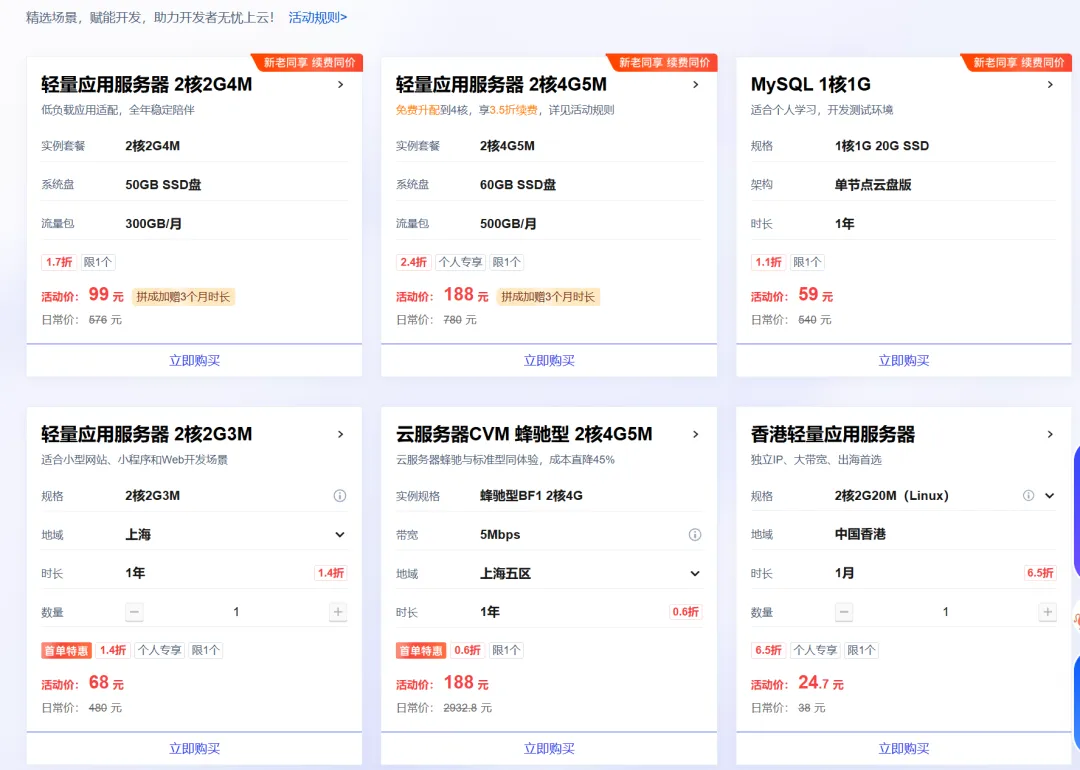
方案二:用云服务器(省心,适合不想折腾的)
如果不想用自己的电脑,可以直接买一台云服务器,2核2G就够用,一个月20-30元。
推荐:
• 腾讯云轻量应用服务器(最新有OpenClaw镜像,点几下就能部署好)
• 阿里云ECS(自己装系统,稍微麻烦一点)
云服务器的优势:24小时开机,不用自己维护,重装系统也方便。
OpenClaw 本体占用内存很小(300-500MB),真正吃资源的是 AI 模型推理。本地跑还是走云端 API,取决于你用什么模型。(300-500MB),真正吃资源的是 AI模型推理。本地跑还是走云端 API,取决于你用什么模型。
二,前置环境安装
2.0 准备一台电脑
如果没有专用电脑,需要先准备一台。
推荐方案:
• 华硕笔记本(2015年以上机型即可,二手500-800元)
• Mac Mini(M1/M2芯片款)
• 任意闲置旧电脑
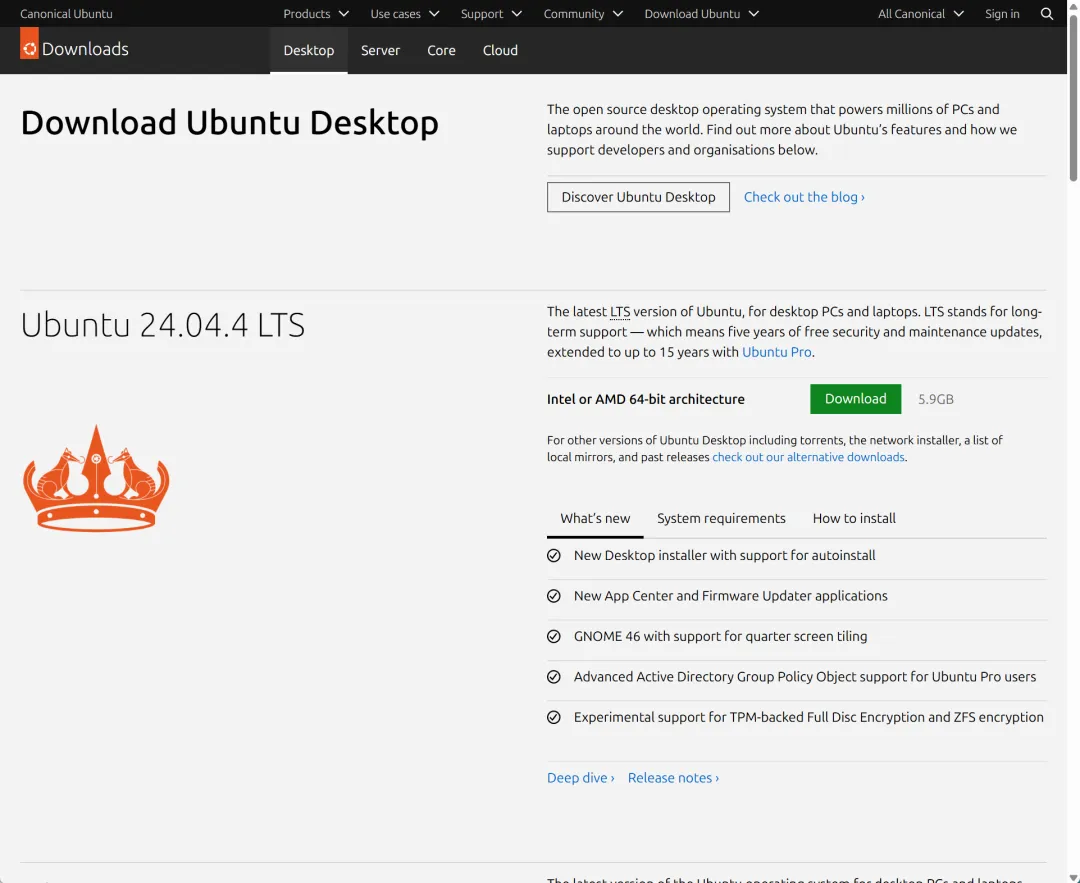
系统要求:Ubuntu Desktop 22.04 LTS
下载地址:https://ubuntu.com/download/desktop
点击「Download Ubuntu 22.04 LTS」按钮,下载约4.5GB的ISO文件。
制作Ubuntu启动U盘(Windows系统制作):
• 下载 Ubuntu ISO 文件(约4.5GB)
• 下载 Rufus 启动盘制作工具:https://rufus.ie/
• 插入8GB以上U盘,打开Rufus
• 点击「选择」,找到下载好的Ubuntu ISO文件
• 点击「开始」,等待约10分钟制作完成
重装Ubuntu系统步骤:
• 插入Ubuntu启动U盘,开机按 F2/F12/Del 进入BIOS(不同品牌按键不同,可在开机时留意屏幕提示)
• 设置从U盘启动
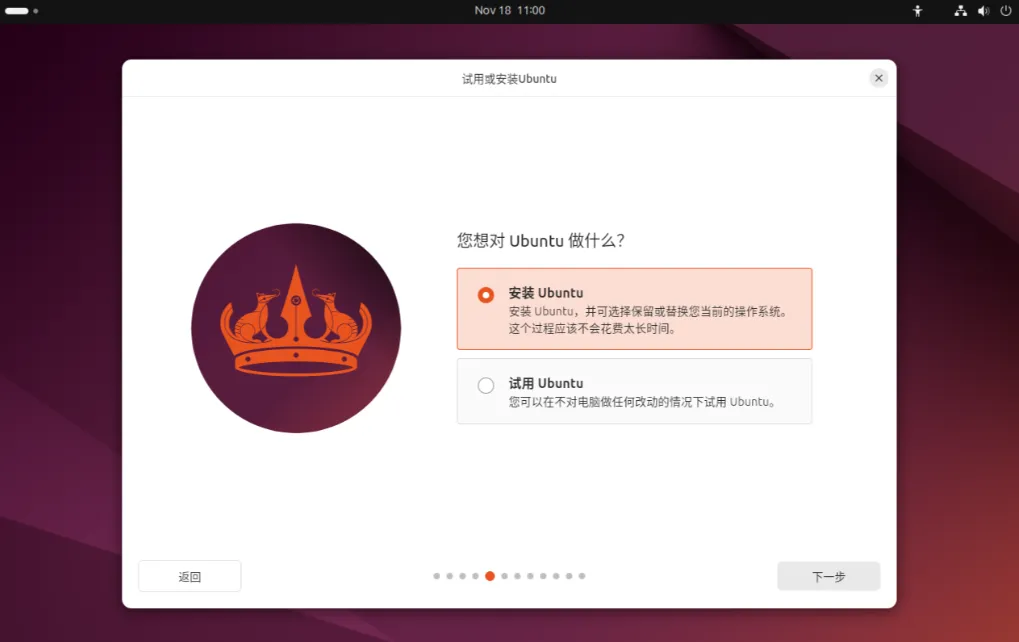
• 进入Ubuntu安装界面,选择「清除磁盘并安装Ubuntu」
• 设置用户名和密码(记住!后续要用)
• 等待约20分钟安装完成,重启后进入Ubuntu桌面
2.1 安装 Node.js(必须 v18+)
OpenClaw 基于 Node.js 运行,必须先安装。
方式一:安装 nvm(推荐,可以管理多个Node.js版本)
nvm 官网:https://github.com/nvm-sh/nvm
打开终端(快捷键 Ctrl+Alt+T),逐行执行:
# 安装 nvmcurl -o- https://raw.githubusercontent.com/nvm-sh/nvm/v0.39.7/install.sh | bash# 让配置生效(Ubuntu默认bash,macOS默认zsh)source ~/.bashrc# 验证 nvm 安装成功nvm --version# 如果报错"command not found",重启终端后重试
安装完 nvm 后,再安装 Node.js:
# 安装 Node.js 18(LTS 长期支持版,最稳定)nvm install 18# 设置为默认版本nvm alias default 18# 验证node -vnpm -v
方式二:直接安装 Node.js(方式一失败时用这个)
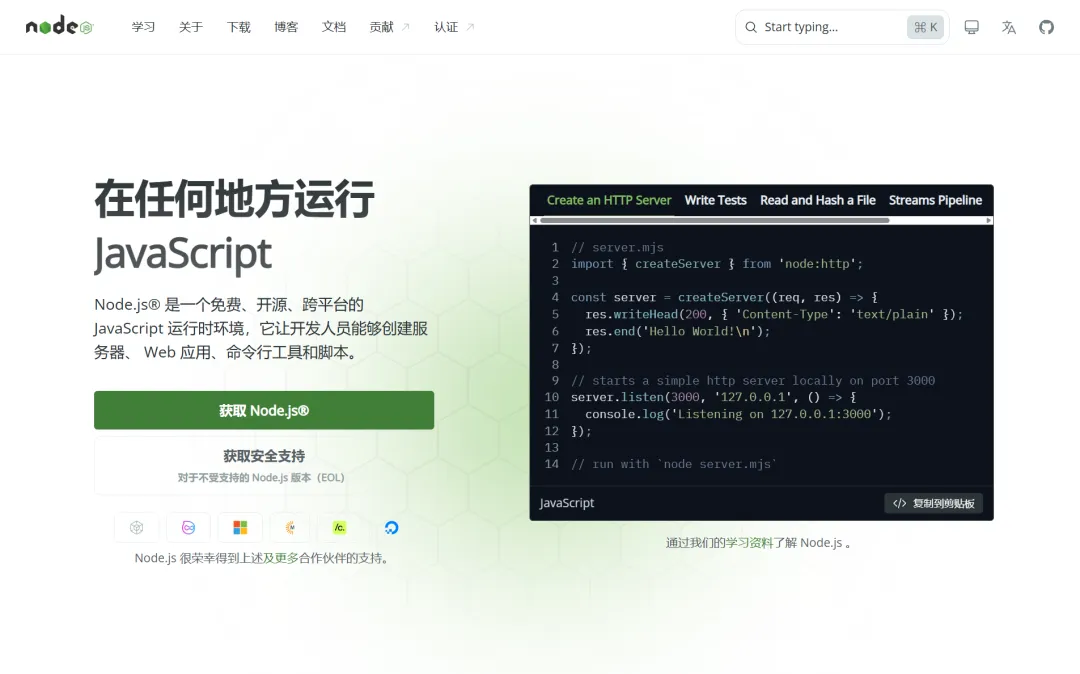
下载地址:https://nodejs.org/
点击主页上的「获取NODE.JS」按钮下载,安装一路点「下一步」即可。
2.2 先注册 AI 模型 API
这一步是必须的,这个openclaw相当于一个中间层,但是,大脑就是模型。所以OpenClaw 需要连接 AI 模型才能工作。在运行安装向导之前,先注册好账号。
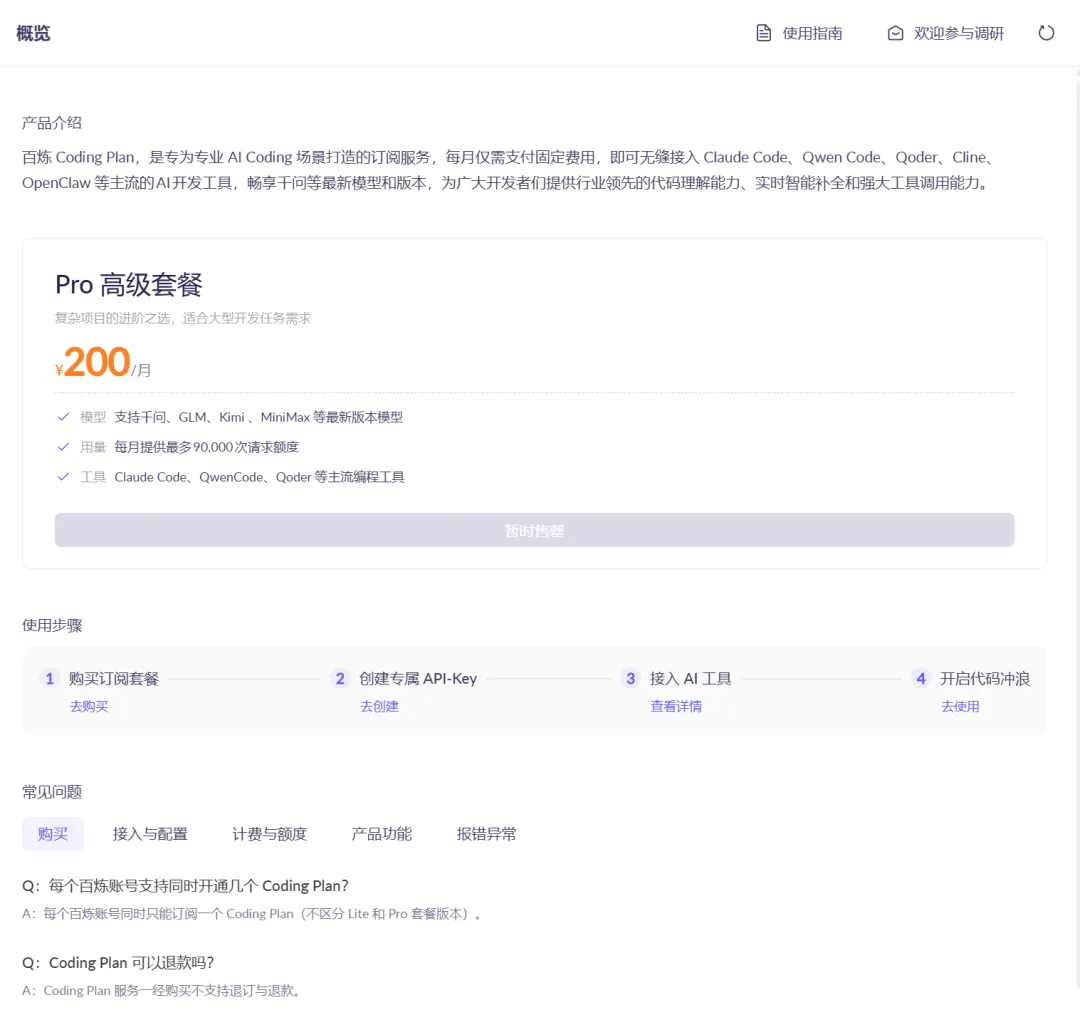
首选:阿里云百炼(推荐,40元/月足够)
地址:https://bailian.console.aliyun.com/
为什么选百炼:
• 相当于是包月的,基础的工作量足够了
• 有免费额度,然后再40元充值可以用很久,每天早上也有7.9元/月的抢购,这就是要拼手速的时候了。
• 支持千问、kimi、glm、Minimax等多种模型,当然,在速度和这些三方的模型的智力上,比原版感觉要差一点。
注册步骤:
• 打开 https://bailian.console.aliyun.com/
• 点击「立即开通」
• 完成阿里云账号注册和实名认证
• 进入控制台,点击「API-KEY管理」,创建一个新的 API-KEY
• 复制保存好 API-KEY(格式类似 sk-xxxxxxxx...)
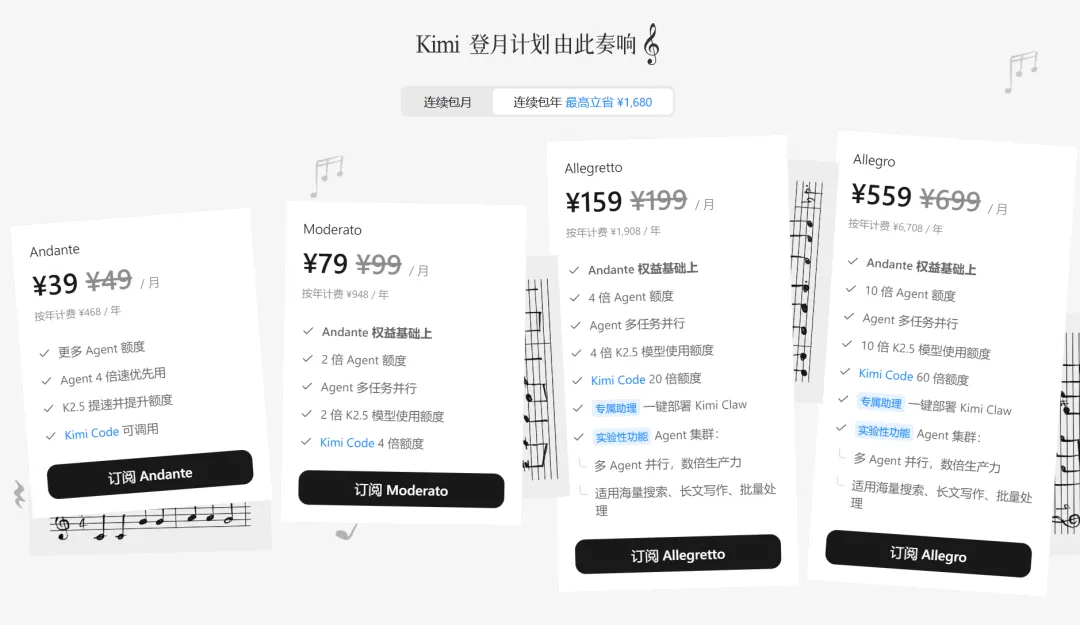
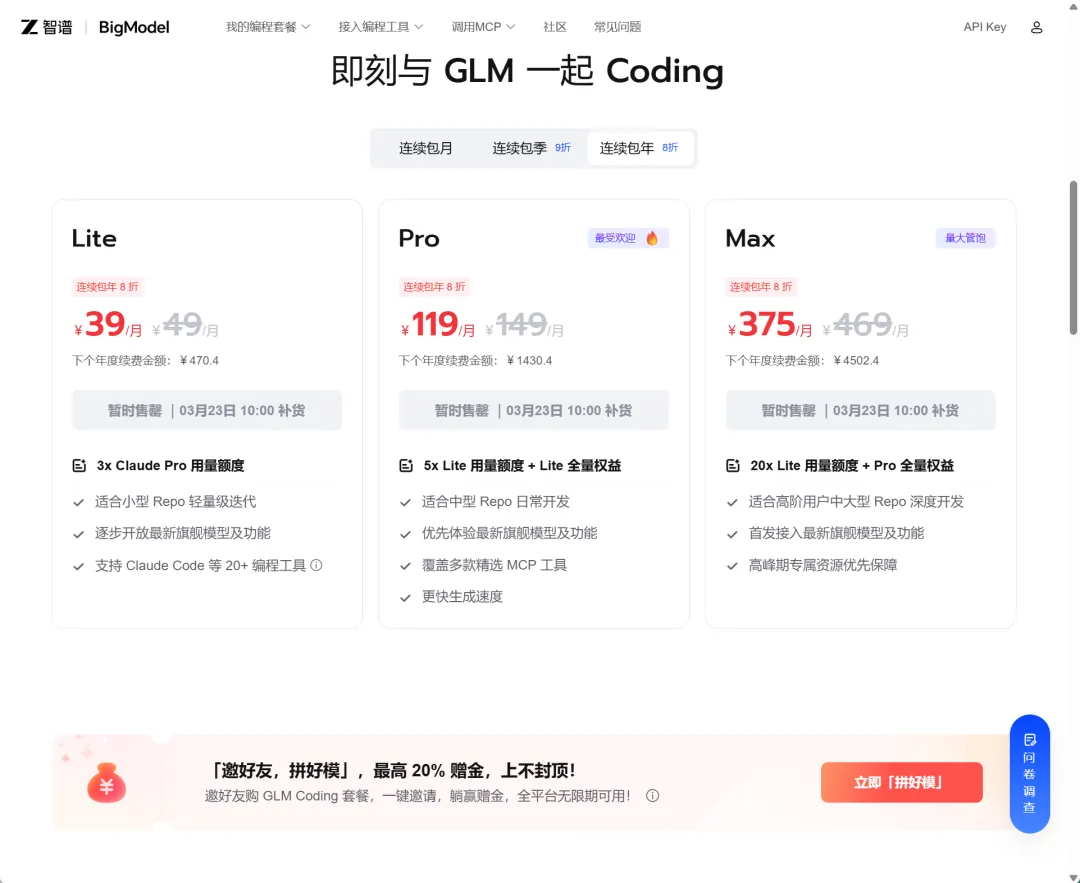
备选方案:
这两个备选方案,也是coding plan,简单理解就是包月。
KIMI(468元/年)地址:https://www.kimi.com/code/支持 Kimi K2.5 等国产优质模型
MiniMax Plus(490元/年)地址:https://platform.minimaxi.com/subscribe/token-plan?code=6FIAdBqSlp&source=link支持 MiniMax 系列模型
三、安装 OpenClaw 主程序
3.1 全局安装
方式一:官方一键脚本(推荐)
一行命令搞定,自动检测并安装所有依赖(Node.js、git等):
curl -fsSL https://openclaw.ai/install.sh | bash这是官方推荐的方式,会自动处理所有环境依赖,不需要提前装 Node.js。
方式二:手动安装 npm
OpenClaw 官网:https://openclaw.ai/
# 先确保有 Node.js 18+sudo npm install -g openclaw-cli# 如果提示 permission denied,去掉 sudo 试试npm install -g openclaw-cli
3.2 验证安装
openclaw --version# 显示版本号即安装成功,例如:v1.x.x
四、运行安装向导
推荐加 --install-daemon 参数,这样重启后会自动启动:
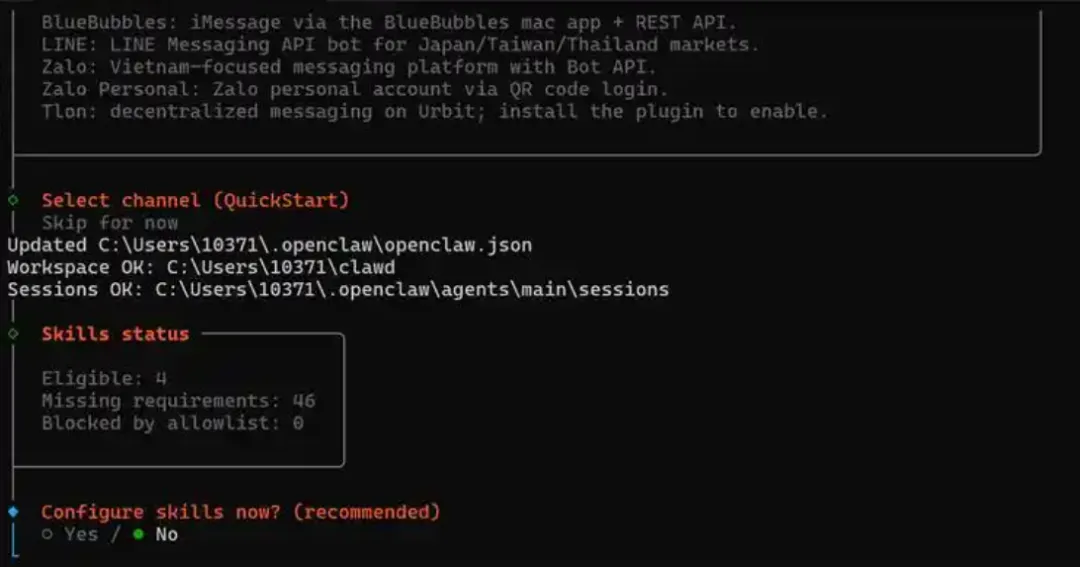
openclaw onboard --install-daemon向导会依次出现7个问题,按以下推荐选择:
第一步:Onboarding mode → 选 QuickStart
这是最关键的选项。QuickStart 会用默认配置跳过复杂选项,最适合新手。
完整7步选择:
⚠️ 注意:如果向导第一步问的是 "I understand this is a powerful tool...",直接输入 Yes 同意即可,然后才会出现上面的选项菜单。
向导完成后提示 Onboarding complete,自动完成:
• 生成 ~/.openclaw/openclaw.json
• 注册 systemd 服务 openclaw-gateway.service
完成之后会出现这个画面,就能看到这个画面了,说明openclaw已经有了新家了
五、飞书接入,这一步是最关键的
这一步才是真正的能感觉到openclaw的魅力的地方,在国内的话,把飞书用起来。飞书是OpenClaw在国内最重要的接入渠道,可以直接在飞书里和AI对话、管理机器人。
5.1 创建飞书应用
打开飞书开放平台:https://open.feishu.cn/app
点击右上角「创建企业自建应用」
填写应用名称(例如「我的AI助手」)和描述
点击创建
5.2 获取 AppID 和 AppSecret
进入应用详情页
点击「凭证与基础信息」
找到 AppID(格式:cli_xxxxxxxx)和 AppSecret
复制保存好
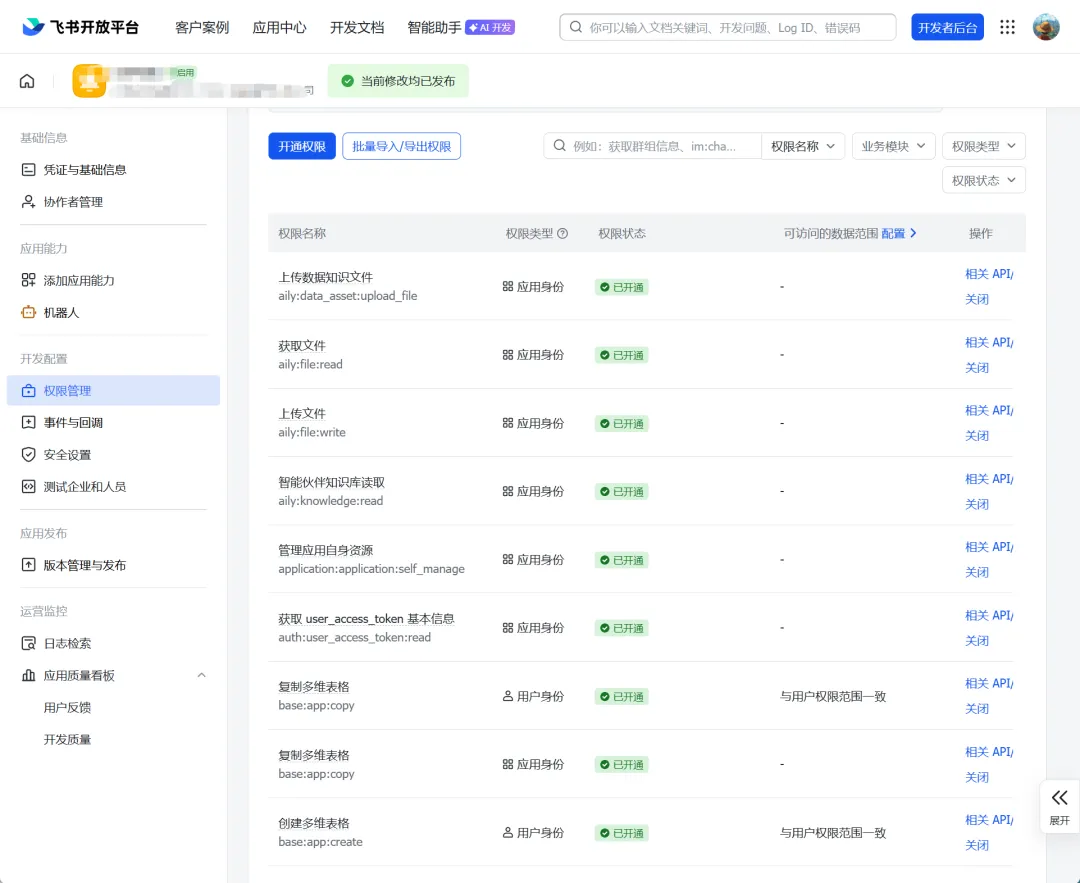
5.3 配置权限(这一步最关键!)
在「权限管理」页面,开通以下权限:
消息相关:
• im:message(读取和发送消息)
• im:message:receive_v1(接收消息)
群管理相关:
• im:chat(获取群信息)
文档相关:
• docx:document:readonly(读取飞书文档)
• docx:document:rw(读写飞书文档)
云空间相关:
• drive:drive:readonly(读取云空间文件)
多维表格相关:
• bitable:app:readonly(读取多维表格)
也可以直接复制以下JSON导入一次性开通所有权限:
{"scopes": {"tenant": ["im:message","im:message:send_as_bot","im:message:readonly","im:message.p2p_msg:readonly","im:message.group_at_msg:readonly","im:resource","im:chat","docx:document:readonly","docx:document:rw","drive:drive:readonly","bitable:app:readonly","contact:user.base:readonly"],"user": ["im:message","contact:user.base:readonly"]}}
我的经验是,直接把消息相关的权限全部开了,省得之后还要再开。不过目前最新版的飞书插件已经可以自动在聊天中给到授权。
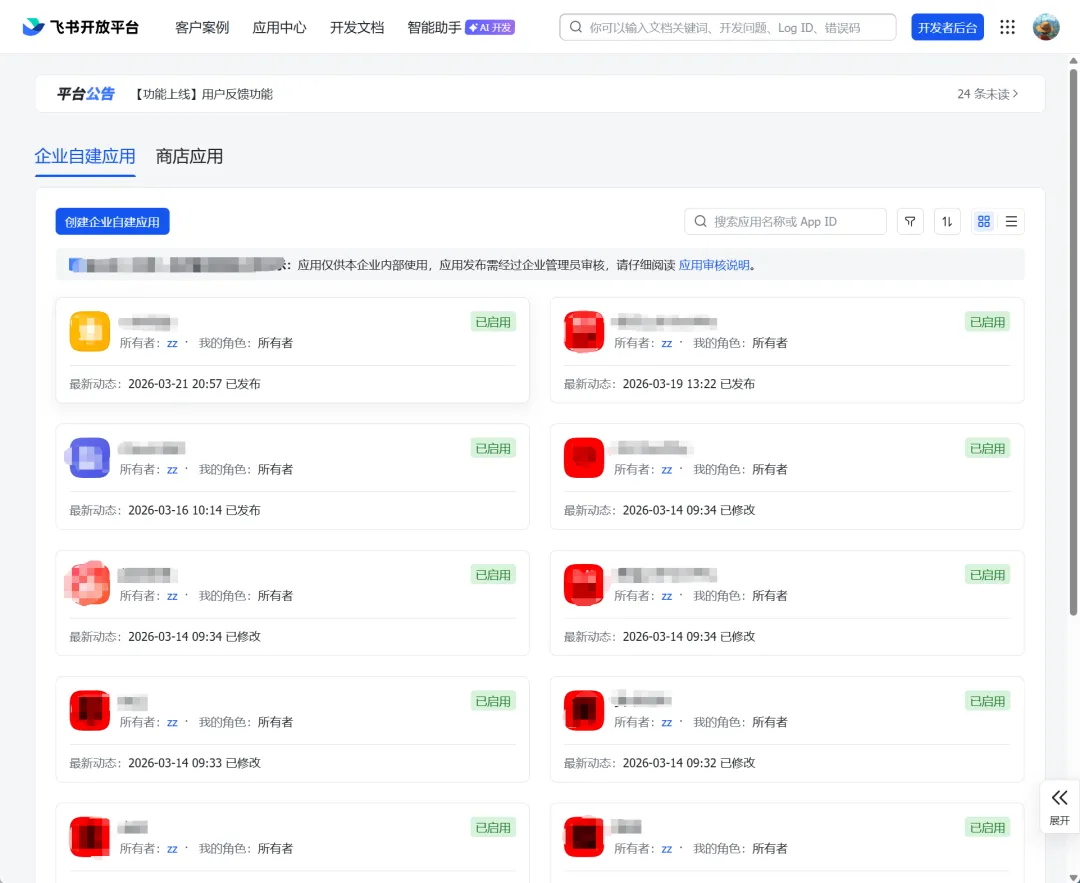
这一步,我们就直接在openclaw tui中,直接告诉大模型,帮我们配置飞书,然后把上面的appID和AppSecret发给它,我们就等着就可以了。消息发完之后,再做一个长连接订阅,然后发布应用,基本上飞书就可以用了。
5.4 配置长连接订阅(必须做!)
回到https://open.feishu.cn/app,找到刚刚创建的机器人,要打开飞书的交互功能(按钮、卡片等)依赖长连接,默认配置是不够的:
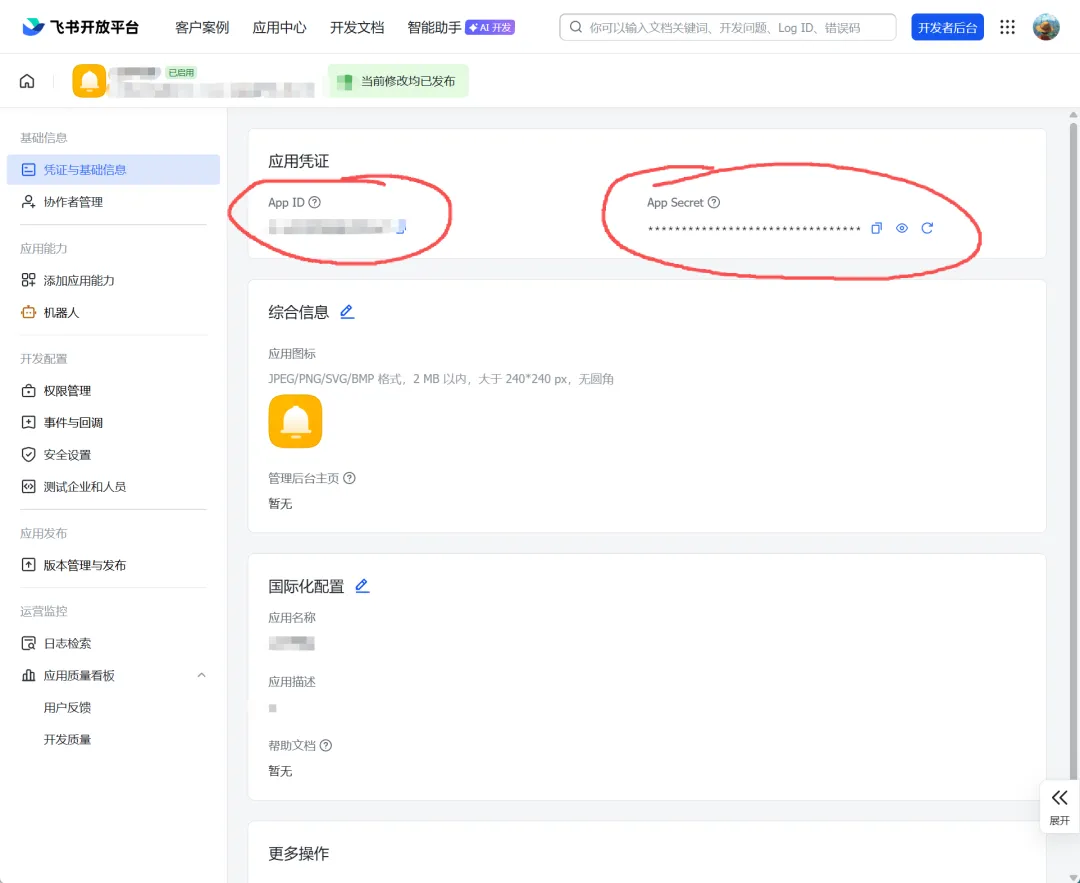
在飞书开放平台,点击你的应用
进入「事件与回调」
找到「回调配置」
订阅方式选择「长链接」
点击「添加事件」,搜索「卡片回传交互」(card.action.trigger)
点击保存
5.5 开启机器人能力
在应用页面,点击「应用功能」→「机器人」
点击「开启」
在「机器人配置」里,确认机器人的名称和描述,这个名称可以写一个自己喜欢的。
5.6 发布应用
在飞书开放平台,点击「版本管理与发布」
点击「创建版本」
填写版本号(填 1.0.1)
点击「保存」→「申请发布」
如果是企业内部应用,直接点击「线上」生效,无需等待审核
5.7 测试飞书连接
在飞书里找到你的机器人,点进去发一条消息(例如「你好」),如果机器人回复了,说明接入成功。
5.8 飞书接入问题排查
如果机器人没有响应,用这个命令诊断:
/feishu doctor这个命令会检查:
• AppID 和 AppSecret 是否正确
• API 是否能连通
• 权限是否完整
• 用户授权状态
如果显示权限缺失,会给出一键申请链接。
常见问题:
六、最重要的核心文件配置
上面这些做完之后,我们需要给每个机器人配置一个工作区,相当于它自己的小卧室。每个 Agent 的 workspace 里必须有这 7 个文件。
文件路径:~/.openclaw/workspace/<agent-name>/
IDENTITY.md 示例框架
- **名字**:你的机器人名字- **角色**:AI 助手- **Emoji**:🤖- **一句话定位**:做什么的
USER.md 必填项
- **姓名**:你的名字- **忌讳**:绝对禁止的内容- **目标**:你希望AI帮你达成什么
SOUL.md 必填项
- **内容禁区**:明确禁止的方向- **数据来源原则**:优先官方数据,多元化参考- **工作模式**:按需生成,等待指令
这几个可以直接使用www.kimi.com的网页来去完成,你要告诉它你是谁,你想让它做什么,最后帮我生成openclaw的工作区的灵魂相关的内容。然后复制,发到飞书中就可以了。
七、三层记忆架构,它必须有一个好记忆
上面的讲完之后,基本上基础的内容就已经完成了,Openclaw已经可以正常在运行了。但是,我强烈建议把这个记忆方法用上。因为Openclaw会忘记上下文,也就是之前聊的事情。所以,我们来使用三层记忆法可以比较好的解决这件事。这是 OpenClaw 最重要的设计,决定 AI 长期记忆的质量。
⚠️ 最重要规则:写入已有文件永远用 edit 追加,绝对不要用 write(会覆盖文件)。一次覆盖可能丢失一个月记录。
MEMORY.md 写入规范
可以写入:核心规则、当前分工表、SOP、关键参数
禁止写入:项目具体细节、一次性任务、过时经验
简单来说,把上面的这个复制到飞书,发送出去,让模型帮你来配置。但完这个,还需要告诉它"帮我每天8点,12点,22点根据这个文件的方法,开始整理。"
八、必装核心 Skills,相当于有很多的工具
Skills 就相当于 OpenClaw 的插件包,装上之后 AI 能干更多的事情。但不是装得越多越好,有些技能装多了反而让 AI 分心。
有一个原则:让 AI 学会安装自己。每次遇到新任务,先问 AI「这个任务需要装什么 Skill」,然后让它自己从 clawhub 搜索安装。这样既安全又有针对性。
下面这几个是我实测下来最常用的,按需安装:
context7(必须装!)
这个是第一个要装的。
装上之后,AI 会自动去 GitHub 拉取最新文档,不再瞎编。比如你问它「OpenClaw 怎么配置定时任务」,AI 会直接去读官方文档给你正确答案,而不是自己编一个。
安装方法:直接告诉机器人
帮我安装 context7或者在终端执行:
npx ctx7 setup飞书系列(如果你用飞书)
飞书日历——管日程、约会议
飞书多维表格——管数据库、自动化表格
安装方法:直接告诉机器人
帮我安装飞书日历 skill帮我安装飞书多维表格 skill搜索增强(强烈推荐)
如果你需要 AI 帮你查资料、搜新闻,装这个能大幅提升搜索质量。
安装方法:
帮我安装 tavily search skill(需要先去 https://tavily.com 注册获取 API Key,免费额度够用)
安全审核(建议都装)
在安装任何第三方 Skill 之前,让 AI 先过一遍这个审核工具,能避免踩坑。
安装方法:
帮我安装 skill-vetter如果你是程序员,可以让 AI 帮你装编程相关的 Skill。如果你是运营,可以让 AI 装内容发布、数据分析相关的 Skill。每次遇到新场景,问 AI「这个场景需要装什么 Skill」,让它推荐。
查找和安装 Skill
Skill 的应用商店:https://clawhub.ai
打开这个网站,搜索你想要的 Skill,找到之后把名字告诉 AI,让它帮你安装。
如果遇到了网速的问题,其实可以试一下https://skillhub.tencent.com/,这个是腾讯把https://clawhub.ai做了本地化,下载和安装都非常的顺畅。
九、定时任务自动化
装完之后,建议立刻配好定时任务。这样 AI 会自动帮你做记忆归档,不用每天手动操心。
最核心的一个用法:每天定时整理记忆。
直接告诉机器人:
帮我设置每天8点、12点、16点、23点45分执行记忆归档它会自动配置好 cron 任务,每天这几个时间点自动把当天的笔记整理归档到记忆文件里。
其他常用的定时任务:
"每天早上9点给我一份今日热点资讯""每周一早上生成上周工作周报""每天早上8点检查一下飞书日历,看看今天有什么安排"
定时任务设好之后,就不用每天盯着了,AI 会自动执行。
十,多 Agent 智能体怎么配合工作
这是 OpenClaw 最有意思的地方。
一个人用 AI,是单兵作战。多个 AI 一起配合,是军团作战。
从一个开始,跑通再加
不要一开始就想搞 11 个机器人。从一个开始,让它跑通你的工作流,再加第二个。一个跑通的 Agent,胜过三个跑不通的。
怎么加?直接告诉主机器人:
帮我再建一个专门负责XXX的机器人它会自动创建、配置好、分工明确。
多 Agent 的实际分工举例
真实有人这么干过,分成 4 个 Agent:
• 协调者(黄牛1号):接需求、分任务、盯结果,群消息总入口
• 技术顾问:写代码、搞数据、造工具,脏活累活
• 创意伙伴:写文案,做内容,调语气
• 智库:审稿、质疑、把关,负责说"这里不对"
也有人这么分:
• 选题机器人:每天抓热点、整理选题库,抓完了丢给下一个
• 写作机器人:收选题,写初稿,排版
• 审核机器人:看完稿子,挑毛病,提意见
• 配图机器人:生成封面图、文中配图
还见过更高级的玩法:
• 马斯克 Agent→执行推动,打破惯性
• 乔布斯 Agent→产品体验,把东西做到极致简洁
• 德鲁克 Agent→管理业务,盯流程
• 芒格 Agent→多维决策,帮忙想反面意见
每个 Agent 专注自己那一块,通过飞书群协同,最终把事情交差。
多 Agent 的两种协作方式
方式一:主 Agent 派任务(sessions_spawn)
主 Agent 把任务拆分,丢给子 Agent 去执行,完成后结果汇总回来。适合临时性的任务。
你 → 主Agent → sessions_spawn → 选题Agent↓sessions_spawn → 写作Agent↓返回主Agent → 你
方式二:独立 Agent 直聊(sessions_send)
两个 Agent 直接在群里对话协作。适合长期配合的工作流。
多 Agent 的核心原则
记住一个血的教训:协同办公的 Token 消耗是独立 Agent 的数倍甚至十几倍。新手建议先独立干活,把流程跑通了再开协同。不然 AI 的成本会涨得很快。
另一个原则:每个 Agent 的 SOUL.md 要写清楚职责边界。不然 A Agent 会抢 B Agent 的活,两个都在做同一件事,其他事没人管。
十一,我现在每天怎么用
装好跑通之后,用起来其实很简单。
早上:打开飞书,找到我的机器人,问它「今天有什么要做的?」它会结合记忆告诉我今天的计划,有什么待办事项。
工作中:随时丢任务给它。
举一些真实有人在用的场景:
内容创作
• 帮我写一篇关于XX的文章
• 搜集一下今天XX行业的热点,发给我
• 把这篇文章的标题改5个版本
信息收集
• 帮我查一下XX的竞品最近有什么动静
• 做一个XX的调研报告,整理成文档
• 每天早上9点给我推送今日资讯
运营自动化
• 帮我监控XX网站,有变化就通知我
• 生成下周的工作计划表
• 每周一早上生成上周工作周报
日程管理
• 明天下午3点提醒我开会
• 帮我约一下XX时间,找他开个短会
• 检查一下我这周日程,有什么冲突
文件处理
• 帮我把这些图片按日期分类重命名
• 把这个CSV数据分析一下,生成图表
• 整理一下这个文件夹,把重复文件找出来
语音指令
• 飞书里直接发语音,AI帮你转文字,理解、执行
• 做饭时说"5点提醒我发报告",AI自动建提醒
发票管理
• 丢一张发票PDF给AI,自动解析日期/金额/税率,录入飞书多维表格
• 再也不用手动填报销单了
公众号运营(进阶玩法)
• 丢一个抖音视频链接给它,自动下载视频、提取音频、分析内容
• 一键生成公众号文章,保存在飞书文档
• 配图自动截取视频画面+AI生图
数字人视频(进阶玩法)
• 丢一张照片+一段语音,克隆形象和声音
• 让AI搜集今日新闻,用数字人播报出来
• 发到抖音/B站做内容
大部分时候,你只需要一部手机,打开飞书,说一句话,AI 就帮你干完了。
记住一个心态:你是老板,AI 是员工。你负责拍板,它负责执行。不要被 AI 牵着走。:你是老板,AI 是员工。你负责拍板,它负责执行。不要被 AI 牵着走。
十二,这些坑我真踩过
说几个真实的教训,都是花了钱和时间换来的。
教训一:改配置改错了,实例崩溃了 36 次
有一次让 AI 帮我加一个 AI 模型代理商,它把配置写错了位置——结果配置校验失败,实例疯狂重启了一整夜,重启了 36 次。
后来学乖了:改配置前先让 AI 读官方文档确认字段层级,不要让它凭感觉写。只有一个实例时改错了只能去终端手动修。
教训二:AI 死循环重试,一晚上烧了上百块
AI 遇到程序报错,会一直重试,一直调用 API,一直烧钱。有人的 AI 一晚上重试了十几个小时,账单出来人都傻了。
在 SOUL.md 里写清楚:连续报错 3 次就停下来,等我。不要让 AI 自己决定无限重试。
教训三:AI 瞎编文档内容
AI 训练有截止日期,它不知道你用的库上周刚更新了什么,经常凭"过期记忆"回答,API 调用方式都错了。
装 context7 能解决这个问题。装上之后,AI 会直接去 GitHub 拉最新文档再回答,而不是自己编。这个一定要装。
教训四:写了三个月的 MEMORY,全被覆盖了
有一次用 write 命令写文件,结果文件内容被完全覆盖了,三个月的记忆全没了。
记住:永远用 edit 追加,不要用 write(覆盖)。一次覆盖可能丢失一个月记录。
教训五:协同办公 Token 消耗比独立 Agent 贵十几倍
开了多 Agent 协同之后,Token 消耗哗哗往上涨。协同需要持续同步上下文,比独立 Agent 贵很多。
新手先独立干活,确认需要长期协同了再开。
教训六:不要给 AI 开邮箱权限
邮箱是巨大的安全攻击向量。如果 AI 能读你的邮件,恶意内容可能通过邮件注入 Prompt,让 AI 做不该做的事。
教训七:不要让 AI 有自己的小红书账号
小红书正在严打机器人 API 使用。就算通过第三方工具发帖,也可能被封号。这个坑已经有人踩过了。
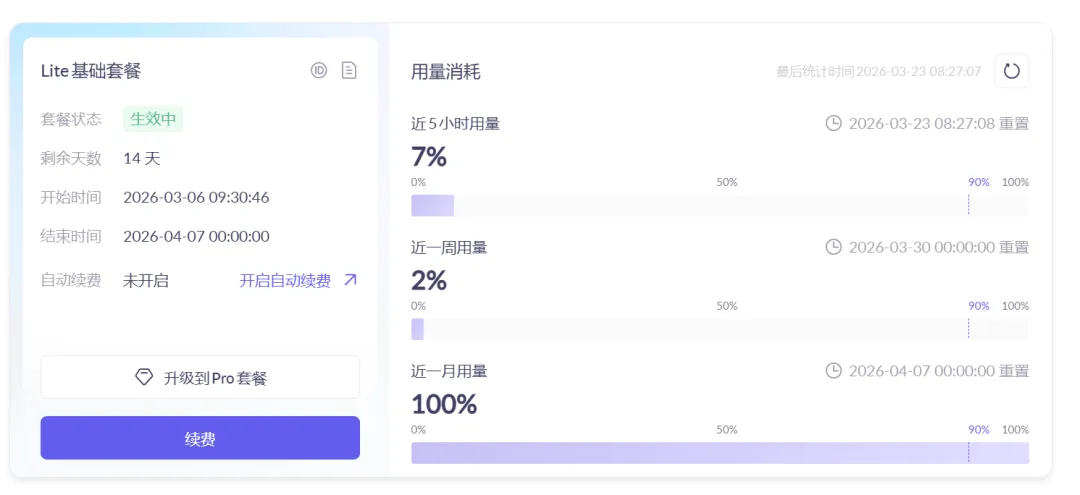
教训八:一定要注意模型的用量
在初期的时候,任何小问题,我都会问飞书机器人,一开始买的kimi coding plan很快没了,后来就变成了每家的模型都配置一个,不同机器人配置不同的模型。
教训九:OpenClaw 的权限极高,不要在主力电脑上部署
切记!!!!!它能直接管理文件、运行终端命令,一旦出错可能造成不可逆的数据损失。用专门的闲置设备或云服务器来跑。
安装 OpenClaw 的核心就三步:
装好 Node.js 环境(用 nvm 安装)
跑 openclaw onboard --install-daemon,选 QuickStart
配置模型 API Key + 接入飞书
装完之后,配好三层记忆和定时任务,这就是你的AI军团的起点。
记住几个关键原则:
• 配置文件用 openclaw config 修改,比手动编辑更安全
• 写入文件用 edit 追加,不用 write 覆盖
• 飞书接入必须配置长链接订阅,否则卡片按钮无效
• Gateway 不暴露到公网
• 让 AI 帮你干活,你负责拍板
• 从一个 Agent 开始,跑通了再加
有什么问题,欢迎来后台找我。

一个人踩坑,一个人总结,一个人分享。
我是仲哥,这是我的AI实战记录。
,