 夜雨聆风
夜雨聆风昨天我分享了 WorkBuddy 的 5 个实战场景,有朋友留言问:
"我看到它支持接入微信,但不知道怎么配置,能出个教程吗?"
今天就来补上这一课。
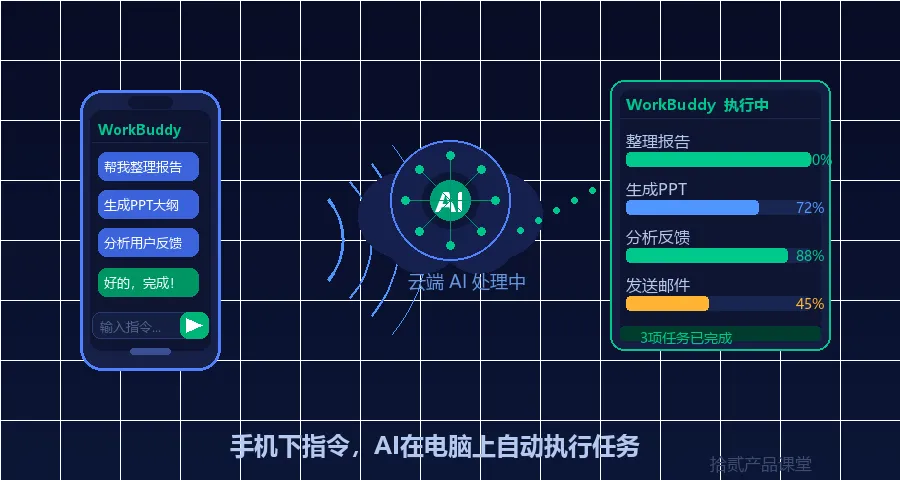
WorkBuddy 目前支持接入微信、飞书、QQ 三个渠道。配置完成后,你可以在手机上通过这些 App 直接给 AI 下指令,WorkBuddy 在你的电脑上自动执行,完成后再把结果发回给你。
用一句话形容这个体验:你在开会,AI 在帮你工作。
下面按三个平台分别讲配置步骤,都是图文对应,跟着做不会迷路。
准备工作(三个平台通用)
在开始之前,先确认以下两件事:
① WorkBuddy 已安装并登录前往 copilot.tencent.com/work 下载安装包,注册账号并完成登录。新用户注册赠送 5000 积分,够用很久。
一、接入微信(最常用,5分钟搞定)
微信接入是最简单的一条,WorkBuddy 内置了扫码绑定功能,不需要任何开发背景。
Step 1:打开渠道设置启动 WorkBuddy → 点击左侧菜单「渠道」→ 选择「微信」→ 点击「启用」
Step 2:扫码绑定页面会弹出一个二维码,用你的微信扫一扫,确认授权即可。绑定的是你的个人微信账号,扫完之后你的微信会出现一个 WorkBuddy 的对话窗口。
Step 3:发一条消息测试打开微信,找到 WorkBuddy 对话,发送:
「帮我看看桌面有哪些文件」
如果 AI 回复了文件列表,说明接入成功。
效果演示场景:
在外出时发:「帮我把今天的会议纪录整理成文档」 上班途中发:「打开我昨天没写完的方案,帮我续写结论部分」 开会前发:「帮我快速生成一个 3 分钟的项目汇报大纲」
⚠️ 注意:目前微信接入使用的是个人账号,WorkBuddy 以对话形式响应,不会主动给其他联系人发消息。
二、接入飞书(企业团队最推荐)
飞书接入需要创建一个「自建应用」,步骤稍多,但配置一次就永久生效,适合团队共用。
Step 1:进入飞书开放平台浏览器打开 open.feishu.cn → 登录你的飞书企业账号 → 点击「创建企业自建应用」
Step 2:填写应用基本信息
应用名称:随意,建议填「WorkBuddy助手」 应用描述:「AI 智能体办公助手」 图标:可上传 WorkBuddy Logo 或任意图片
Step 3:开启机器人能力进入应用后台 → 「添加应用能力」→ 勾选「机器人」→ 保存
Step 4:配置权限点击左侧「权限管理」→ 搜索并开启以下权限:
im:message(接收消息) im:message:send_as_bot(发送消息) im:chat(访问会话信息)
Step 5:设置事件订阅点击「事件与回调」→「添加事件」→ 搜索 im.message.receive_v1(接收消息事件)→ 勾选添加
Step 6:填入 WorkBuddy 的 Webhook 地址回到 WorkBuddy → 渠道设置 → 飞书 → 点击「启用」→ 复制生成的 Webhook URL
将这个 URL 粘贴到飞书应用「事件与回调」→「请求地址配置」中,保存。
Step 7:发布应用点击「版本管理」→「创建版本」→ 填写版本号和更新说明 → 提交审核(企业内部应用一般即时生效)→ 发布
Step 8:在飞书中使用打开飞书 → 搜索你刚建的应用名「WorkBuddy助手」→ 打开对话 → 开始发指令
适合团队的玩法:
将 WorkBuddy 添加进项目群,让团队成员都能调用 发:「帮我汇总今天群里讨论的所有待办事项」 发:「生成本周项目进度报告,格式参考上周文档」
三、接入 QQ(个人用户备选方案)
QQ 的接入方式分两种:QQ 个人号 和 QQ 机器人(频道),普通用户用个人号更方便。
QQ 个人号接入
Step 1:WorkBuddy 渠道设置 → QQ → 启用
Step 2:扫码登录 QQ页面显示 QQ 登录二维码 → 用手机 QQ 扫码 → 确认授权
Step 3:测试在手机 QQ 里给 WorkBuddy 账号发消息即可触发 AI 响应
⚠️ 注意:QQ 个人号接入存在被风控的可能,建议使用小号而非主号,降低封号风险。
QQ 频道机器人接入(适合有频道的用户)
Step 1:进入 QQ 开放平台 q.qq.com → 登录 → 创建机器人应用
Step 2:获取 AppID 和 Token在应用设置页复制 AppID 和机器人 Token
Step 3:填入 WorkBuddyWorkBuddy → 渠道设置 → QQ机器人 → 粘贴 AppID 和 Token → 保存启用
Step 4:将机器人加入你的频道在 QQ 频道中搜索你的机器人名称 → 添加 → 在频道里 @机器人 即可触发
三个渠道怎么选?
大多数人先接微信就够用了,5 分钟搞定,马上能用。如果你在公司里推广 AI 工具、或者团队协作场景多,飞书接入的价值更大。
配置完之后,能干什么?
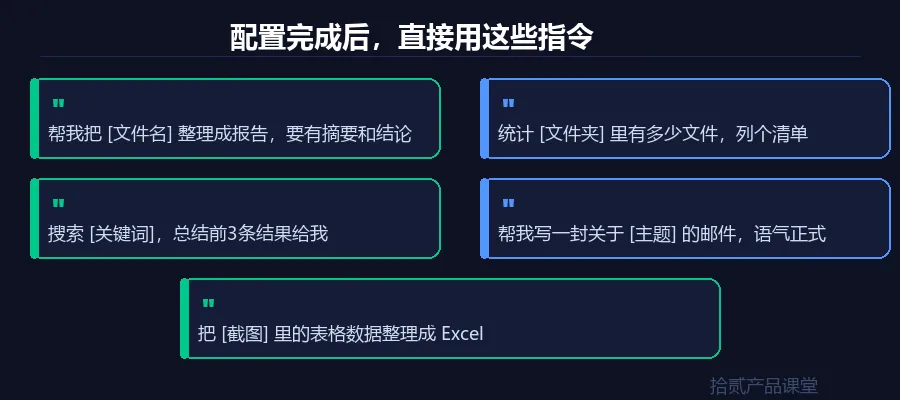
给你几个真实可用的指令模板,配置好之后直接用:你的手机,从此变成了控制AI的遥控器。
🔖 收藏这篇,等你装好 WorkBuddy 再来对照配置
💬 配置过程中遇到问题?评论区留言,我帮你排查