夜雨聆风
夜雨聆风
先点赞后观看,养成好习惯!👍
上班想回微信但不想总拿手机?想在大屏上玩手游?开会时想投屏演示手机上的内容?
今天推荐2款简单、免费的手机投屏工具,用电脑直接控制手机,效率翻倍。
📋 工具总览 工具 特点 适合人群 Scrcpy 开源神器,性能最强,超低延迟 技术用户、追求极致体验 QtScrcpy 图形界面,简单易用,支持按键映射 手游玩家、小白用户
1️⃣ Scrcpy —— 开源投屏神器 GitHub 138k Star,公认最好用的免费投屏工具,没有之一。
核心功能
✅ 超低延迟(35-70ms),几乎感觉不到延迟
✅ 键鼠直接控制手机,打字、滑动全支持
✅ 剪贴板同步,电脑复制手机粘贴
✅ 文件拖拽传输,电脑文件直接拖进手机
✅ 屏幕录制,一键保存操作过程
快速上手
第 1 步:手机开启 USB 调试设置 → 关于手机 → 连点“版本号”7次 → 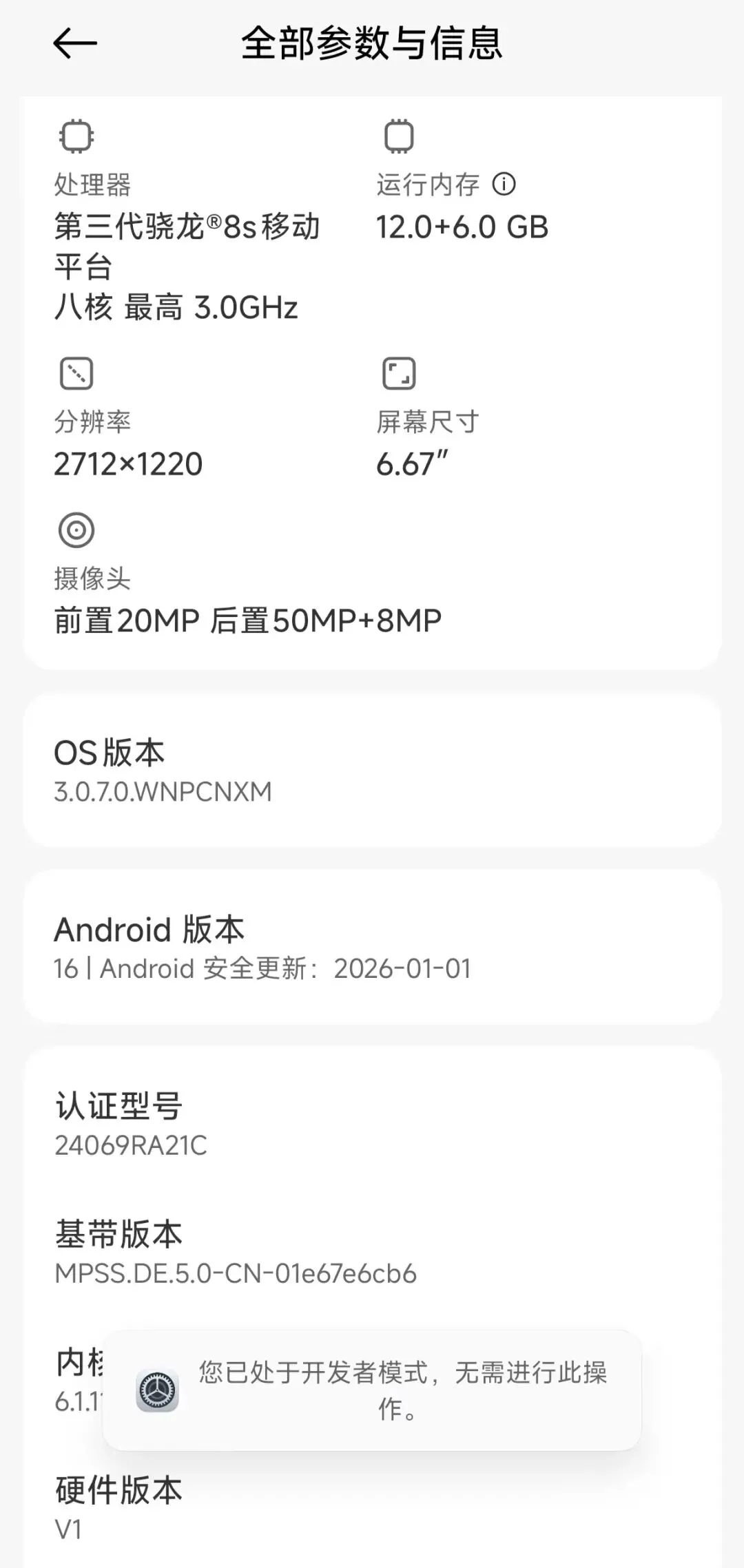
开发者选项 → 开启 USB 调试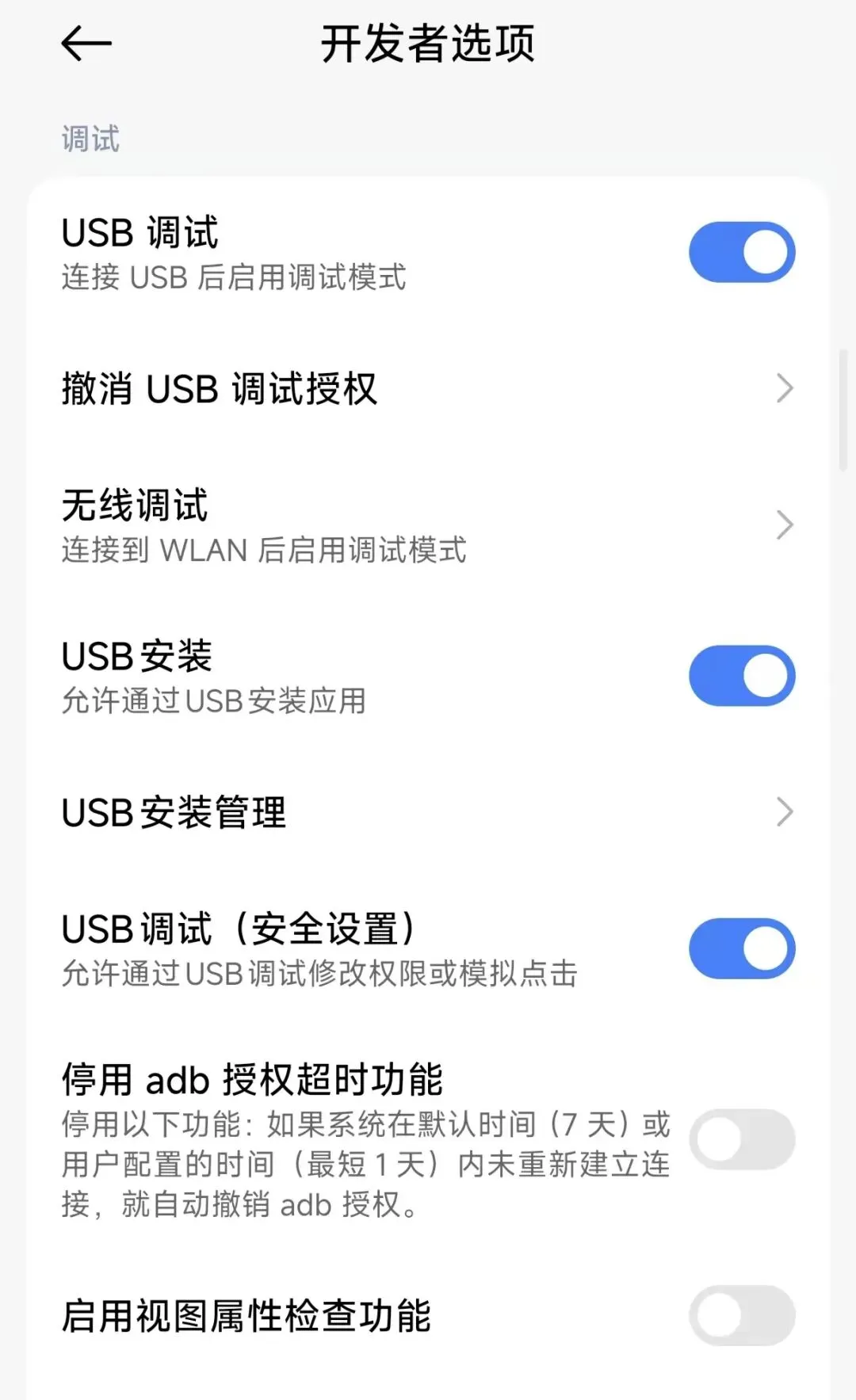
第 2 步:电脑连接USB 连接手机 → 允许调试 → 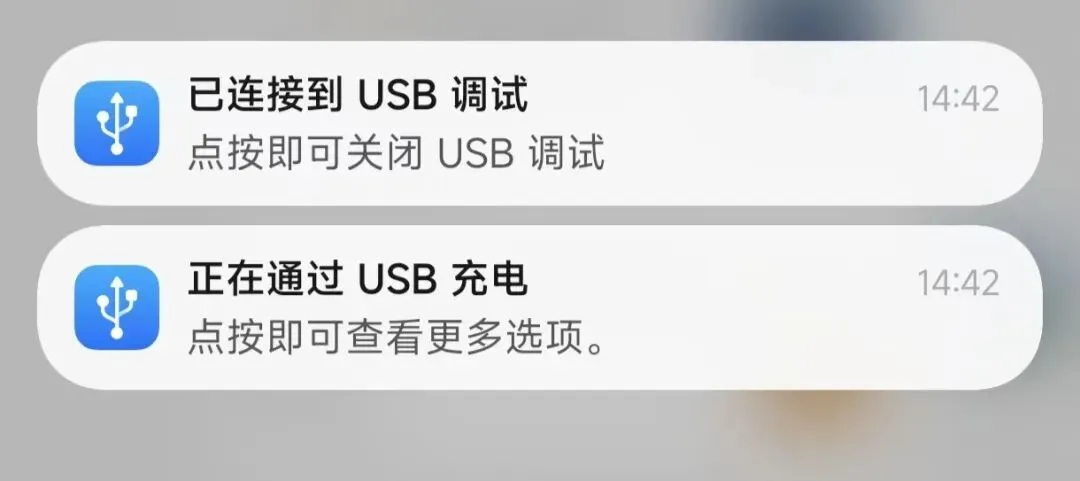
运行 scrcpy.exe → 完成 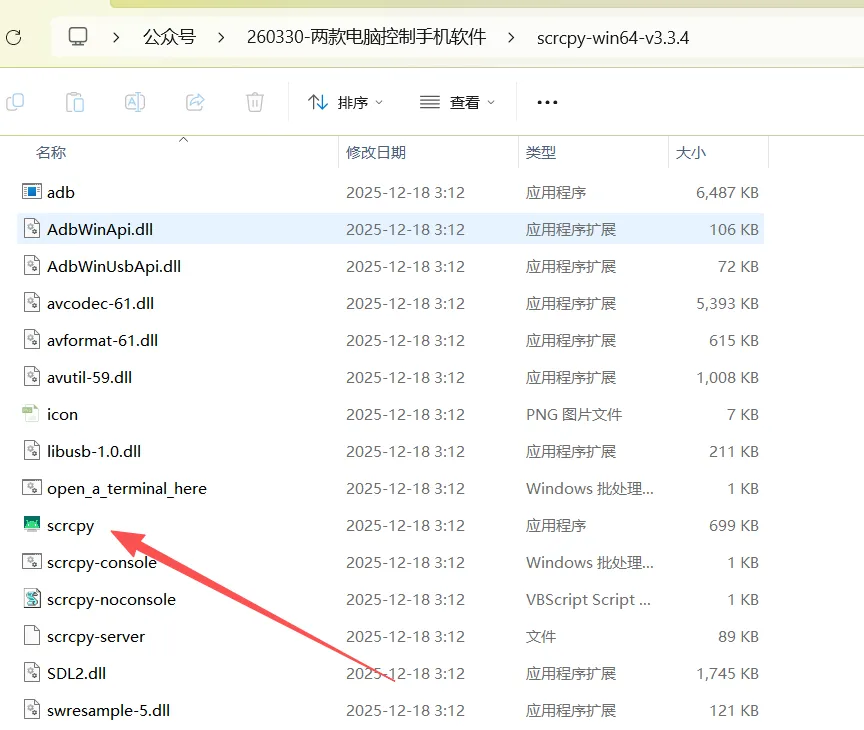
• 大小:5MB
• 系统:Win / Mac / Linux
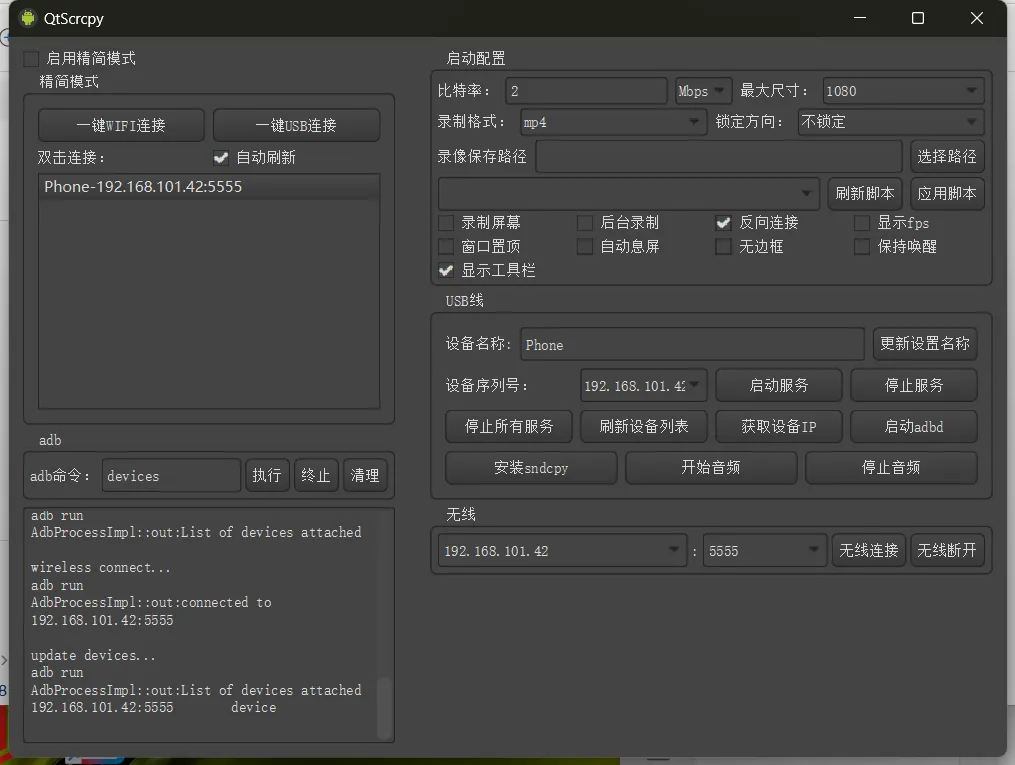
2️⃣ QtScrcpy —— Scrcpy 图形界面版 怕命令行?这个有图形界面,点击就能用,小白也能轻松上手!
核心功能
✅ 图形界面,无需记命令
✅ 按键映射(手游神器,可以自定义键盘操作)
✅ 批量控制多台设备
✅ 截图录屏,一键搞定
快速上手
1. 下载解压 QtScrcpy.zip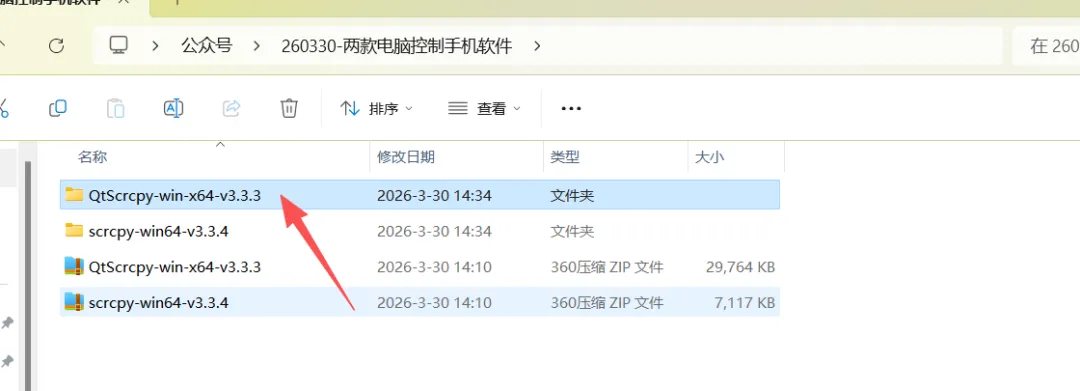
2. 手机开启 USB 调试(同上)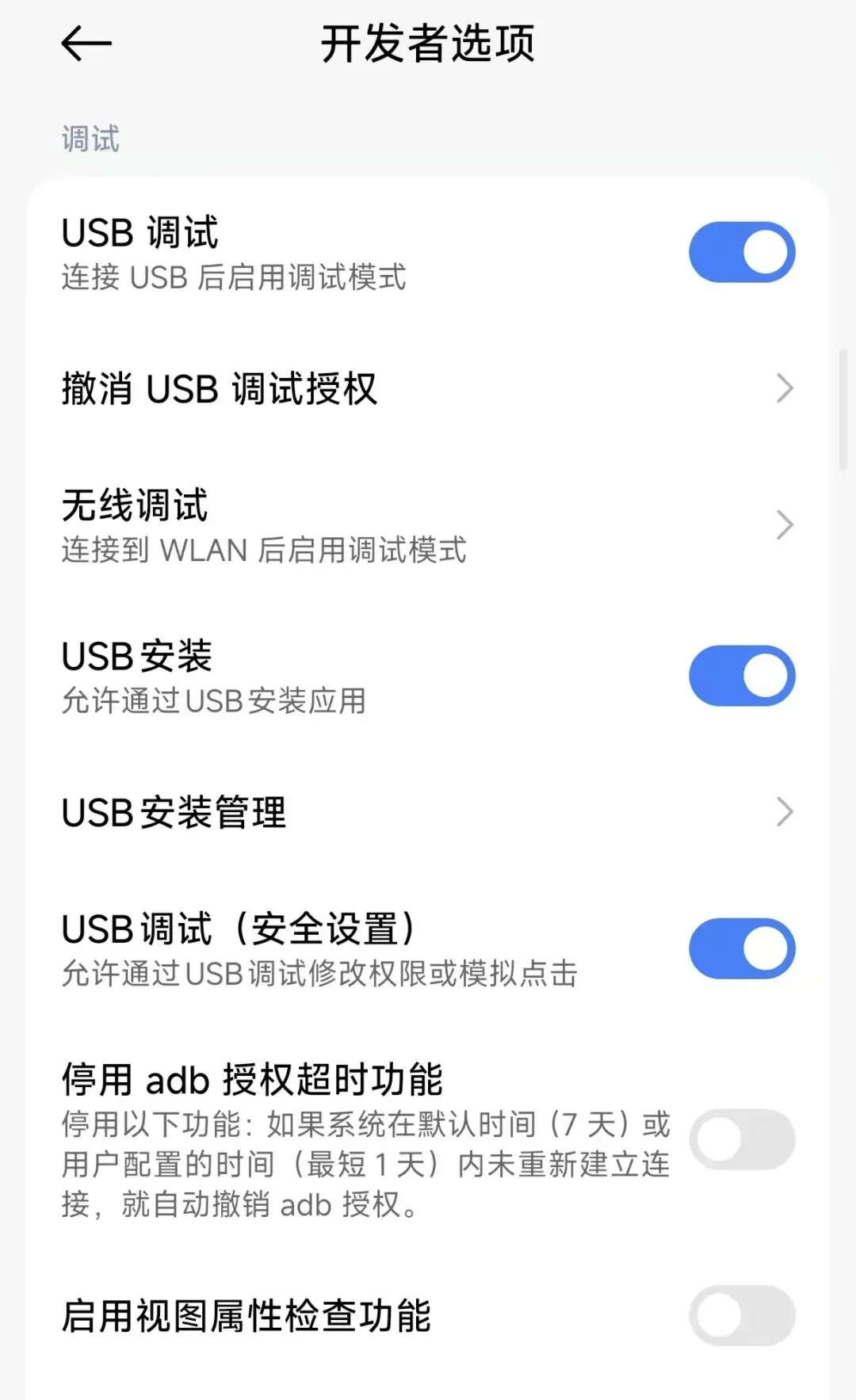
3. 运行 QtScrcpy.exe → 点击“USB 连接”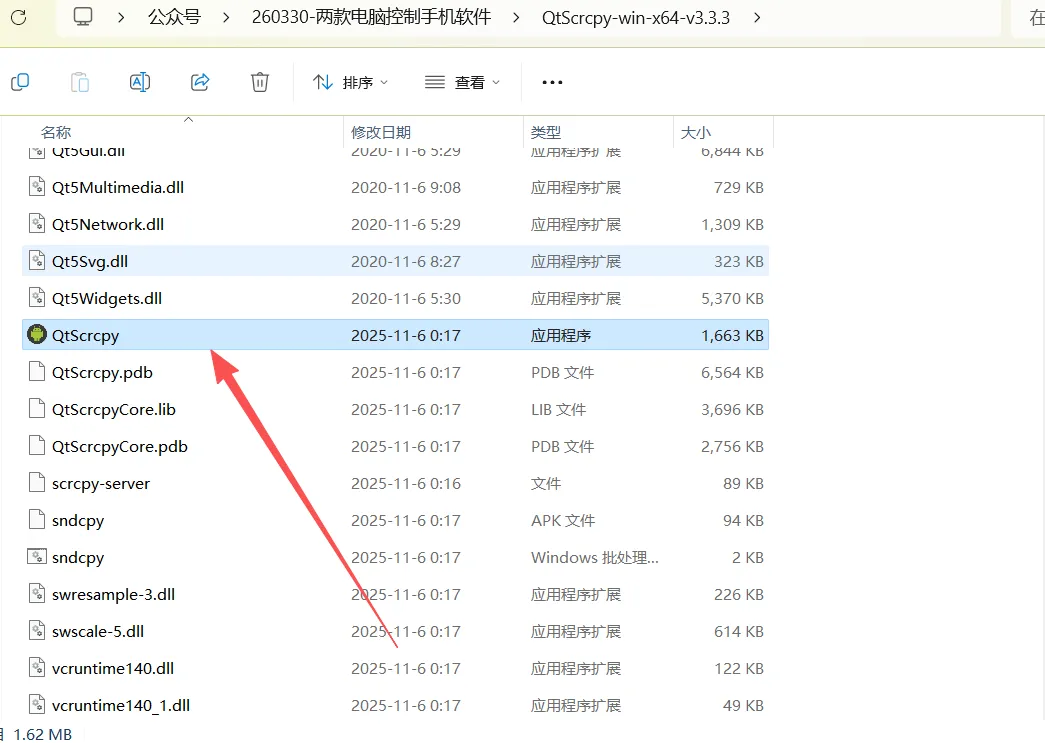
大小:50MB
• 系统:Win / Mac / Linux
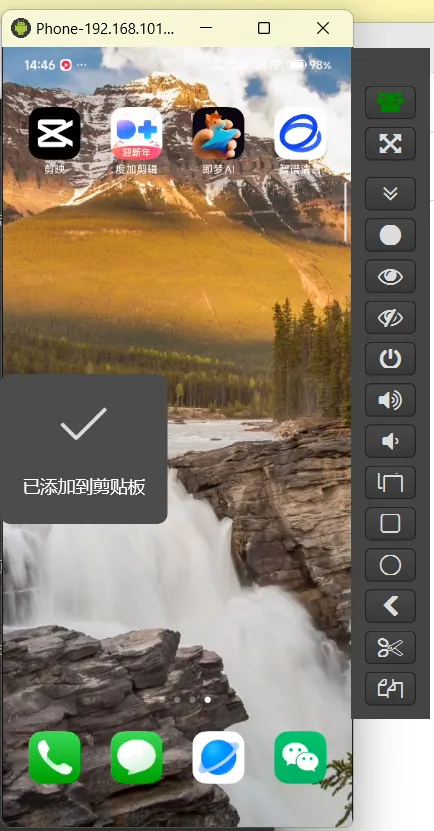
⚠️ 注意事项
首次使用务必开启 USB 调试,否则无法连接
建议用原装数据线,非原装线可能不稳定
无线投屏需要手机和电脑在同一 Wi-Fi 下,需要输入手机ip,到连接的WiFi详情里面查看。
长时间投屏建议插着充电,避免电量耗光
如果鼠标无法控制屏幕,那么打开USB调试(安全设置)
软件获取 需要这两款工具的朋友,可以关注我的公众号 小老弟科技,在后台回复关键字 260330 就能获取下载链接(含Windows版以及Mac/Linux版下载链接)。如果觉得有用,欢迎分享给身边需要的朋友。
先点赞后观看,养成好习惯!👍
上班想回微信但不想总拿手机?想在大屏上玩手游?开会时想投屏演示手机上的内容?
今天推荐2款简单、免费的手机投屏工具,用电脑直接控制手机,效率翻倍。
GitHub 138k Star,公认最好用的免费投屏工具,没有之一。
核心功能
✅ 超低延迟(35-70ms),几乎感觉不到延迟
✅ 键鼠直接控制手机,打字、滑动全支持
✅ 剪贴板同步,电脑复制手机粘贴
✅ 文件拖拽传输,电脑文件直接拖进手机
✅ 屏幕录制,一键保存操作过程
快速上手
第 1 步:手机开启 USB 调试设置 → 关于手机 → 连点“版本号”7次 → 开发者选项 → 开启 USB 调试第 2 步:电脑连接USB 连接手机 → 允许调试 → • 大小:5MB
• 系统:Win / Mac / Linux
怕命令行?这个有图形界面,点击就能用,小白也能轻松上手!
核心功能
✅ 图形界面,无需记命令
✅ 按键映射(手游神器,可以自定义键盘操作)
✅ 批量控制多台设备
✅ 截图录屏,一键搞定
快速上手
1. 下载解压 QtScrcpy.zip2. 手机开启 USB 调试(同上)3. 运行 QtScrcpy.exe → 点击“USB 连接”大小:50MB
• 系统:Win / Mac / Linux
⚠️ 注意事项
首次使用务必开启 USB 调试,否则无法连接
建议用原装数据线,非原装线可能不稳定
无线投屏需要手机和电脑在同一 Wi-Fi 下,需要输入手机ip,到连接的WiFi详情里面查看。
长时间投屏建议插着充电,避免电量耗光
如果鼠标无法控制屏幕,那么打开USB调试(安全设置)
💬 唠两句
前几天在单位,同事小张被领导安排做一个手机端系统的演示汇报。他拿着手机对着投影仪比划了半天,画面晃来晃去,台下根本看不清。会后我给他推荐了 Scrcpy,把手机投到电脑上,再用电脑接投影仪。昨天他做完汇报回来,拉着我说:“兄弟,这工具救我大命了!领导还夸我准备充分。”
你看,有时候一个小工具,就能让工作效率翻倍。这大概就是技术带来的小确幸吧。
📱 LSJ必备,又一款神器!🌐 电脑密码忘了别急着重装!这个方法不用U盘,关键时候能救命🛡️ WPS不登录就不让用?这个版本,直接把“强制登录”给干掉了🍎 不登录就不让用?这个小工具,专治各种“强制登录”✨ 2026年,还在用Win7的人,脑子里在想什么?