夜雨聆风
夜雨聆风
LaTeX,作为一款基于TeX的高品质排版系统,是科技与数学文档领域的“排版之王”。它遵循“内容与格式分离”的哲学,让您能全身心投入创作,将复杂的排版工作交给系统处理。
本篇通过精炼的语法讲解和高效工具推荐,让大家快速上手LaTeX,摆脱排版焦虑,专注于内容创作,轻松应对学术论文、课程报告等各类文档。
1. LaTeX基础语法
1.1 标题层级结构
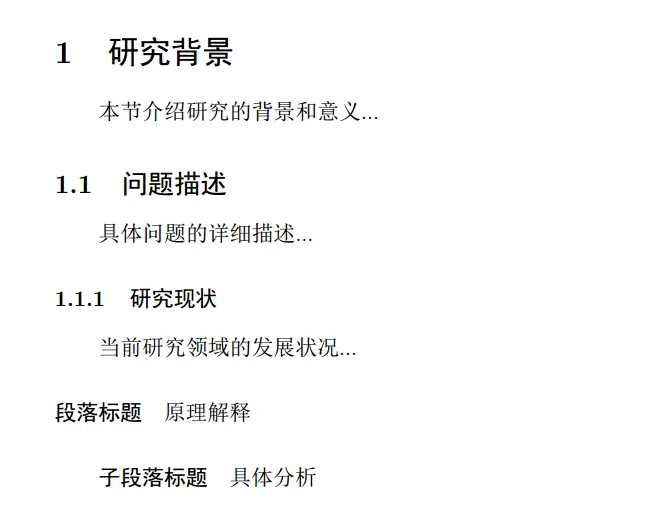
LaTeX提供了清晰的层级命令来构建文档的逻辑框架,系统会自动生成编号并处理格式。
示例:
\section{研究背景} % 一级标题本节介绍研究的背景和意义...\subsection{问题描述} % 二级标题具体问题的详细描述...\subsubsection{研究现状} % 三级标题当前研究领域的发展状况...\paragraph{段落标题} % 段落标题原理解释\subparagraph{子段落标题} % 子段落标题具体分析
1.2 正文语法
段落与换行:用一个空行来分隔不同的段落。如需强制换行而不开启新段落,可使用 \\。
缩进控制:\indent(强制缩进),\noindent(取消缩进)。
段落与换行:
这是第一段文字。段落之间用空行分隔。这是第二段文字。LaTeX会自动处理段落缩进。如果需要强制换行\\可以使用双反斜杠。\indent 强制缩进 % 强制缩进\noindent 取消缩进 % 取消缩进
文字样式:
\textbf{粗体文字}\textit{斜体文字}\underline{下划线文字}\texttt{等宽字体}\emph{强调文字}
特殊字符:在LaTeX中,以下字符需通过反斜杠转义:\%, \$, \&, \#, \_, \{, \}。
\% 百分号\$ 美元符号\& 和号\# 井号\_ 下划线\{ \} 大括号\footnote{这是脚注内容}\subsubsection{列表示例}这是前面为点的无序列表\begin{itemize}\item 第一项\item 第二项\item 第三项\end{itemize}这是排序列表1.2.3等\begin{enumerate}\item 第一项\item 第二项\item 第三项\end{enumerate}
脚注:使用 \footnote{脚注内容} 命令。
1.3 列表环境
LaTeX提供了两种基本的列表环境:
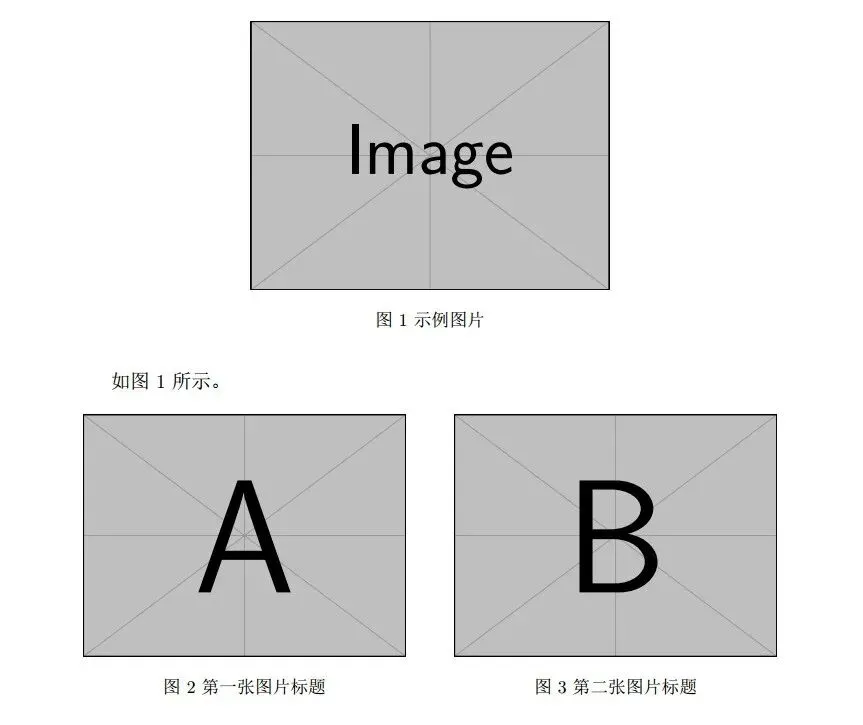
单张图片:通常将图片放入 figure 浮动环境中。
\begin{figure}[htbp]\centering\includegraphics[width=0.8\textwidth]{images/example.png} % 图片大小和图片路径\caption{这是图片标题}\label{fig:example} % 图片标签\end{figure}
多图并列:需要加载 subcaption 或 subfigure 宏包。
\begin{figure}[htbp]\centering\begin{subfigure}{0.45\textwidth}\centering\includegraphics[width=\textwidth]{images/figure1.png}\caption{第一张图片}\label{fig:sub1}\end{subfigure}\hfill\begin{subfigure}{0.45\textwidth}\centering\includegraphics[width=\textwidth]{images/figure2.png}\caption{第二张图片}\label{fig:sub2}\end{subfigure}\caption{两张图片的总标题}\label{fig:double}\end{figure}
参数情况:
[htbp]:图片位置参数(here, top, bottom, page)•width=0.8\textwidth:图片宽度为文本宽度的80%•\centering:图片居中对齐•\caption{}:图片标题•\label{}:图片标签,用于交叉引用
引用图片:通过 \ref{标签名} 来引用图片编号,如“如图 \ref{fig:my_label} 所示”。
如图\ref{fig:example}所示...参见图\ref{fig:sub1}和图\ref{fig:sub2}...
1.4 表格制作
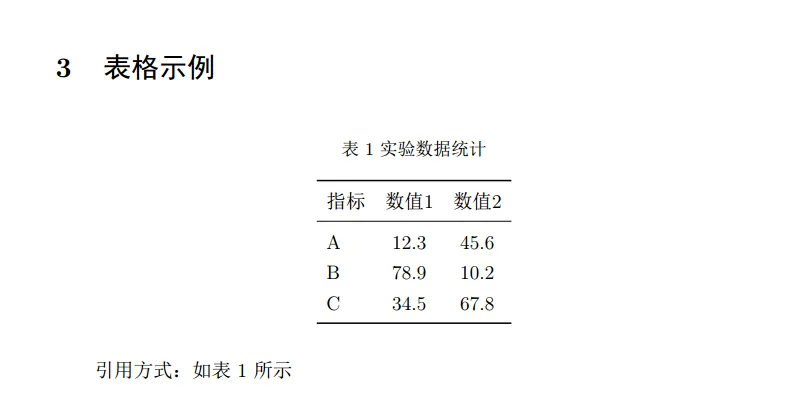
学术论文中最常用的是“三线表”,简洁美观。通常需要加载 booktabs 宏包。
论文中常用表格为三线表,三线表代码如下,只需要修改文字即可。
\section{表格示例}\begin{table}[H]\centering\caption{实验数据统计} % 表格标题\label{tab:example} % 方便在正文中引用\begin{tabular}{lcc} % 扩充表格: l 左对齐, c 居中\toprule % 顶部横线指标 & 数值1 & 数值2 \\\midrule % 中间横线A & 12.3 & 45.6 \\B & 78.9 & 10.2 \\C & 34.5 & 67.8 \\\bottomrule % 底部横线\end{tabular}\end{table}引用方式:如表 \ref{tab:example} 所示
2. LaTeX效率工具分享
工欲善其事,必先利其器。以下工具能极大提升您的LaTeX使用体验。
2.1 AxMath:专业公式编辑器
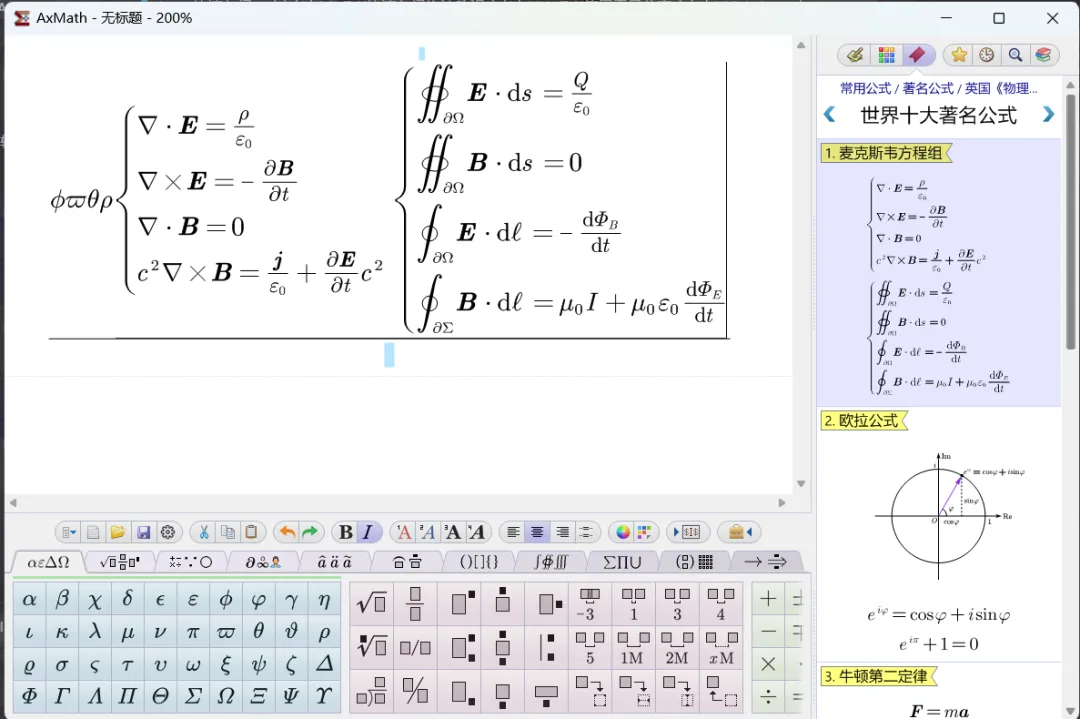
AxMath是一款界面友好的公式编辑器,特别适合习惯使用图形界面的用户。它支持点选输入和LaTeX语法输入两种模式,拥有丰富的符号库和模板,能快速创建复杂公式。
2.2 SimpleTex:AI驱动的公式识别
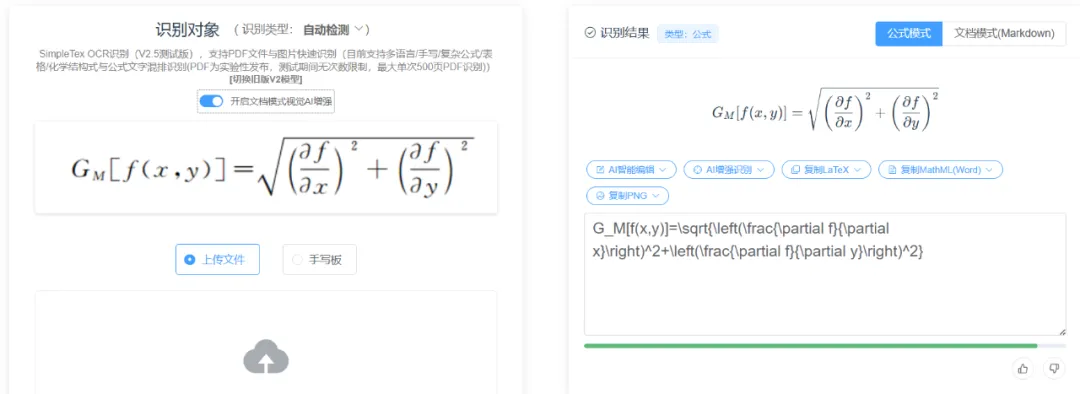
核心功能:截图识别,一键生成LaTeX代码。只需截取公式图片,SimpleTex就能自动识别并输出LaTeX表达式,准确率极高,是录入复杂公式的“神器”。
2.3 TableConvert:在线表格生成器
网址:https://tableconvert.com/zh-cn/latex-generator
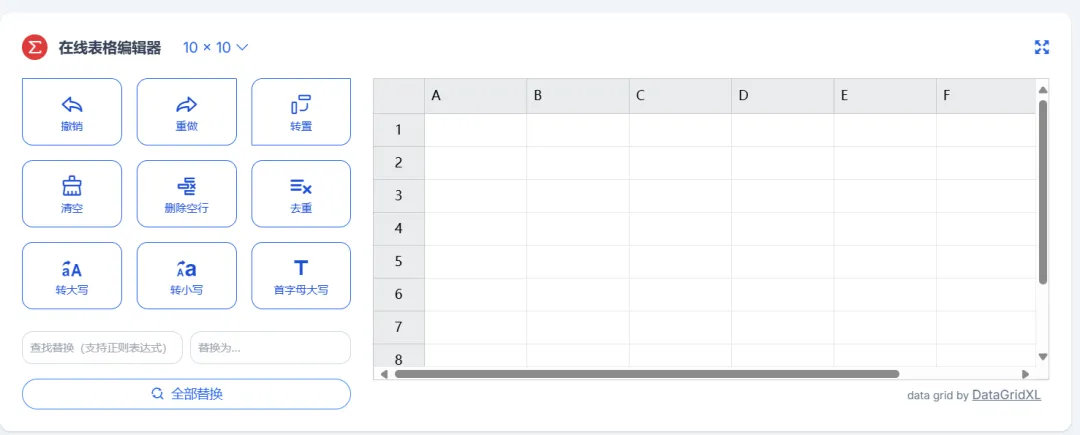
这是一个功能强大的在线表格转换工具,您可以在类似Excel的可视化界面中编辑表格,然后一键生成LaTeX代码(支持tabular、longtable等)。它彻底解决了手动编写LaTeX表格的繁琐问题,是LaTeX新手的必备工具。
2.4 AI辅助:从代码到排错的全链路支持
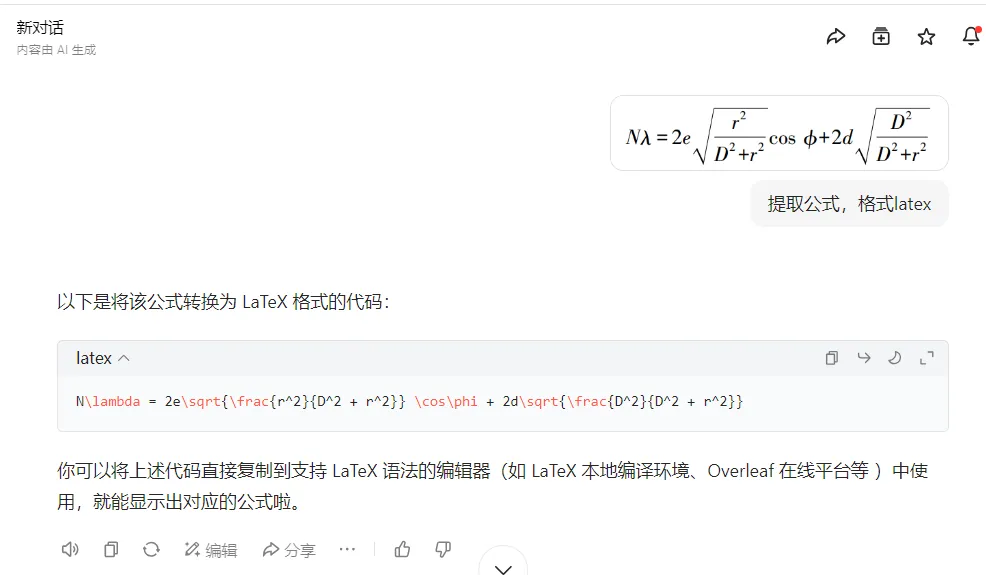
公式提取:将截图发送给AI(如豆包、ChatGPT等),可以快速、免费地获取LaTeX代码,作为SimpleTex的极佳补充。
AI编程助手:使用集成了AI的编辑器(如Cursor, Trae,或通过插件接入AI),可以:
自动补全:根据上下文智能补全LaTeX代码。
错误排查:将报错信息直接发给AI,它能快速分析并提供解决方案。
代码解释与生成:通过自然语言描述需求,让AI生成或修改复杂的LaTeX代码段。