夜雨聆风
夜雨聆风想“干净”地卸载软件并避免残留,仅使用系统自带的卸载功能通常不够。普通卸载像注册表、用户配置和缓存文件依然留在原文件夹。想要避免残留,具体做法是:用软件自带的卸载程序,配合专业的卸载工具扫描残留,而不是直接删除文件夹。



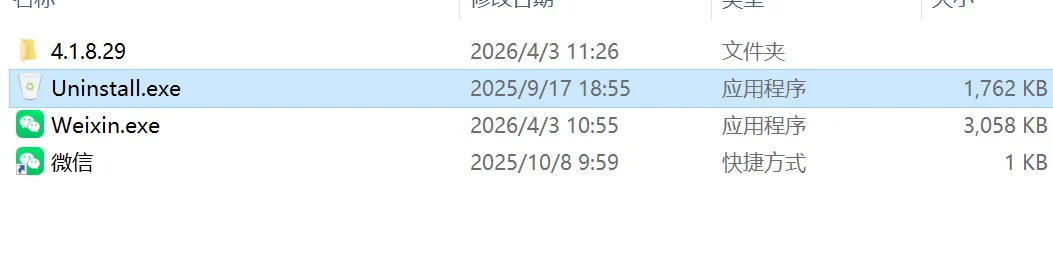
大多数正规软件在开始菜单里都有Uninstall快捷方式,或在安装目录下有 uninstall.exe。运行它,按提示操作。这是官方定义的卸载流程,但通常会有少量残留(如配置文件、注册表项)。



• Win 10/11:设置 → 应用 → 已安装的应用 → 找到软件 → 卸载。 • Win 7/8:控制面板 → 程序和功能。
缺点:残留文件和注册表项较多,不适合强迫症。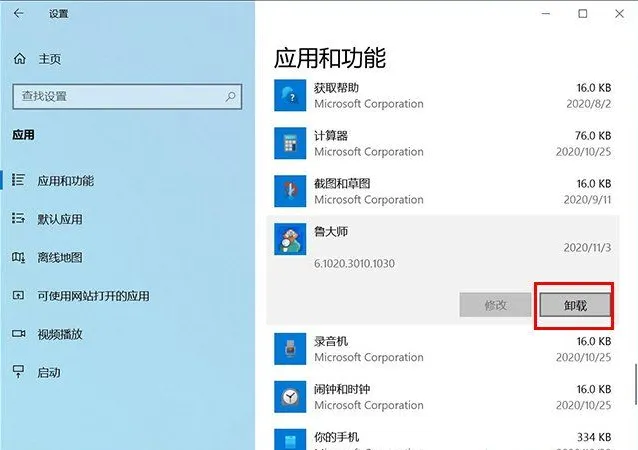



这类工具会在运行官方卸载程序后,自动扫描并删除残留,包括文件夹、注册表、缓存等。
免费好用的:
• Geek Uninstaller(极简绿色,单文件) • 下载后直接运行,列表里右键软件 → 选择 卸载 → 卸载完成后会提示 扫描残留 → 删除即可。 • BCUninstaller(开源、功能更强) • 能清理顽固残留,还能检测被隐藏或损坏的安装记录。
收费但强大的:
• Revo Uninstaller Free(免费版够用) • 卸载时选择“高级扫描”,可清理最多残留。 • HiBit Uninstaller(免费,功能丰富) • 支持强制卸载、安装监视、浏览器插件清理等。
使用技巧:用这些工具卸载前,先关闭要卸载的软件。卸载完成后,重启电脑再运行一次扫描,有些被系统锁定的残留重启后才能删掉。



如果上述工具仍有残留,可手动检查以下位置(小心操作,不要误删系统文件!):
• 程序残留文件夹: • C:\Program Files• C:\Program Files (x86)• C:\Users\你的用户名\AppData\Local和Roaming(此文件夹默认隐藏)• 注册表残留(不推荐普通用户操作): • 运行 regedit,搜索软件名或厂商名,小心删除相关项(建议先导出备份)。


⚠️ 千万不要做这些事
• 直接删除桌面图标 —— 这只是删除了快捷方式,根本不是卸载软件。 • 直接删除 Program Files 里的文件夹 —— 会留下大量注册表和系统服务残留,可能导致系统弹错、右键菜单报错。 • 用国产“管家”类软件的一键卸载 —— 很多本身就不干净。



1. 日常推荐:用 Geek Uninstaller(免费、绿色、不用安装)。 2. 对付顽固软件:用 Revo Uninstaller Free 或 BCUninstaller。 3. 卸载后:重启电脑,再用工具扫一遍残留。 4. 最干净方案:如果是重要软件,卸载后系统会提示重启,这步能清掉大量临时残留。