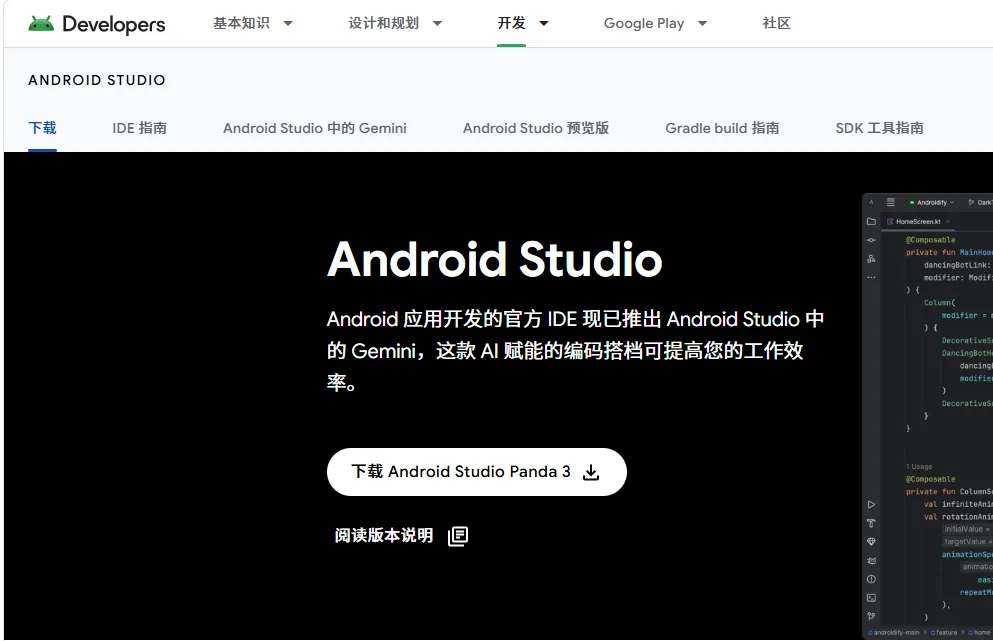
Android Studio安装教程2. 设置Android Studio安装路径和SDK路径。https://developer.android.google.cn/studio?hl=zh-cn,选择最新版本下载。
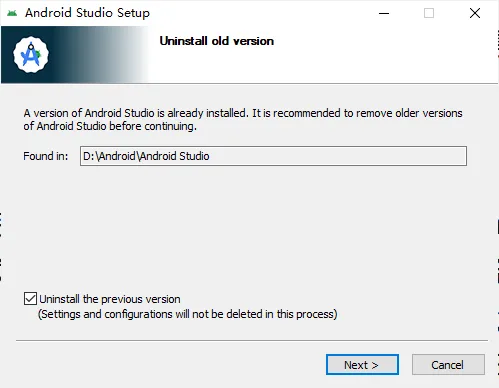
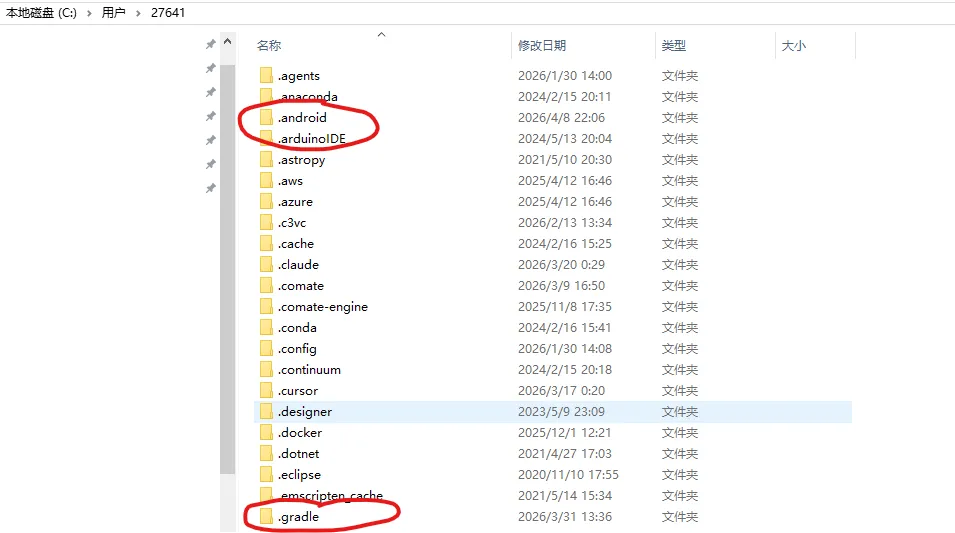
点击下载的安装包,设置安装路径,若不是第一次安装需要勾选uninstall previous version,然后重新安装。如果之前有安装过Android studio,有时候需要彻底清除旧版本才能成功安装,否则会出现一些残留问题。 | | |
|---|
C:\Users\你的用户名\.android | AVD 模拟器、AVD 配置、debug.keystore 签名文件 | 彻底删除会清空所有模拟器、签名文件,重装后需重新创建模拟器 |
C:\Users\你的用户名\.gradle | | 删除后下次构建会重新下载所有依赖,解决 Gradle 缓存损坏问题 |
C:\Users\你的用户名\.AndroidStudioX.X | Android Studio 个人配置、插件、设置、快捷键 | 4.0 版本后目录名带版本号(如 .AndroidStudio2025.3.5) |
| | |
| | |
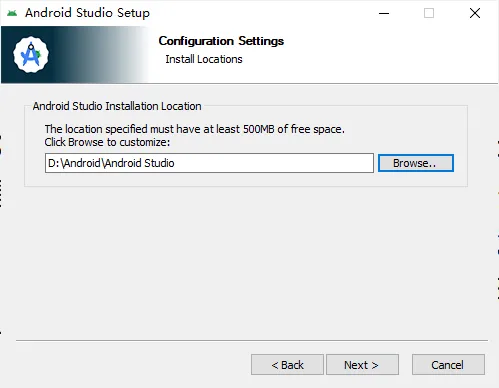
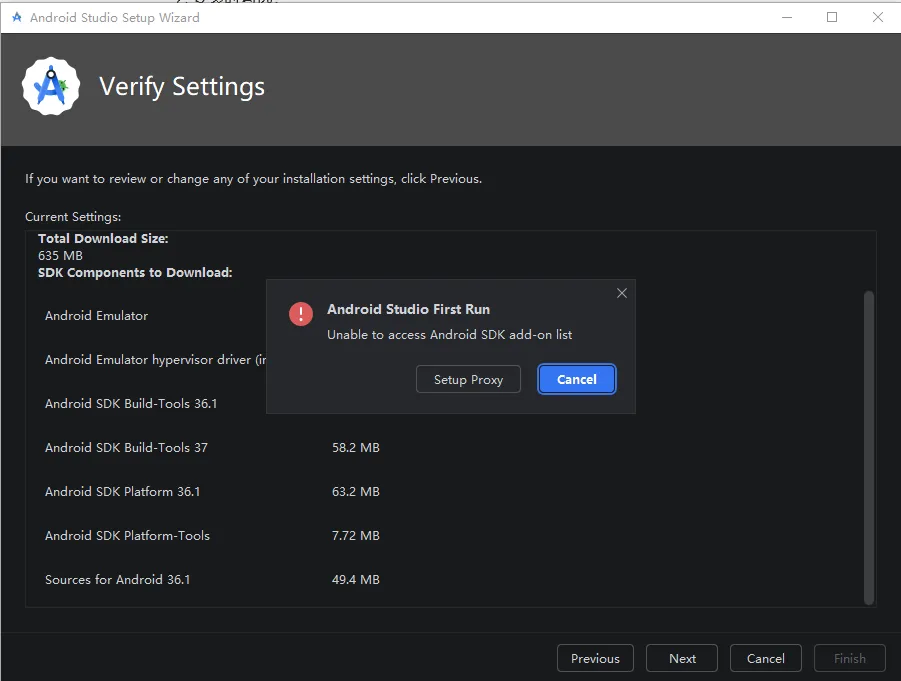
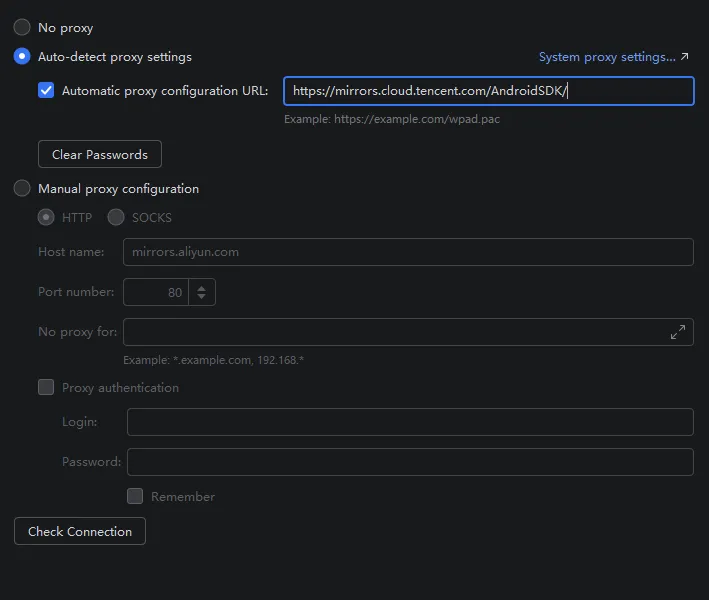
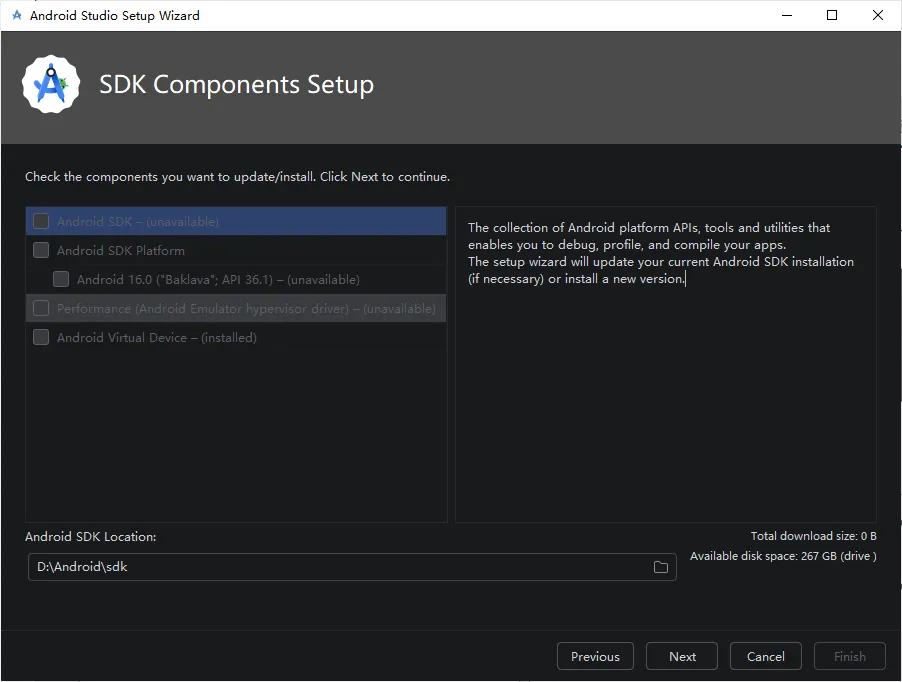
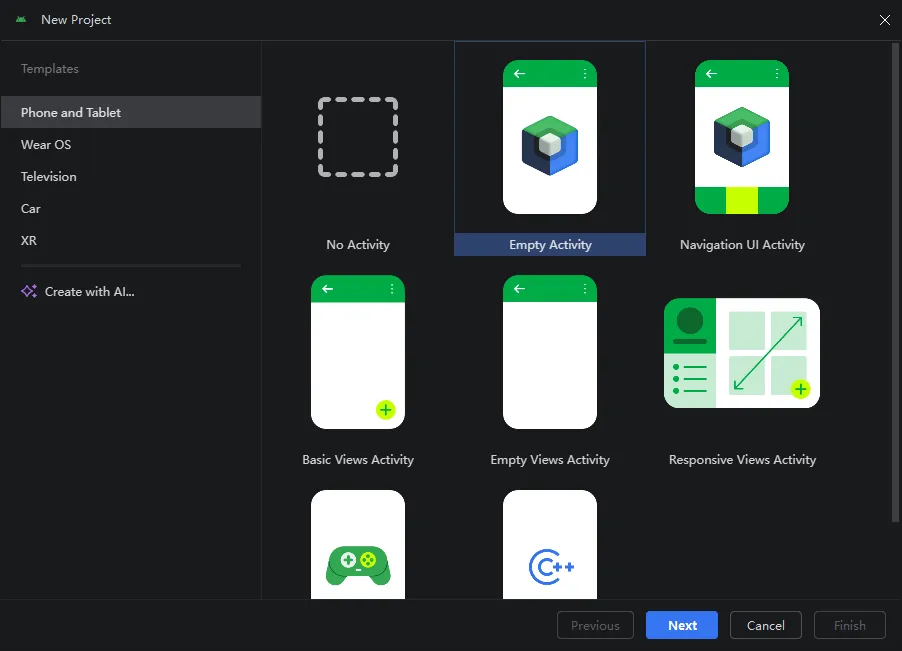
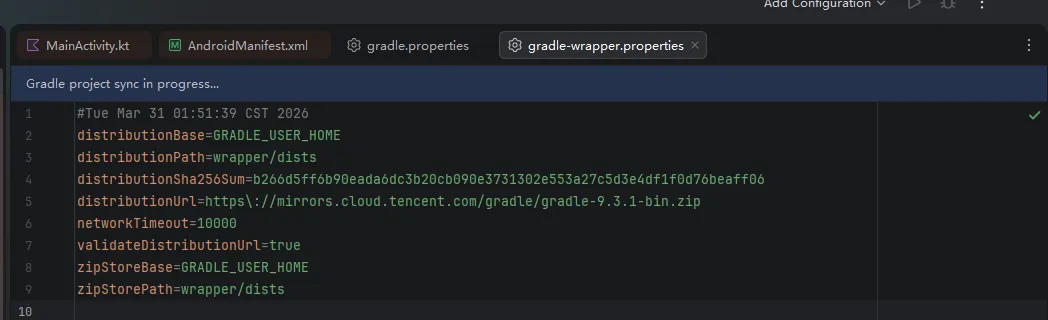
按照安装步骤依次点击下一步,设置好Android Studio安装路径。如果是第一次安装,通常会提示“unable to access android sdk add-on list”,这是因为Android Studio是在谷歌的服务器上,初次安装Android Studio时下载SDK等必定失败,由于国际环境原因,大陆是无法正常访问谷歌的,所以我们在使用Android Studio时需要设置HTTP Proxy 也就是网络代理。点击setup proxy设置代理。这里我们选择腾讯云镜像站:https://mirrors.cloud.tencent.com/AndroidSDK/。当然也可以选择cancel,跳过这一步,后面安装SDK时再设置代理。安装完成后,需要安装SDK,安装SDK选择custom,自定义SDK安装路径,如果出现组件unavailable,则说明可能出现代理问题,这时候点击cancel,进入设置界面,在创建项目时,会出现grandle安装提示,为了提高grandle依赖包安装的下载速度,可以设置gradle/wrapper/gradle-wrapper.properties文件,修改distributionurl字段。distributionUrl=https\://mirrors.cloud.tencent.com/gradle/gradle-9.3.1-bin.zip
由于是第一次启动,所以需要下载gradle以及Android项目需要引用的包,过程比较费时,需耐心等候。
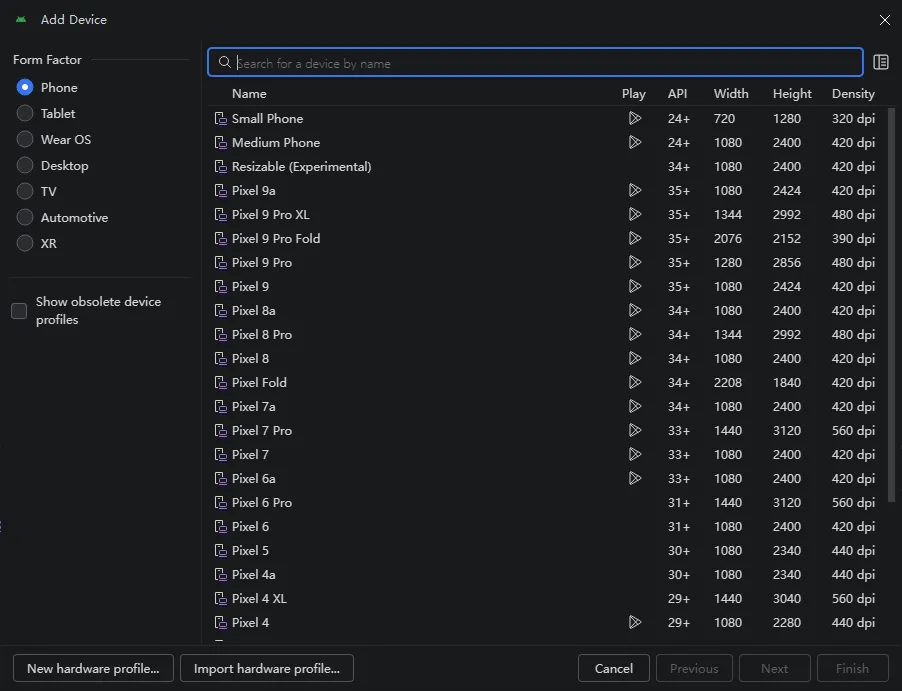
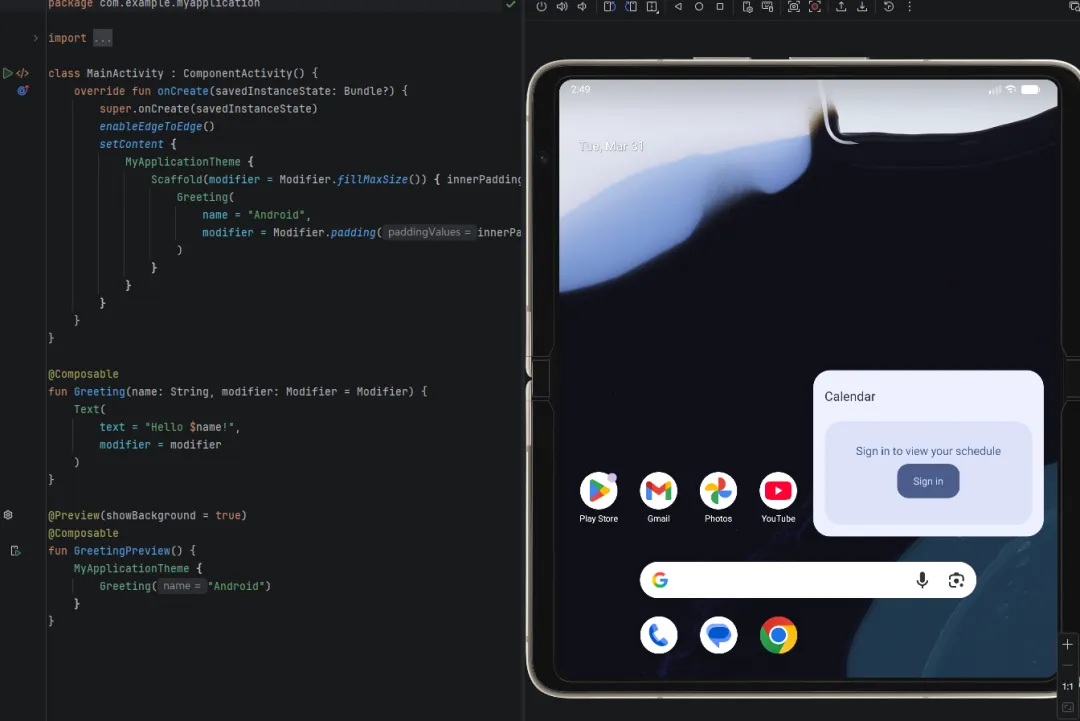
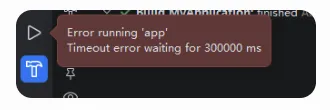
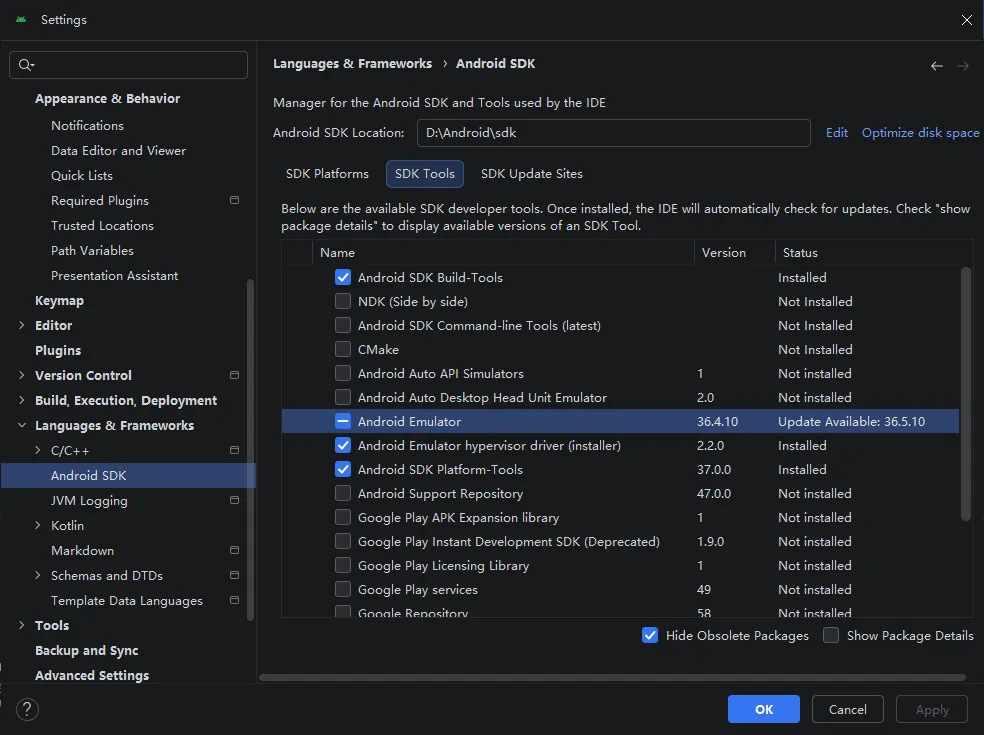
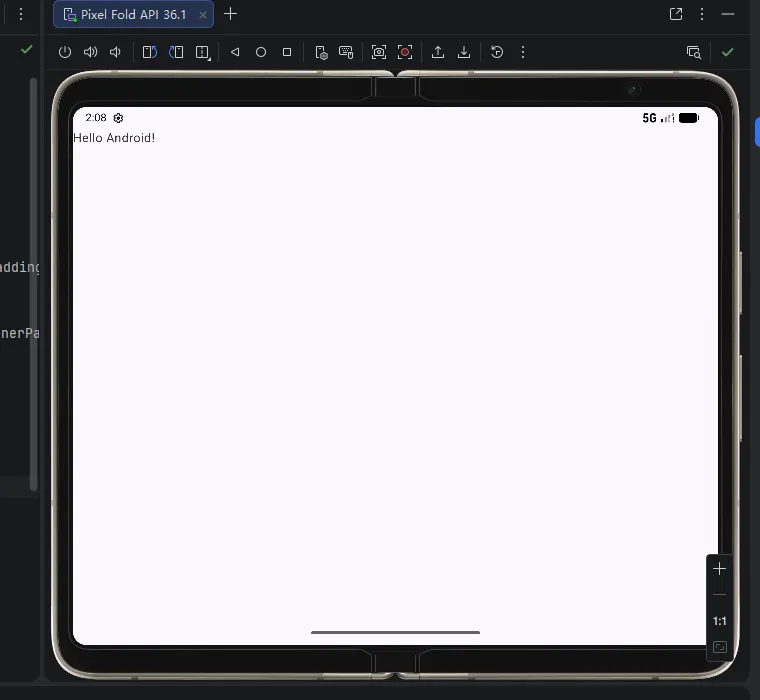
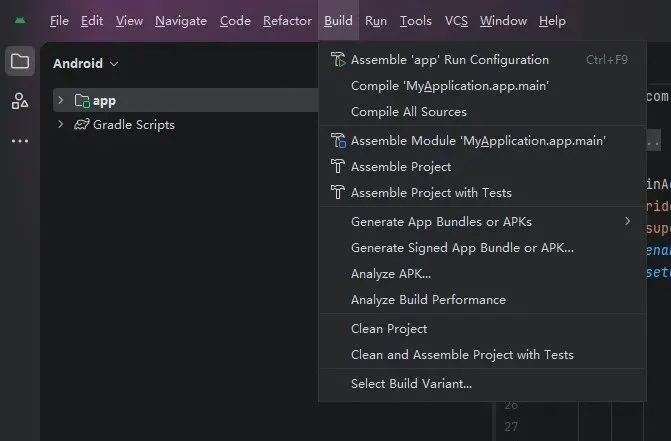
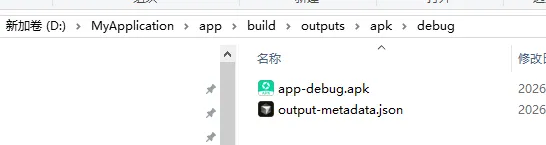
创建完成后,在页面中会显示run绿色图标,这时候可以添加一个虚拟设备用于模拟和运行apk程序。选择右侧方的Device manager图标,进入设备管理界面,点击加号创建一个新的虚拟设备,选择一个虚拟设备组件进行下载。以pixel Fold机型为例,下载完成后,即可添虚拟机,点击虚拟机运行图标,即可启动虚拟机,切换到下方的running device界面,即可看到启动的虚拟机界面。接下来,可以点击app运行按钮,若出现运行超时,如下所示:则可以去File->Settings->Languages&Frameworks->Android SDK中的SDK Tools,查看Android Emulator是否可更新(可能是旧版本:硬件加速失效 + ADB 通信不稳 + 启动慢 → 超时)。若可更新,勾选Android Emuluator升级模拟器,完成后,再点击run,即可自动在虚拟机中运行测试apk,如下图运行的hello程序。选择Build->generate App Bundles or APKS或者generate Signed App Bundles or APKS。打包输出的apk程序可以下载到实体安卓机中安装测试运行。
 夜雨聆风
夜雨聆风