 夜雨聆风
夜雨聆风OpenClaw自动化任务:让AI帮你24小时工作
原创
资源侠刚哥
在技术探索中不断成长
一、认识OpenClaw自动化任务
在AI助手的众多功能中,自动化任务是最实用的功能之一。OpenClaw的自动化任务功能可以让你设置定时任务,让AI在指定时间自动执行各种操作,真正实现24小时不间断工作。
想象一下这样的场景:
每天早上8点自动检查邮件,总结重要信息 每小时监控网站状态,发现异常立即通知 每天晚上自动备份重要文件到云端 每周一自动生成工作周报
这些都可以通过OpenClaw的自动化任务功能轻松实现!
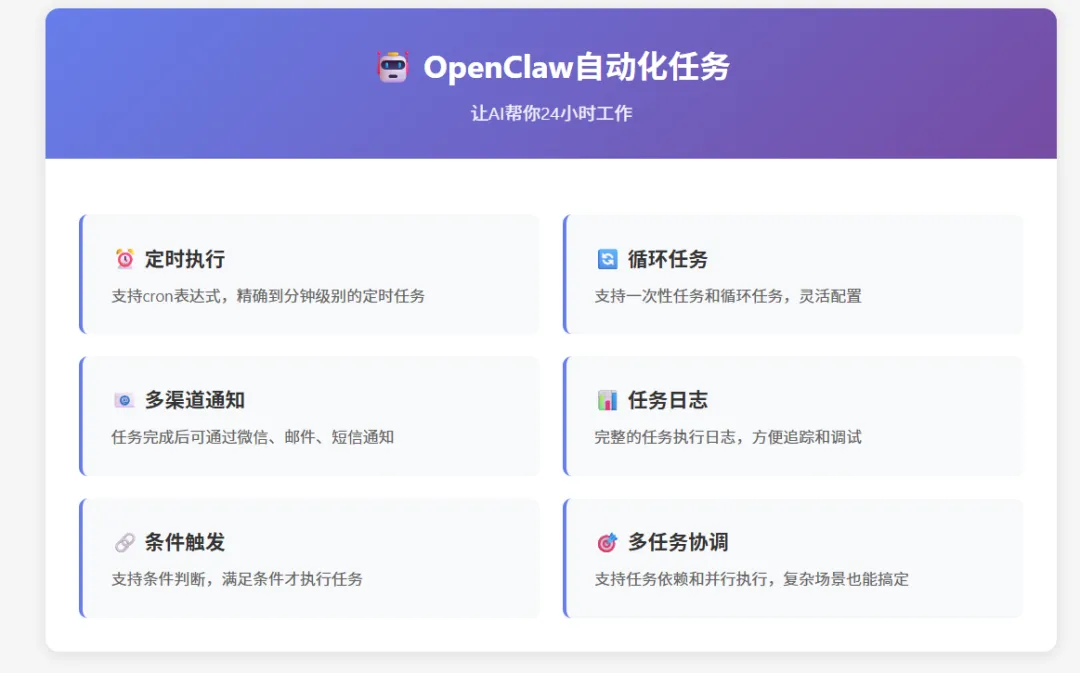
🤖 OpenClaw自动化任务
让AI帮你24小时工作
⏰ 定时执行
支持cron表达式,精确到分钟级别的定时任务
🔄 循环任务
支持一次性任务和循环任务,灵活配置
📧 多渠道通知
任务完成后可通过微信、邮件、短信通知
📊 任务日志
完整的任务执行日志,方便追踪和调试
🔗 条件触发
支持条件判断,满足条件才执行任务
🎯 多任务协调
支持任务依赖和并行执行,复杂场景也能搞定
二、实战技巧:设置自动化任务
今天要分享的核心技巧是:如何用OpenClaw设置自动化任务,让AI帮你处理重复性工作。

为什么需要自动化任务?
在日常工作中,我们有很多重复性的任务:
每天都要检查的邮件 定期需要更新的数据 周期性的报告生成 持续的系统监控
如果手动处理这些任务,不仅浪费时间,还容易遗漏。而OpenClaw的自动化任务功能可以完美解决这个问题。
具体操作步骤
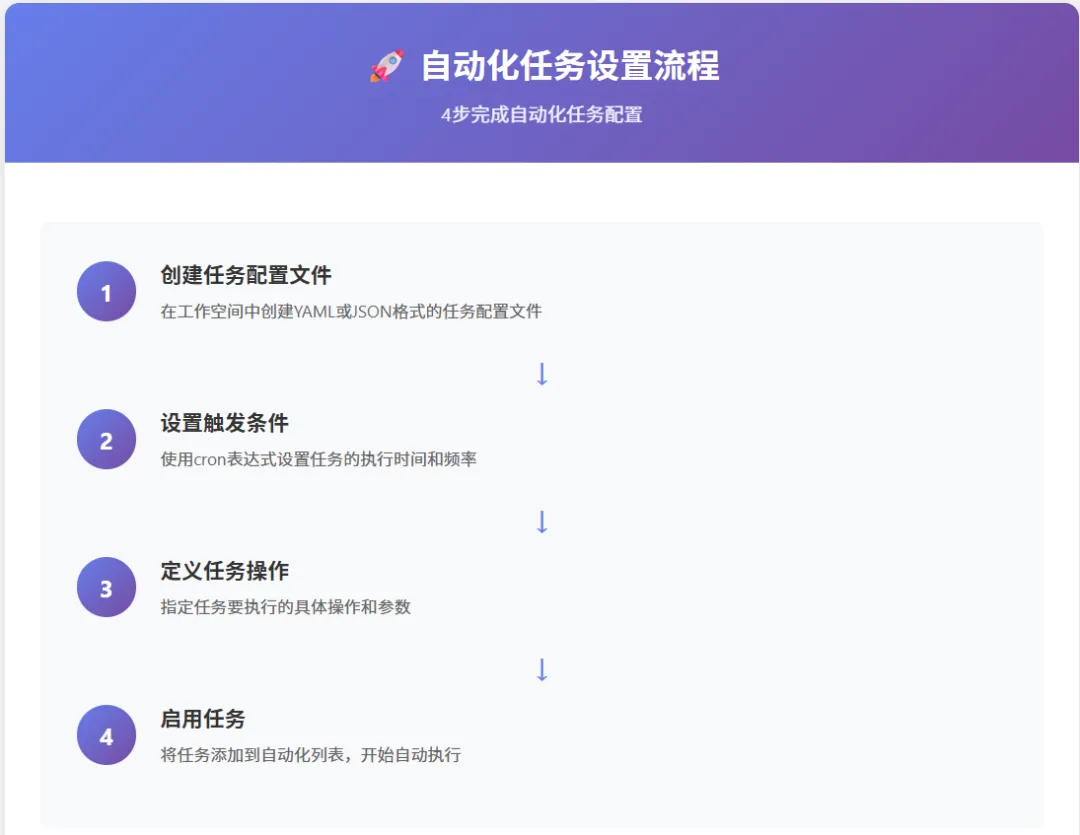
步骤1:创建任务配置文件
在OpenClaw工作空间中创建任务配置文件,定义任务的执行时间和操作。
步骤2:设置触发条件
使用cron表达式设置任务的触发时间,例如:
# 每天早上8点执行 0 8 * * * # 每小时执行一次 0 * * * * # 每周一早上9点执行 0 9 * * 1步骤3:定义任务操作
指定任务要执行的具体操作,可以是:
发送消息通知 执行脚本命令 调用API接口 生成报告文档
步骤4:启用任务
将任务配置添加到OpenClaw的自动化任务列表中,任务就会按照设定的时间自动执行。
🚀 自动化任务设置流程
4步完成自动化任务配置
1
创建任务配置文件
在工作空间中创建YAML或JSON格式的任务配置文件
↓
2
设置触发条件
使用cron表达式设置任务的执行时间和频率
↓
3
定义任务操作
指定任务要执行的具体操作和参数
↓
4
启用任务
将任务添加到自动化列表,开始自动执行
三、实际应用案例
让我分享几个实际的应用案例,展示OpenClaw自动化任务的强大能力。
案例1:每日邮件检查
每天早上8点自动检查邮件,总结重要信息并发送到微信:
tasks: - name: 每日邮件检查 schedule: "0 8 * * *" action: check_email params: folders: ["inbox", "important"] summary: true notification: channel: wechat recipient: "your_wechat_id"案例2:网站状态监控
每小时检查网站状态,发现异常立即通知:
tasks: - name: 网站状态监控 schedule: "0 * * * *" action: monitor_website params: urls: ["https://example.com", "https://api.example.com"] timeout: 30 condition: status: "down" notification: channel: wechat urgent: true案例3:自动文件备份
每天晚上11点自动备份重要文件到云端:
tasks: - name: 自动文件备份 schedule: "0 23 * * *" action: backup_files params: source: "/path/to/important/files" destination: "cloud://backup" compress: true notification: channel: email on_success: true on_failure: true💼 实际应用案例
3个常见的自动化任务场景
📧 每日邮件检查
每天早上8点自动检查邮件,总结重要信息并发送到微信
🌐 网站状态监控
每小时检查网站状态,发现异常立即通知
💾 自动文件备份
每天晚上11点自动备份重要文件到云端
📊 周报自动生成
每周一早上9点自动生成工作周报并发送
四、进阶技巧:条件触发和多任务协调
掌握了基础技巧后,你还可以使用更高级的功能。
技巧1:条件触发
设置条件判断,只有满足条件时才执行任务:
tasks: - name: 价格监控 schedule: "*/30 * * * *" action: check_price params: product: "iPhone 15" target_price: 5999 condition: operator: "less_than" value: 5999 notification: channel: wechat message: "价格已降至${price},快去购买!"技巧2:任务依赖
设置任务之间的依赖关系,按顺序执行:
tasks: - name: 数据采集 schedule: "0 9 * * *" action: collect_data depends_on: [] - name: 数据分析 schedule: "0 10 * * *" action: analyze_data depends_on: ["数据采集"] - name: 生成报告 schedule: "0 11 * * *" action: generate_report depends_on: ["数据分析"]技巧3:并行执行
多个任务可以并行执行,提高效率:
tasks: - name: 任务A schedule: "0 9 * * *" action: task_a parallel: true - name: 任务B schedule: "0 9 * * *" action: task_b parallel: true - name: 任务C schedule: "0 9 * * *" action: task_c parallel: true⚡ 进阶技巧
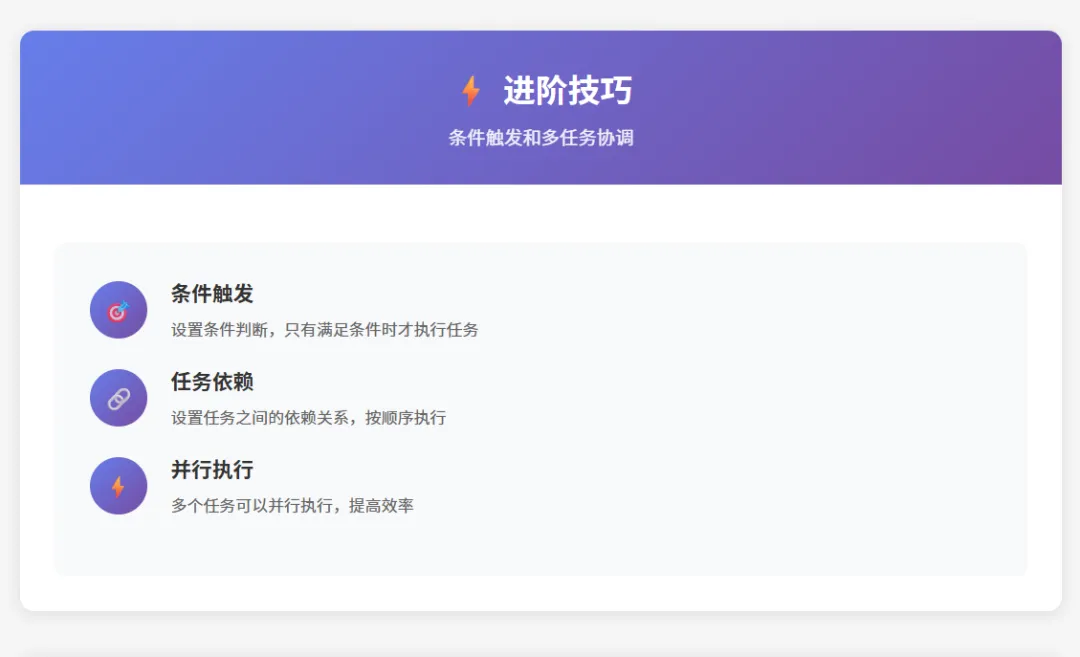
条件触发和多任务协调
🎯
条件触发
设置条件判断,只有满足条件时才执行任务
🔗
任务依赖
设置任务之间的依赖关系,按顺序执行
⚡
并行执行
多个任务可以并行执行,提高效率
💡 实战建议
通过条件触发和多任务协调,你可以实现复杂的自动化场景。例如:先采集数据,再分析数据,最后生成报告,整个过程完全自动化,无需人工干预!
五、最佳实践
在使用OpenClaw自动化任务时,我总结了一些最佳实践:
实践1:合理设置任务频率
不要设置过于频繁的任务,避免资源浪费。根据实际需求选择合适的执行频率。
实践2:添加错误处理
为每个任务添加错误处理机制,确保任务失败时能够及时发现和处理。
实践3:定期检查任务日志
定期查看任务执行日志,及时发现和解决问题,确保任务正常运行。
实践4:使用通知机制
合理使用通知机制,重要任务完成后及时通知,避免错过重要信息。
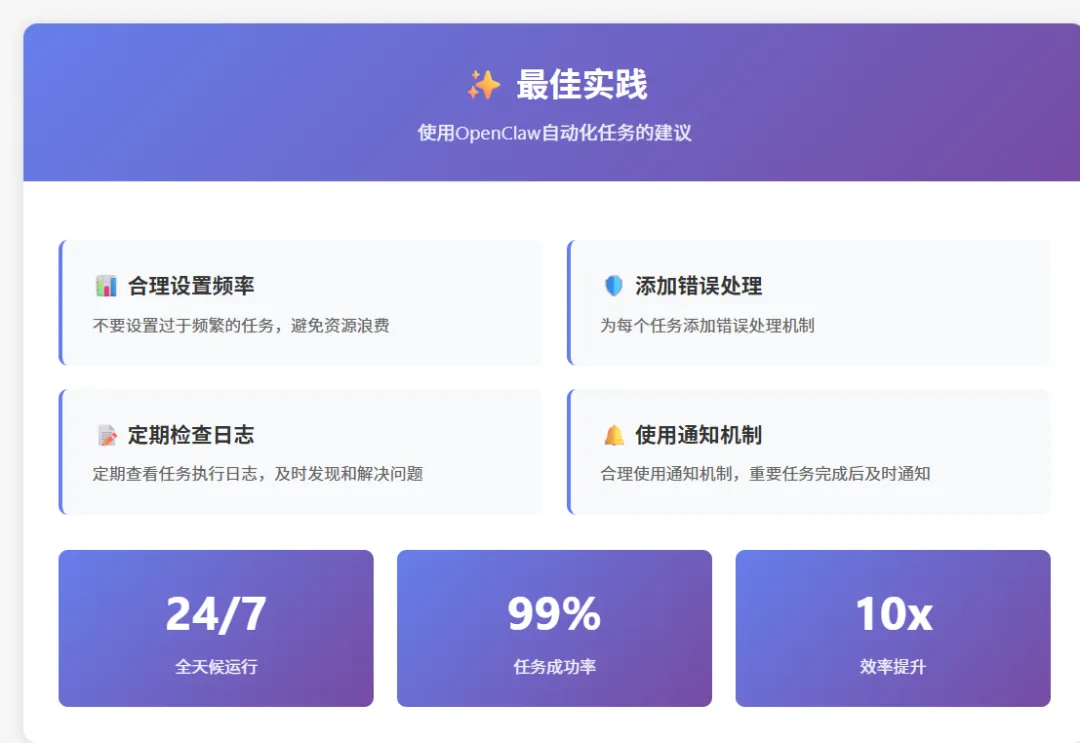
✨ 最佳实践
使用OpenClaw自动化任务的建议
📊 合理设置频率
不要设置过于频繁的任务,避免资源浪费
🛡️ 添加错误处理
为每个任务添加错误处理机制
📝 定期检查日志
定期查看任务执行日志,及时发现和解决问题
🔔 使用通知机制
合理使用通知机制,重要任务完成后及时通知
24/7
全天候运行
99%
任务成功率
10x
效率提升
六、总结
OpenClaw的自动化任务功能,为用户提供了一个强大的自动化工具。通过合理设置自动化任务,你可以让AI帮你处理各种重复性工作,真正实现24小时不间断工作。
这个功能特别适合:
需要定期执行的任务 重复性的监控和检查 周期性的报告生成 需要及时响应的场景
如果你也在使用OpenClaw的自动化任务功能,欢迎在评论区分享你的使用心得和技巧!
相关阅读:
OpenClaw入门指南 OpenClaw + Claude Code组合技巧 AI自动化最佳实践