 夜雨聆风
夜雨聆风想搞定各种图表、流程图、思维导图、架构图甚至工程草图,其实关键就看用对没用对绘图软件。为了写清楚这件事,我前前后后测试了十几款主流工具,花了整整三周时间反复对比操作逻辑、素材丰富度和输出效果,还专门整理了不同场景下的使用心得,就是希望帮大家少走弯路,快速找到真正顺手的那一款。
绘图软件首选:万兴图示如何高效实现专业绘图
用万兴图示做绘图软件,最大的感受就是“快”和“全”。不管是画个简单的组织架构图,还是复杂的网络拓扑图,只要打开模板库选一个样式,拖拽修改文字和图形就能完成,几乎不用学就能上手。尤其适合临时要交图但又不想折腾复杂参数的人。
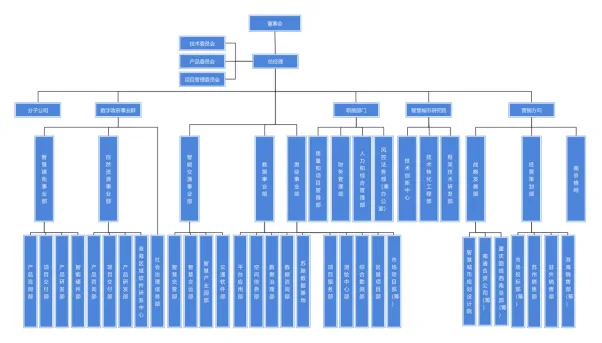
核心功能亮点:内置280多种绘图类型,覆盖从UML图、电路图到平面布置图等几乎所有常见需求;支持通过图像、图标、线条、颜色、代码和文字等多种可视化手段呈现内容,表达更直观。
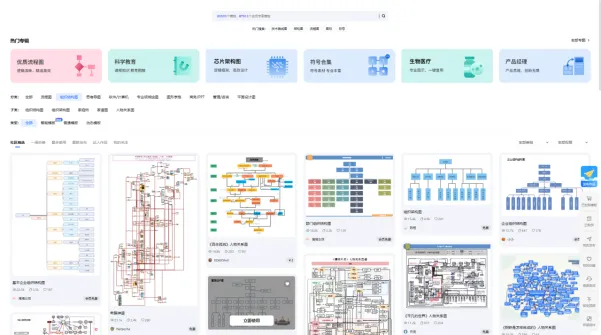
模板与素材库:拥有超过10万套高质量模板,26000多个矢量图形素材,分类清晰,一键套用后还能自由调整结构,比如拉伸节点、更换配色、增删模块,完全不用从零开始。
多端同步能力:无论是Windows、MacOS、Linux还是鸿蒙系统,都有对应的客户端;同时网页版、微信小程序也全面支持,手机上编辑一半,回家在电脑上接着干,数据自动同步,无缝衔接。

此外,它还具备图示Agent智能辅助功能,能根据输入的文字自动生成初步图形框架,进一步降低创作门槛。操作全程靠拖拽完成,零学习成本,对新手极其友好。导入导出也支持SVG、PDF、PNG、Word、Excel等多种格式,协作和交付都很方便。

绘图软件备选:Lucidchart的操作体验与适用场景
Lucidchart也能满足基础的绘图软件需求,不过它的本地化支持较弱,部分高级功能需要联网才能使用。
主要优势:实时协作体验流畅,适合远程团队同步绘图。明显不足:离线功能有限,复杂图形处理能力一般。适用人群:轻度用户或需要多人协同的项目组。
绘图软件备选:Draw.io(现Diagram.net)的免费替代方案
作为开源工具,Draw.io确实能完成不少绘图软件的基本任务,比如画ER图或BPMN流程图,但它界面老旧,素材单调,长时间使用容易疲劳。
操作易用性:基础操作简单,但缺乏智能对齐和自动布局。模板与素材库:模板数量少,风格单一,难以满足美观需求。系统兼容性:依赖浏览器,性能受网络影响较大。
绘图软件备选:Cacoo的云端协作特色
Cacoo主打在线绘图软件服务,适合敏捷开发团队画用户故事地图或站点地图。但它的中文支持不够完善,导出选项也较少。
典型应用场景:产品原型设计、团队头脑风暴。明显不足:导出格式受限,高清图片需付费解锁。学习成本:入门快,但进阶功能文档较少。
绘图软件备选:Visio的专业深度与门槛
Visio在企业级绘图软件中地位稳固,符号库规范。可惜操作复杂,界面陈旧,新用户容易懵。
专业功能深度:行业标准符号齐全。学习成本:上手难度高,快捷键逻辑不够直观。性价比:需订阅Microsoft 365,单独购买成本较高。
绘图软件备选:Word内置绘图功能的应急之选
很多人不知道,Word其实也能当简易绘图软件用,插入形状、SmartArt就能拼出简单流程图或关系图。
适用人群:临时应付汇报、课堂作业等低要求场景。输出质量:图形边缘锯齿明显,放大易失真。工作流优化程度:无法批量管理图形,修改效率低。
除了上述工具,其实还有很多和绘图相关的实用知识值得了解。比如,好的绘图软件应该支持图层管理,方便分块编辑;应具备自动吸附和对齐功能,提升排版精度;还最好能导出可编辑格式,便于后续调整。另外,素材的版权是否清晰、模板是否贴合国内使用习惯,也是选型时不能忽视的细节。
而回到前面提到的主力工具万兴图示,它的优势就很明显了:280+绘图类型基本覆盖所有办公和学习场景;26000+矢量图和10W+模板让创作不再从空白开始;拖拽式操作真正实现“想到就能画出来”;多端全覆盖意味着无论你在会议室、家里还是通勤路上,都能随时调取和编辑文件;图示Agent还能帮你把文字描述转成初步图形,大幅提升构思效率。

说到底,选绘图软件不是看谁名气大,而是看谁真正让你画得快、改得顺、交得出。工具只是手段,高效表达才是目的。
点击左下角【阅读原文】,免费下载万兴图示