2026年确实是 AI Agent(智能体)迎来井喷和范式转移的一年。 今天我们就来讲讲,当下 火到出圈的AI新秀,Hermes! 我想先抛出一些个人观点,因为最近太多的AI博主都在说Hermes是OpenClaw(龙虾)的终结者,或者要么就干脆说OpenClaw不行了... 但我觉得这个说法有点过于极端或者是故意博眼睛,它们从本质上就有着不同的设计哲学,它们两个面对的目标人群和赋能场景也是有差异的,并不是说现在用小龙虾的同学就必须迁移到Hermes,甚至有些小龙虾用户并不适合迁移。 Hermes 是什么? Hermes 或者说 Hermes Agent 是由明星开源团队 Nous Research 在 2026 年 2 月推出的开源自主学习 AI 智能体。
用官方的定义: 一个可私有部署、会记住环境并持续成长的 AI 智能体。
官网: https://hermes-agent.us/zh
GitHub: https://github.com/NousResearch/hermes-agent
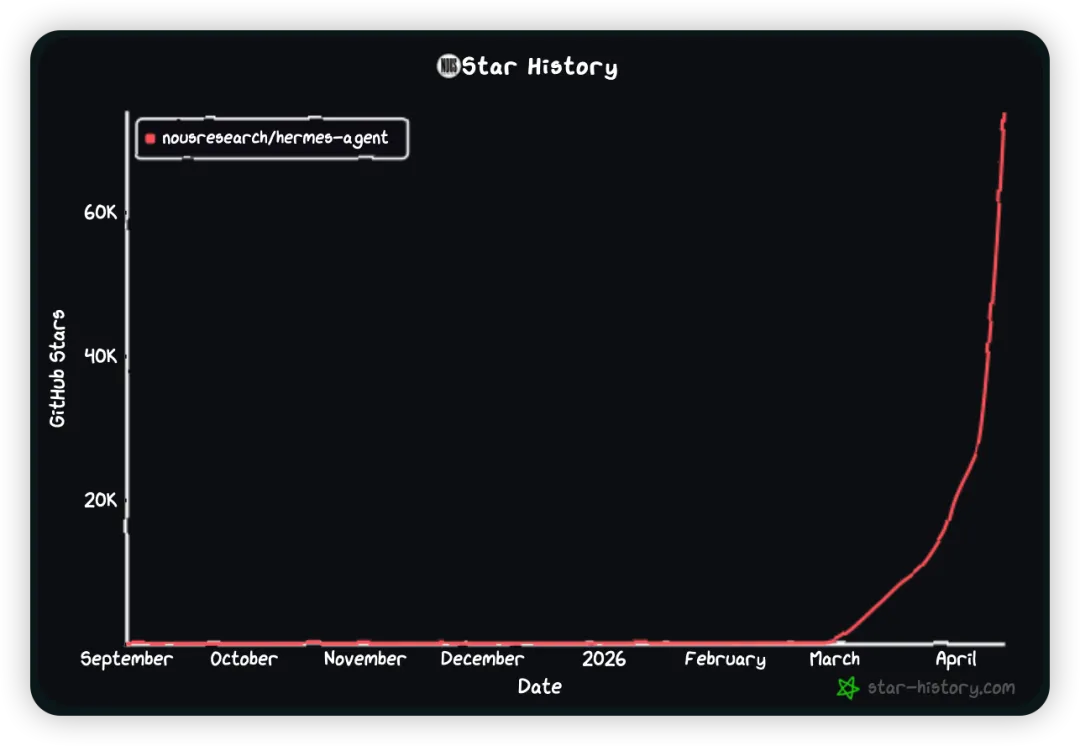
Hermes的增长曲线也是牛逼~
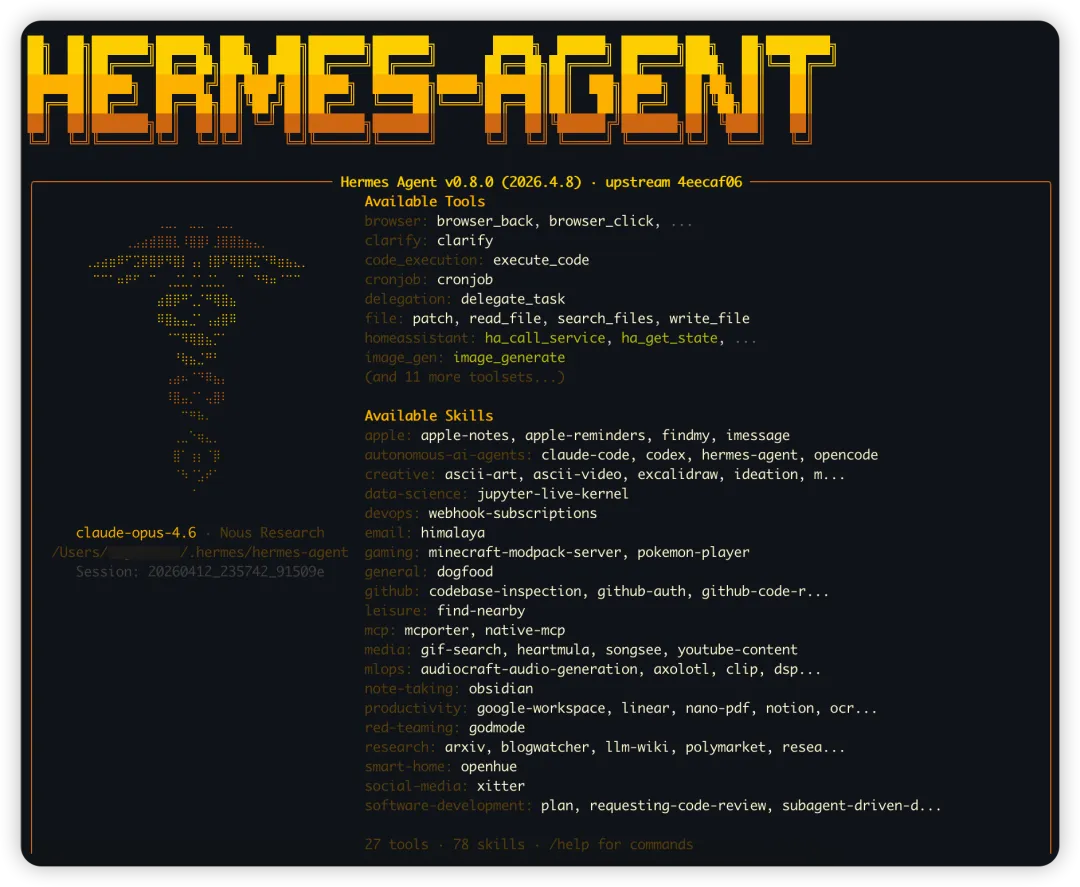
它能做什么,它与OpenClaw的区别又是什么?
我想了一下还是先介绍下它的安装教程,如果你是对AI感兴趣的同学,可以先安装上再慢慢了解它, 折腾的过程最锻炼人,实践出真章 。
所以,我把Hermes与OpenClaw的区别和介绍放在安装教程的后面,如果你已经安装,可以直接翻到下面查看。
保姆级安装教程
Mac用户
先说Mac用户,目前是最方便和友好的:
第一步:下载并安装
打开“终端”,输入下面指令后,直接回车
curl -fsSL https://raw.githubusercontent.com/NousResearch/hermes-agent/main/scripts/install.sh | bash 提醒一些踩过的坑:
1、这个过程可能会比较久,也有可能电脑会变卡,如果没有报错就耐心等待
2、中间会需要连接外网,请先合理科学上网再开始(不会的可留言探讨),否则大概率执行失败
3、如果是卡在GitHub克隆环境失败,尝试把代理端口号在终端里配置下(不清楚的留言探讨)
第二步:刷新电脑配置
等第一步完成后,不要关,继续输入下面指令
如果是老款Mac,输入上面命令如果提示报错的话,尝试下面命令
第三步:初始化Hermes( 离成功很近了 )
继续在终端里输入下面指令
第四步:唤醒你的Hermes
走到这里,如果没有提示错误,恭喜你!
现在输入下面指令, 按下回车, 就可以召唤你的Hermes啦~
如果你电脑已经安装了小龙虾,中间会提示“是否迁移 OpenClaw”,可以先选否(输入N),继续往下走。
是这样,由于 Hermes 官方主要针对 Unix-like 环境(macOS或Linux系统)开发,所以前面像Mac那样的安装方式,在Windows上是不行的( PowerShell 强行安装会有兼容性问题,不建议 ),不过别气馁,Windows上我们还是有其他两种方式可以安装的。 这里我推荐直接走WSL2的方式,你暂时先不用去理解 WSL2 是个啥,按照下面步骤一步一步操作即可( 先跑起来再说 ) 打开终端(最好是以管理员身份打开Windows PowerShell),然后输入下面指令: 接下来系统会开始下载安装必备程序,这个过程请耐心等待,会花一些时间;当进度条走完,提示安装成功后, 请务必重启你的电脑 。 到这一步,要有耐心,离成功越来越近啦 1、 电脑重启后,点击“开始”菜单,你会发现多了一个叫 Ubuntu 的应用(图标是个小企鹅圈),点击打开它。 2、 第一次打开时,它会黑屏并显示 Installing, this may take a few minutes... ,请耐心等待 1-2 分钟。 3、 当它提示 Enter new UNIX username: 时,输入一个你喜欢的全英文小写名字(比如你的名字拼音),按回车。
4、 接着它会提示 New password: ,让你设置密码(注意该输入过程为盲输,看不到输入内容哦)。
5、 看到绿色的带有你名字的提示符跳出来,Linux系统就彻底准备就绪了! curl -fsSL https://raw.githubusercontent.com/NousResearch/hermes-agent/main/scripts/install.sh | bash 3、 然后 再执行下面指令,就可以启动Hermes初始化向导了 4、 全部搞定后,就可以在终端输入下面指令召唤Hermes了 1、对于这类AI Agent工具来说,依然还是推荐大家使用各家大模型的coding plan套餐,否则token会消耗很大(除了之前介绍 Claude Code 时推荐过的火山引擎套餐,几个大厂家的都差不多) 2、如果真正使用起来,还是建议至少绑定一家IM聊天软件来使用,如果一个AI代理不能随时随地召唤使用,总是差点意思;国内还是首推连接飞书来使用,飞书的整个插件完善度以及飞书自家的文档能力,还是国内一流的,这个没话说。 3、飞书机器人配置跟OpenClaw很类似, 如果对于模型配置和IM打通还是有问题,可以留言或私信 。 1、Hermes默认提供了CLI命令行的对话交互方式,这与Claude Code的使用体验很像,如果用惯了OpenClaw的网页对话形式,一下子可能会很不习惯,这很极客或程序员的使用体验。 2、因为 Hermes 暴露了兼容 OpenAI 的 API server,所以可以 通过兼容 OpenAI 的 API server 去连接 Open WebUI、LobeChat 等, Open WebUI、LobeChat是两款目前比较热门的AI聊天工具,国内用户推荐使用 LobeChat( 不会搞的也可以留言或私信 )。 一个会随着使用而成长的 agent :带有持久记忆、自动生成技能、工具、subagents 与自动化能力的自我增强型 runtime。 一个运行在你自己设备上的个人 AI 助手;Gateway 是常驻控制平面,但 assistant 体验(个人助理聊天的体验)本身才是产品核心。
Hermes 内建持久记忆,也能继续扩展更深层的用户建模;同时它明确强调成功工作会沉淀为可复用技能。 OpenClaw 同样提供有状态会话、记忆与工具,让 assistant 随时间变得更有用,但重点仍是 assistant 的连续性,而不是把技能积累当作最核心的卖点。
官方文档重点写到 40+ 工具、skill loading、auto-generated skills、cron scheduling、webhooks、浏览器自动化与隔离的 subagents。 OpenClaw 强调工具、提醒、浏览器自动化、消息路由、插件、移动节点,以及 TaskFlow 风格的集成。
Hermes 自带完整 terminal UI 与 messaging gateway;浏览器侧更偏向通过兼容 OpenAI 的 API server 去连接 Open WebUI、LobeChat 等前端。 OpenClaw 直接提供 Control UI 与 WebChat 这类一等浏览器界面,同时还有 macOS companion app 以及带语音、Canvas 的 mobile-node 工作流。
这里对OpenClaw用户来说是很显著的一个差异,它默认没有一个Web的交互界面,而是一个类似Claude Code的命令行界面。
可通过飞书、微信、Telegram、Discord、Slack、WhatsApp、Signal、Email 与 CLI 的统一 gateway 接入,并可通过 webhooks 连接外部系统。 可以与飞书、微信、WhatsApp、Telegram、Slack、Discord、Signal、iMessage、WebChat、Matrix、Teams、Zalo 等内建或插件渠道连接。
Hermes 提供了官方的 `hermes claw migrate` 路径,可导入 OpenClaw 配置中的 memory、persona、workspace instructions、models、channels 与部分 keys,降低了AI工具之间的迁移成本。 如果你需要更强的自动化、API 后端能力与长期学习,选 Hermes 你希望 agent 长期贴近代码、服务器、内部工作流或外部系统,并跨会话持续有用 你在意的不只是聊天记录延续,而是持久记忆与可复用技能 你希望同一个 runtime 同时支撑 CLI、定时任务、webhooks 或兼容 OpenAI 的前端 如果你希望 assistant 助理式交互体验、浏览器界面与设备入口友好易用,选 OpenClaw 你主要通过聊天、浏览器界面、WebChat 或带语音的设备入口来和 AI assistant 交互 你更看重 assistant 开箱即可用,而不是把 runtime 暴露成自己的后端层 你当前的 OpenClaw 工作流已经依赖 Control UI、mobile nodes 或渠道优先的 assistant 模型 拿我的生活和工作为例, 多模态的Gemini + 编程王者Claude Code + 手机端的两只OpenClaw小龙虾 ,是搭建我整个ai-workspace的核心构成,它们不是相互替代,而是相互配合、各司其职,后面有时间我可以介绍下我的ai工作场景和一些小经验。 我认为Hermes的出现,是给个人AI代理的生态,又多了一种选择,我把它们(包括OpenClaw、Claude Code等)视为一种AI时代的“操作系统”。 如果说传统的操作系统(如 Windows、macOS)是用来管理底层硬件、帮我们运行应用软件的; 那么这批 AI Agent 构成的“操作系统”,则是用来承接和管理我们的“意图”、帮我们调度数字工具的。 它们正在重塑我们与数字世界交互的方式,甚至,AGI的最终形态,或许就来自它们呢?
 夜雨聆风
夜雨聆风
 )
)