 夜雨聆风
夜雨聆风点击蓝字 关注我们
工业数字引擎实验室:https://www.enduslab.com/
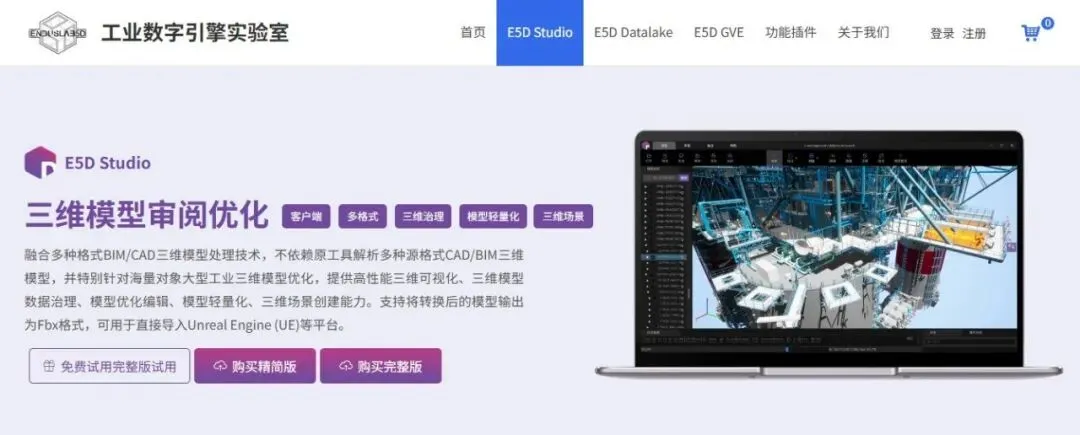
欢迎使用上海云图数镜软件技术有限公司自主研发的E5DStudio新一代三维模型审阅优化平台!助力三维模型的高效浏览、快速审查与智能优化,是行业领先、实用高效的国产化三维模型处理利器。
无论您是模型工程师、项目审核人员,还是协作团队成员,无论您正处于模型验收阶段、设计评审环节,还是日常的质量优化流程,掌握以下核心操作,都将帮助您迅速融入工作流,实现精准审阅、高效协同。
面对一个复杂的装配体模型,你是不是只会按住鼠标右键旋转视图,在密密麻麻的零件中艰难地寻找目标?其实,真正高效的操作者都在用一套“减法法则”——隔离、隐藏、还原。
这三个功能,能让你瞬间剔除无关元素,只留下需要处理的部分。无论是单独编辑某个零件,还是排除干扰进行测量或剖切,它们都能帮你把操作效率提升一倍。

1
隔离
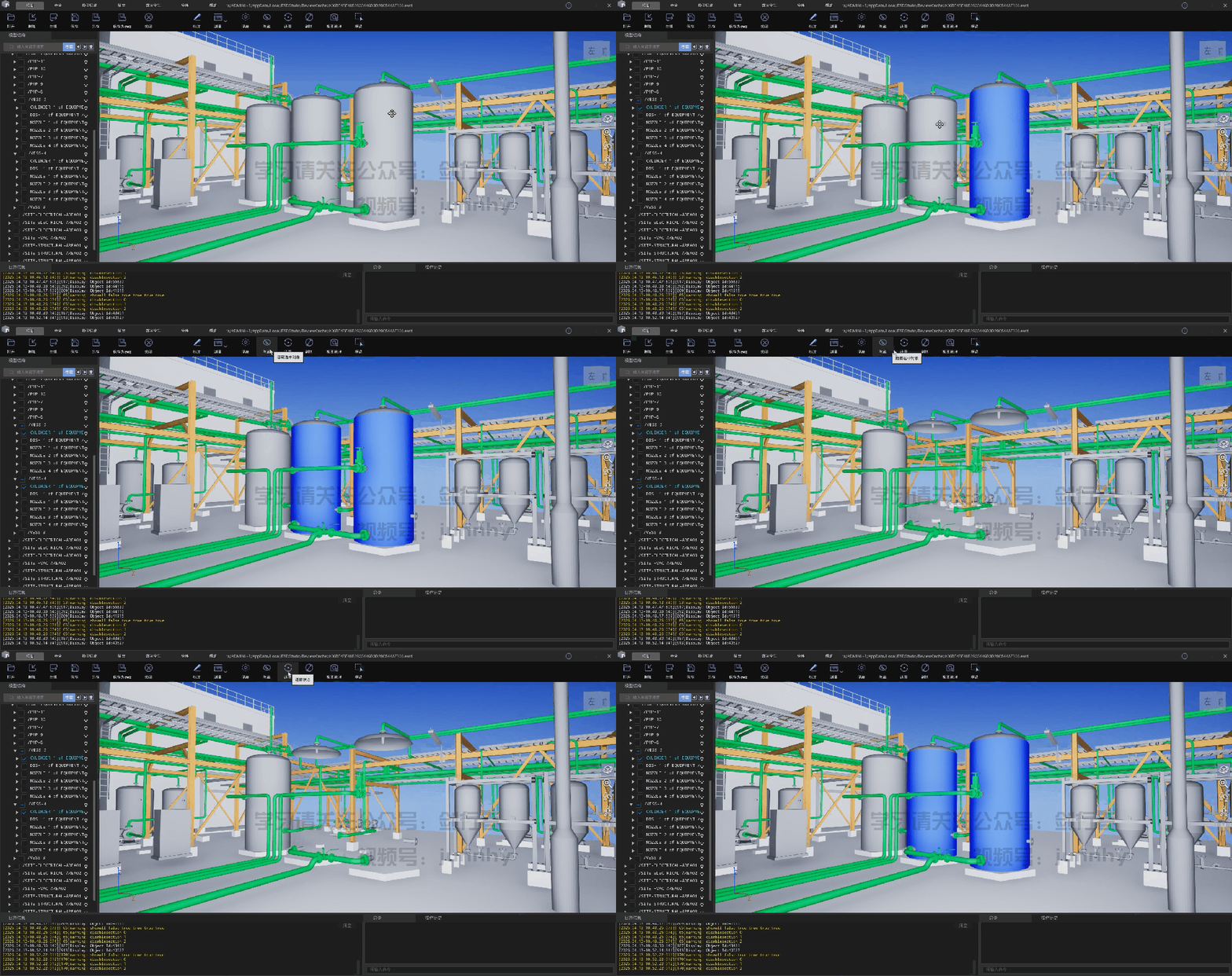
隔离单个对象:在模型上选中对象,点击隔离可单独展示。
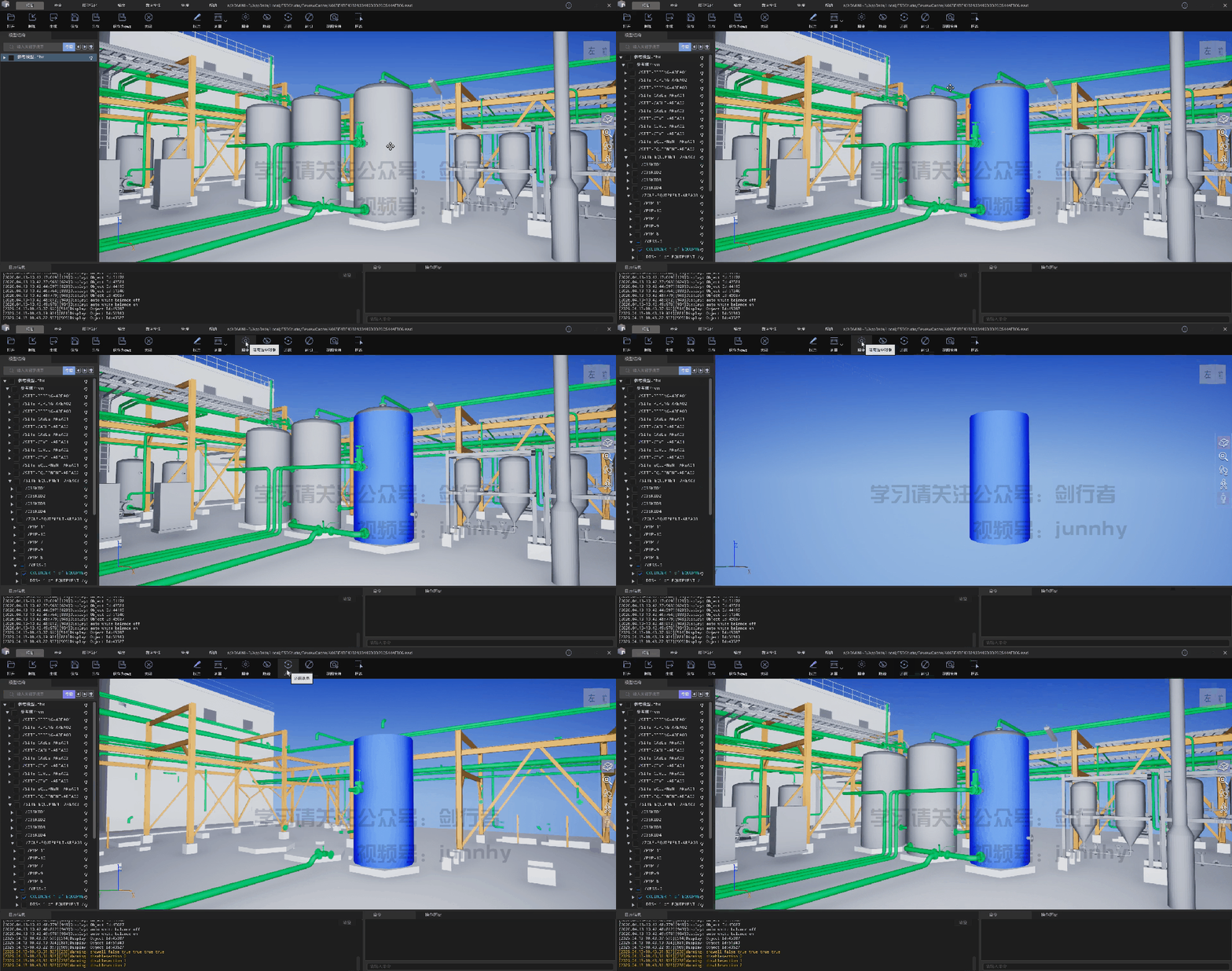
隔离多个对象:按住 Ctrl 键,选中多个对象,点击隔离多个对象单独展示,下图为多个对象隔离后的效果。
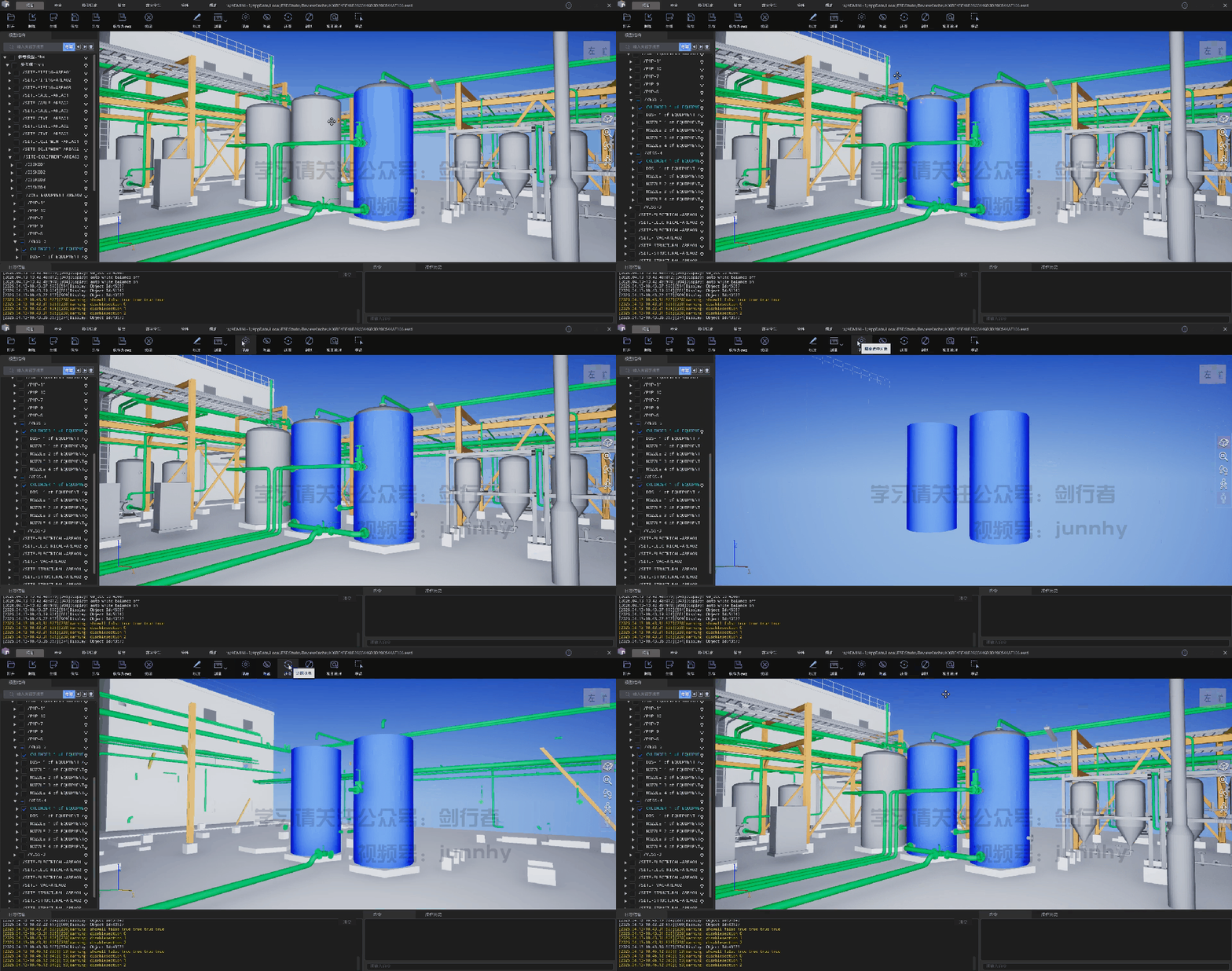
2
隐藏
隐藏单个对象:在模型上选中对象,点击隐藏,效果如下。
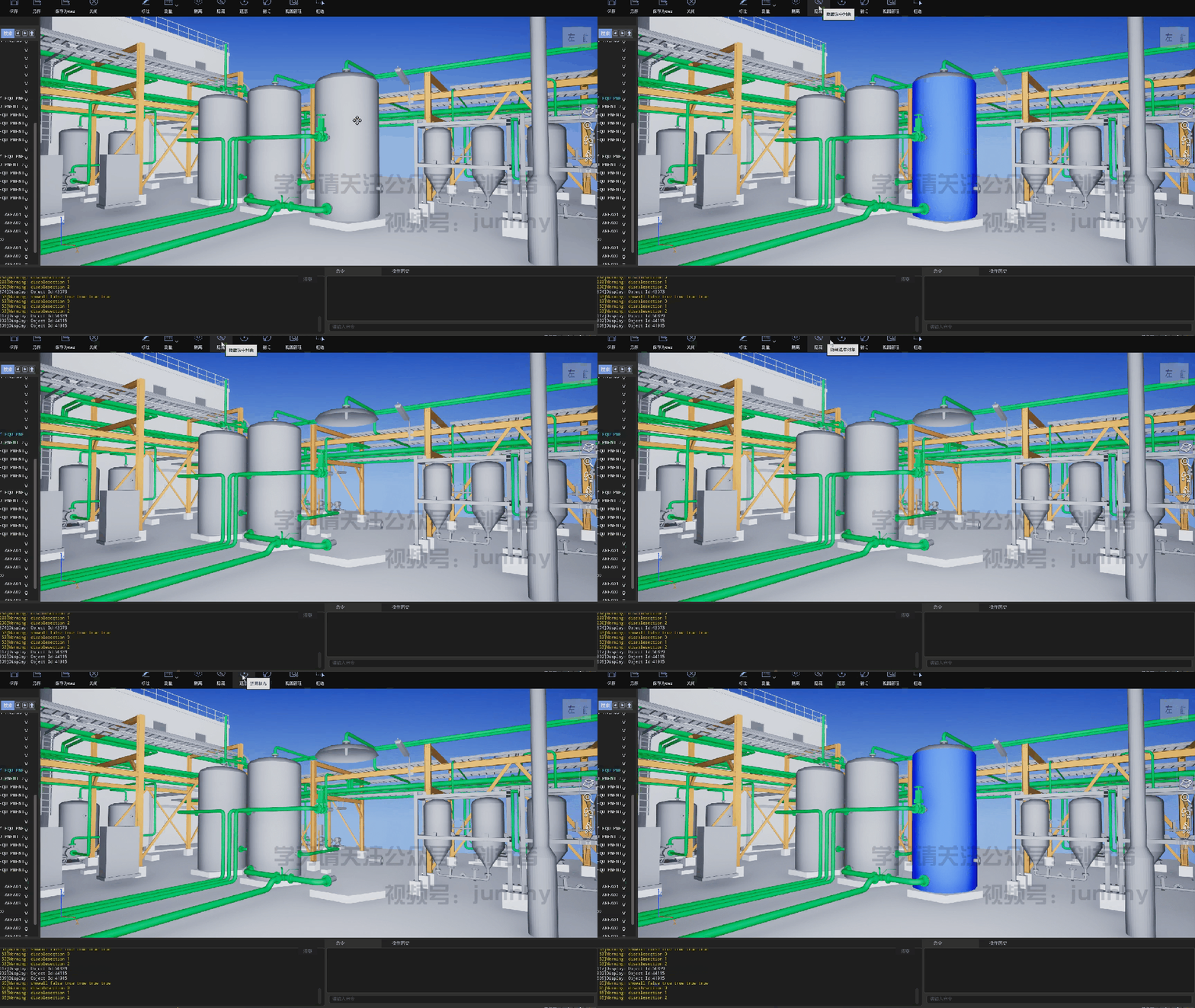
隐藏多个对象:在模型上按住 Ctrl 键,点选中多个对象,点击隐藏,效果如下。
3
还原
在模型上操作(隐藏、隔离、测量、剖切等)后消除操作后显示的效果,恢复模型初始状态。

!
下期预告
看到这里,你可能觉得“隔离”和“隐藏”已经足够强大——毕竟能把无关零件清空,专注操作目标,确实省心不少。但问题来了:如果你想查看的是模型内部的构造,或者检查某个深藏在壳体里的零件,该怎么办?
隔离只能让对象单独展示,却无法帮你“看穿”它的外壳;隐藏能移除遮挡物,但你得事先知道要隐藏谁。有没有一种更直观的方式,能像切西瓜一样,直接把模型“切开”,一览内部全貌?
当然有。下一节我们就介绍重要的剖切功能,带你探索模型内部的秘密。

剑行者
微信公众号 | 剑行者
扫码关注 | 获取更多资讯