 夜雨聆风
夜雨聆风Windows安装Docker完整教程
全网最详细的Windows系统安装Docker教程,从前置要求到第一个容器运行,一条龙保姆级指南
这篇文章写给谁?
• 运维新手:想学习容器技术,不知道从哪开始
• 开发人员:想在本地搭建开发环境
• 技术爱好者:想玩转Docker但被安装步骤卡住
看完这篇你能学到:
• 了解Docker基本概念
• 在Windows上完整安装并配置Docker
• 运行你的第一个容器
• 处理7个最常见的安装问题
一、Docker是什么
Docker是一个容器化平台,它能够把应用程序和它依赖的环境打包在一起,形成一个独立的"容器"。这个容器可以在任何安装了Docker的机器上运行,不受系统环境影响。
1.1 一句话理解Docker
Docker就是让程序"带着行李箱搬家",到哪都能跑。
1.2 Windows安装Docker的三大理由
• 学习和测试:在本地搭建开发环境,不污染系统
• 部署服务:快速部署MySQL、Redis、Nginx等各种服务
• 版本隔离:不同项目用不同版本,互不干扰
1.3 Docker vs 虚拟机
简单来说:Docker是轻量级的"盒子",虚拟机是完整的"房子"。
二、安装Docker的前置要求
2.1 系统要求
2.2 必须启用虚拟化(关键步骤)
⚠️ 注意:如果虚拟化未启用,Docker安装完会直接报错。这是最常见的安装失败原因。
检查方法:按 Ctrl + Shift + Esc 打开任务管理器 → 性能 → CPU,看右下角"虚拟化"是否显示"已启用"。
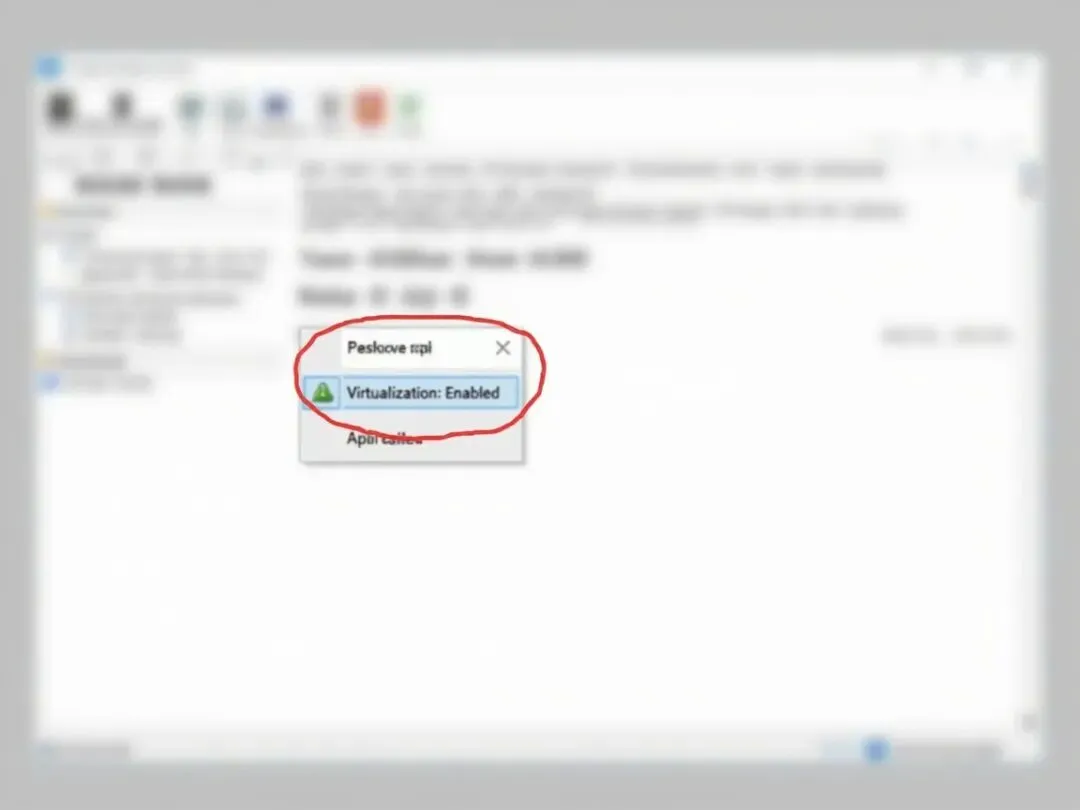
图1 - 虚拟化已启用状态
如果显示"已禁用",需要进BIOS设置启用。各品牌电脑进入BIOS的快捷键:
• 联想:F2 或 Fn+F2
• 戴尔:F2 或 Del
• 华硕:Del 或 F2
• 惠普:F10
💡 小技巧 找到"Virtualization Technology"或"Intel VT-x"选项,设置为"Enabled",保存退出即可。
2.3 Windows 10家庭版用户
⚠️ 注意:Windows 10家庭版默认不支持Docker Desktop,因为它不包含Hyper-V功能。建议直接升级到专业版,省去很多麻烦。
三、Windows安装Docker完整步骤
3.1 第一步:安装WSL2
从2020年开始,Docker Desktop在Windows上默认使用WSL2作为后端引擎,性能比Hyper-V更好。
打开PowerShell(管理员模式):右键点击开始菜单 → 选择"Windows PowerShell(管理员)"或"终端(管理员)"
输入以下命令安装WSL2:
wsl --install
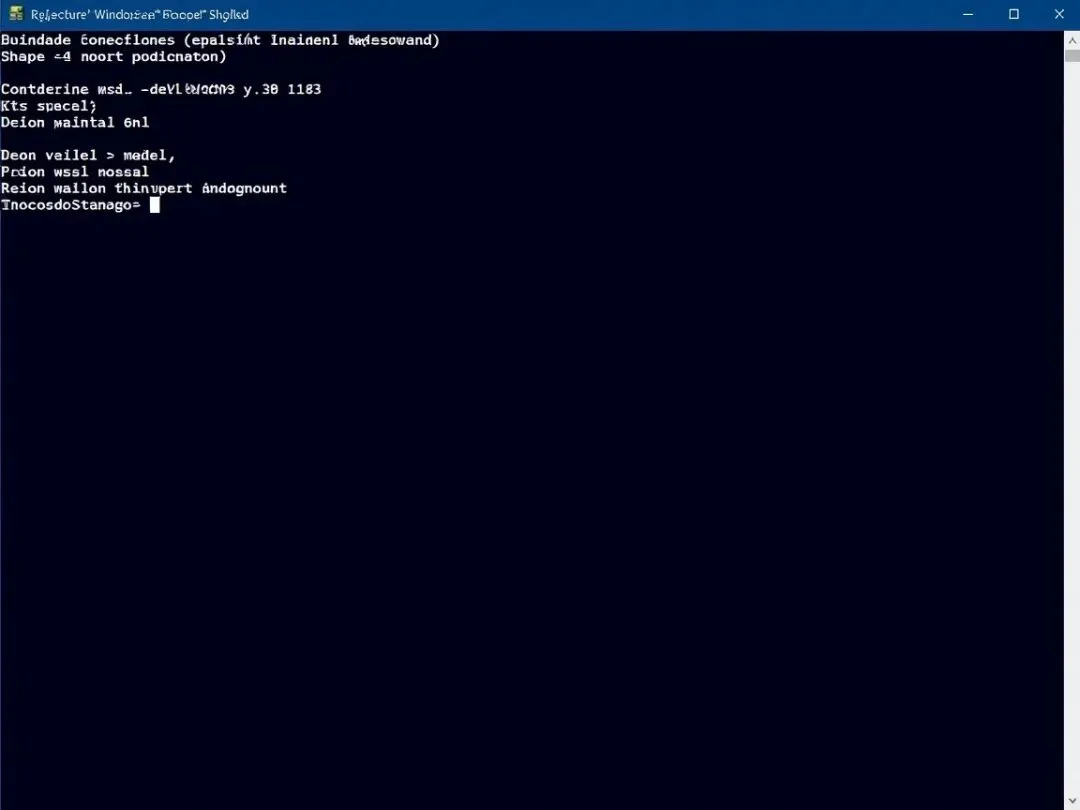
图2 - 在PowerShell中执行WSL安装命令
📌 注意 此命令同时安装WSL2(Linux子系统)+ Ubuntu(默认Linux发行版)+ 虚拟机平台。安装完成后必须重启电脑!
3.2 第二步:下载Docker Desktop
打开Docker官方下载页面,下载最新版本安装包:
https://www.docker.com/products/docker-desktop/
图3 - Docker Desktop官方下载页面
点击"Download for Windows"下载最新.exe安装包。
3.3 第三步:运行安装程序
双击运行下载的Docker Desktop Installer.exe文件。安装选项:
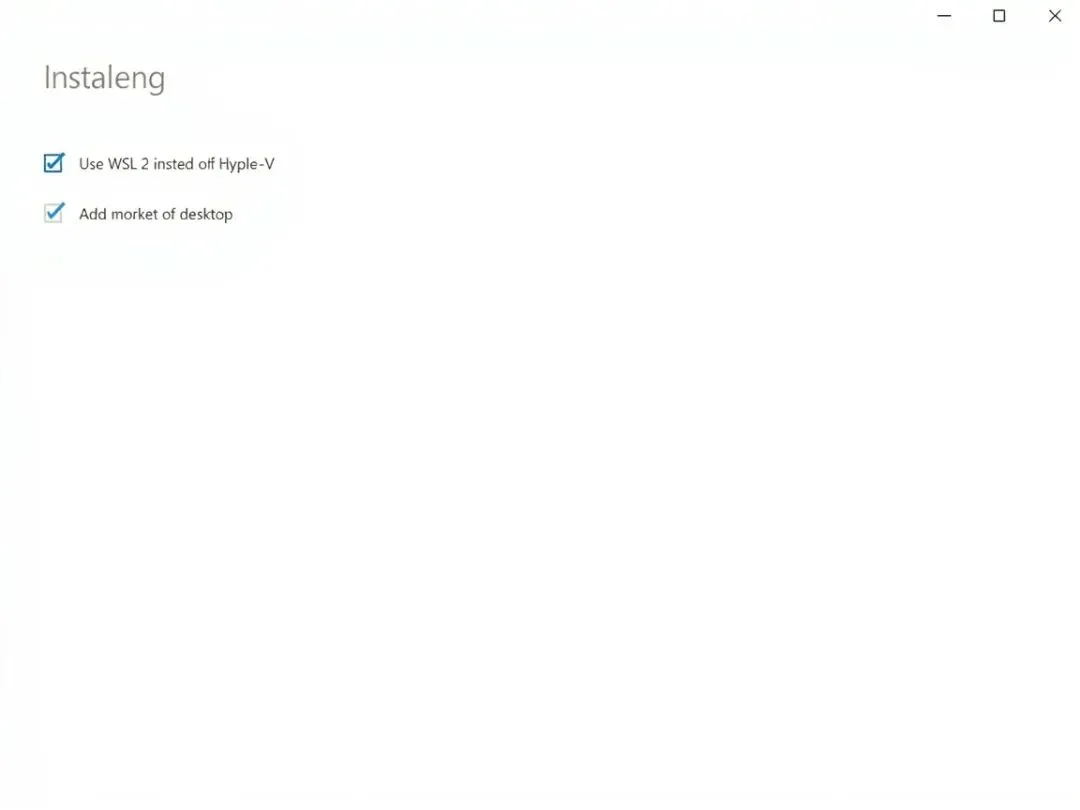
图4 - 安装选项建议全勾选
• Use WSL 2 instead of Hyper-V:使用WSL2作为后端,务必勾选
• Add shortcut to desktop:创建桌面快捷方式,建议勾选
• Install required Windows components:自动勾选即可
安装完成后点击"Close and restart"重启电脑。
3.4 第四步:验证Docker安装成功
电脑重启后,Docker会自动启动,系统托盘会出现小鲸鱼图标。打开PowerShell,输入以下命令验证:
docker --version
docker-compose --version
docker --info
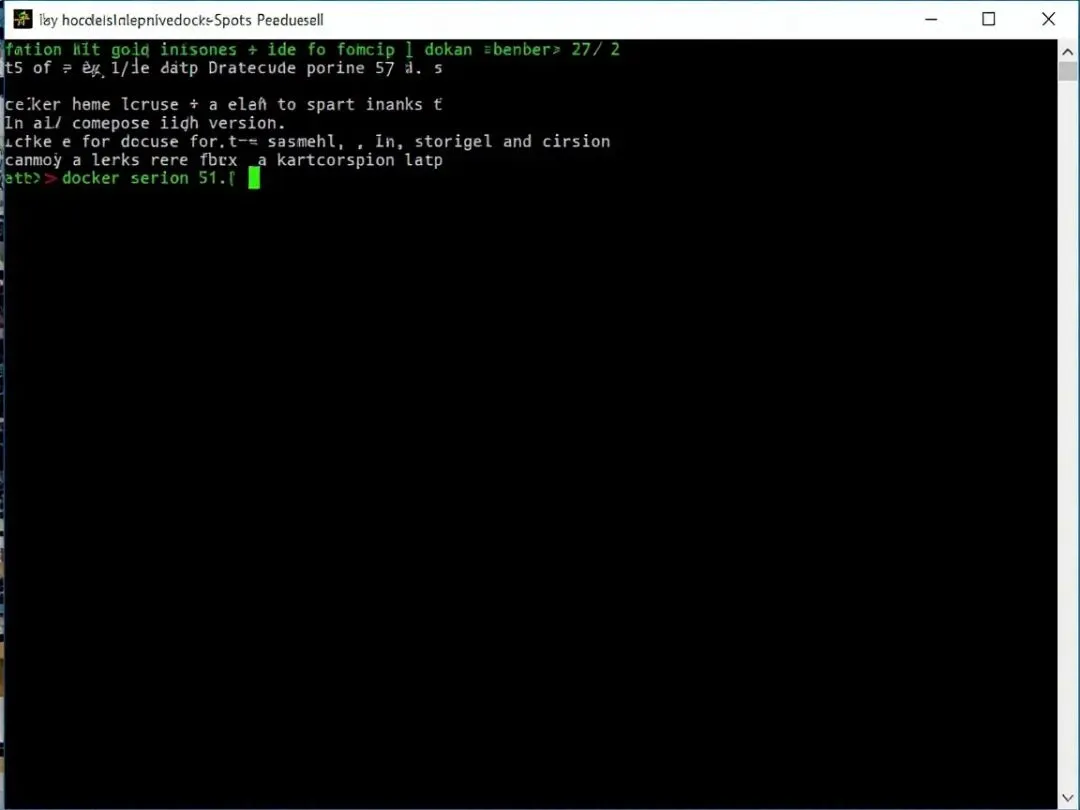
图5 - 验证Docker安装成功
正常返回示例:
Docker version 27.0.0
Docker Compose version v2.29.0
如果显示"docker: command not found",打开Docker Desktop → Settings → General,勾选"Add the Docker CLI to PATH"后重启。
四、Docker安装后配置WSL2
4.1 检查WSL2状态
打开PowerShell,输入以下命令:
wsl --list --verbose
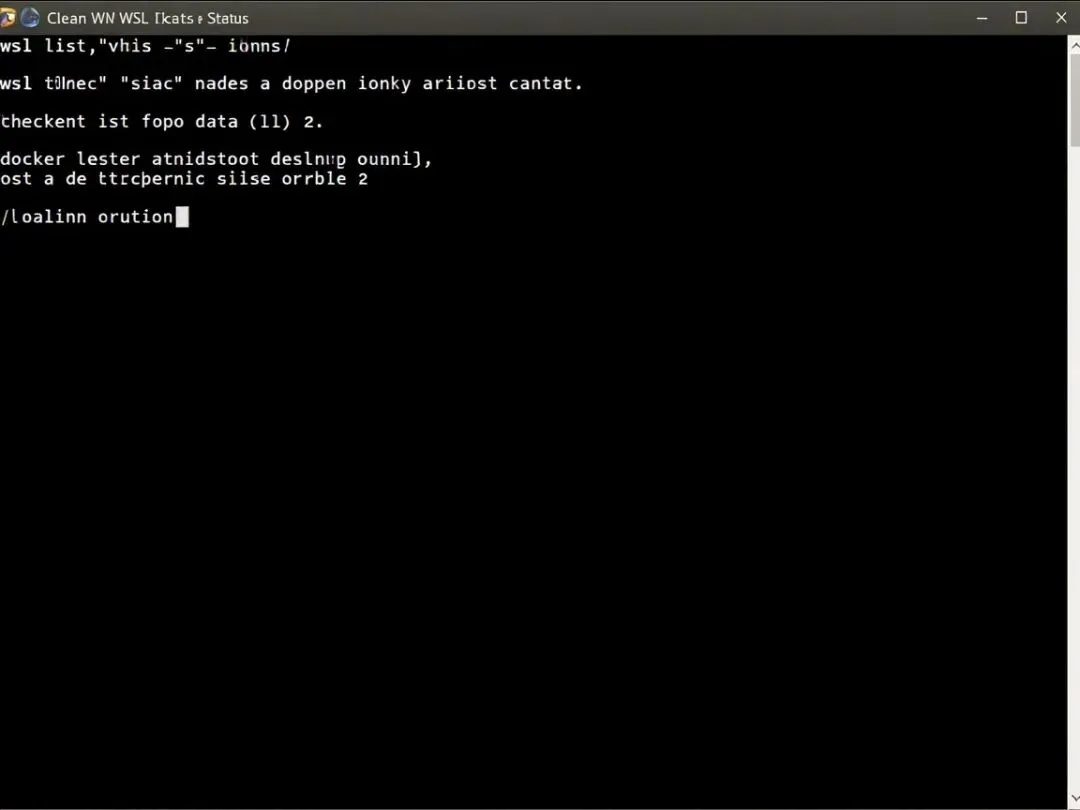
图6 - WSL2状态检查
正常返回:docker-desktop Running、docker-desktop-data Running、Ubuntu Stopped,VERSION列显示2即为正确。
4.2 配置Docker镜像加速(国内必做)
⚠️ 注意:默认的Docker Hub服务器在国外,拉取镜像速度非常慢。必须配置国内镜像加速,否则 Pulling 会卡住不动!
操作步骤:
1. 打开Docker Desktop
2. 点击右上角设置图标(⚙️)
3. 左侧选择"Docker Engine"
4. 在编辑器中配置 registry-mirrors
5. 点击"Apply & Restart"应用并重启
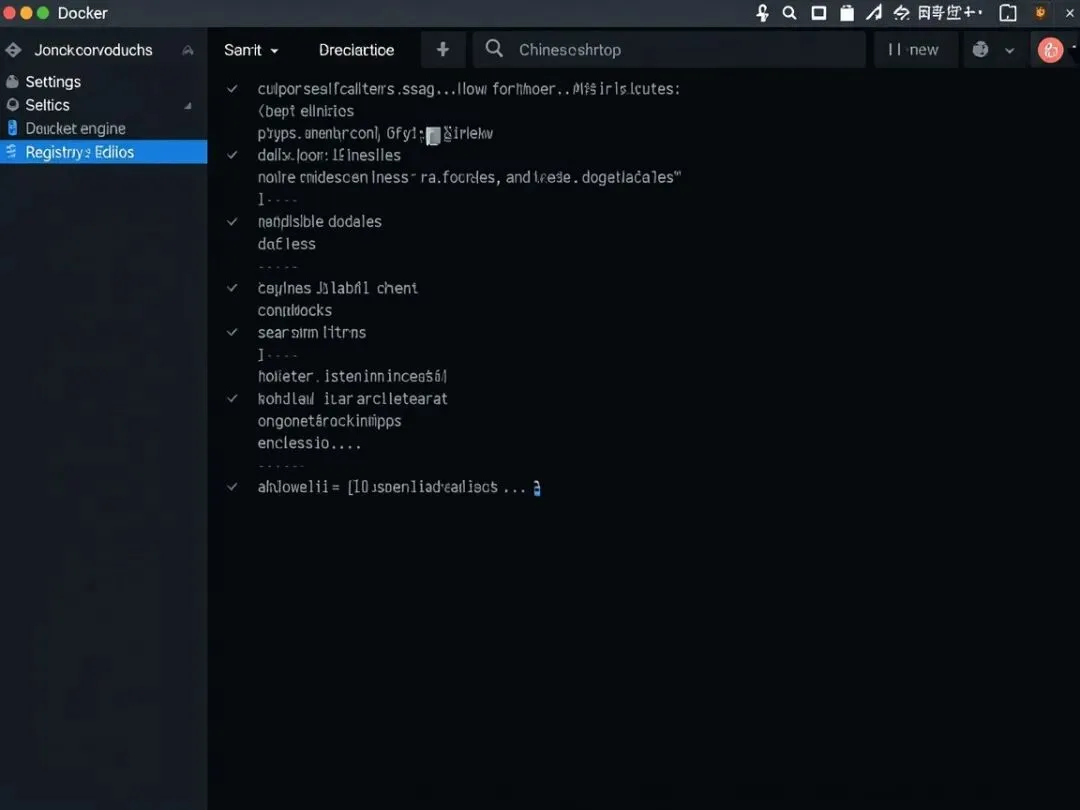
图7 - Docker Engine配置界面
💡 为什么配置两个镜像源? 国内网络环境复杂,多加一个镜像源作为备份,任何一个失效了还有备用的。
五、运行第一个容器
5.1 拉取并运行Hello World
docker pull hello-world
docker run hello-world
图8 - Hello World运行成功
看到"Hello from Docker!"的输出,说明Docker已正常工作。
5.2 运行Nginx网页服务器
来运行一个实际有用的容器——Nginx网页服务器:
docker run -d -p 8080:80 --name my-nginx nginx
然后打开浏览器访问:http://localhost:8080
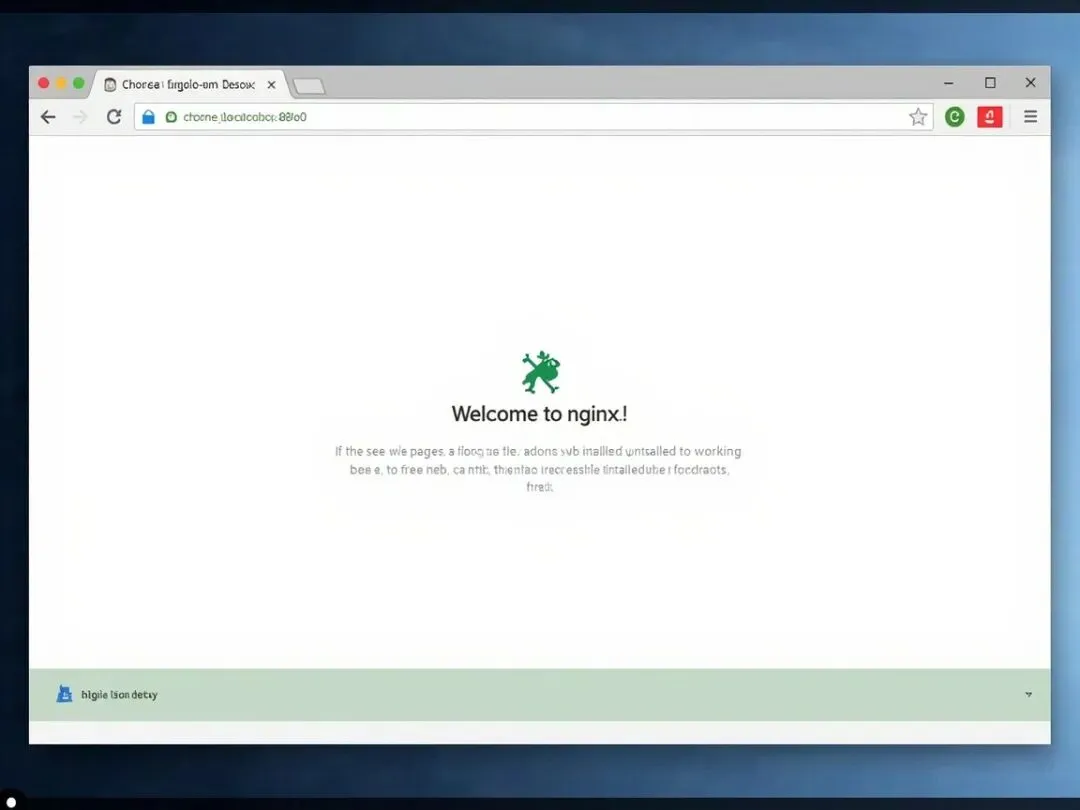
图9 - Nginx服务运行成功
🎉 恭喜! 看到Nginx欢迎页面,说明Docker所有功能完全正常!
六、常见问题与解决方案
问题1:安装时报错"WSL2 installation is incomplete"
运行以下命令:wsl --updatewsl --shutdown然后重新启动Docker Desktop。
问题2:运行docker命令提示"command not found"
打开Docker Desktop → Settings → General,勾选"Add the Docker CLI to PATH",重启Docker Desktop。
问题3:docker run卡在"Pulling"阶段不动
这是因为Docker Hub服务器在国外导致下载缓慢。请确保已按本文4.2节配置了国内镜像加速。
问题4:端口被占用(Error starting userland proxy)
运行 netstat -ano | findstr :8080 查看哪个程序占用了端口,然后结束该程序,或者更换映射端口(如改为8081)。
问题5:WSL2内存占用过高
在用户目录下创建.wslconfig文件,配置memory=4GB和processors=2,然后运行wsl --shutdown限制WSL2内存使用。
问题6:如何完全卸载Docker?
通过Windows设置卸载Docker Desktop,然后清理残留文件(AppData下的Docker文件夹),重启电脑即可。
七、总结
本文要点快速回顾:
• 前置条件:启用虚拟化 + Win10专业版以上 + 内存4G以上
• WSL2安装:PowerShell运行 wsl --install 后重启电脑
• Docker安装:下载官方安装包,务必勾选WSL2选项
• 镜像加速:配置国内镜像源,大幅提升下载速度
• 验证安装:运行 docker run hello-world
大家在安装过程中遇到了什么问题?欢迎在评论区留言,明杰会逐一回复。
如果觉得这篇文章有帮助,请转发给身边需要的朋友,让更多人少走弯路!