 夜雨聆风
夜雨聆风在日常工作中,谁还没被一大堆数据折磨过?
说实话,Excel用得好,下班走得早。今天直接给大家上干货——5个我平时常用的函数公式,学会之后,你也能腾出时间去摸鱼……啊不,去做更有价值的事。
01 算年龄、算工龄,一个Datedif全搞定
先问一句:你还在手动算年龄吗?同事出生日期一列,你拿计算器一个个按?太慢了。
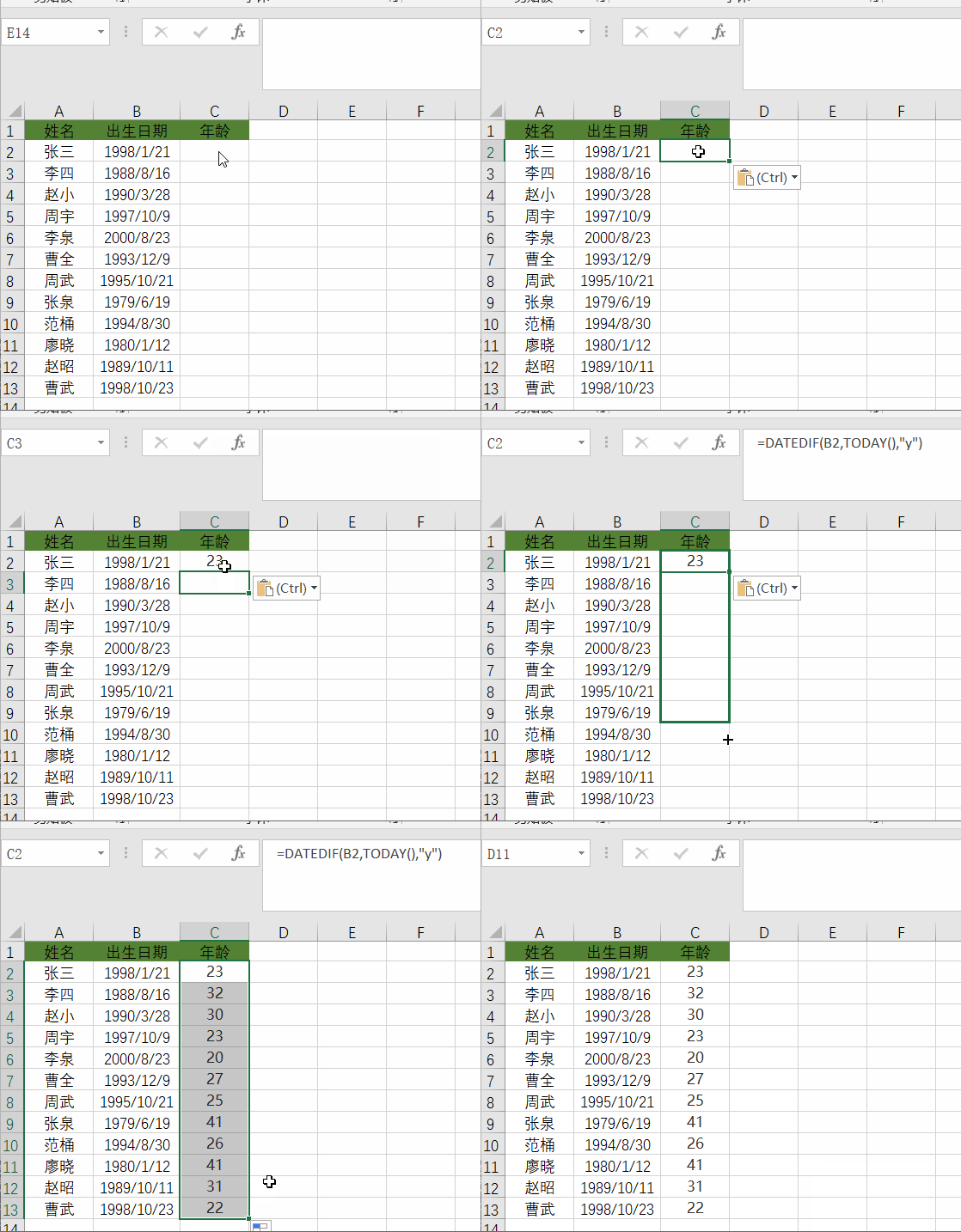
DATEDIF 这个函数是Excel里隐藏的“扫地僧”,插入公式那里你都找不到它,但必须手打才能用。专门用来算两个日期之间的年数、月数、天数。
📌 语法=DATEDIF(开始日期, 结束日期, "Y/M/D")Y代表年,M代表月,D代表天。
📌 举个真实场景从出生日期算年龄,直接写:=DATEDIF(B2, TODAY(), "Y")TODAY()会自动取当天日期,所以你明年打开这个表,年龄自动+1,不用再改。
02 钱变“¥”,用RMB函数一键搞定
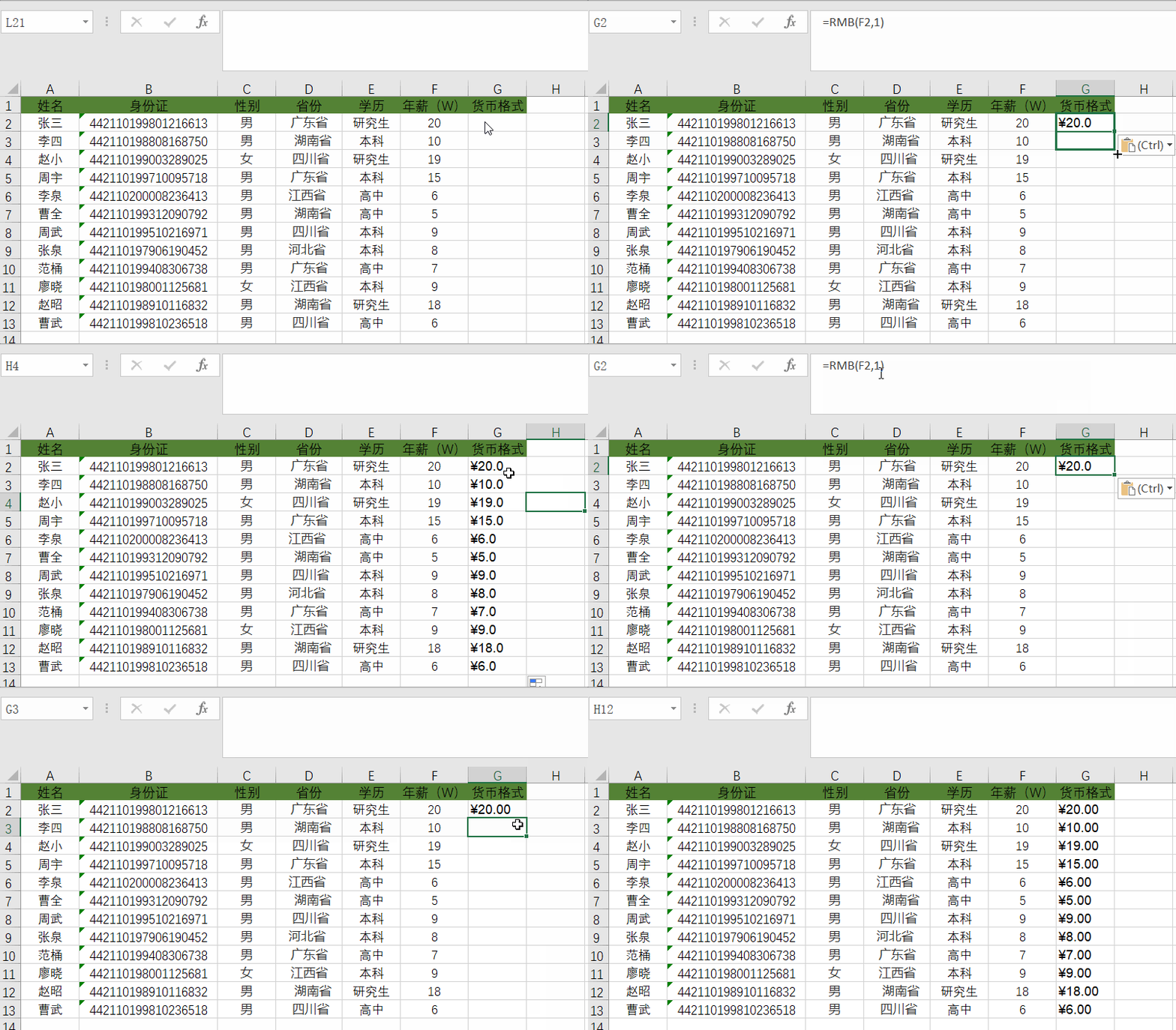
有时候领导让你发年薪表,直接写“120000”看着像一串数字,不专业。想要变成 ¥120,000.00 这种货币格式,除了按快捷键 Ctrl+Shift+$,还可以用 RMB 函数。
📌 语法=RMB(数值, 小数位数)小数位数省略的话,默认保留两位。
📌 怎么用假设年薪在F2,写 =RMB(F2),立马变成 ¥120,000.00。想保留一位小数就写 =RMB(F2,1)。实际工作中,导出报表给财务或者老板看的时候,这个特别好用。
03 多条件求和,Sumifs是王者
单条件求和用SUMIF,但现实中哪那么多单条件?又看省份又看学历,这时候 SUMIFS 才是真大腿。
📌 语法=SUMIFS(求和范围, 条件范围1, 条件1, 条件范围2, 条件2, ……)
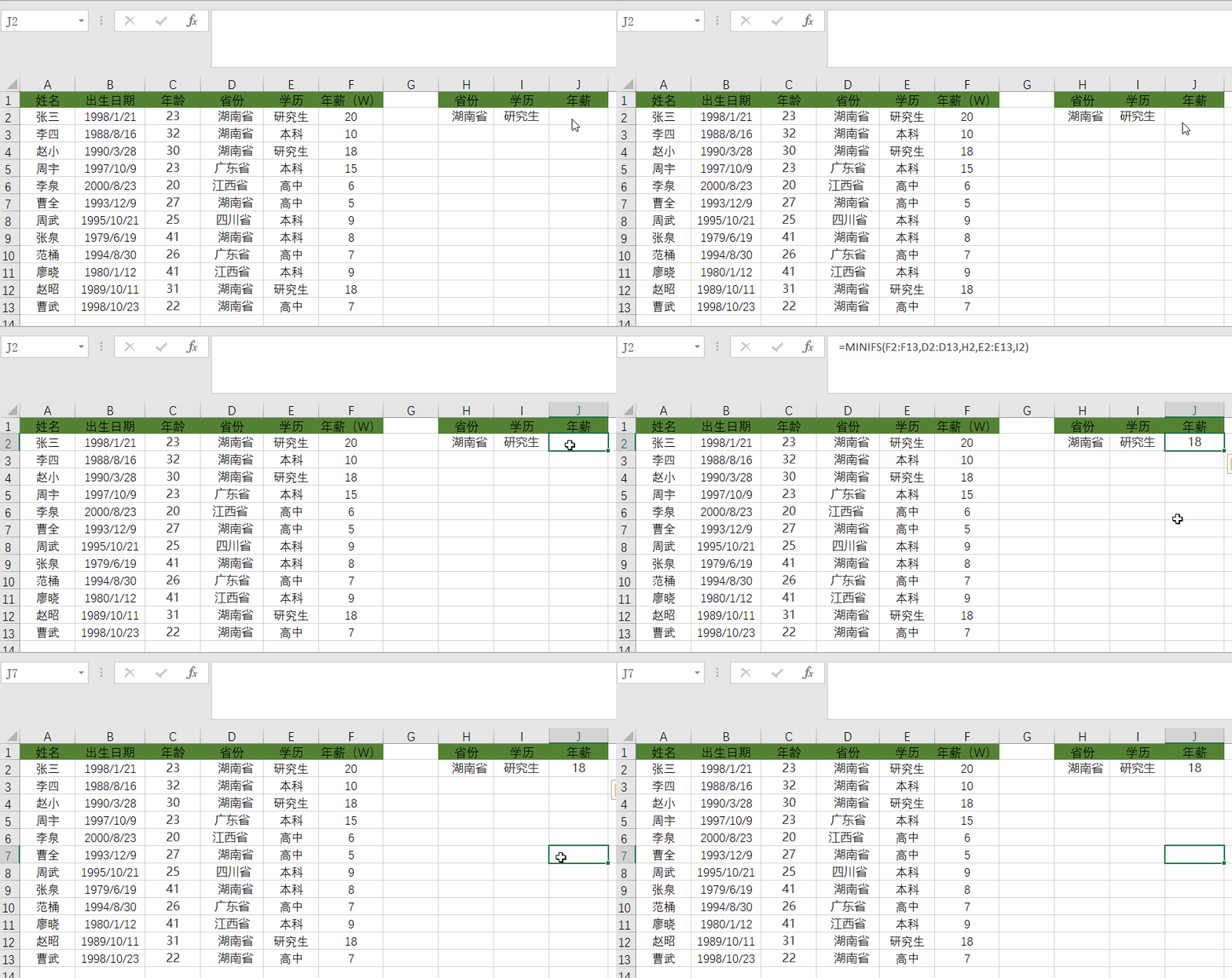
📌 案例你要找出 “湖南省” 且 “研究生” 学历的员工年薪总和。直接写:=SUMIFS(F2:F13, D2:D13, "湖南省", E2:E13, "研究生")一步到位,不用先筛选再复制再求和。
04 Maxifs和Minifs:条件范围里找最高最低
有时候不要求和,就想知道这帮人里谁工资最高,或者最低。MAXIFS 就是干这个的。
📌 语法=MAXIFS(数据范围, 条件范围1, 条件1, ……)
📌 举个例子想找出 “湖南省” 且 “研究生” 学历里的最高年薪:=MAXIFS(F2:F13, D2:D13, "湖南省", E2:E13, "研究生")
如果想找最低年薪,把MAXIFS换成 MINIFS 就行,其他不变。
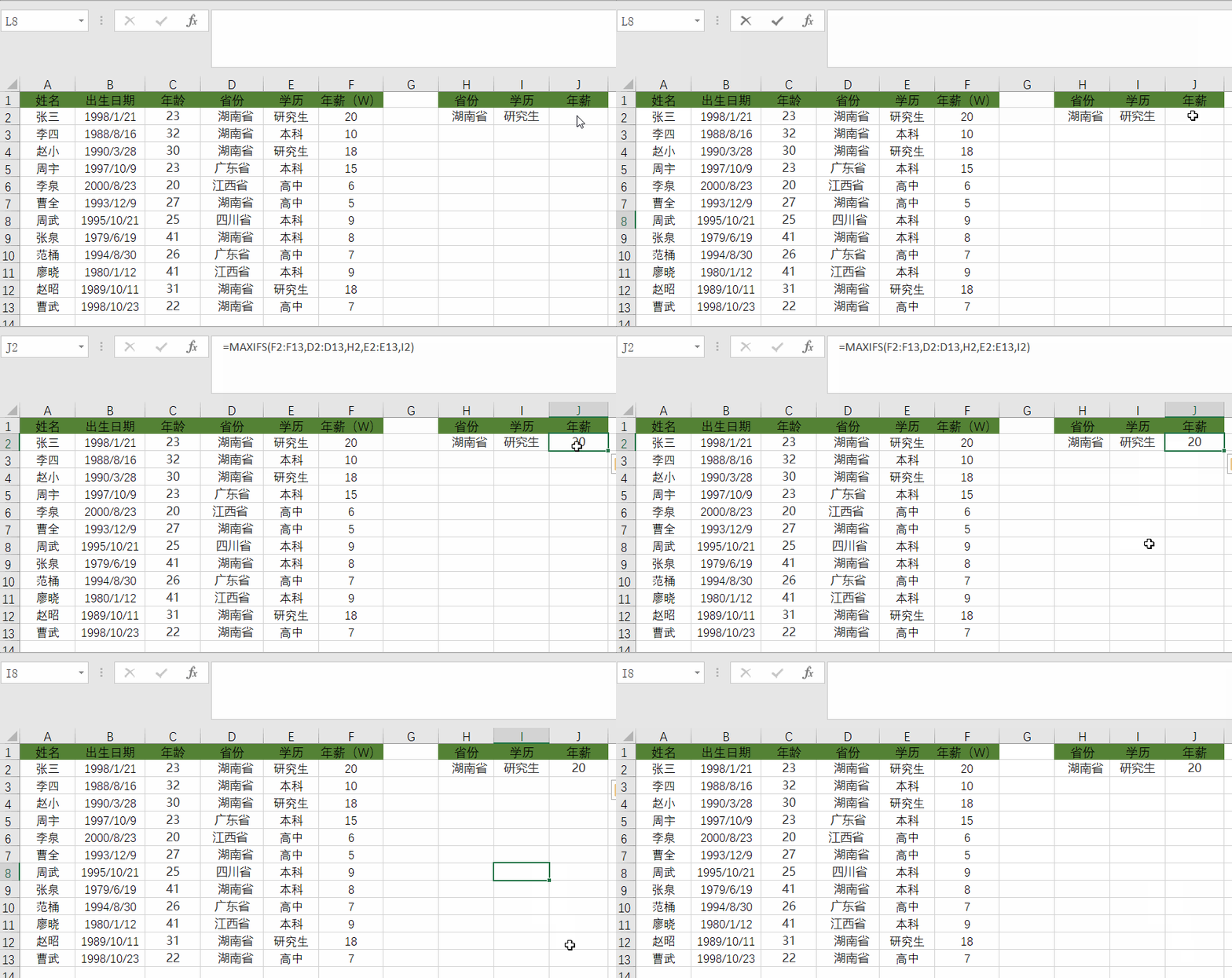
⚠️ 需要注意一下:这个函数在 Office 2019及以上版本 或者 Microsoft 365 里才有,老版本可能会报错。
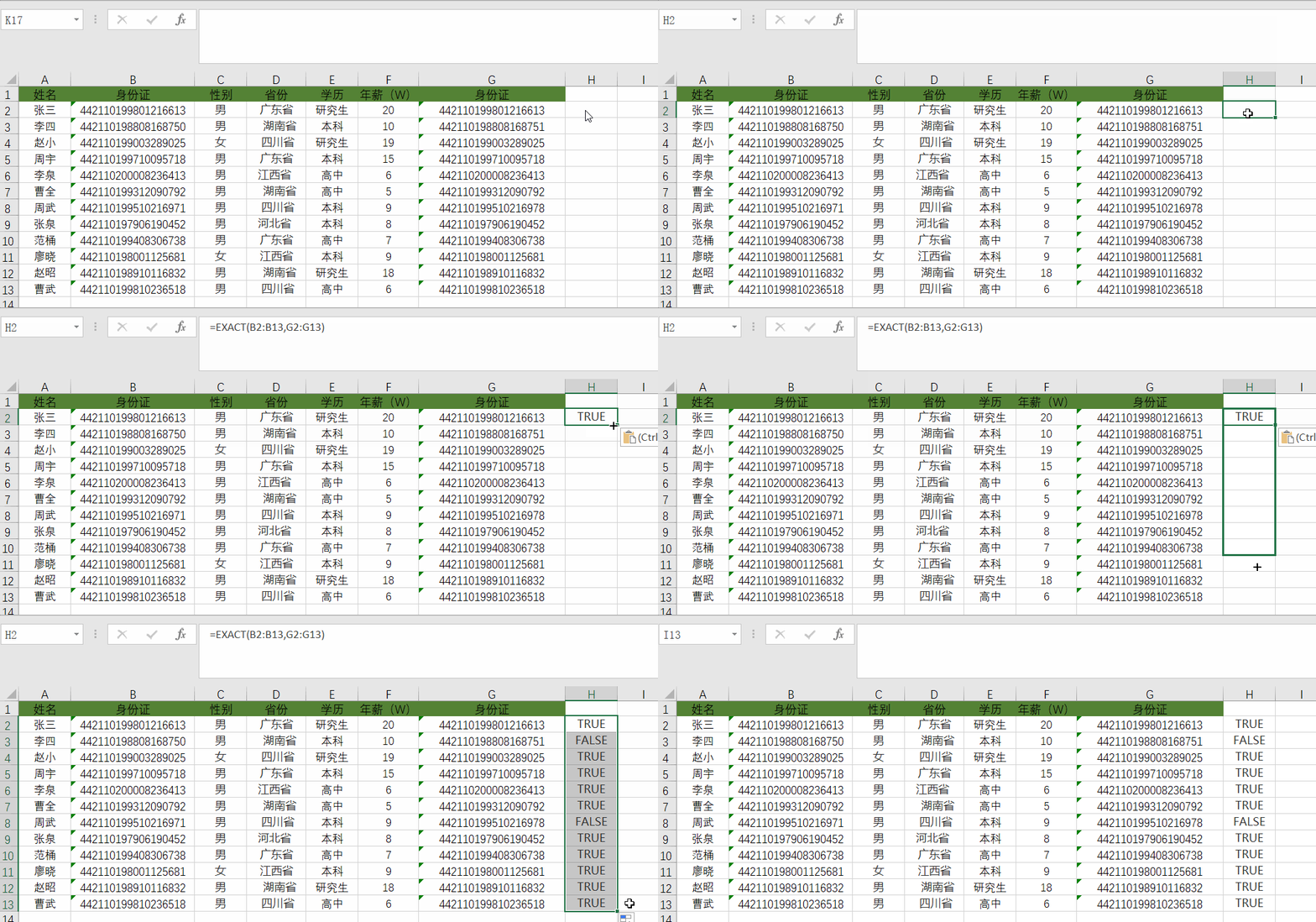
05 Exact函数:两列身份证号到底一样不一样?
有时候两个表合并,身份证号看起来一样,但死活匹配不上。肉眼一条条对?太痛苦了。EXACT 专门治这个。
📌 语法=EXACT(字符串1, 字符串2)
📌 怎么用假设B列是表一的身份证,G列是表二的身份证,在H2写:=EXACT(B2, G2)返回 TRUE 就是完全一样,FALSE 就是不一样。空格、大小写、标点符号,它一个都不会放过。
以上就是今天分享的5个函数。说实话,你不需要一次性全记住,先收藏起来,等哪天遇到具体问题再翻出来照着套就行。用得多了,自然就熟了。
💬 最后留个问题你平时工作中用过哪些让你觉得 “早知道就好了” 的Excel函数?欢迎评论区分享,大家一起省时间。