 夜雨聆风
夜雨聆风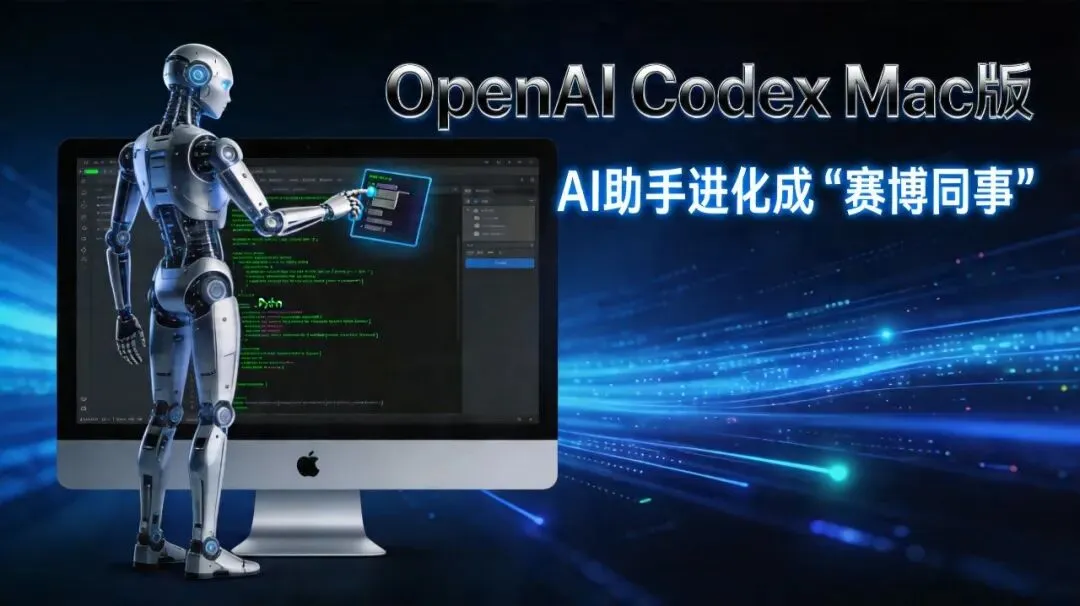
OpenAI扔出一颗"王炸"——Mac版Codex正式上线!
朋友们好呀,我是雪哥。
看到这条消息的时候,我第一时间跑去看了官方演示。说实话,之前我对"AI助手"这玩意儿一直保持怀疑——大部分所谓的AI助手,不就是个聊天机器人吗?你问它答,仅此而已。
但这次看完演示,我确实被震撼到了。
因为它不再是一个"问答工具",而是真正进化成了一个能自己操作电脑的"赛博同事"。

简单说:它能看懂屏幕、点击按钮、操作任何软件,还能记住你的习惯,在后台自动执行任务。
下面我就带大家看看,这个"赛博同事"到底能做到什么程度。
一、它到底能做什么?先看几个实测场景
官方演示里,Codex做了几件让我印象深刻的事。
场景1:自主测试App、发现Bug、修复Bug
OpenAI让Codex测试一个井字棋App。
整个流程是这样的:
第一步:Codex自主打开Xcode工程第二步:通过视觉识别找到"测试"按钮,点击启动App第三步:观察棋局,发现Bug——人类走一步,电脑却走了两步第四步:自主定位Bug,修复代码第五步:重新编译运行,确认问题解决
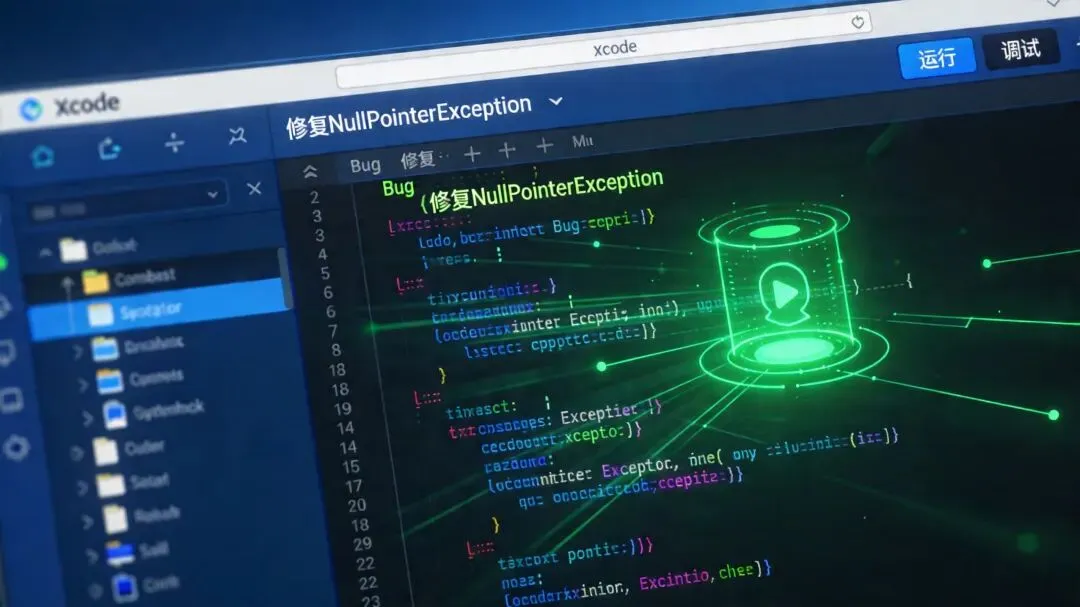
最关键的是:整个过程完全是"真人操作"的方式。
不需要任何API,不需要特殊接口,Codex就像一个坐在电脑前的真人一样——看屏幕、点按钮、改代码。
场景2:智能生成配图,还能自己排版
另一个演示场景是:让Codex为网页生成一张配图。
你没有指定风格,它会:
自动读取网页内容 → 分析主题基调 → 结合排版需求 → 生成符合"费城深夜快餐"主题的图片 → 考虑到左侧有文案,自动留出空余 → 将图片放到正确位置 → 调整CSS样式适配布局。

这种"理解上下文"的能力,以前的AI根本做不到。
场景3:后台自动监控多个平台
你只需要说一句:
"帮我盯着Slack、Gmail、Google Calendar和Notion,有重要消息通知我。"
Codex会:
📊 自动登录各个平台 🗂️ 分析每条消息的优先级 🏷️ 分类为"急需处理"和"可以暂缓" ⏰ 每小时自动检查一次 💬 仅在有新内容时才提醒你
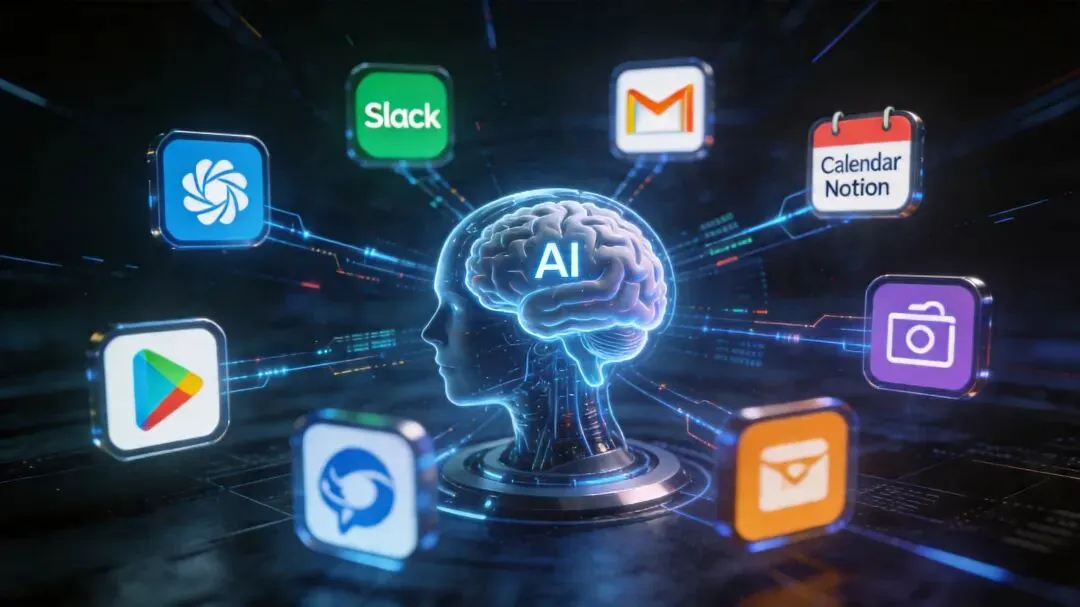
这就是全自动的"挂机员工"。设定好规则后,你就可以去干别的,Codex会一直帮你盯着。
二、为什么说它"进化"了?
之前的AI助手,本质上是"被动响应"——你问什么,它答什么。
但Codex Mac版的核心变化是:
1. 视觉识别 + 自主操作
它通过视觉识别,直接"看清"屏幕上的每个按钮、每个界面元素,然后决定该点击哪里。
这意味着:它能操作任何软件,只要是人类能用的界面,它都能用。
2. 理解"视觉上下文"
比如你要它生成配图,它会先看页面内容,理解主题,再决定生成什么风格的图片,还要考虑排版位置。
这种"理解力",是以前AI完全不具备的。
3. 后台任务自动化
设定好规则后,它就像一个永远不休息的助理,在后台默默帮你干活。
你不需要一直盯着,它自己会完成。
4. 多工具协同
Codex目前集成了90多个主流插件:
- 开发工具
:Xcode、VS Code、GitHub - 办公软件
:Slack、Gmail、Google Calendar、Notion - 设计工具
:Figma、Photoshop - 数据库
:各种企业内部知识库
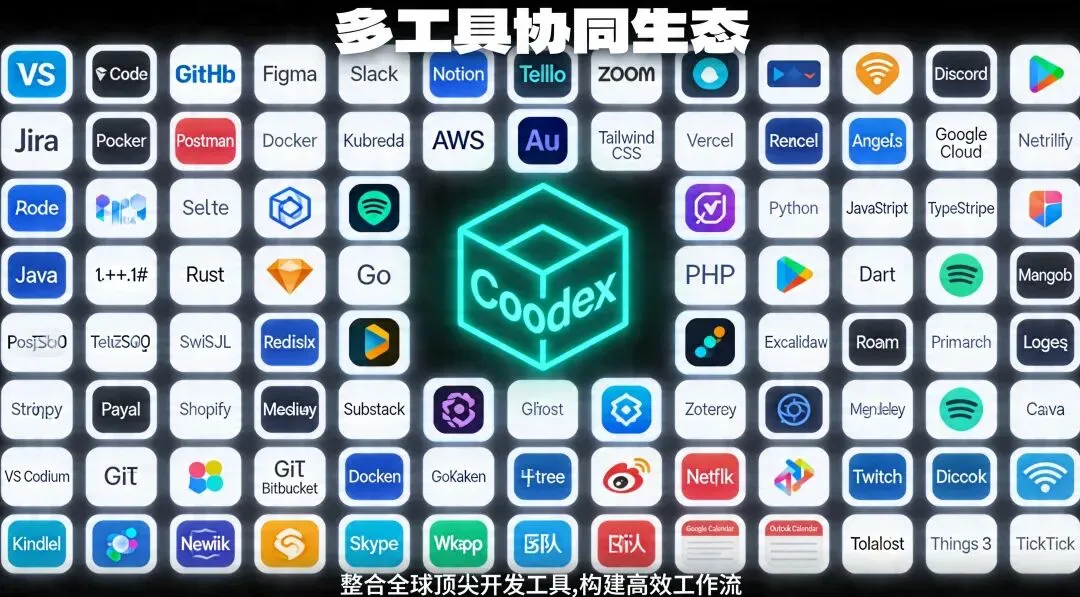
你可以让Codex从GitHub拉取Issue,整理成Excel表格,或者从企业知识库找到产品报告,生成高管简报。整个过程,你只需要下一句话。
三、谁最需要这个"赛博同事"?
🚀 开发者:全自动Coding搭档
📊 职场人:智能私人助理
跨平台信息整合:同时盯多个SaaS平台,自动汇总 文档自动化:从知识库找报告、整理数据、生成PPT,一条龙 重复性工作:周报、月报,设定规则自动执行
🎨 设计师:所见即所得的创作伙伴
描述你想要的效果,Codex帮你实现——你不需要学会所有设计软件的操作。
四、使用技巧:如何用好Codex?
💡 技巧1:从简单指令开始
先从"帮我打开这个App"、"帮我检查这段代码"开始,熟悉Codex的能力边界。
💡 技巧2:善用"持续监控"功能
Codex最强大的地方是后台任务。学会用"每小时检查一次""有新消息通知我"这类指令。
💡 技巧3:给它明确的上下文
比如:"在做用户界面优化项目,帮我找最近的Issue",比直接说"找Issue"效果好很多。
💡 技巧4:利用插件生态
需要特定功能时,先问它"有什么插件可以帮我做XX"。
⚠️ 注意事项
- 隐私安全
:Codex需要访问你的屏幕和应用,在公司电脑上使用前,确认公司政策允许 - 权限管理
:首次使用时仔细确认权限申请 - 结果检查
:重要任务完成后仍需人工检查
五、为什么先出Mac版?
很多人问:为什么OpenAI先做Mac版?
原因很简单:Mac的权限管理更规范,API更统一。
Windows系统权限管理复杂,各种API混乱,AI很难稳定运行。而macOS有完善的辅助功能API和底层沙箱控制,OpenAI可以实现稳定且安全的操作。
另外,Mac与iPhone、iPad的协同生态也很关键——你在外面可以随时查看Codex的工作成果,下达新指令,真正实现"远程管理"。
写在最后
这次测完Codex Mac版,我最大的感受是:
AI助手这件事,已经从"能回答问题"进化到"能帮你干活"了。
之前我们说AI是"工具",现在它更像是一个"同事"。
你不需要学习怎么用它,只需要告诉它你想做什么。
虽然目前还只是Mac独占,Windows用户还要再等等——但这场AI生产力革命的序幕,已经拉开。
明天,你可能真的要多一个"赛博同事"了。
🔮 预告
明天我们会继续追踪GPT-6的正式发布情况,这款代号"土豆"的模型据说性能暴涨40%,还支持200万Token上下文窗口——这会是AGI时代的真正开端吗?
敬请期待!
本文参考了OpenAI官方发布信息及36氪雷科技相关报道。