 夜雨聆风
夜雨聆风一、HCL模拟器介绍
华三 HCL(H3C Cloud Lab)是新华三官方推出的图形化全真网络仿真平台,基于虚拟化技术深度还原 H3C 交换机、路由器、防火墙等设备的 Comware V7/V9 系统与 CLI 操作逻辑,支持拖拽式实验拓扑环境搭建、VLAN、路由、ACL、VPN、VXLAN、IRF 等企业级特性仿真,可在本地电脑完成虚拟组网、配置调试、故障演练与认证备考,操作与真机高度一致,是学习 H3C 技术、验证方案、提升运维能力的常用免费工具。
HCL 模拟器软件特点如下:
真机级系统仿真搭载真实 Comware V7/V9 系统镜像,命令行、协议行为与物理设备完全一致,仿真度高。
设备类型丰富支持交换机、路由器、防火墙、AC、AP、服务器等多类型虚拟设备,满足各类组网实验需求。
网络协议全面覆盖 VLAN、STP、OSPF、BGP、ACL、NAT、VPN、VXLAN 等企业常用网络协议与特性。
图形化操作便捷采用可视化拓扑界面,支持拖拽组网、一键启动设备,实验搭建简单直观。
本地独立运行基于虚拟化环境单机部署,无需真实硬件,个人电脑即可完成复杂实验。
虚实网络互通可通过 Cloud 设备桥接物理网卡,实现虚拟实验环境与真实网络互联互通。
免费易用官方免费提供,资源占用合理,适合网络学习、教学实训与认证备考使用。
实验排障完善支持配置导入导出、报文抓包、日志调试,方便方案验证与故障排查。
本文以Windows 10操作系统为例,进行HCL模拟器安装部署,具体操作步骤如下:
二、HCL模拟器下载
1.在360急速浏览器地址栏输入华三官网地址:https://www.h3c.com/cn/,进入页面,点击“技术>软件下载”按钮。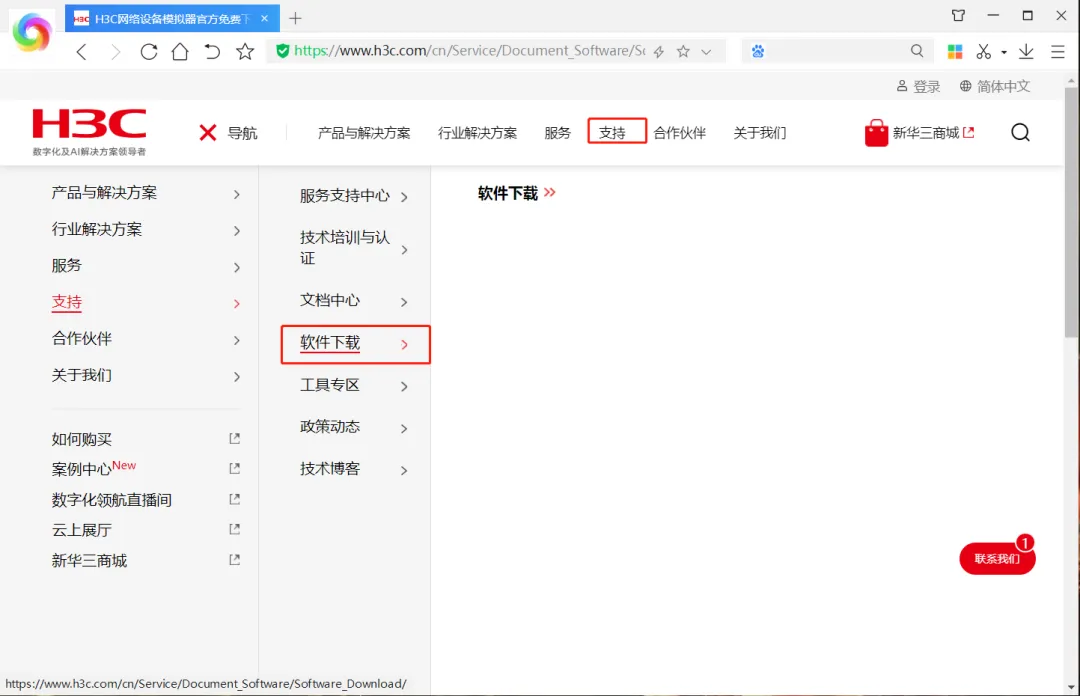
2. 进入“软件下载”页面,点击“其他产品”按钮。
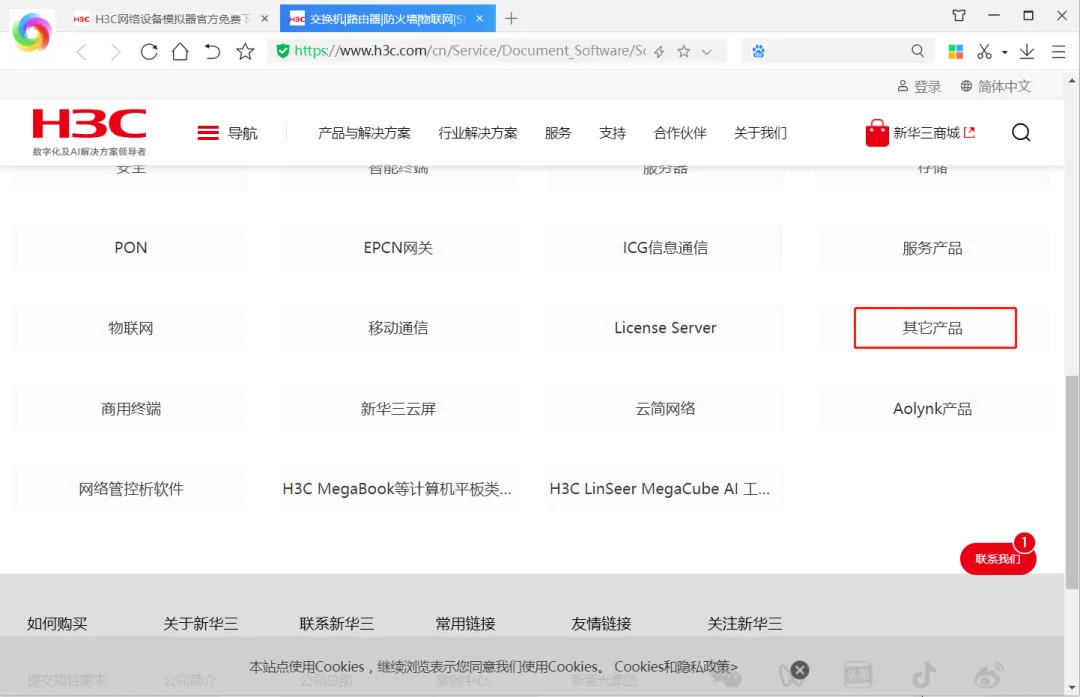
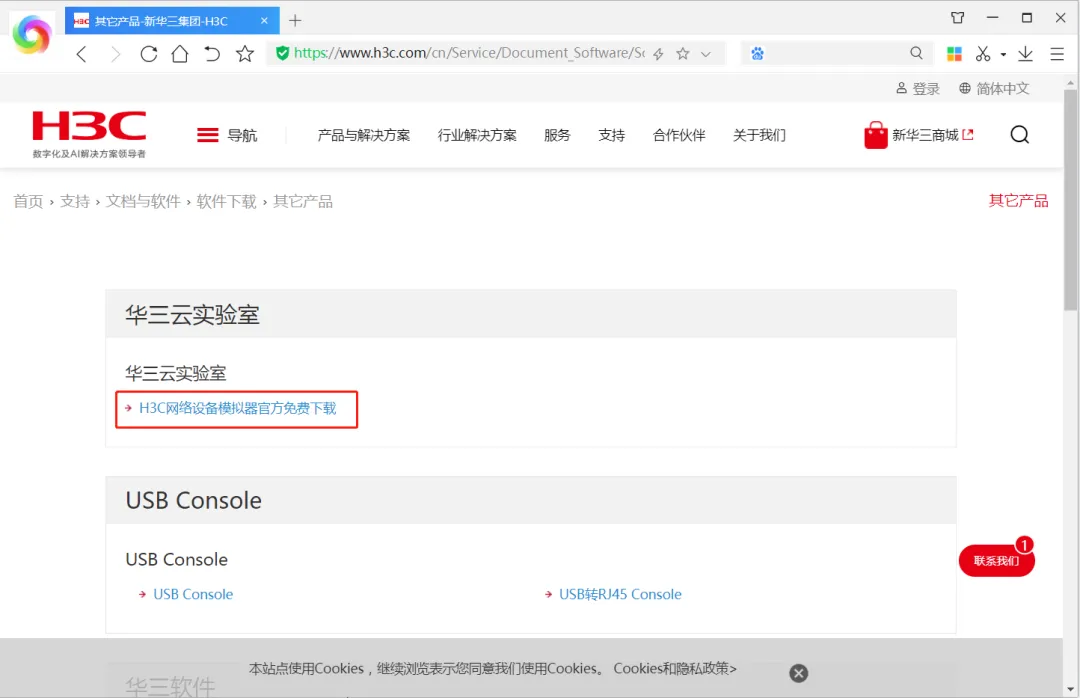
4. 进入“其它产品”页面,点击“H3C网路设备模拟器官方免费下载”按钮。
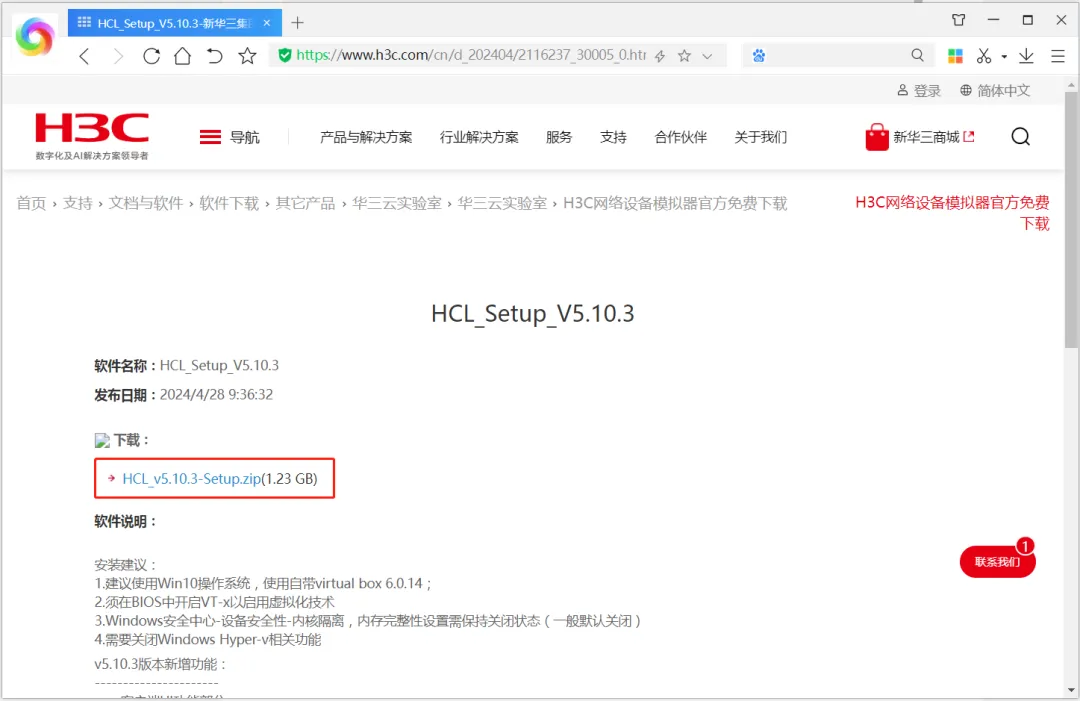
5. 进入“H3C网路设备模拟器官方免费下载”页面,点击最新的“HCL_Setup_V5.10.3”按钮。
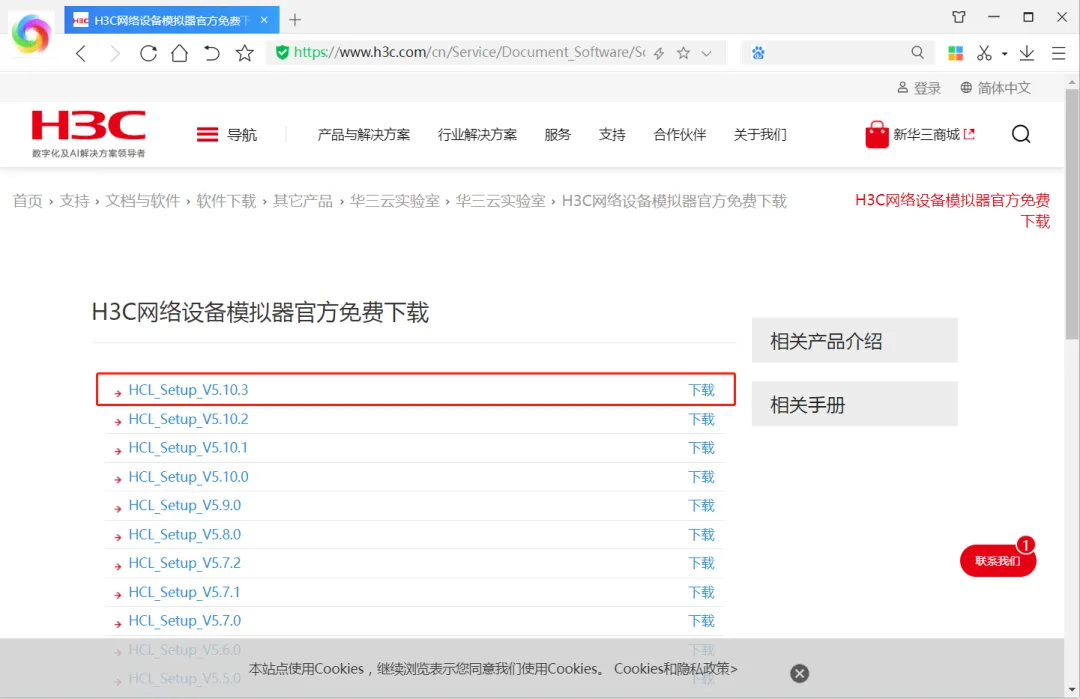
6. 点击“HCL_v5.10.3-Setup.zip”按钮,进行下载。
三、HCL安装部署
本文以Windows 10操作系统为例,进行HCL模拟器安装部署。
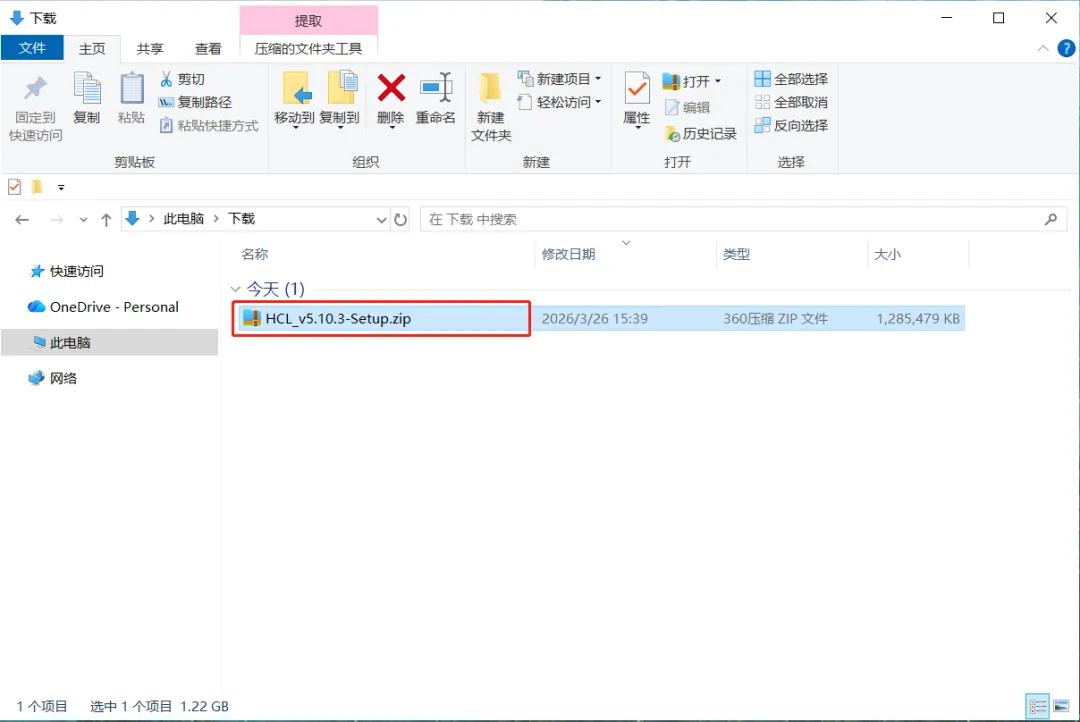
1. 解压下载好的“HCL_Setup_V5.10.3”安装包,至当前文件夹。
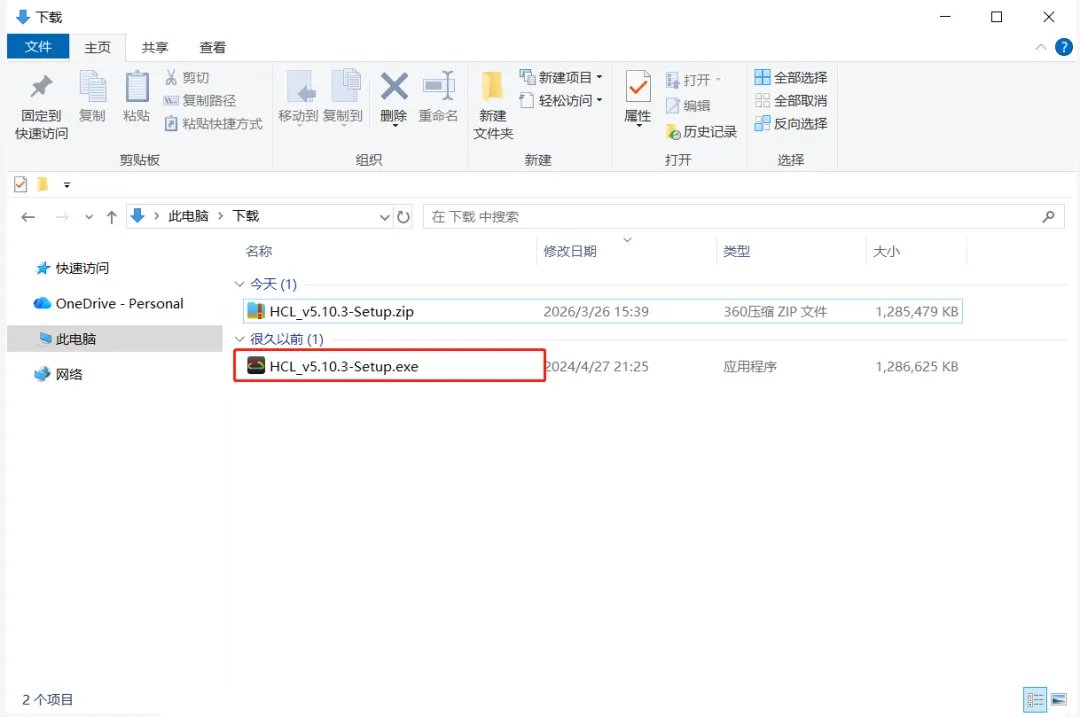
2. 双击打开下载好的“HCL_Setup_V5.10.3”安装包。
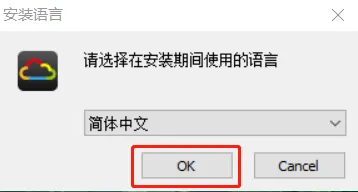
3. 选择简体中文,点击“OK”。
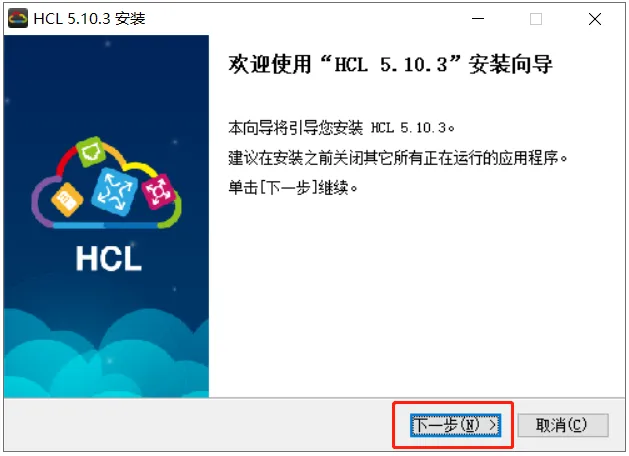
4. 点击“下一步”。
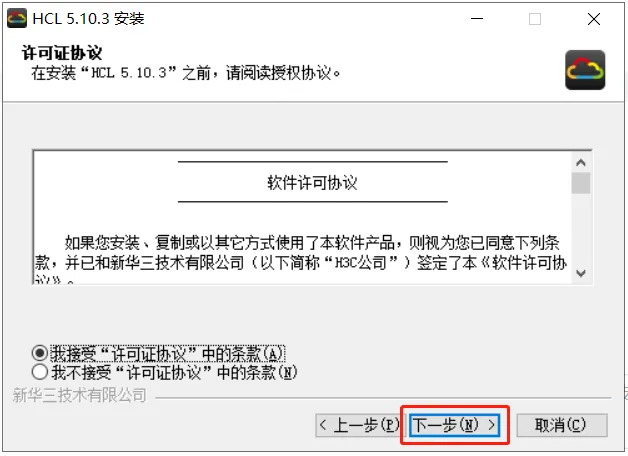
5. 选择我接受“许可证协议”,点击“下一步”。
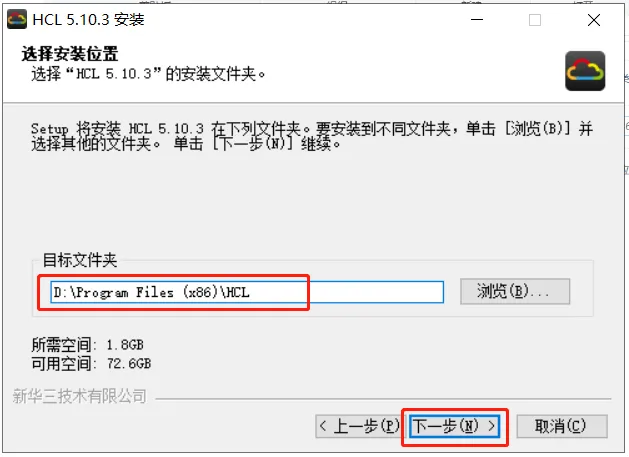
6. 选择安装位置“D:\Program Files (x86)\HCL”(尽量选择C盘以外的安装位置),点击“下一步”。
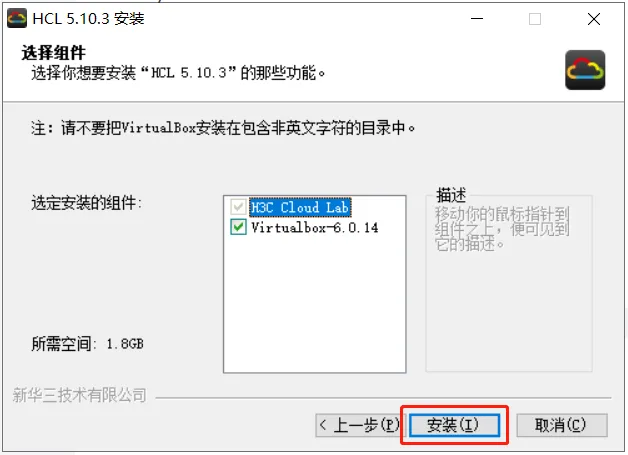
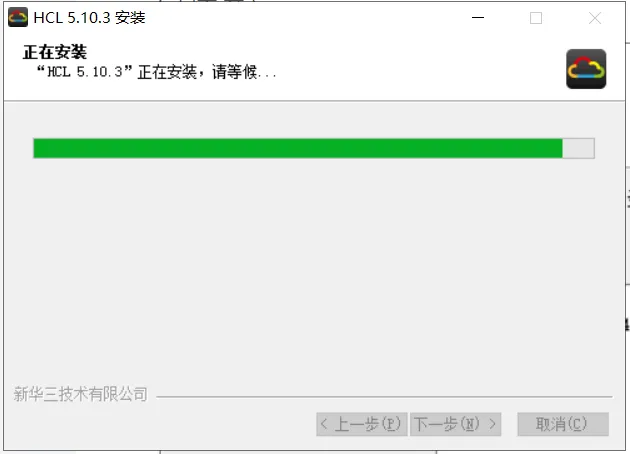
7. 点击“安装”,等待进度条。
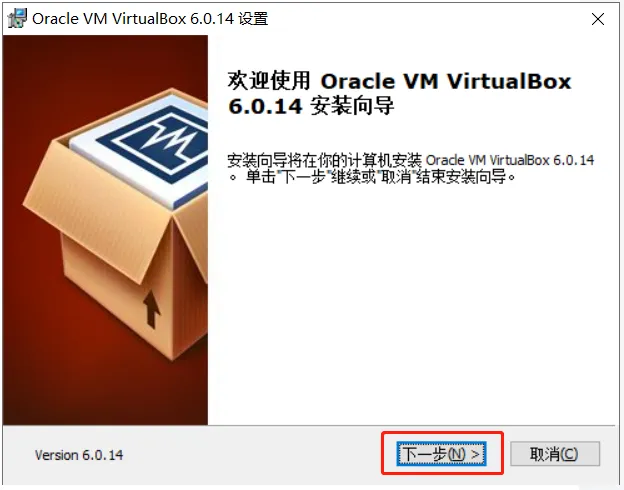
8. 弹出Oracle VM VirtualBox,点击“下一步”。
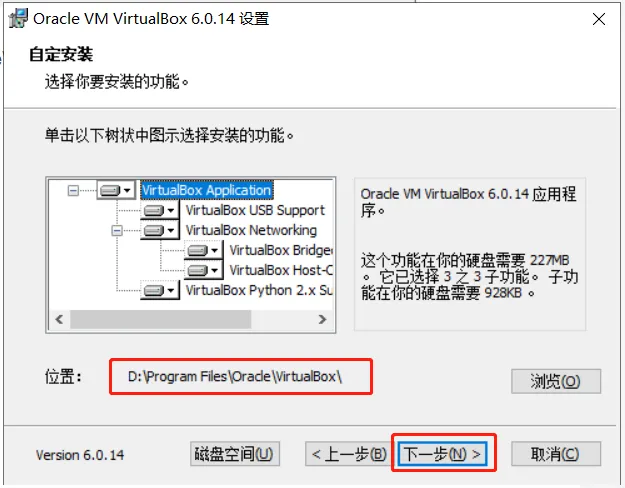
9. 选择安装位置“D:\Program Files\Oracle\VirtualBox\”,点击“下一步”。
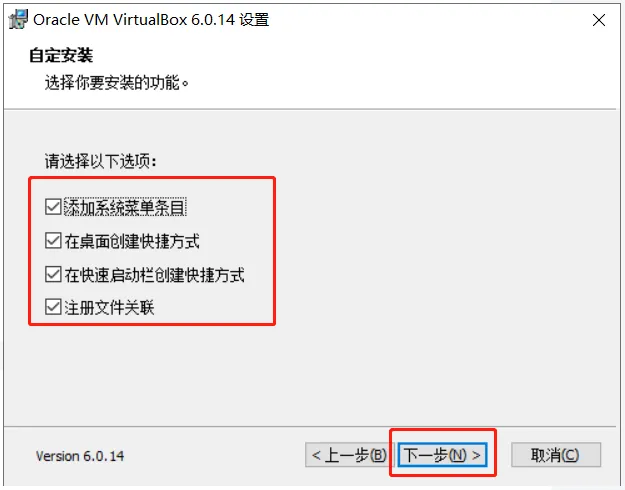
10. 勾选全部选项,点击“下一步”。
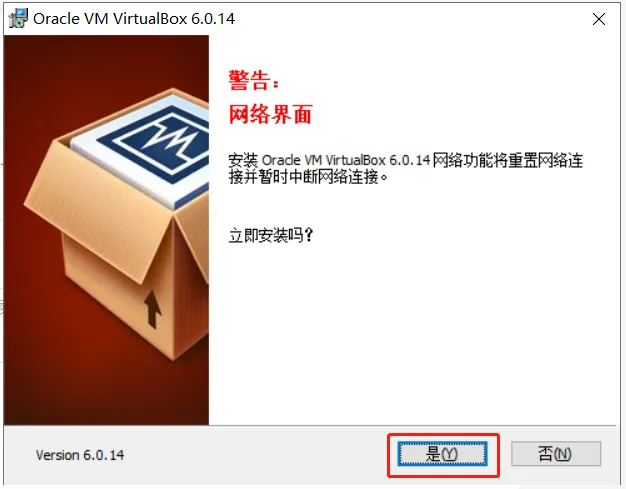
11. 点击“是”。
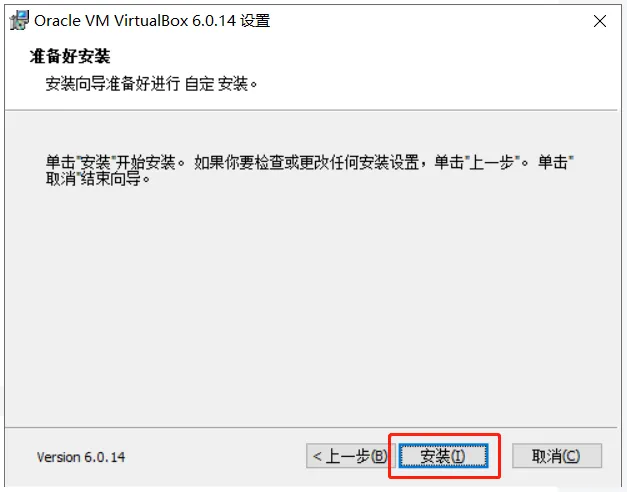
12. 点击“安装”,等待安装完成。
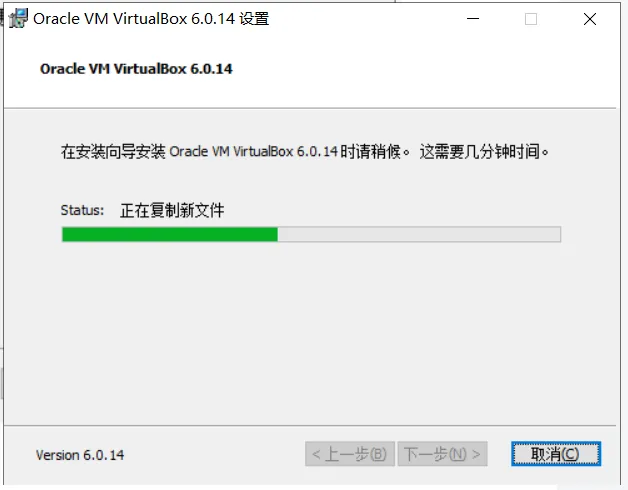
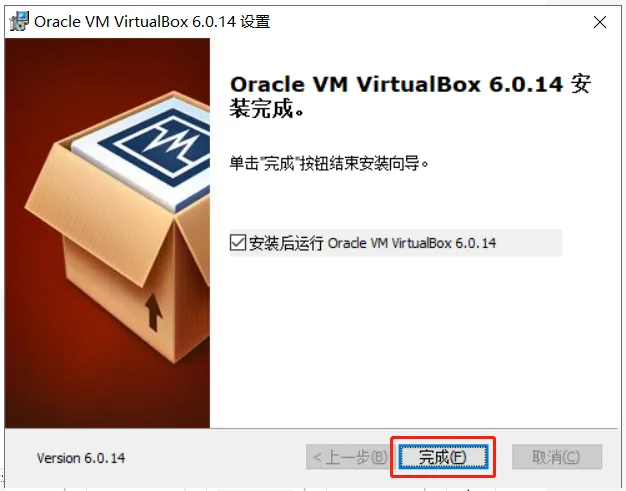
13. 出现如下界面,HCL模拟器安装成功,点击“完成”。
四、实验环境搭建
1. 双击电脑桌面的“H3C Cloud Lab”图标。
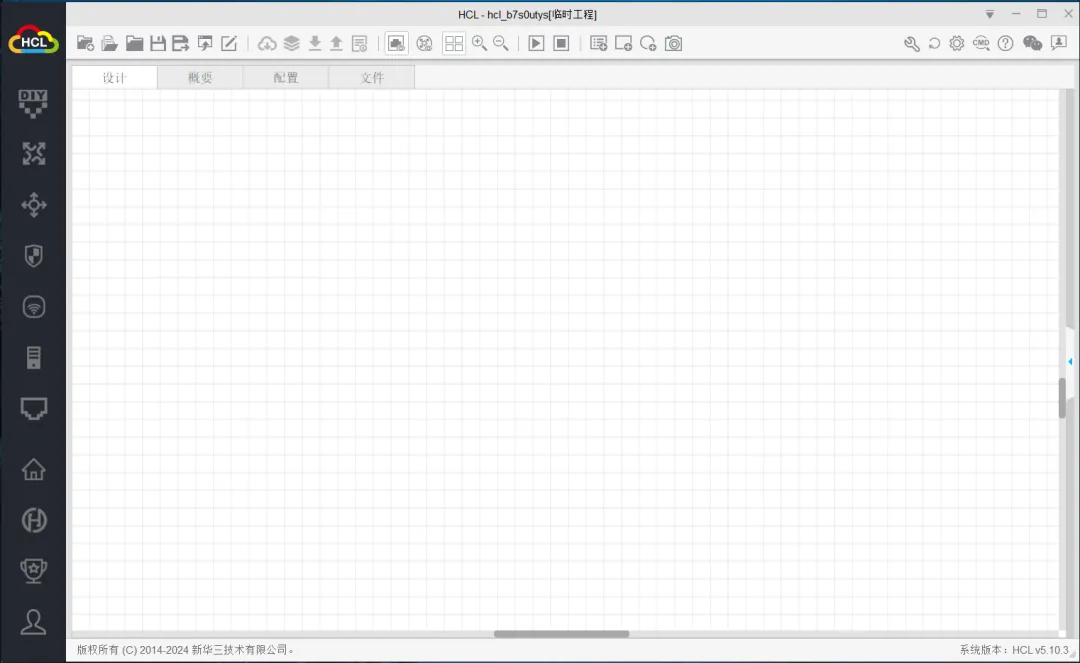
2. 打开HCL模拟器界面。
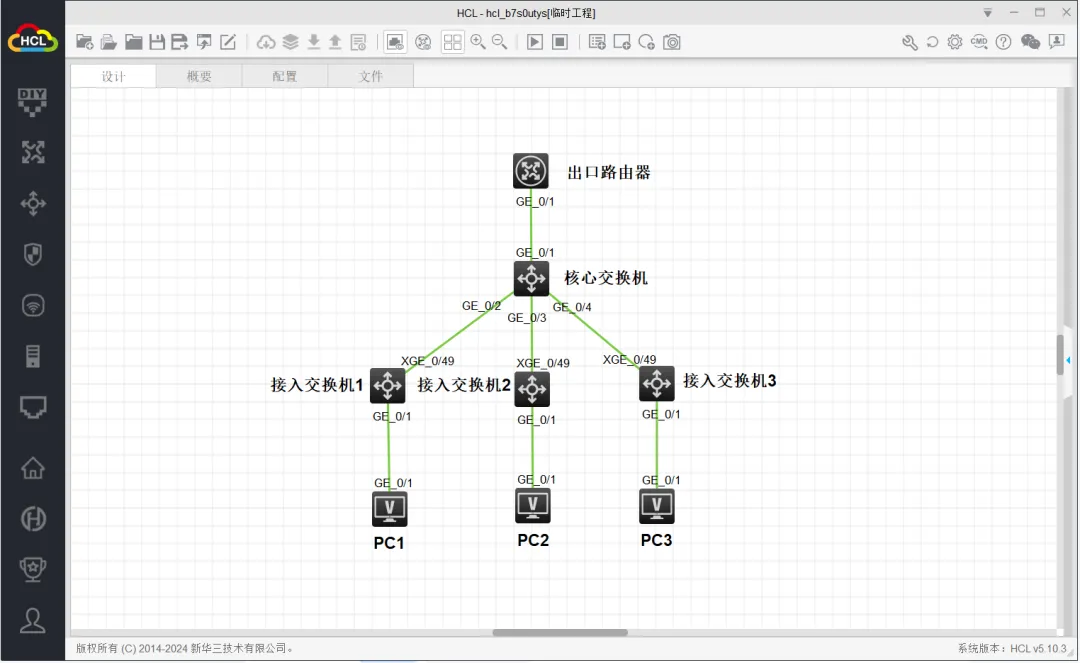
3. 开始搭建中小企业网络实验环境,然后点击右上角的“启动设备”按钮。
4. 设备启动完成后,设备图标全部变成绿色。
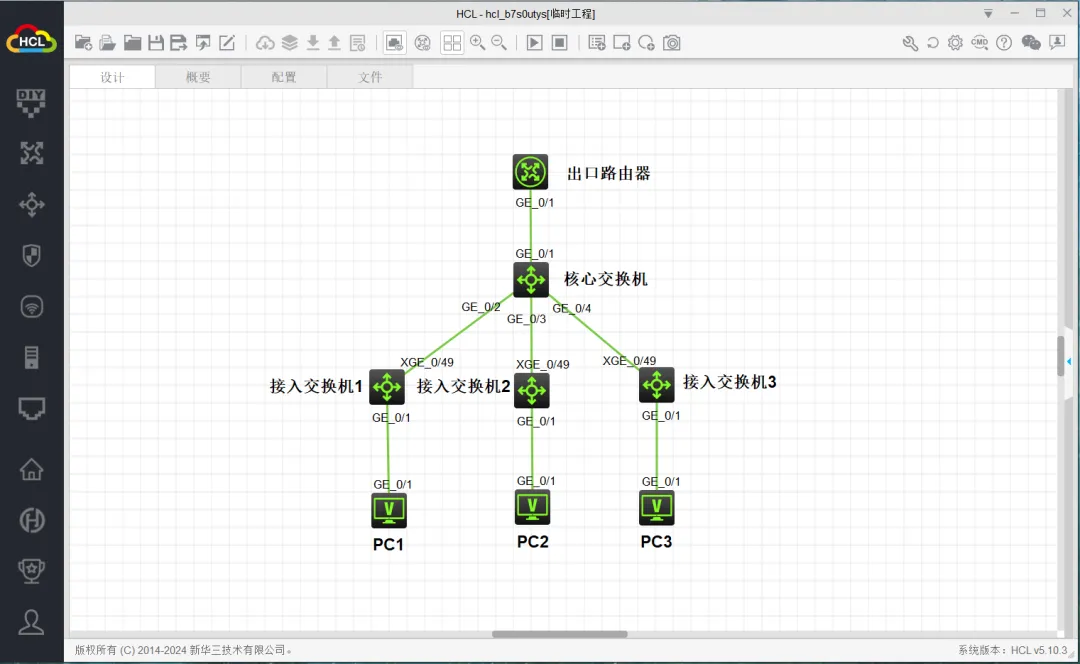
5. 点击设备右键选择“启动命令行终端”,即可进入设备CLI命令行进行配置。
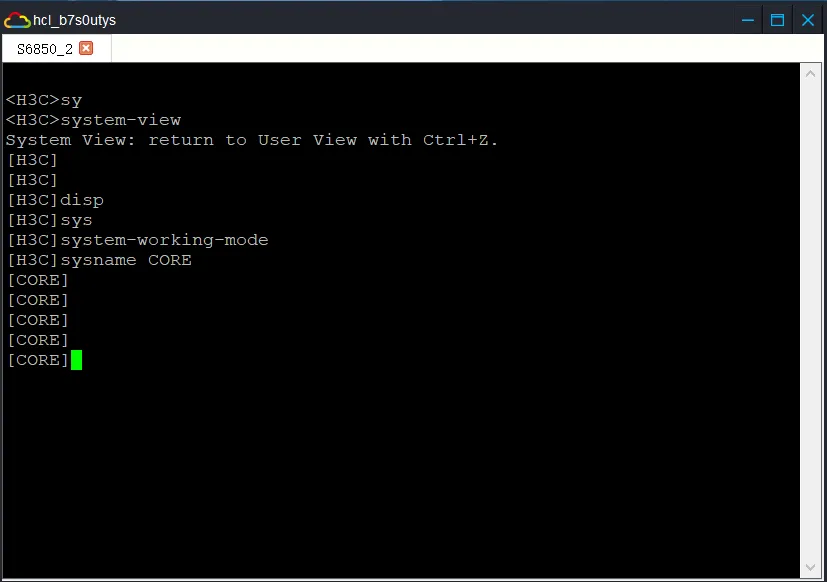
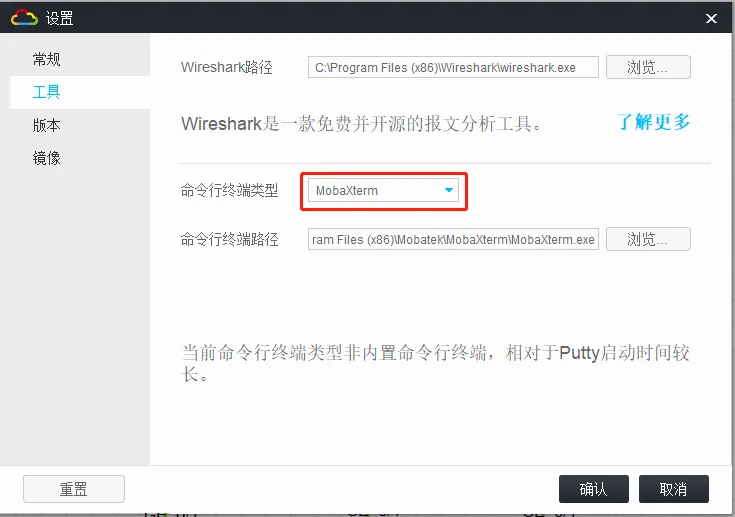
注意事项:HCL模拟器支持四种方式打开终端命令界面:Mobaxterm、SecureCRT、Xshell、Putty等,选择其中一种就可以(默认是Putty),以下以Mobaxterm软件打开进行演示。
6. 点击右上角的“设置”按钮,点击“工具”,命令行终端类型选择“Mobaxterm”,点击“确认”。
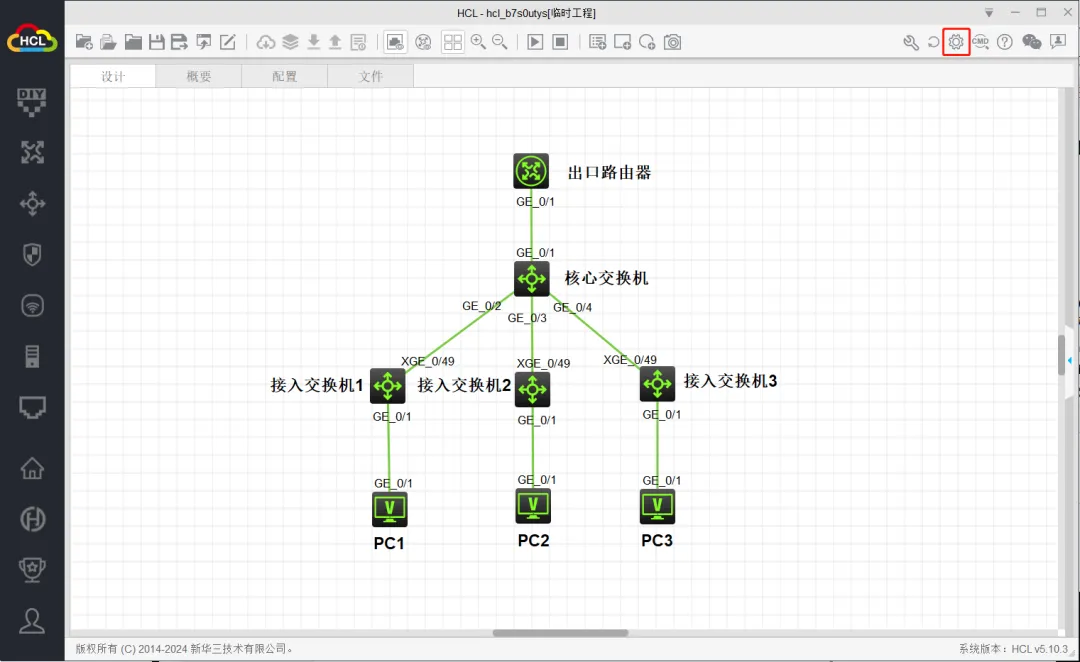
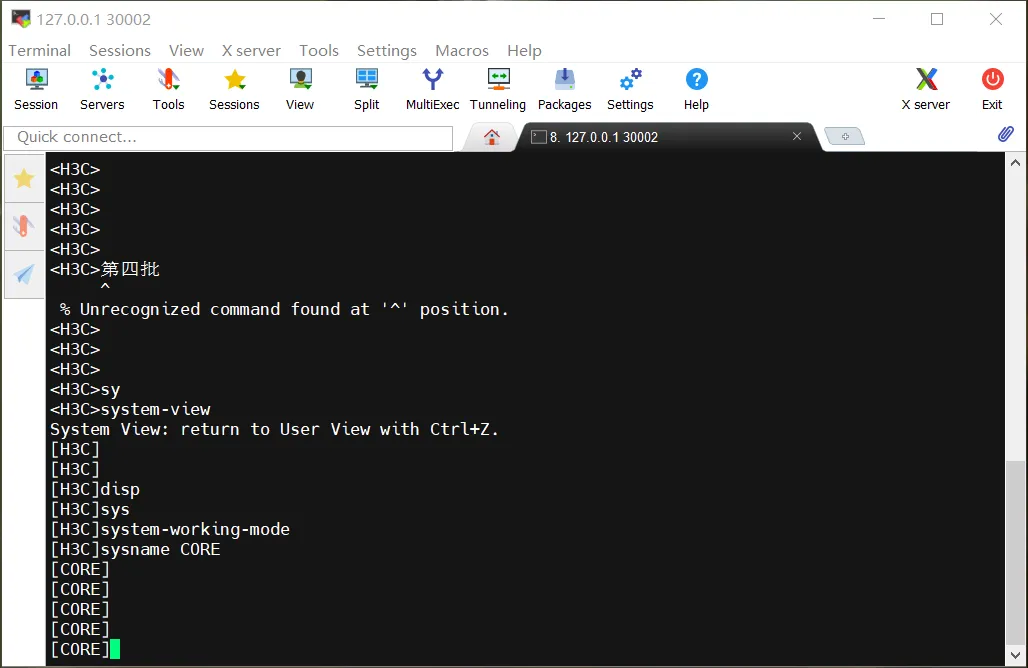
7. 点击设备右键选择“启动命令行终端”,即可通过Mobaxterm终端软件进入CLI命令行进行配置。
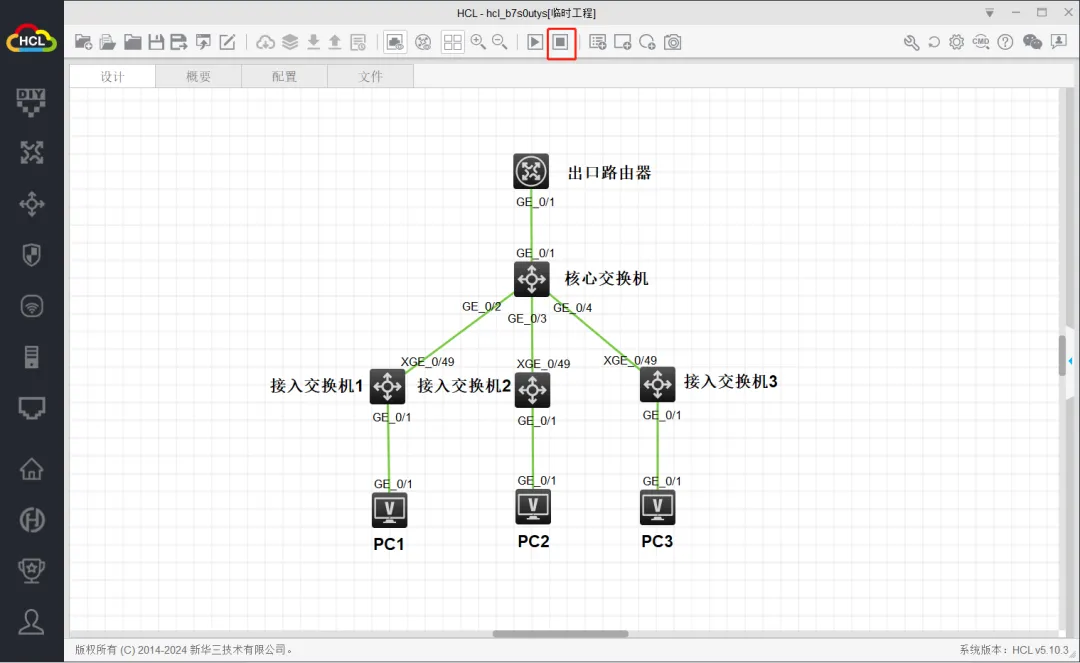
8. 点击上面菜单栏的“停止全部设备”按钮。
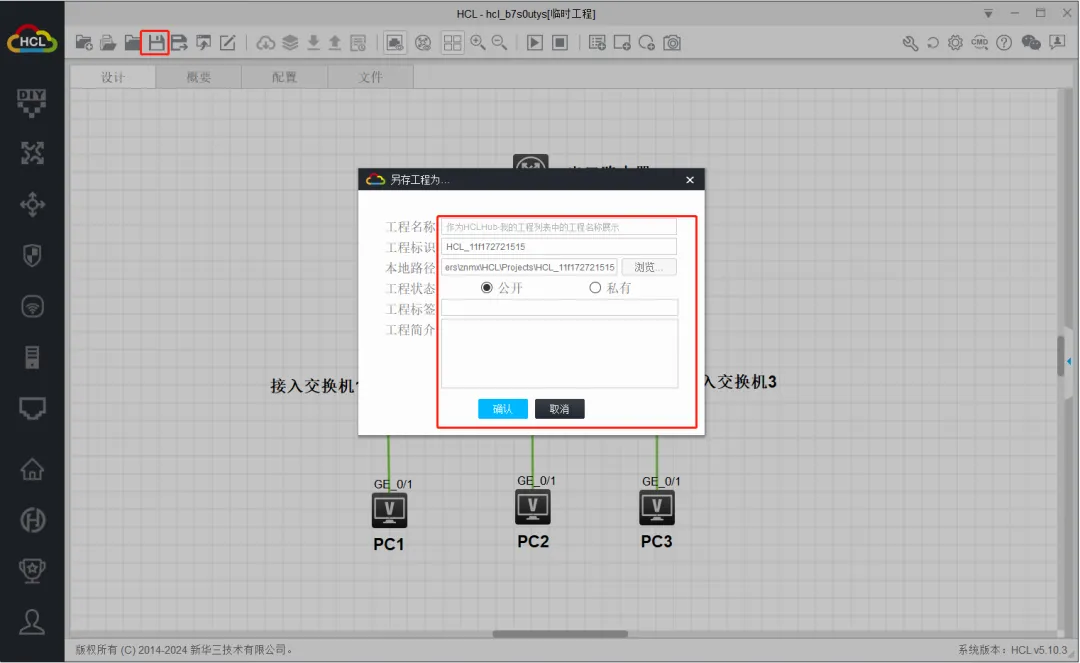
9. 待设备全部停止后,点击左上角的“保存”按钮,即可进行实验拓扑的本地保存和命名。
至此,华三 HCL 模拟器的下载、安装及实验环境搭建已全部完成,希望能为广大网络技术爱好者与学习者提供帮助。

