 夜雨聆风
夜雨聆风Mind Plus(Mind +)软件
Arduino IDE 软件
2、硬件平台
Arduino UNO 主板
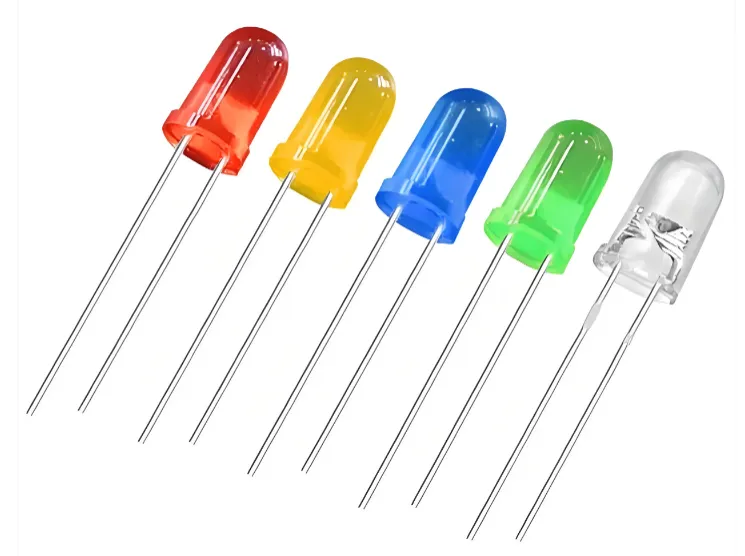
发光二极管(LED)
3、软件与硬件连接适配
(1)通过数据线,把Arduino UNO 主板与电脑连接在一起;
(2)打开Mind Plus(Mind +)软件,选择“上传模式”;
(3)单击“扩展”,弹出如下的窗口,选择“主控板”后,再单击“Arduino UNO”,最后点击左上角的“返回”。
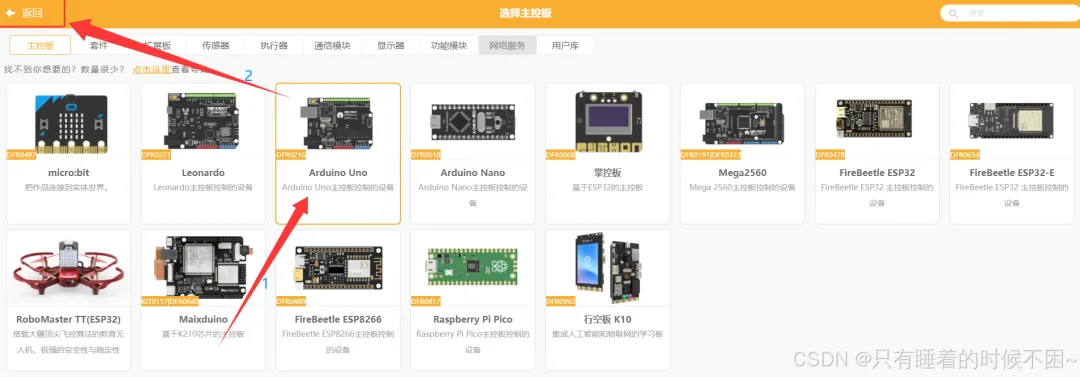
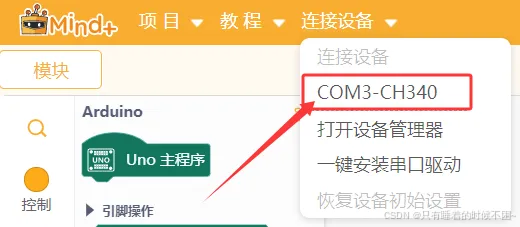
此时,我们就会发现,指令区增加了与Arduino相关的指令。
同时,工具栏的连接设备中已经选择了Arduino UNO 主板的设备型号COM3-CH340(注意:不同版本的Arduino UNO 主板,此处连接的设备型号也不同)。
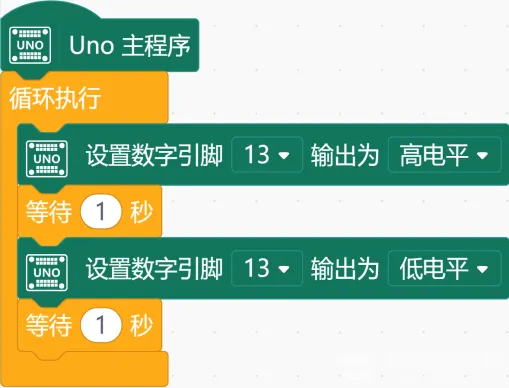
1、Mind Plus(Mind +)程序
2、Arduino IDE 程序
void setup()
{ pinMode(13, OUTPUT); }
void loop()
{ digitalWrite(13, HIGH);
delay(1000);
digitalWrite(13, LOW);
delay(1000);
}
3、硬件连线
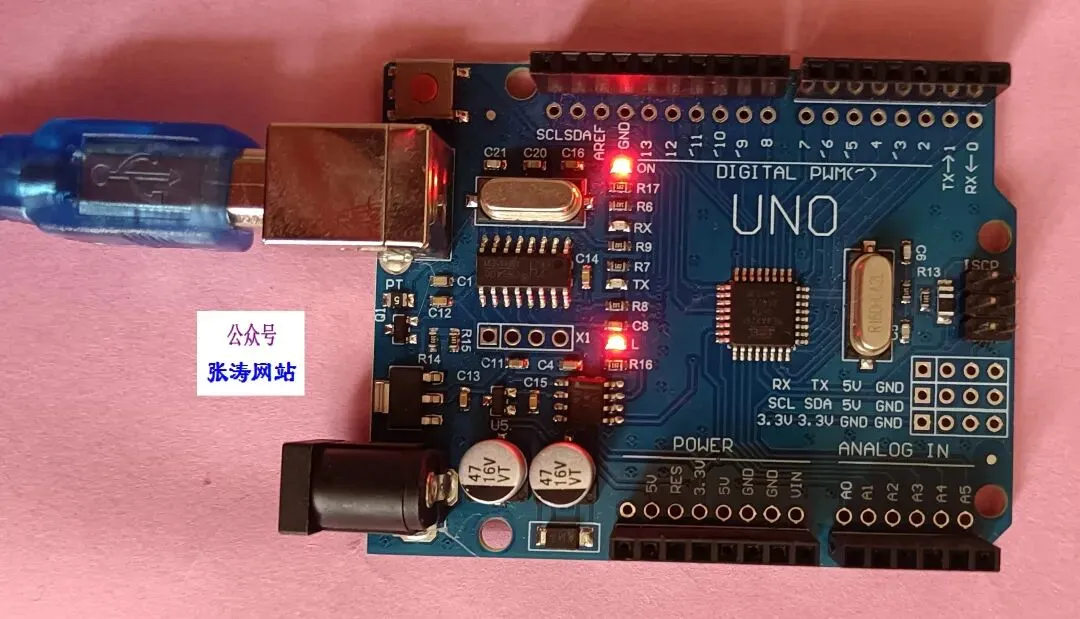
因为直接使用 Arduino UNO 主板上的发光二极管(LED),因此不需要额外的硬件连线。
4、硬件与软件的运行效果
三、点亮外部LED
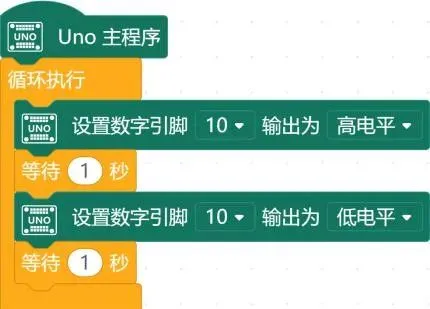
1、Mind Plus(Mind +)程序
2、Arduino IDE 程序
void setup()
{ pinMode(10, OUTPUT); }
void loop()
{ digitalWrite(10, HIGH);
delay(1000);
digitalWrite(10, LOW);
delay(1000);
}
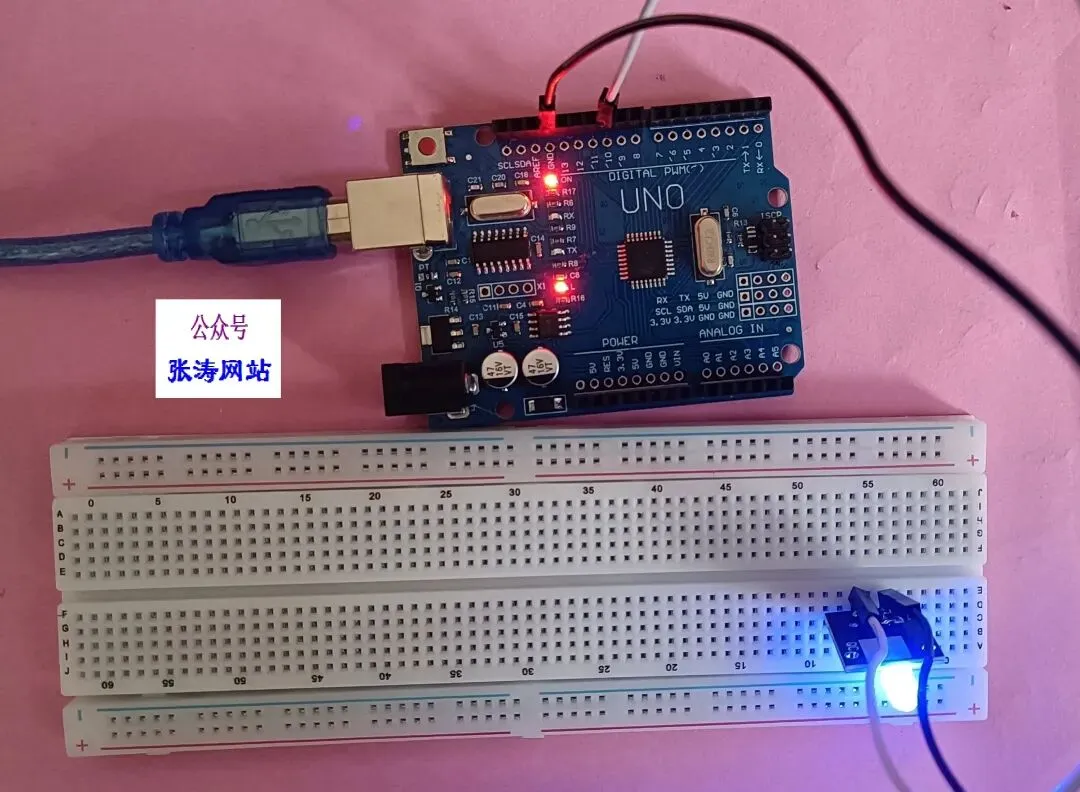
3、硬件连线
把外部的发光二极管(LED)和电阻,连接到 Arduino UNO 主板的10号端口。
或者,把外部的发光二极管(LED)套件,连接到 Arduino UNO 主板的10号端口。
4、硬件与软件的运行效果
四、点亮外部LED,并调节亮度
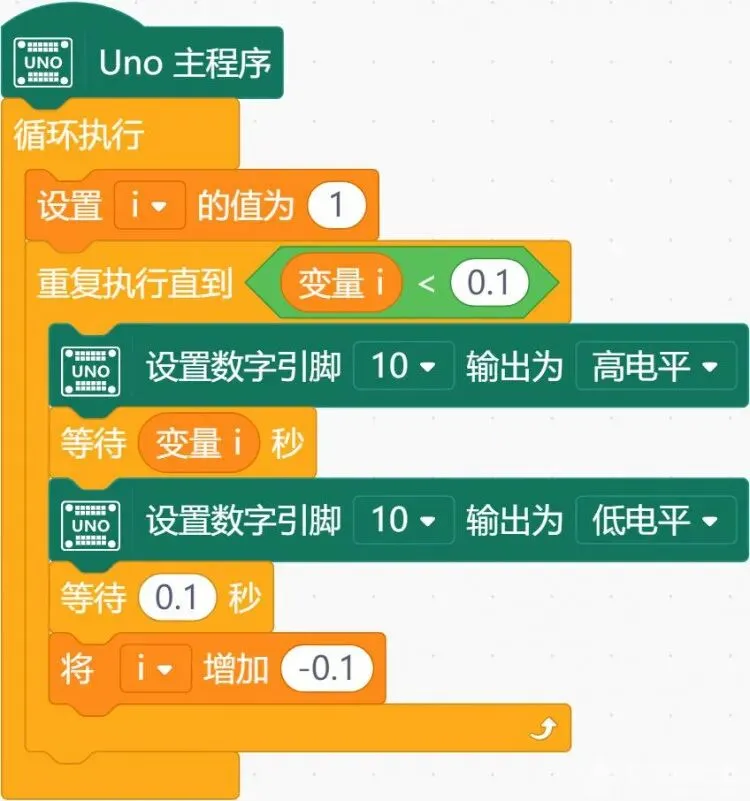
1、Mind Plus(Mind +)程序
2、Arduino IDE 程序
void setup()
{ pinMode(10, OUTPUT); }
void loop()
{ mind_n_n = 1;
while (!(mind_n_n<0.1))
{ digitalWrite(10, HIGH);
delay(mind_n_n * 1000);
digitalWrite(10, LOW);
delay(100);
mind_n_n -= 0.1;
}
}
3、硬件连线
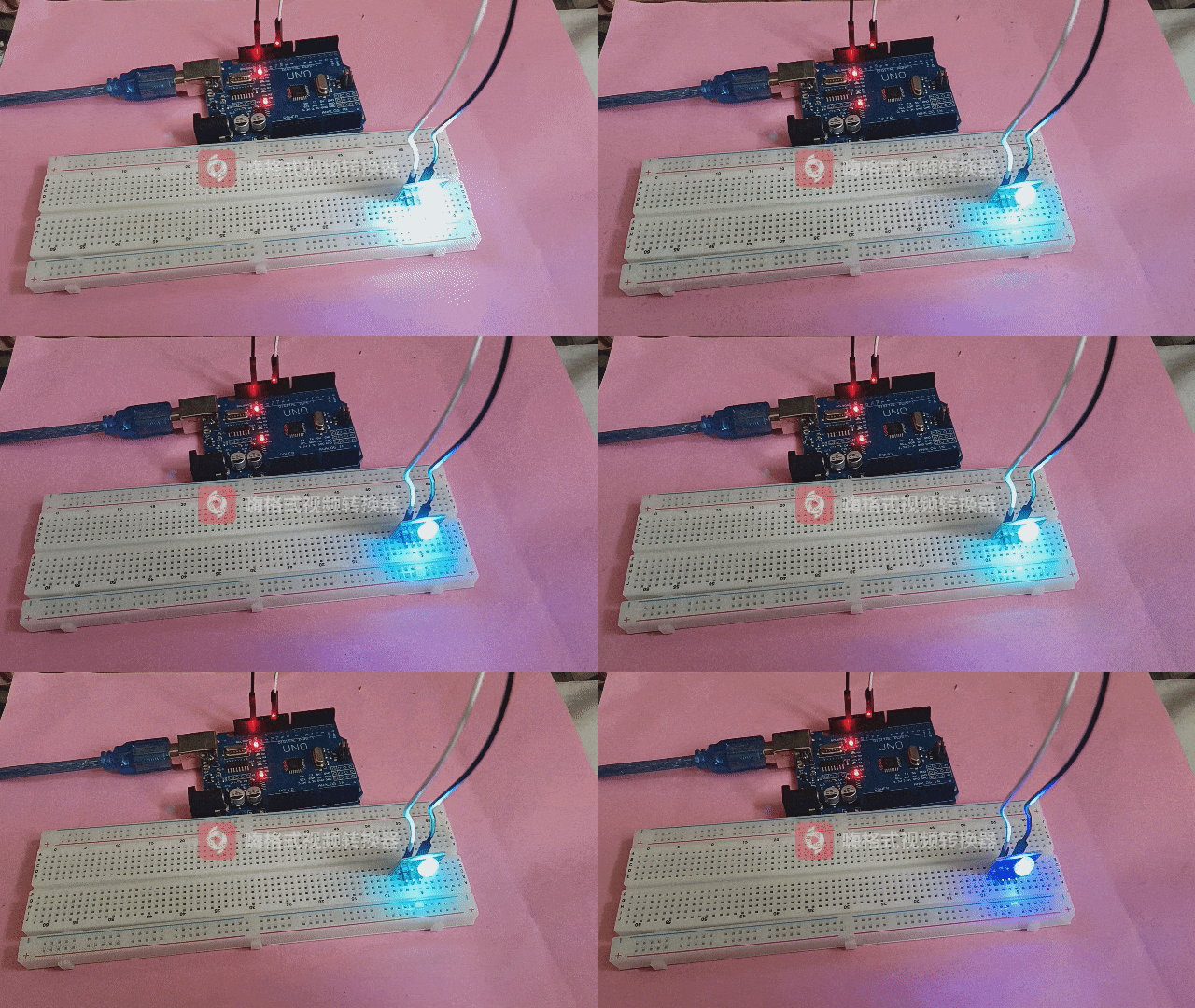
把外部的发光二极管(LED)和电阻,连接到 Arduino UNO 主板的10号端口。
或者,把外部的发光二极管(LED)套件,连接到 Arduino UNO 主板的10号端口。
4、硬件与软件的运行效果
五、总结
Arduino开发平台包含硬件Arduino主板和软件Arduino IDE,它是一类便捷灵活、方便上手的开源电子原型平台。
Arduino开发平台不仅适用于工程师进行快速原型开发,也同样适用于艺术家、设计师、爱好者和对“互动”有兴趣的朋友们。
同时,Arduino开发平台几乎是现代创客必备的开发工具,是实现“AI+创客”的良好工作平台。