 夜雨聆风
夜雨聆风














职场人打印Excel表格,大都遇到过这个糟心事:
长表格数据多,一打印好几页,但是只有第一页有表头,后面几页光秃秃,看数据还要来回翻页核对,麻烦得很,眼睛都看花。


其实不用手动复制粘贴表头,也不用反复调整格式,Excel自带一键设置功能,3步就能让每一页打印都自动带上表头,不管是几十行还是几百行数据,打印出来整整齐齐,专业又高效!



Part 01

打开需要打印的Excel表格,点击顶部菜单栏【页面布局】选项卡;

Part 02

在页面布局功能区,找到【打印标题】按钮并点击,弹出页面设置对话框;


Part 03

切换到【工作表】选项卡,点击顶端标题行右侧的小箭头,用鼠标直接选中你要重复打印的表头行(比如第1行是表头,就选中1:1;多行表头就选中对应行数),选中后点击箭头返回对话框,最后点击【确定】。

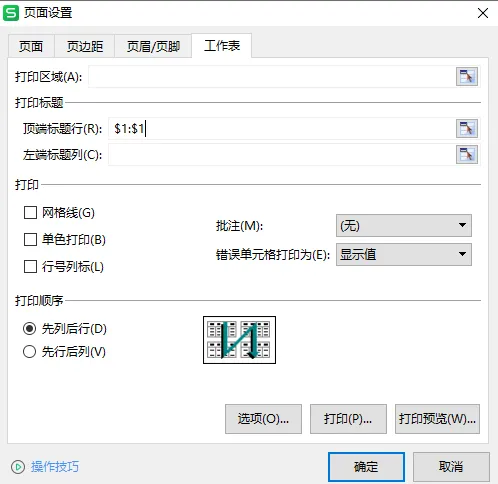
设置完成后,点击【打印预览】查看效果,就能看到每一页顶部都自动显示表头。
赶紧收藏这篇教程,下次打印Excel长表格,直接照着操作,轻松打出规整专业的表格!
期待你的
分享
点赞
在看

公众号丨清笺小筑