夜雨聆风
夜雨聆风
一、 下载MySQL
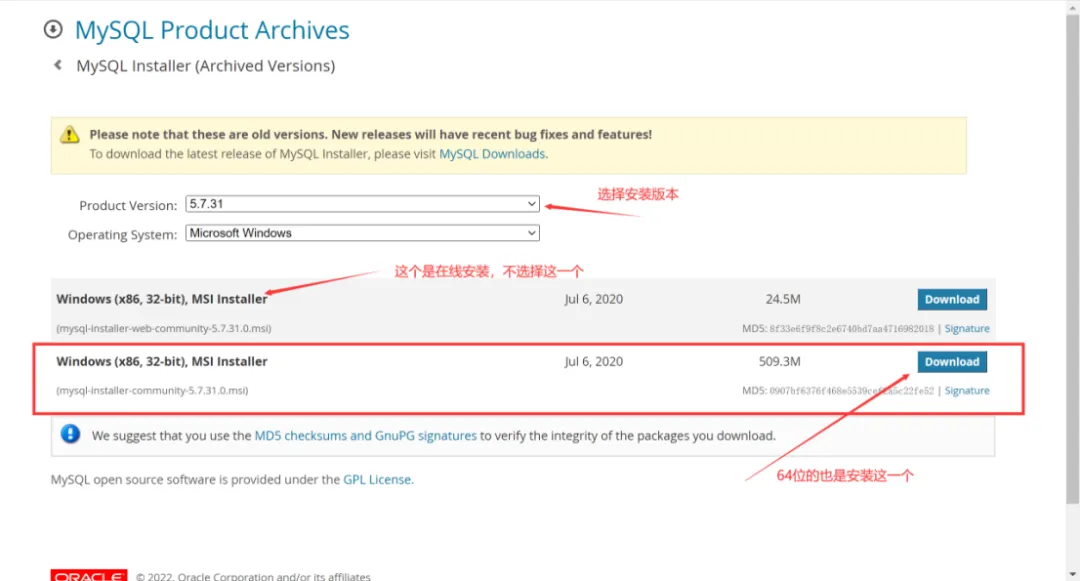
1. 选择想要安装的版本,点击Download下载
二、 安装MySQL
1. 选择设置类型
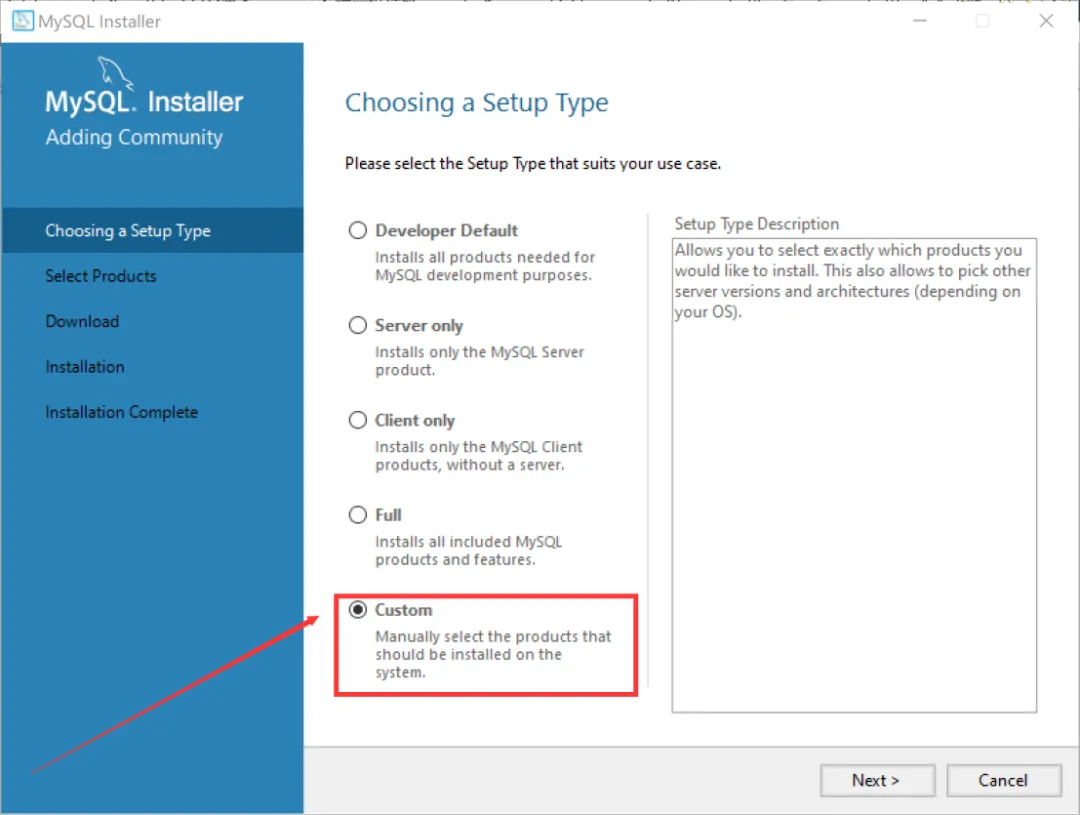
双击运行mysql-installer-community-5.7.31.0.msi,这里选择是自定义安装,所以直接选择“Custom”,点击“Next”
“Developer Default”是开发者默认
“Server only”仅作为服务器安装
“Client only”仅作为客户端安装
“Full”是完整安装
“Custom”是自定义安装
一般都是选自定义安装,根据实际需要选择就可以了。
2. 选择安装的产品和功能
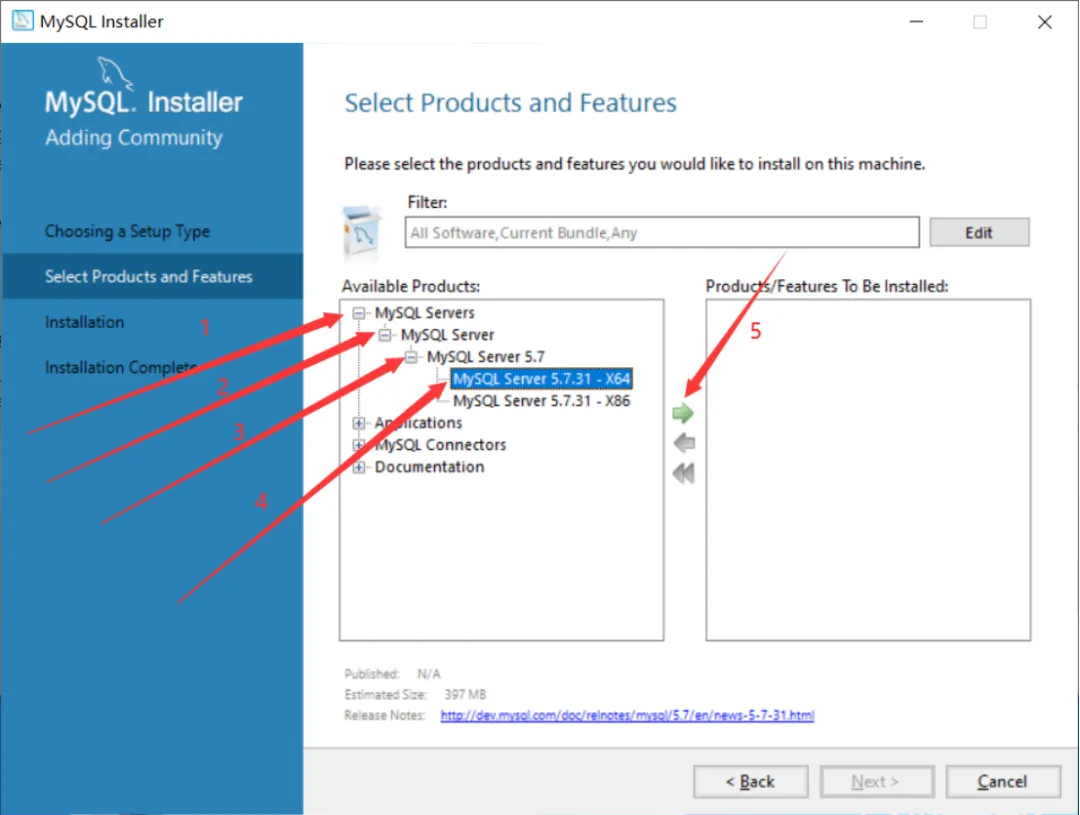
依次点开“MySQL Servers”、“MySQL Servers”、“MySQL Servers 5.7”、“MySQL Servers 5.7.31 -64”,然后点击绿色箭头将选中的版本移植到右边选中框中
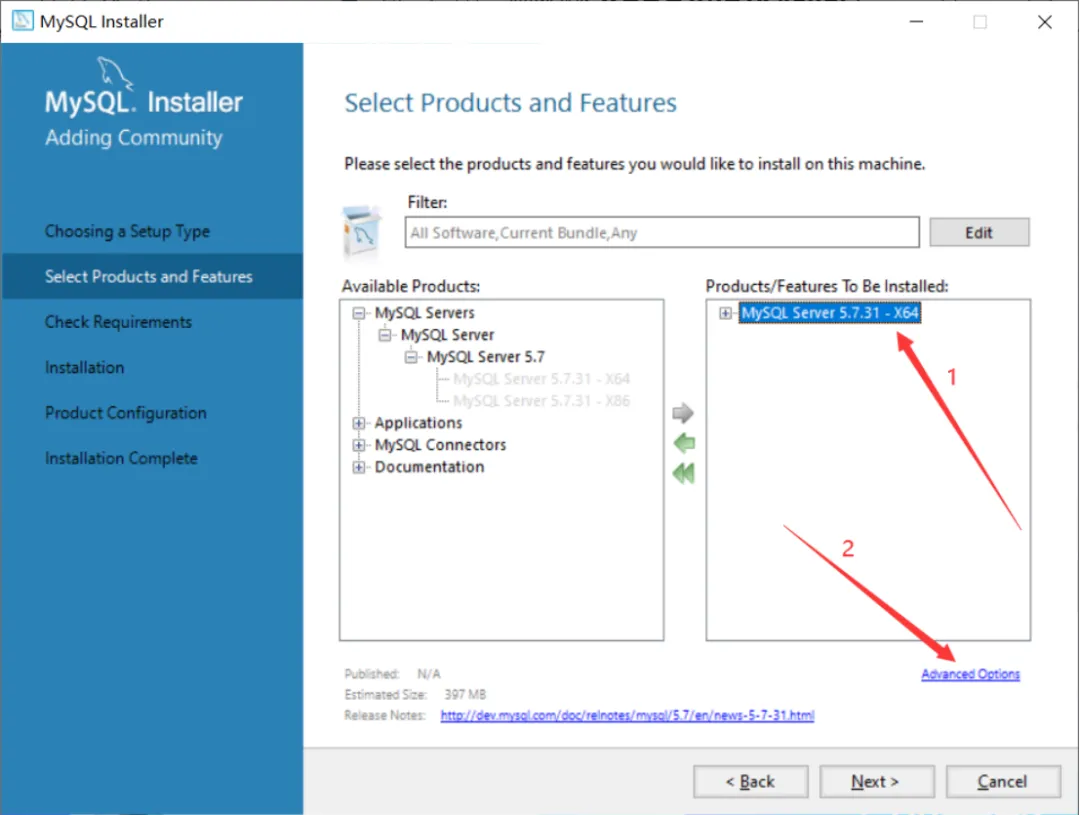
3. 先选中“MySQL Server 5.7.31” ,之后点击下方的蓝色“Advanced Options”,更改安装路径
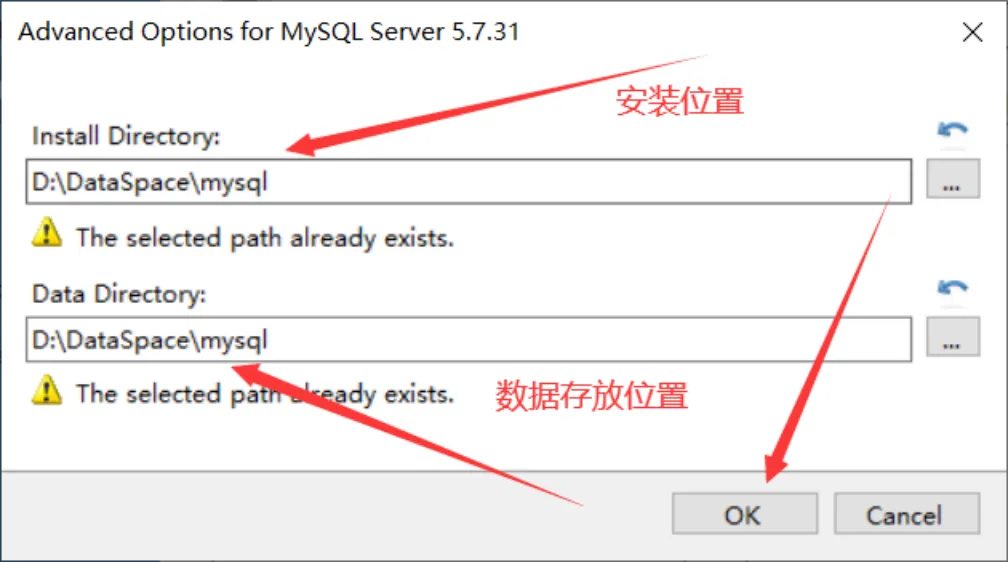
4. 自定义安装路径和数据存放路径,更改完成之后点击“OK”
注:建议不要安装到C盘
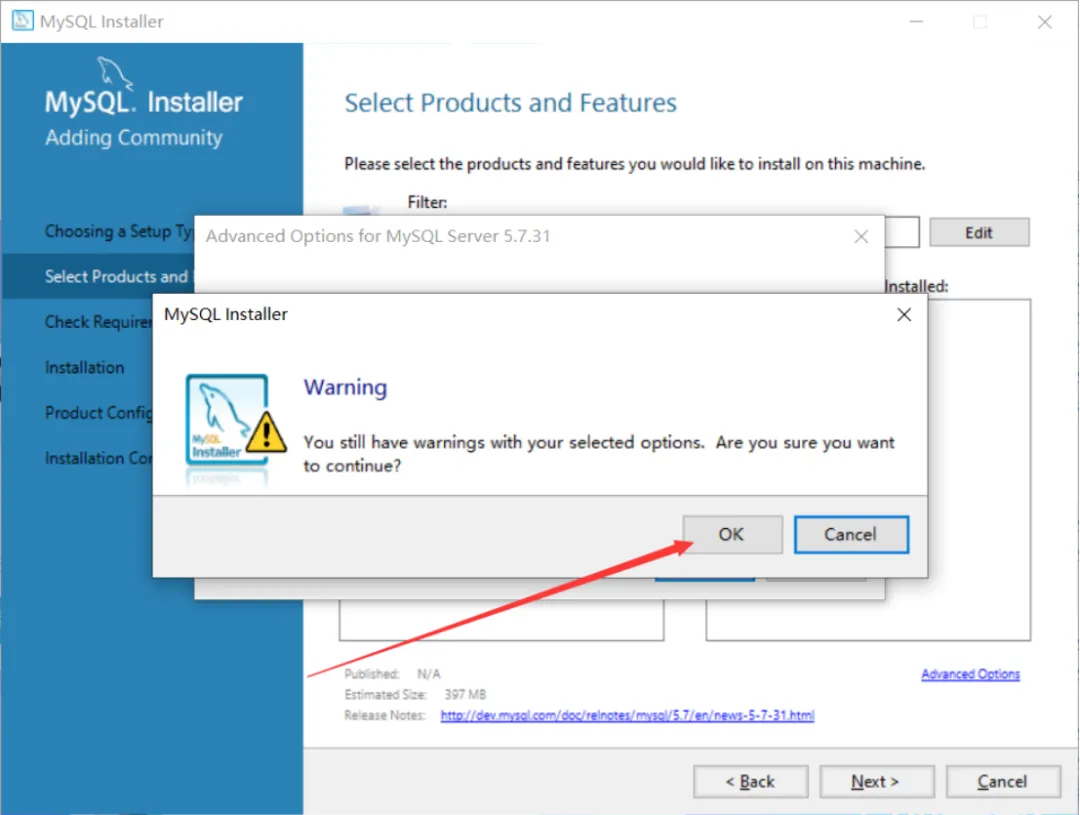
5. ,不要点取消,直接点击“OK”
注:这里因为选择了自己创建的路径,故程序提示路径已存在,是否要继续
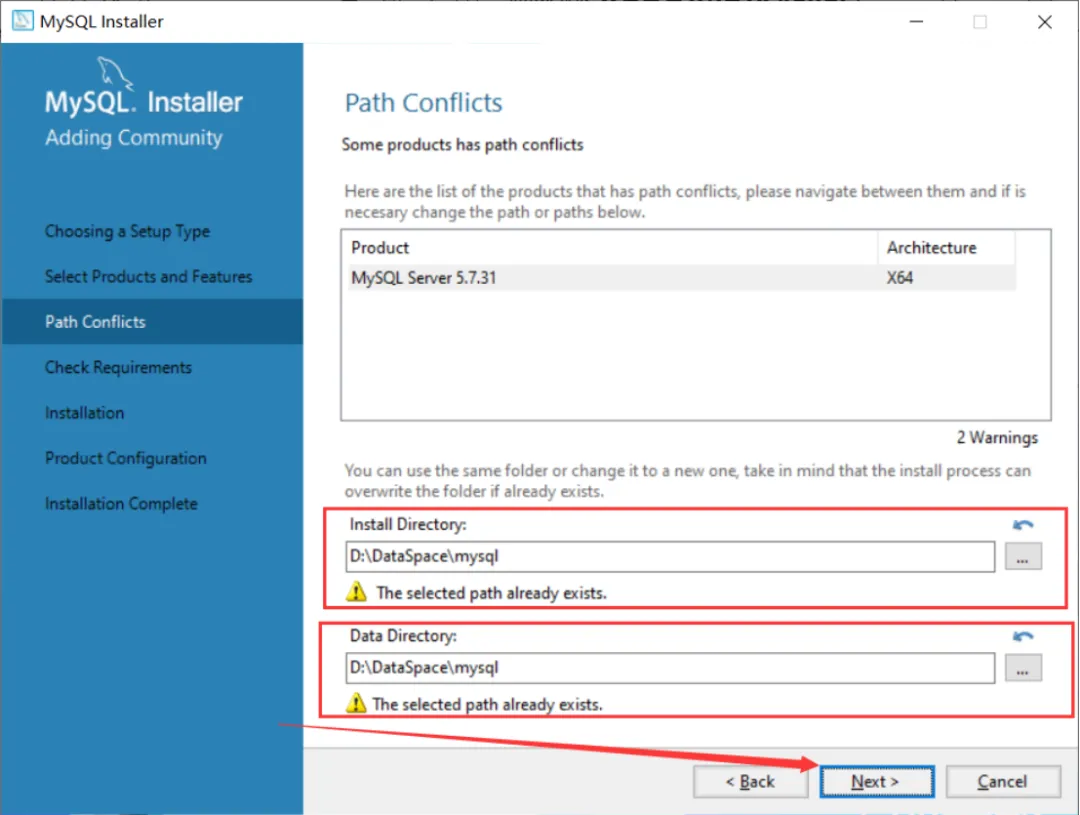
6. 更改完成之后点击“Next”
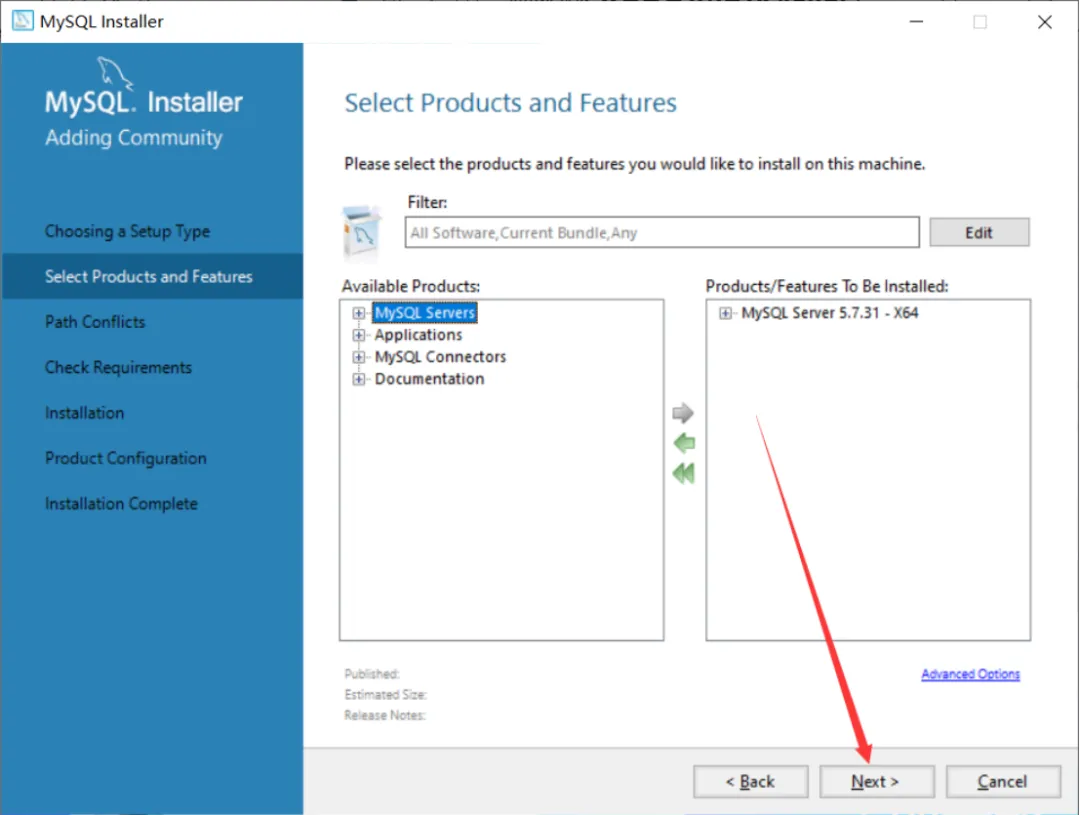
7. 确认一下安装路径和数据存放路径对不对,没有问题的话就直接点击Next
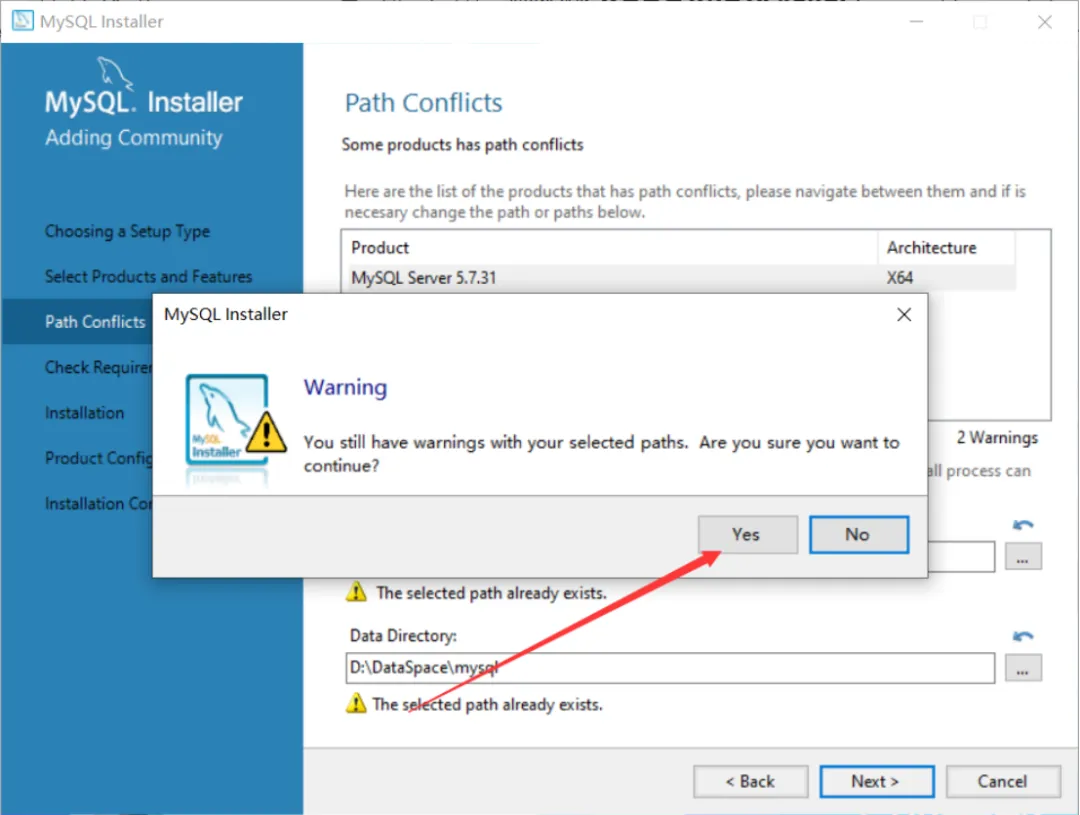
8. 直接点击“Yes”
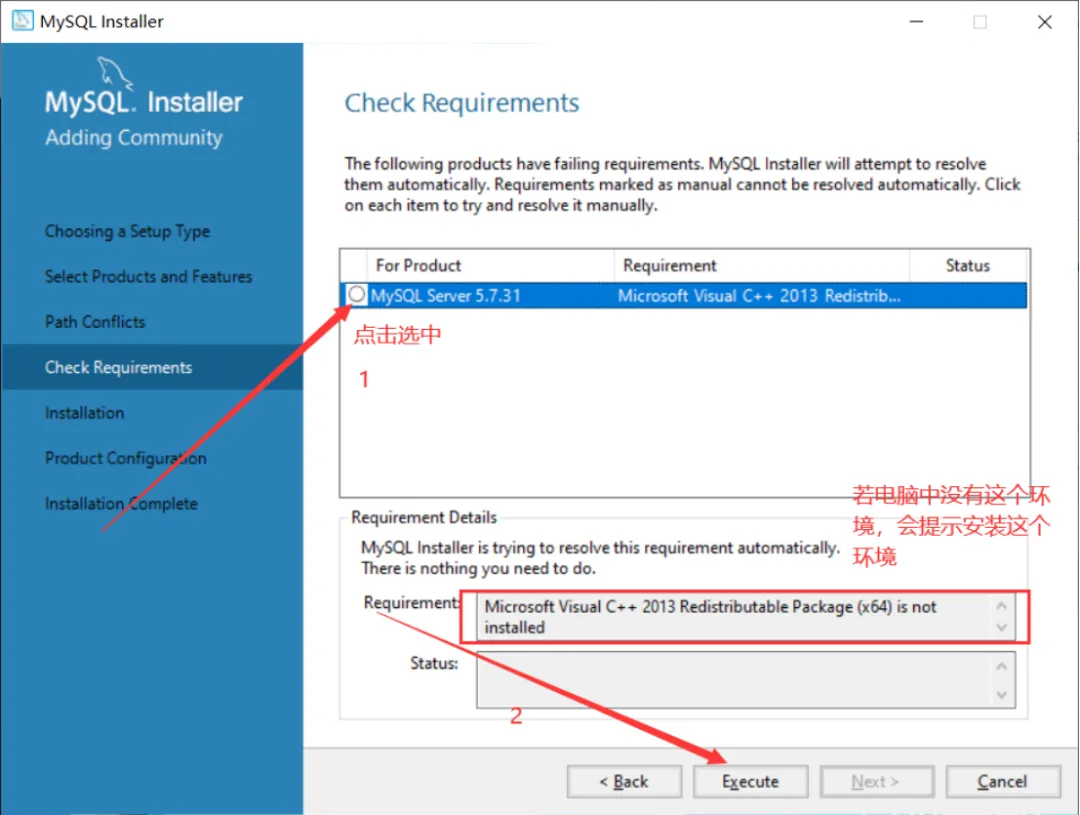
9. 先选中“MySQL Server5.7.31”,若电脑中没有这个环境,会提示安装“Microsoft Visual C++ 2013”环境,点击“Execute”
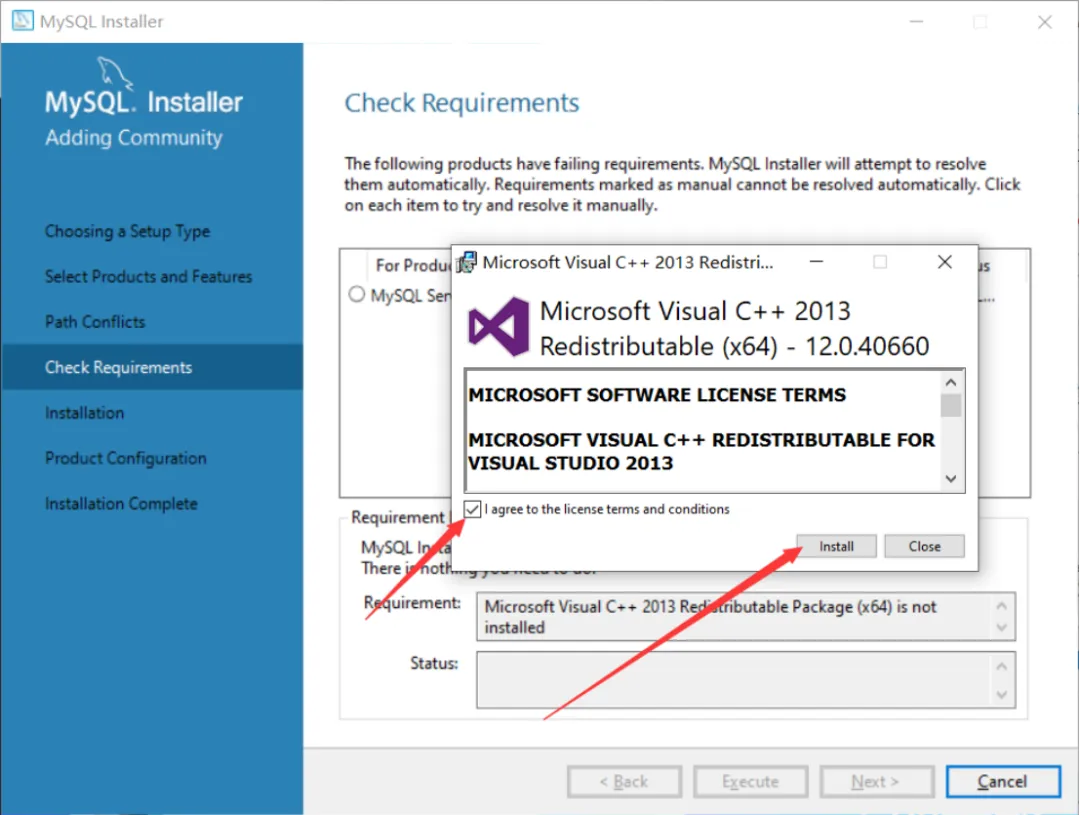
10. 勾选中之后点击“Install”
11. 安装完成,点击“Close”
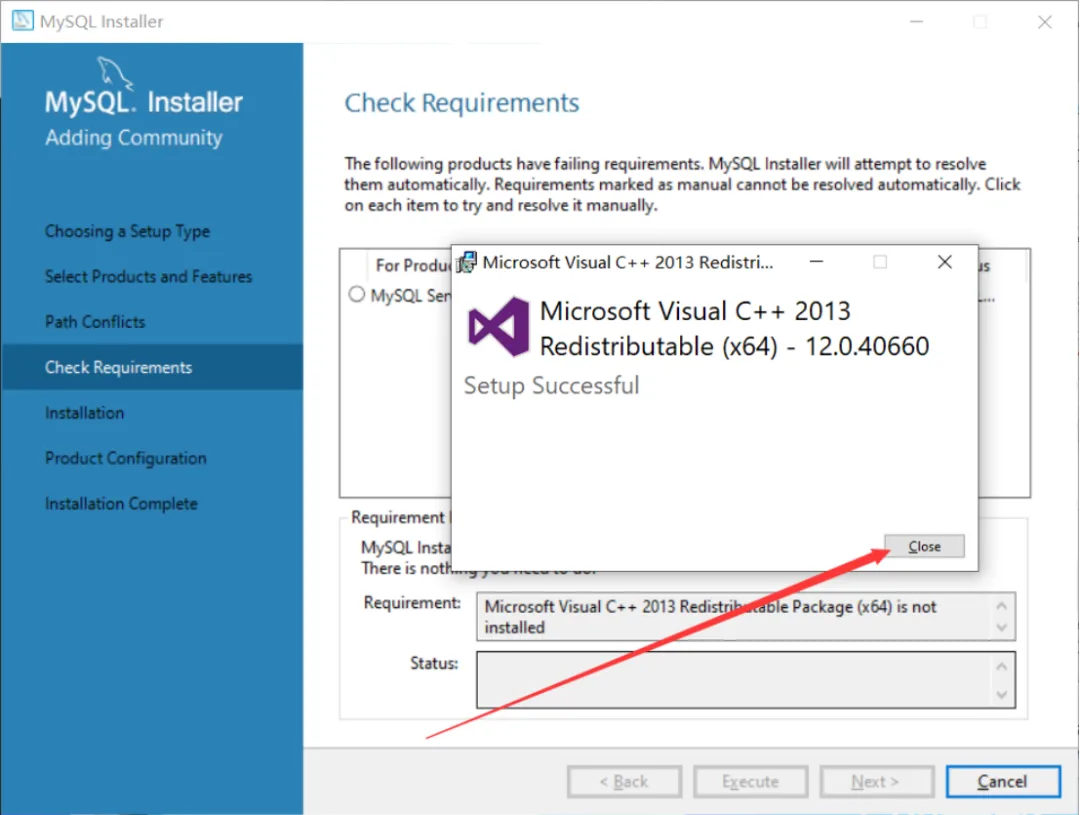
12. 看到这个对勾就说明这个环境安装上了,直接点击“Next”
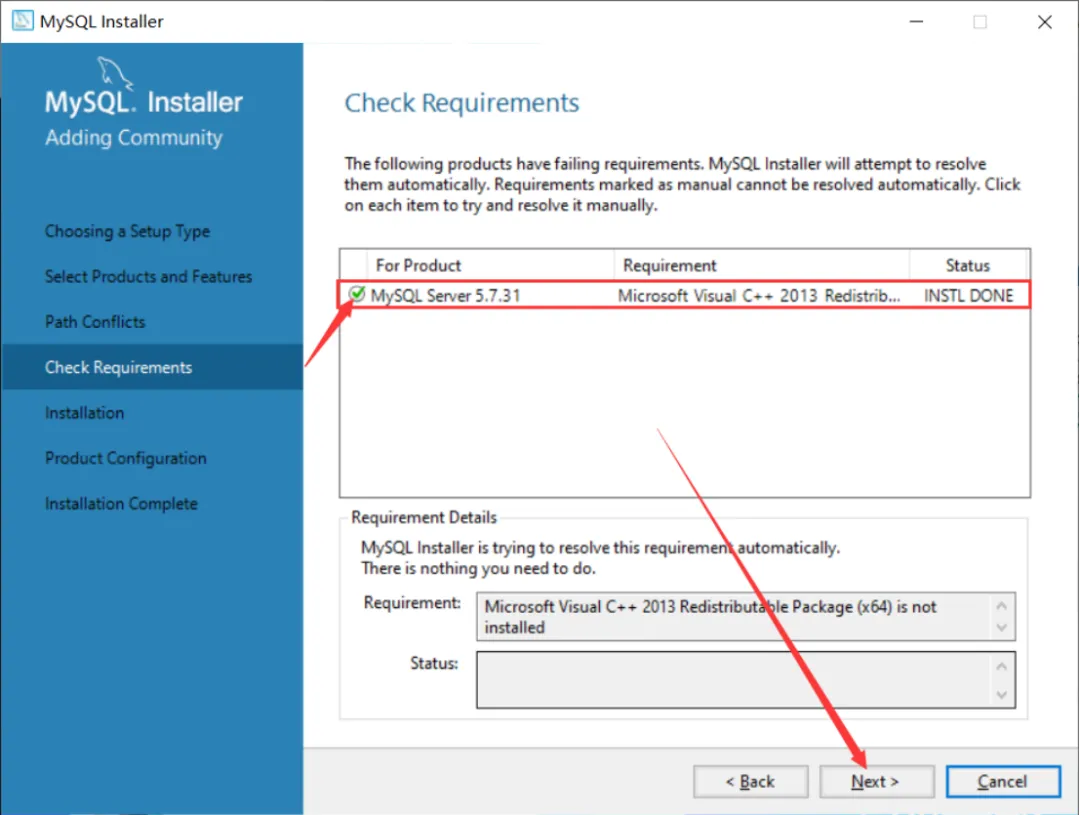
13. 直接点击“Execute”
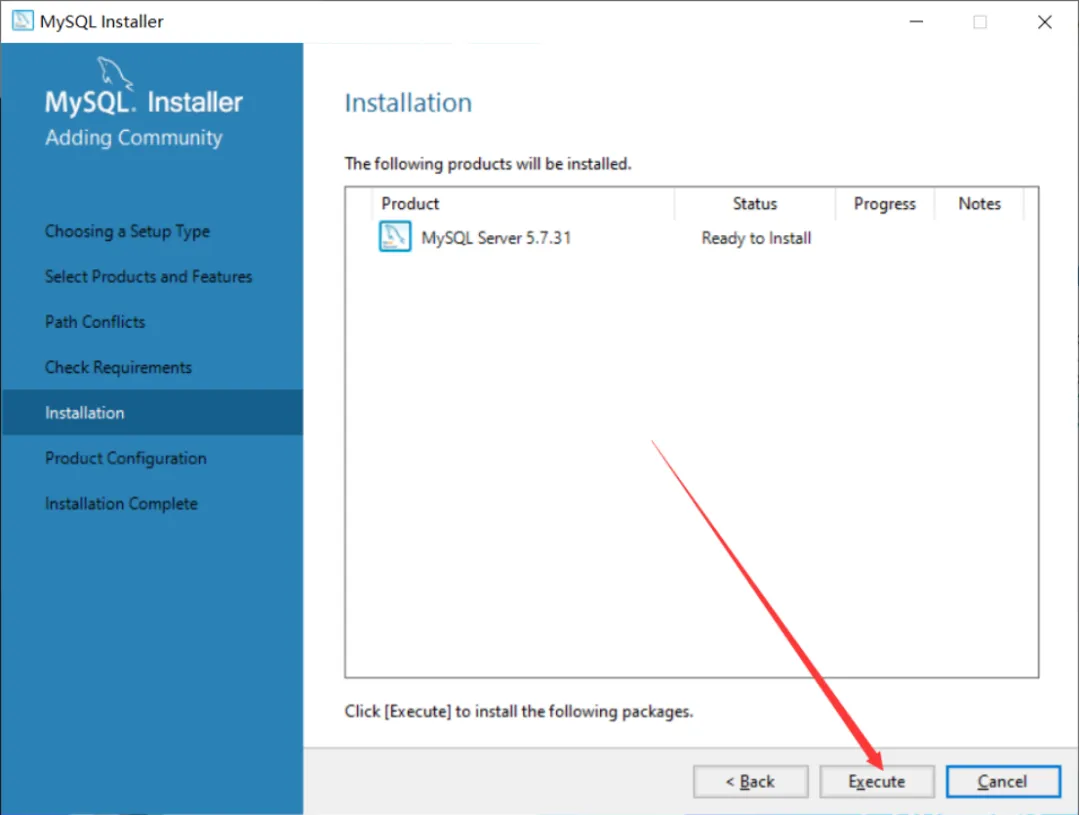
14. 出现这个图标就说明安装成功了,直接点击“Next”
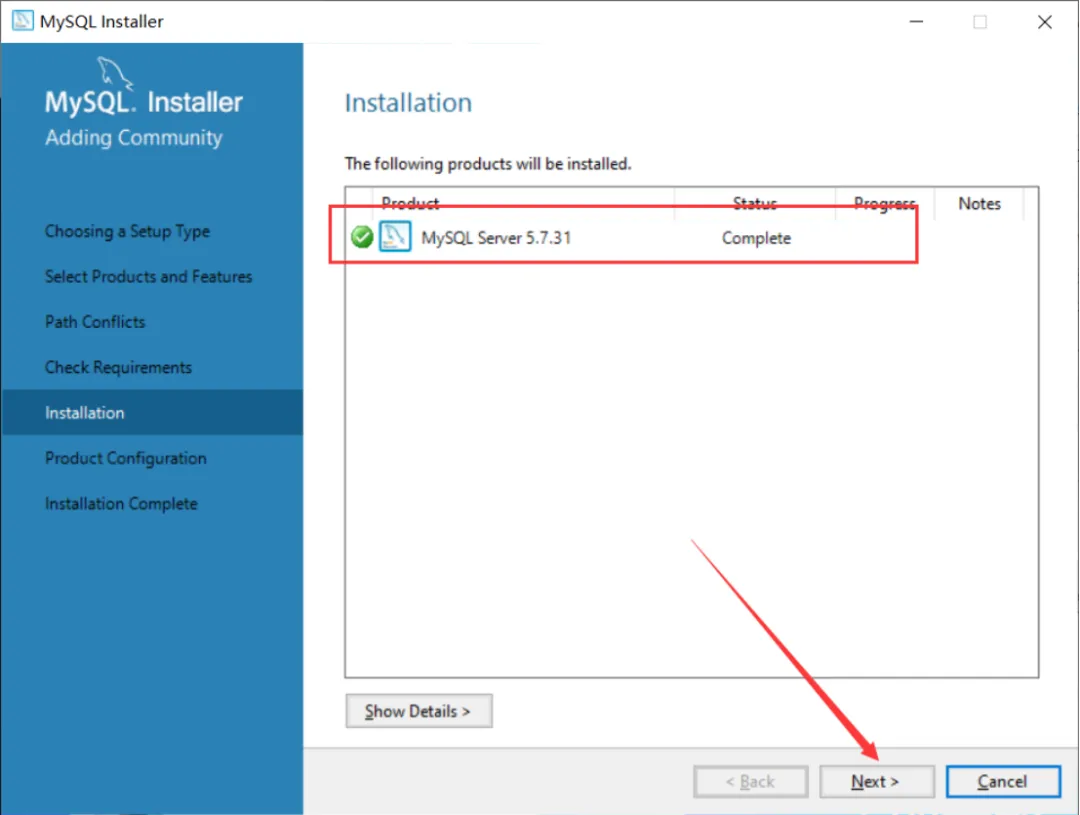
15. 直接点击“Next”
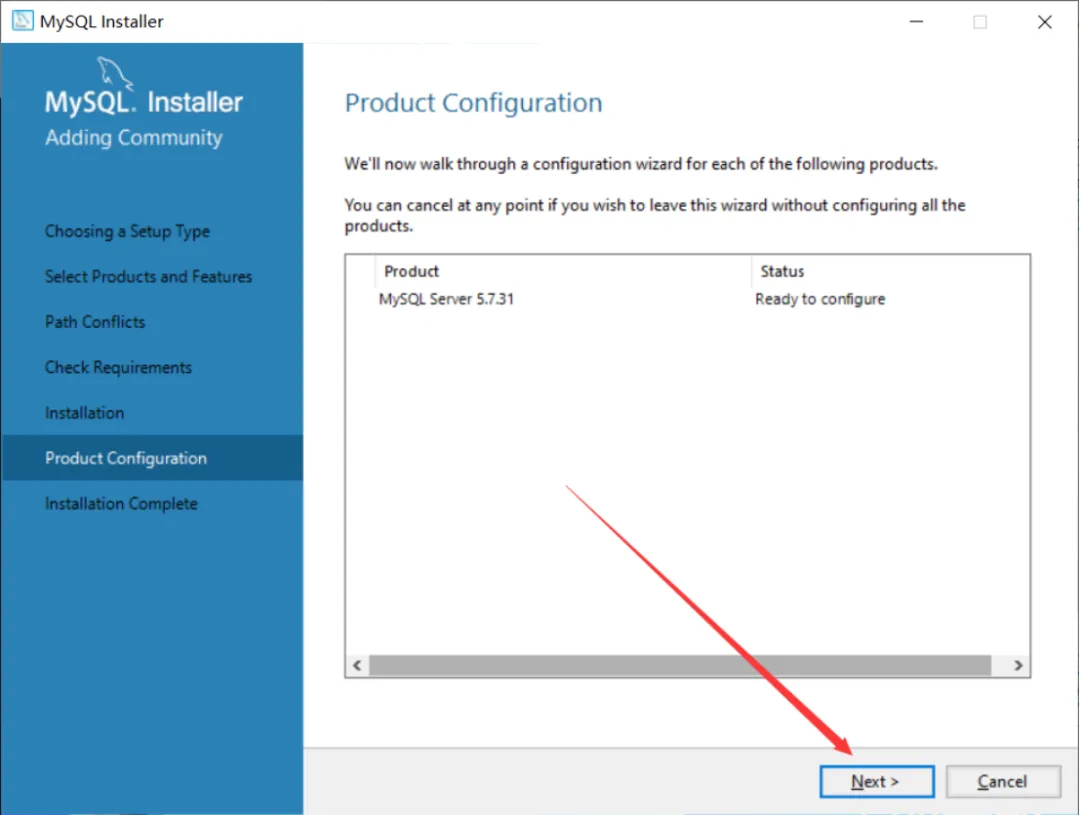
16. 直接点击“Next”
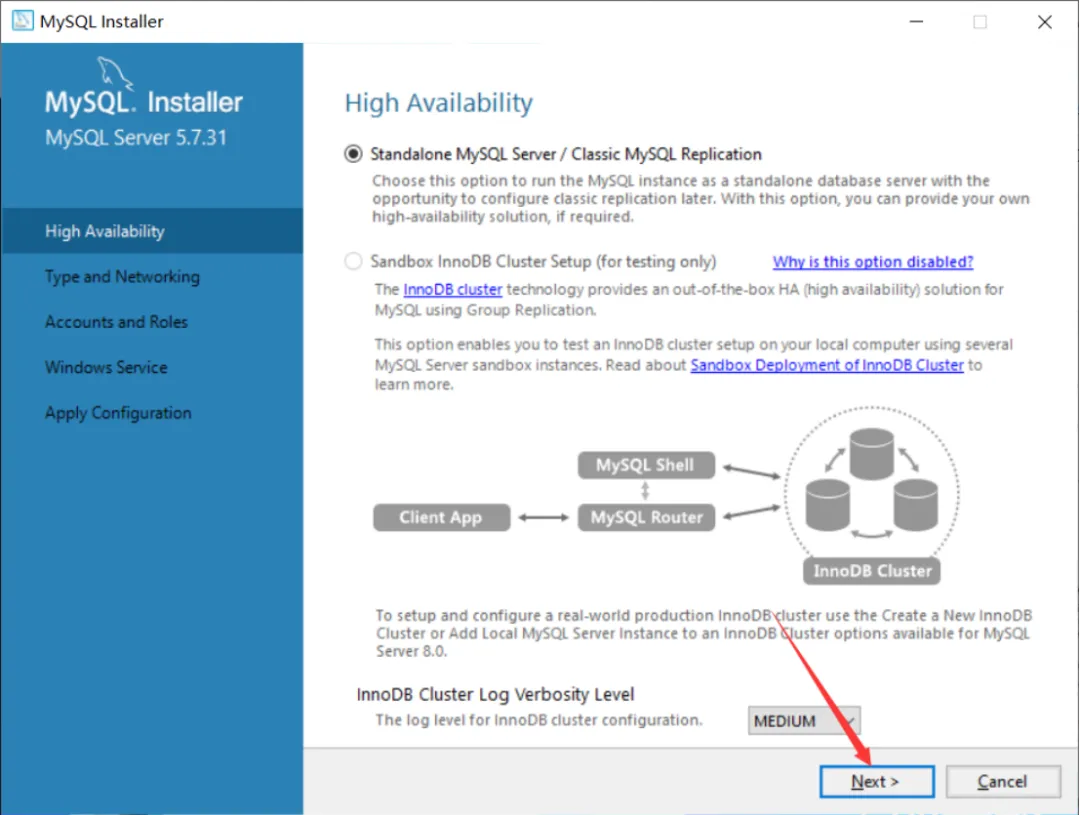
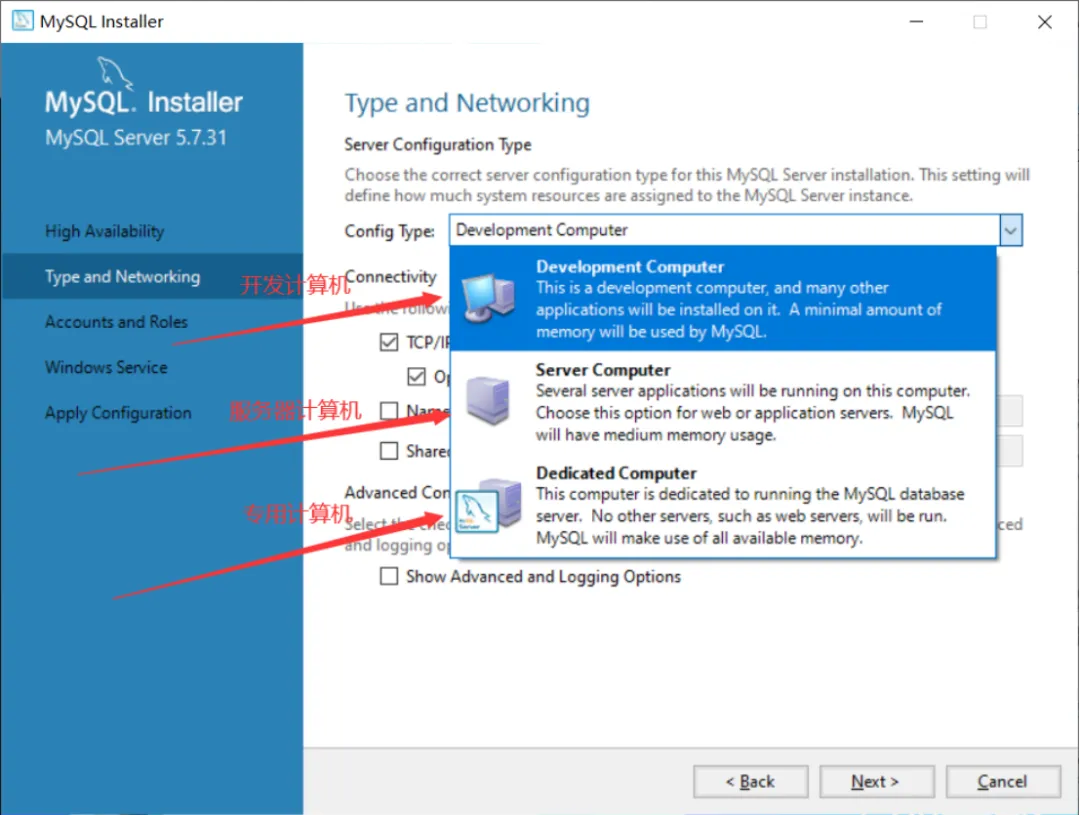
17. 选择安装类型
个人学习研究的话选择“Development Computer”则可以,我这里选择是“Development Computer”
Development Computer 适合个人开发学习使用的
Server Computer 是像主要用于像FTP,email,web服务器等等
Dedicated Computer 只用作MySQL服务器
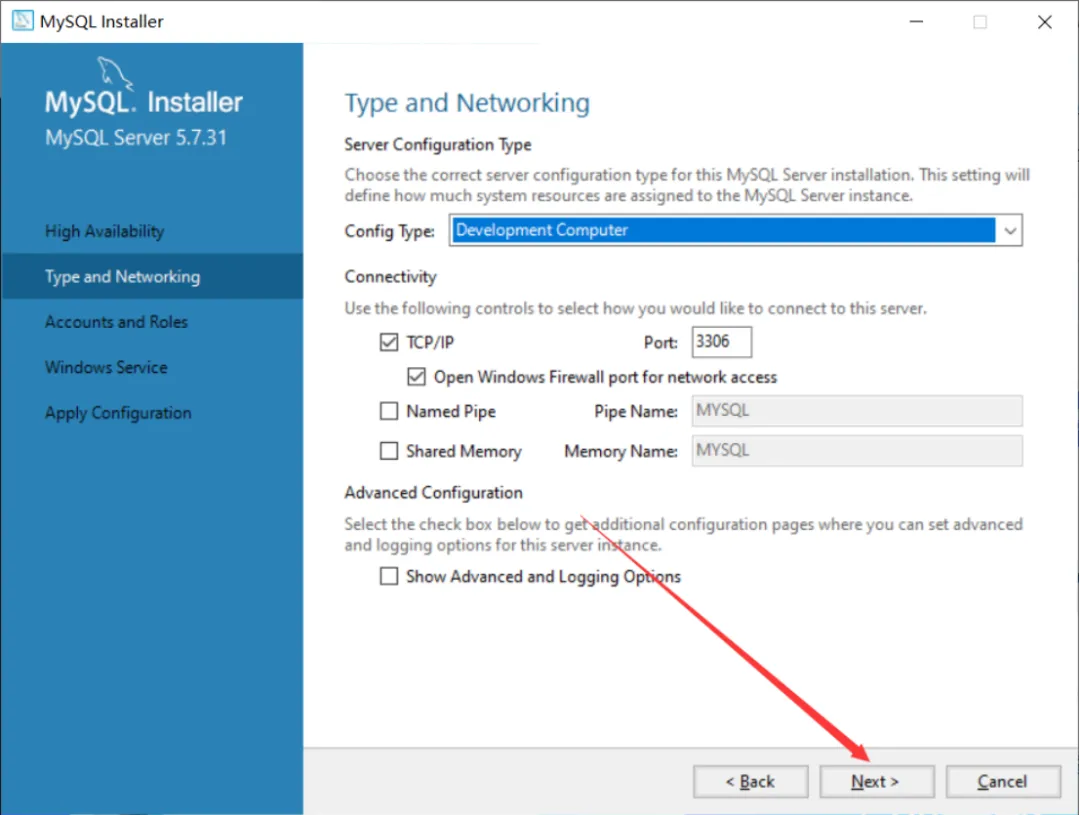
18. MySQL的默认端口是3306,不需要作修改,直接点击“Next”
19. 这里需要设置MySQL的密码,不需要太复杂,设置完了直接点击“Next”
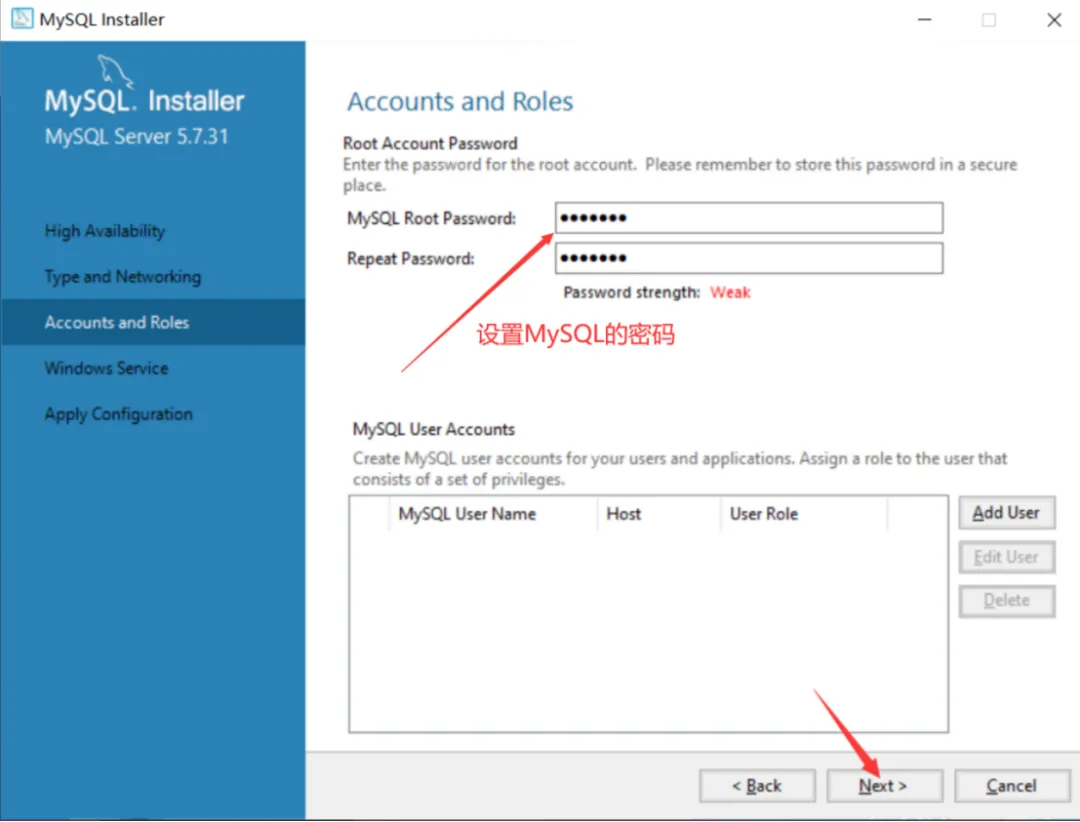
如果这一步出现的是验证旧密码,是因为之前此电脑安装过其他版本的MySQL,如果之前的MySQL还能正常运行,则根据提示验证旧密码即可,如果原来的MySQL已不能正常使用,进行到这一步后,按以下步骤进行即可。
1、找到控制面板,将MySQL卸载
2、在C:\Program File文件下找到Mysql删除干净
3、找到C:\Program Files(32/64/86)文件夹下,将MySQL文件删除
4、找到ProgramData文件夹下的MySQL文件,将其内容删除(找了很久,这里删除了就没有再提示我需要填写密码了,这里有一个文件,叫my.ini,大家可以直接搜索,可能文件夹不一样,可以很快找到),如果没有可以忽略
5、很多文章说要求停止MySQL服务或者找到注册表,即在win+R的窗口输入service.msc的指令等等,但是很多电脑时没有这个功能的,停止服务也非常难找。所以不建议大家找
注:最重要的是要将之前MySQL的安装目录全部删除干净,重启电脑,重复上述安装步骤即可。
20. 直接点击“Next”
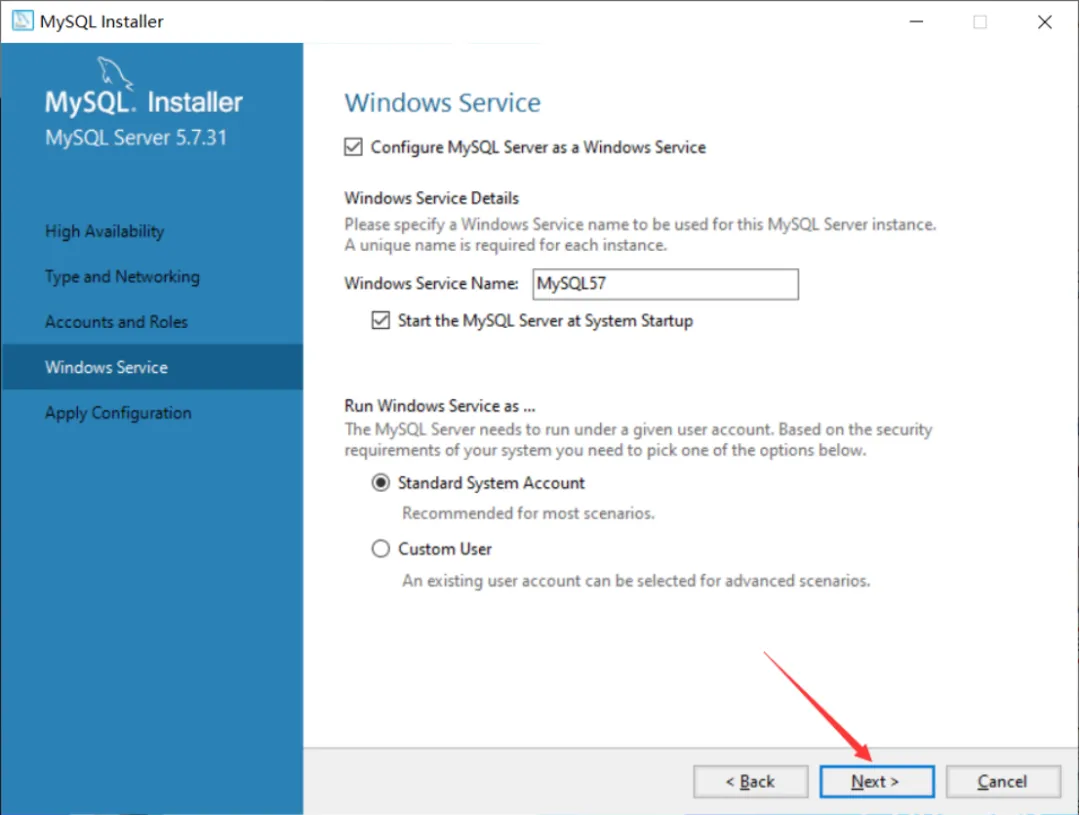
21. 直接点击“Execute”,开始安装,点击安装之后需要等待片刻
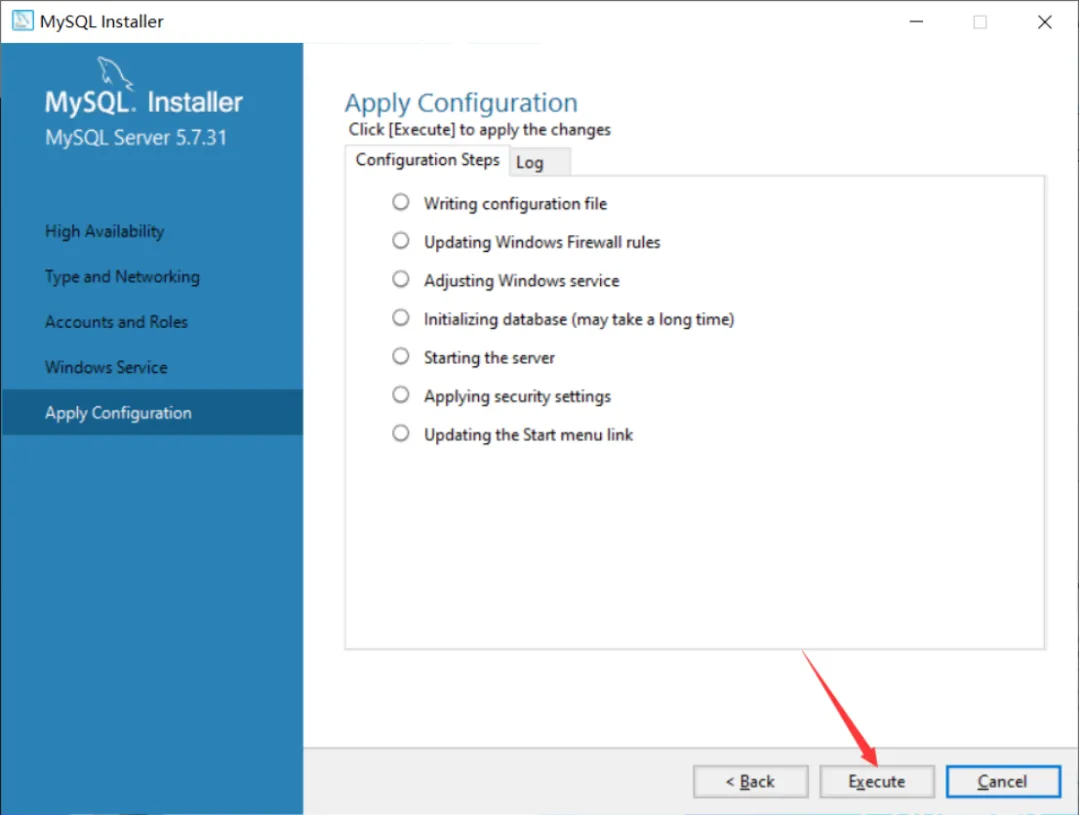
22. 点击“Finish”
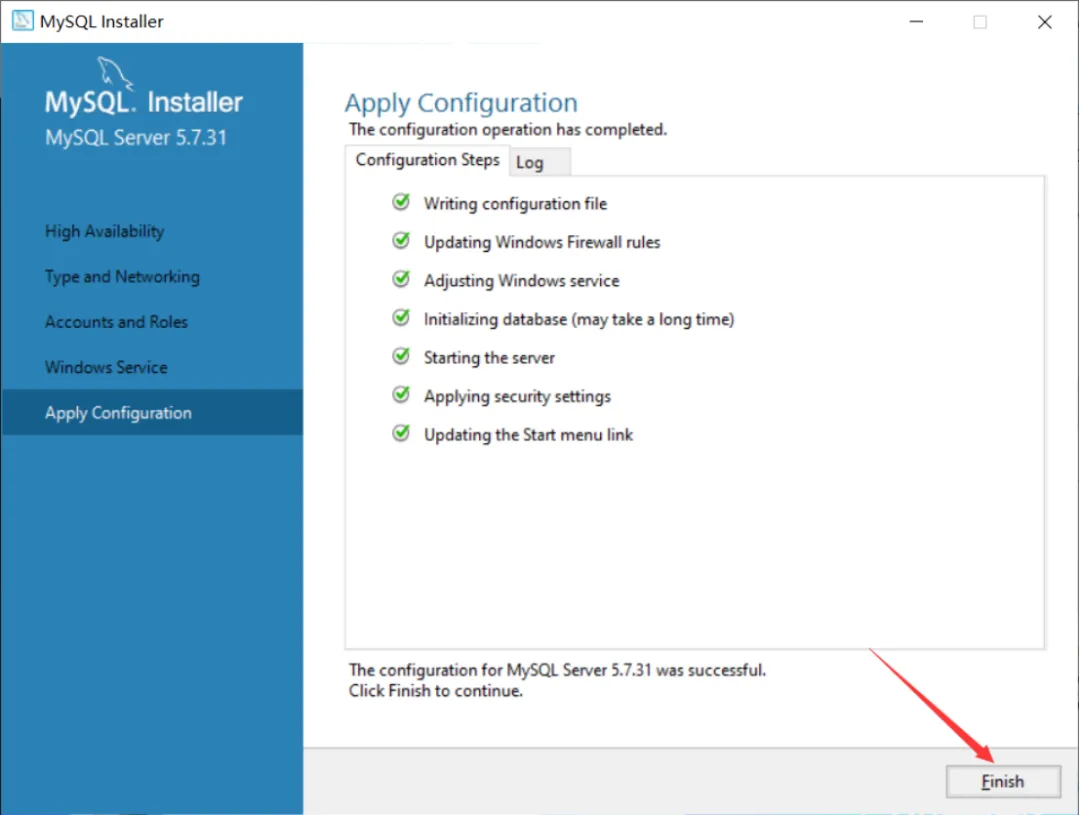
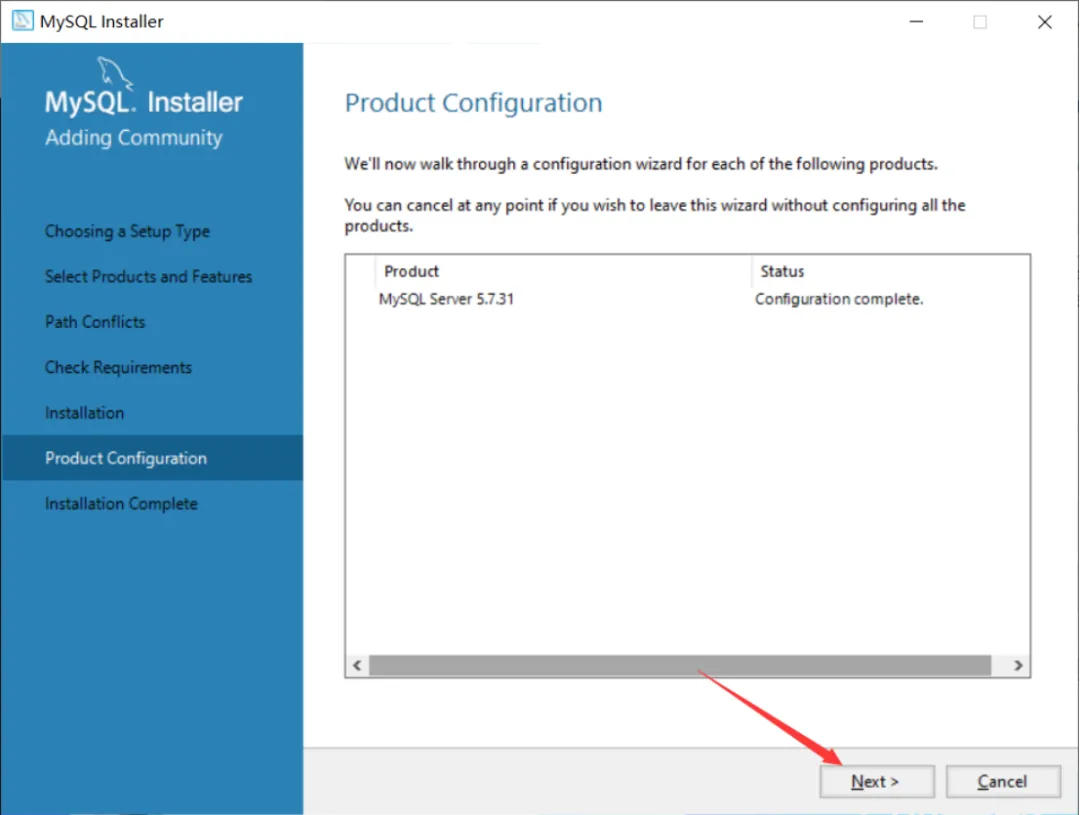
23. 点击“Next”
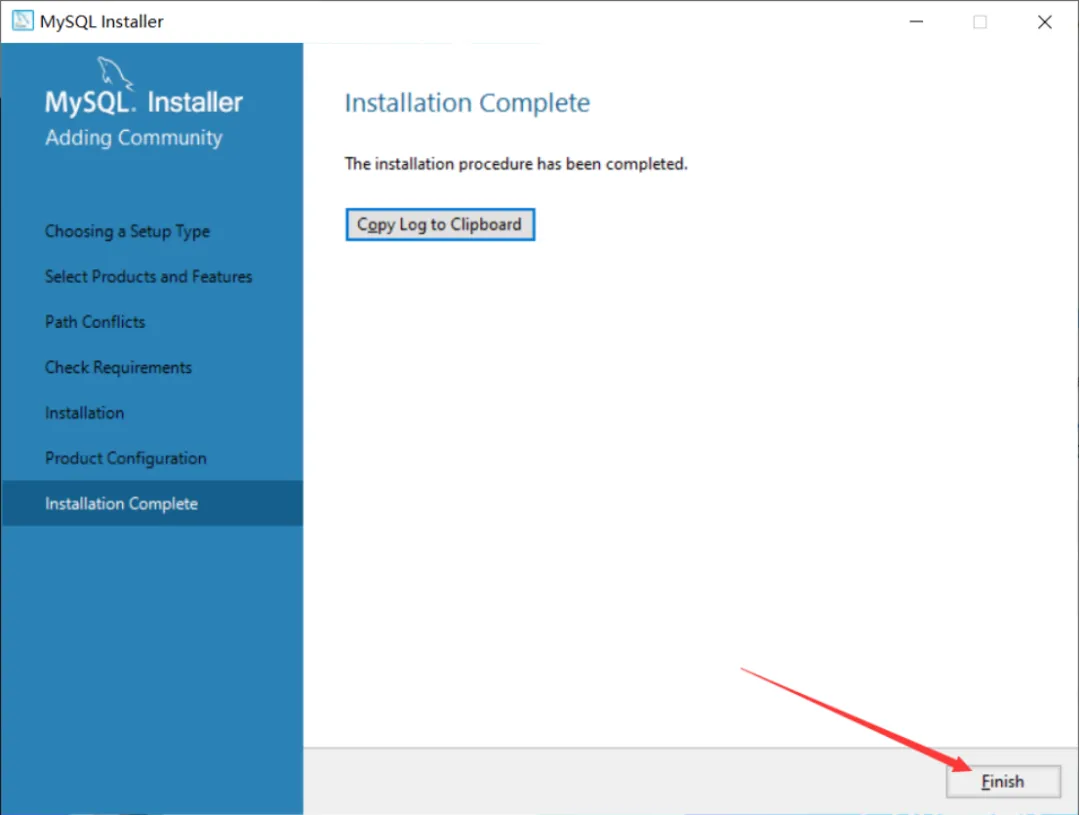
24. 点击“Finish”,此时MySQL安装完成
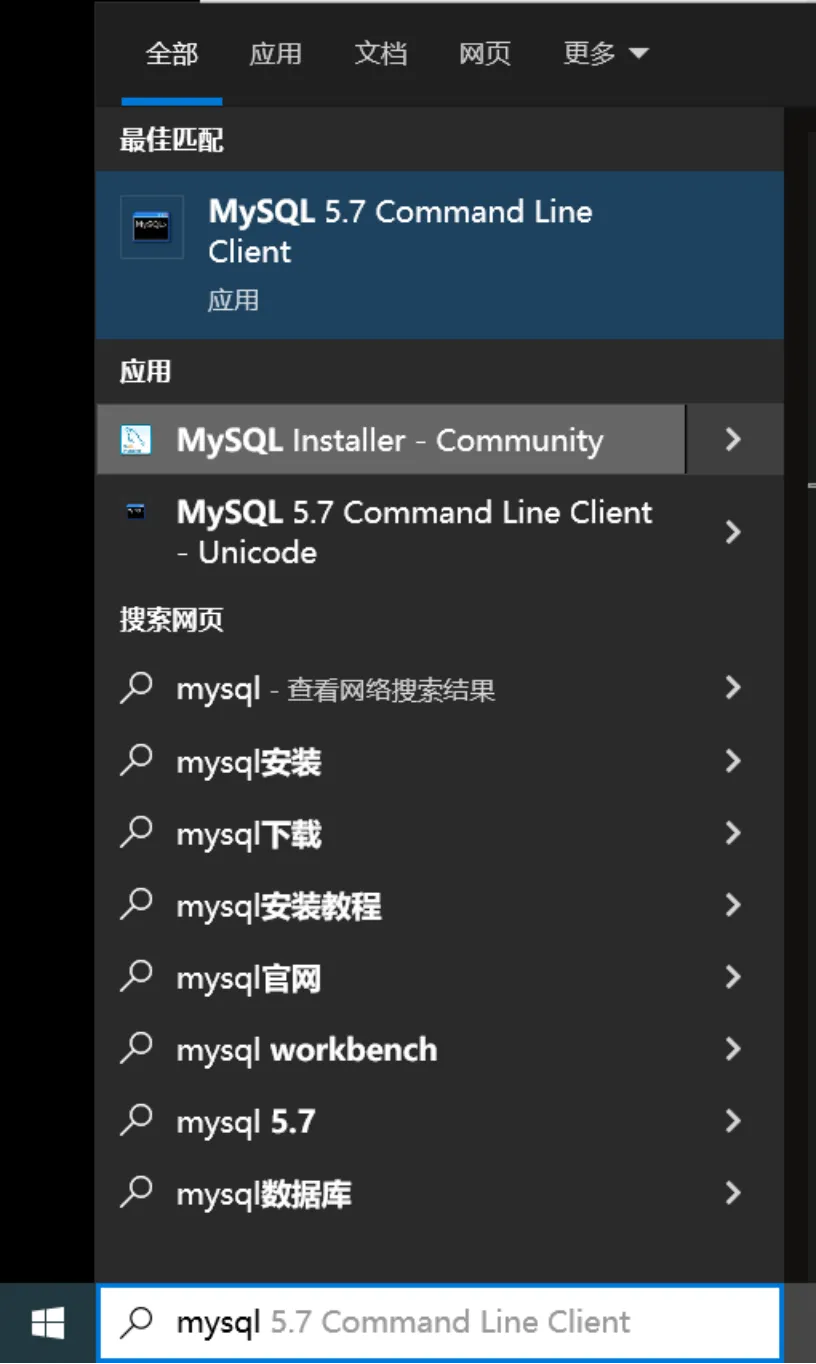
25. 在开始界面搜索mysql,点击第一个MySQL 5.7 Command Line Client
26. 输入刚才设置的MySQL的密码,按Enter键(回车键)
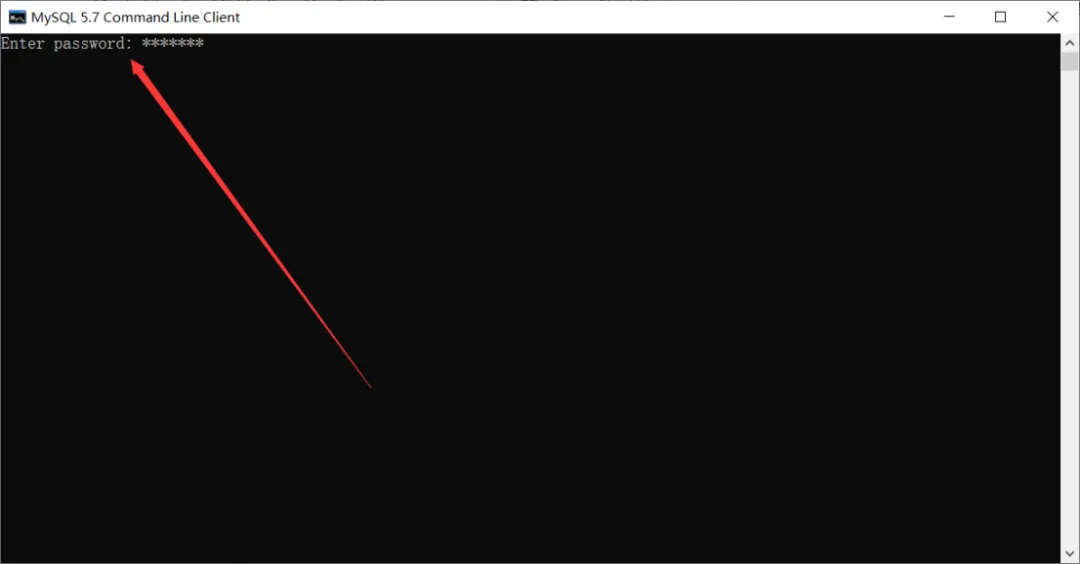
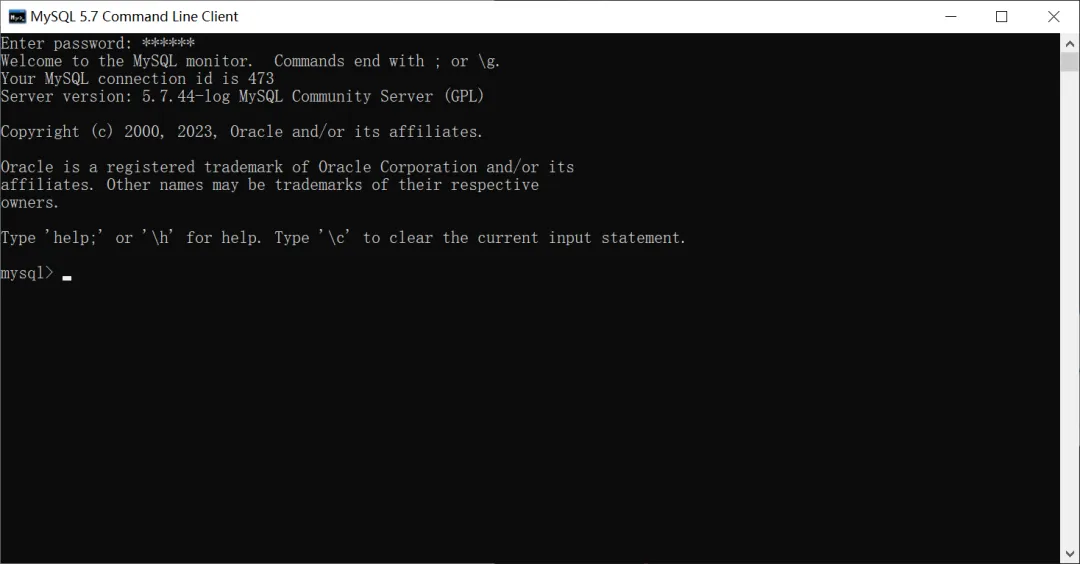
27. 出现下面界面就说明已经安装成功了
三、 配置环境变量
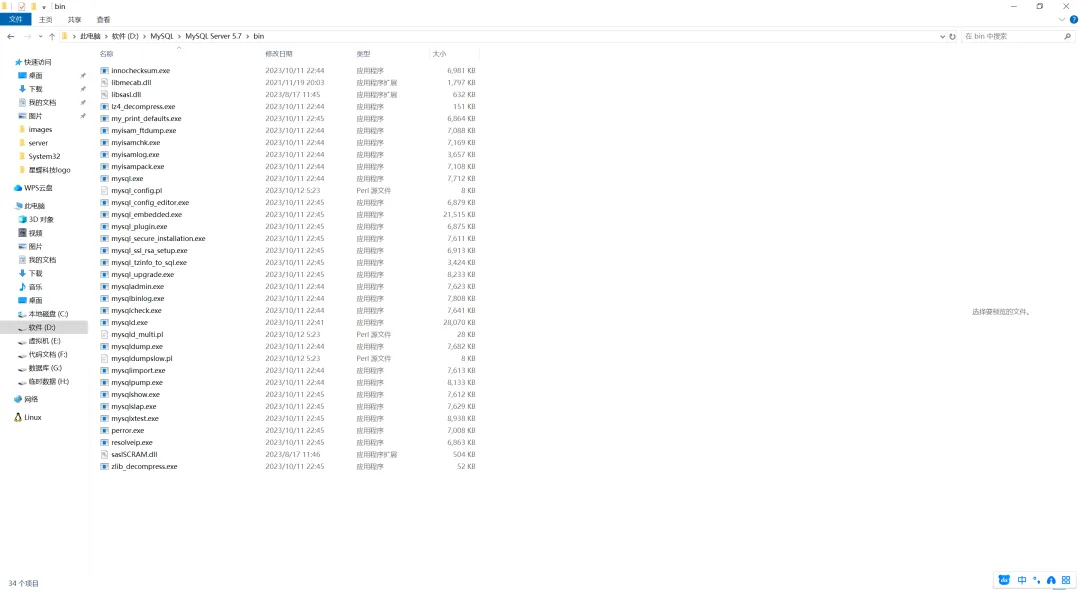
1. 找到MySQL的安装路径
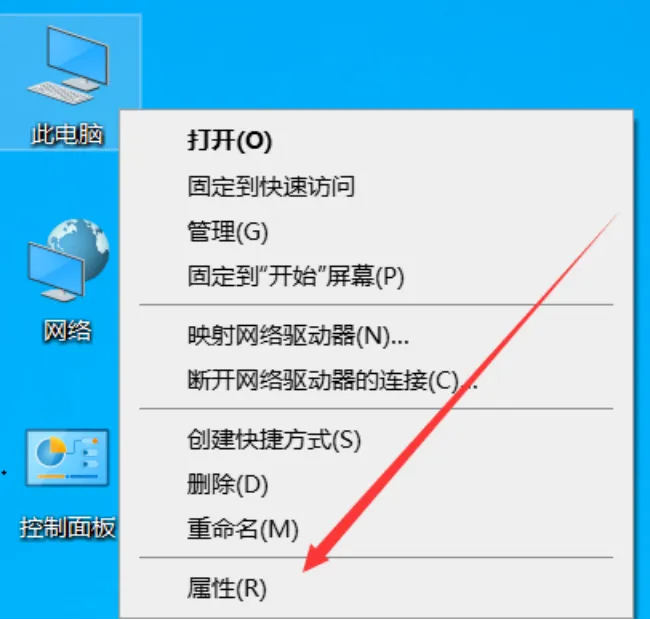
2. 右击此电脑选择“属性”
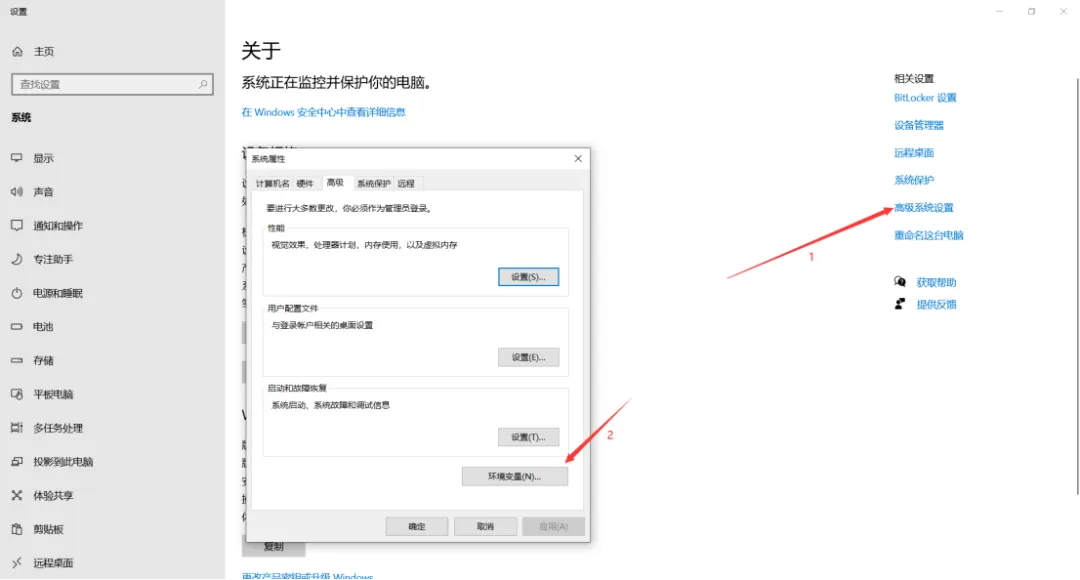
3. 先点击“高级系统设置”,再点击“环境变量”
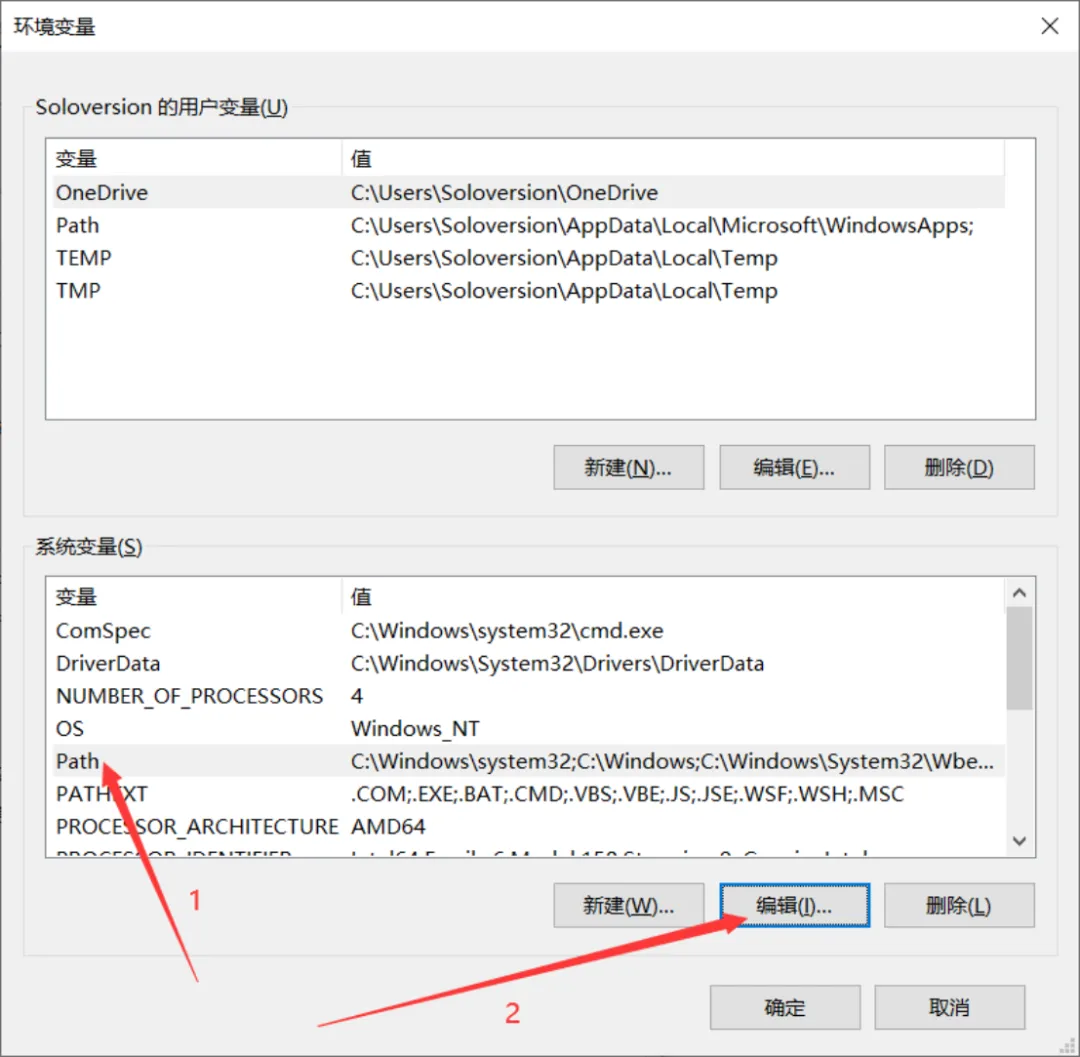
4. 在“系统变量”中选择“Path”,点击“编辑”
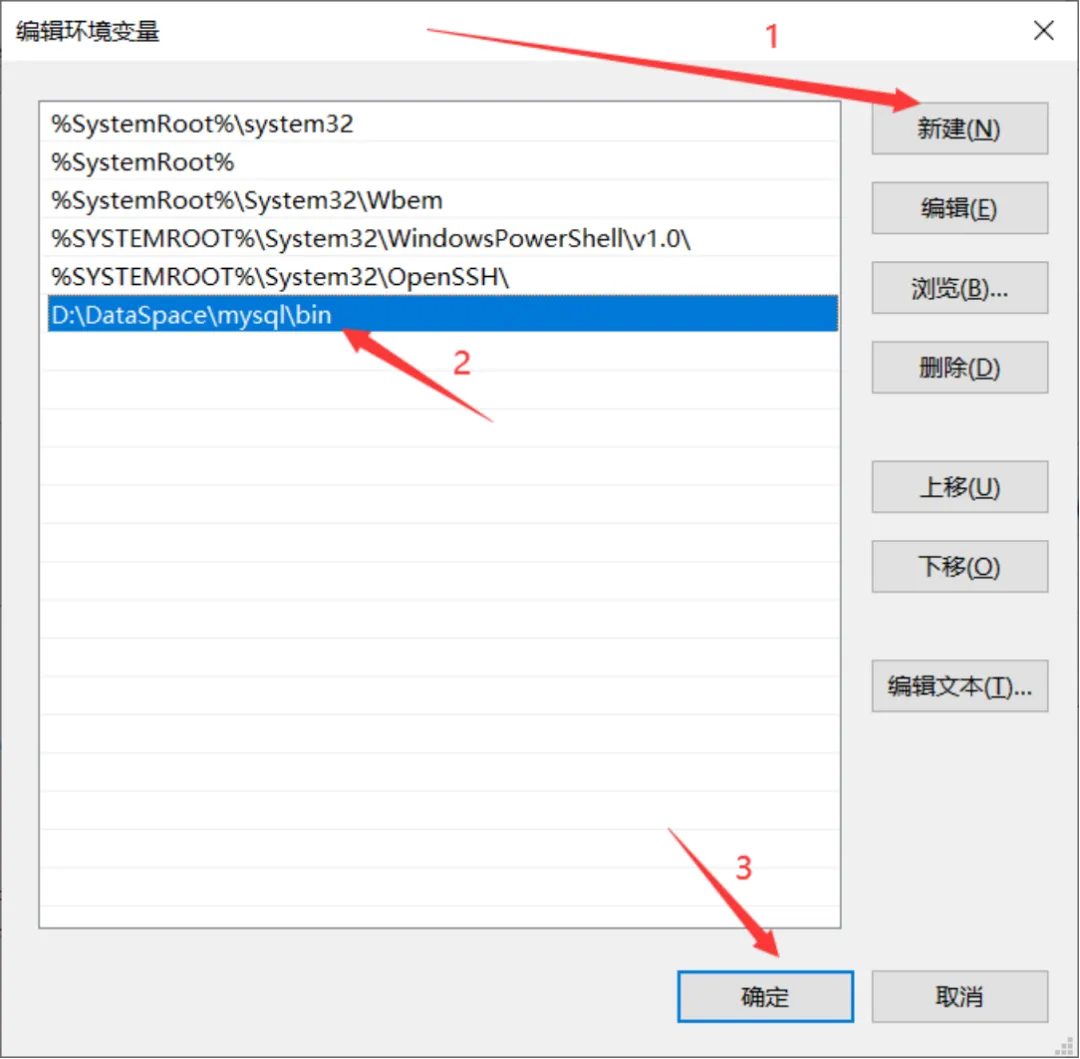
5. 点击“新建”,将MySQL的安装路径添加上去,之后点击“确定”
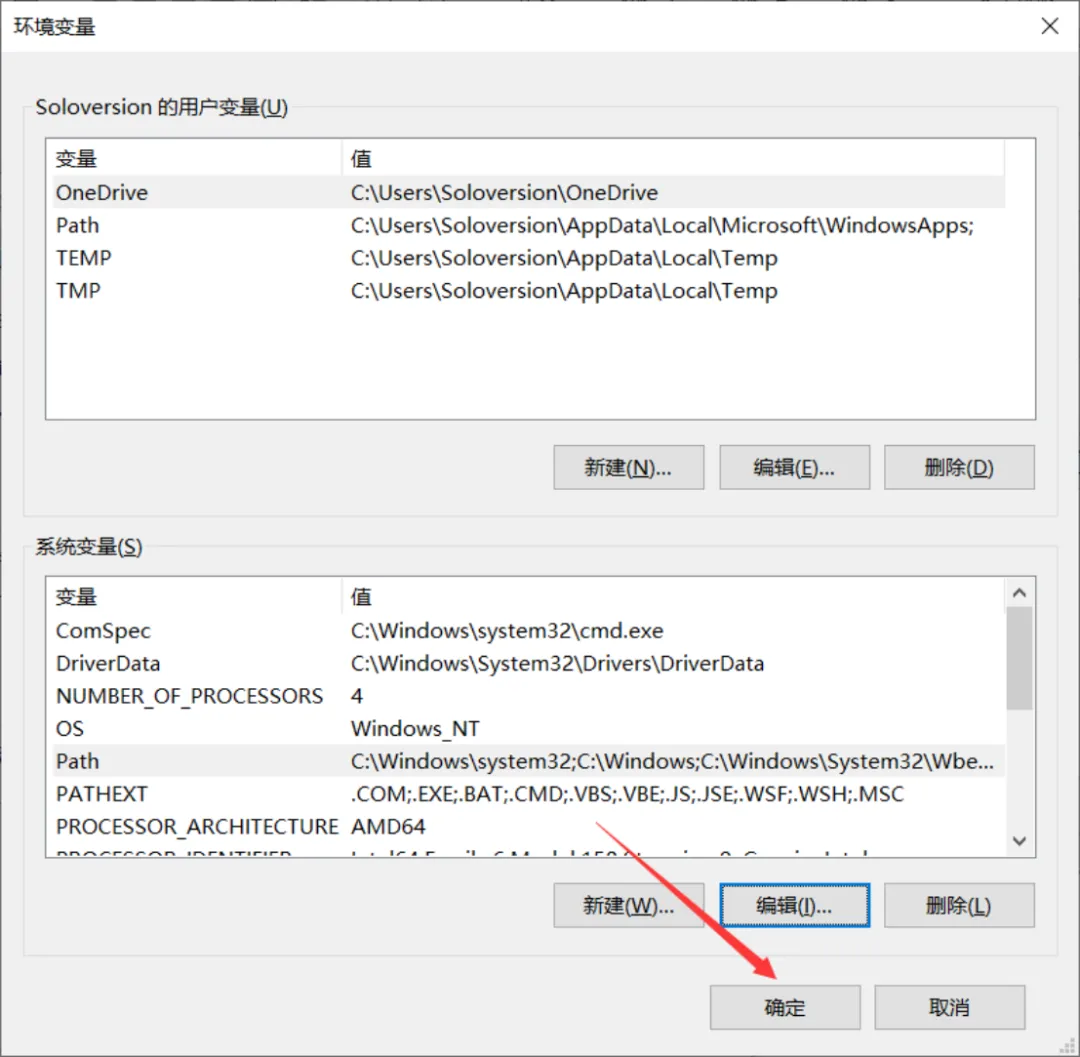
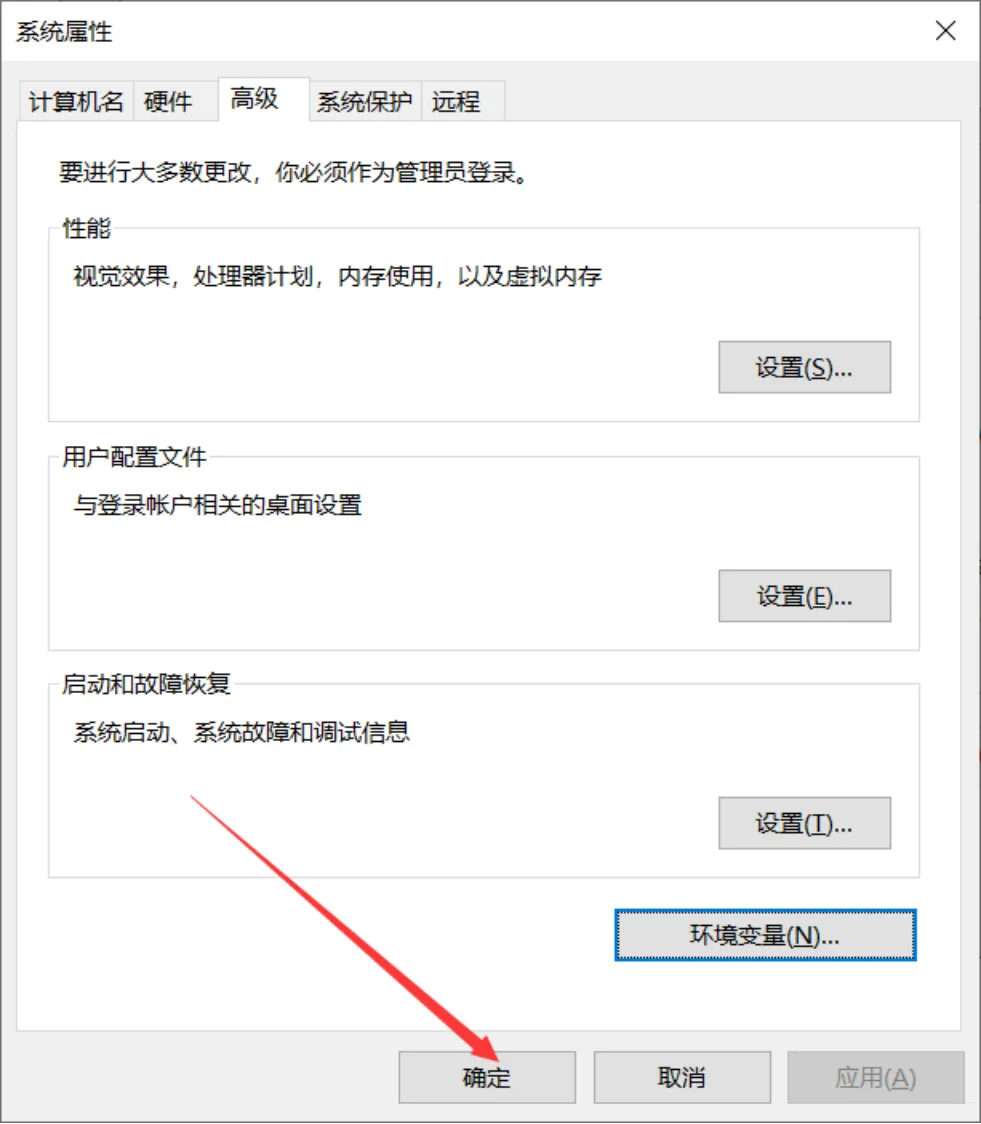
6. 直接点击“确定”
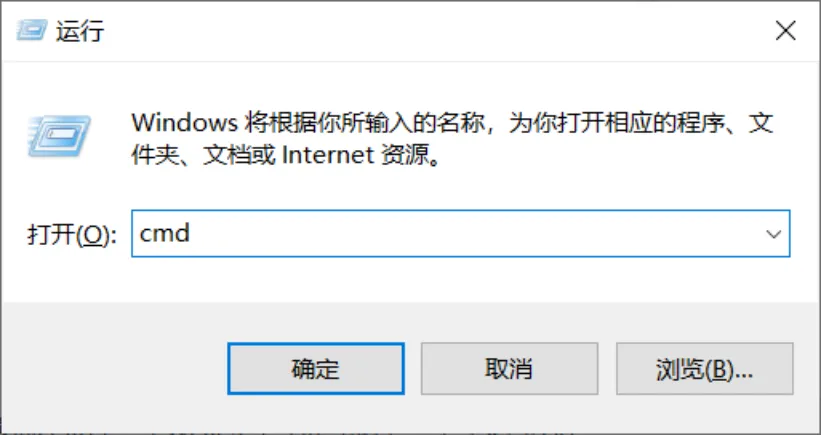
7. 验证环境变量是否配置好,按下“window+R”键 弹出运行框,输入“cmd”进入window命令行
8. 输入“mysql -u root -p”按下回车
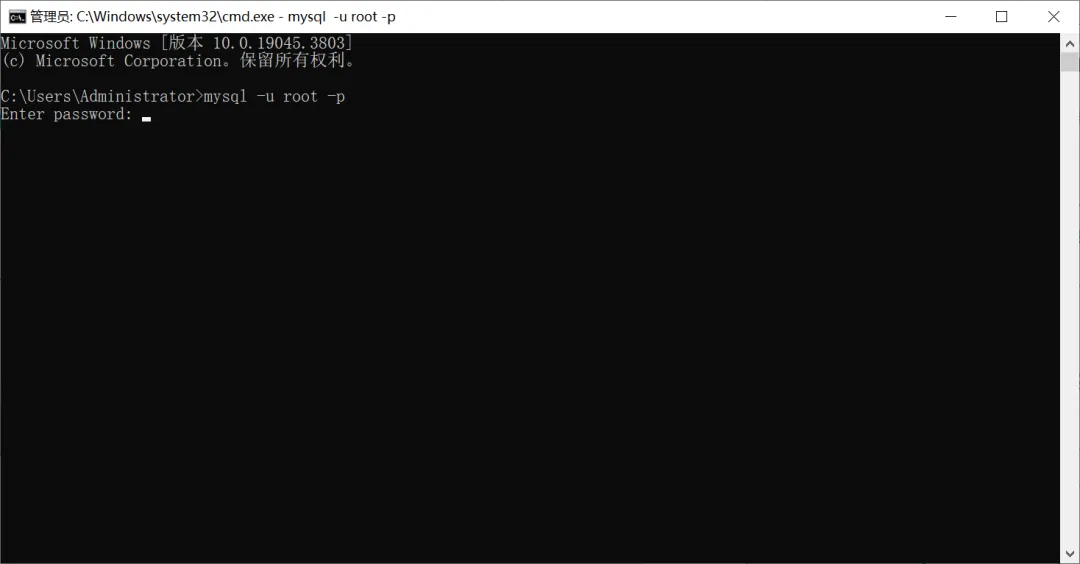
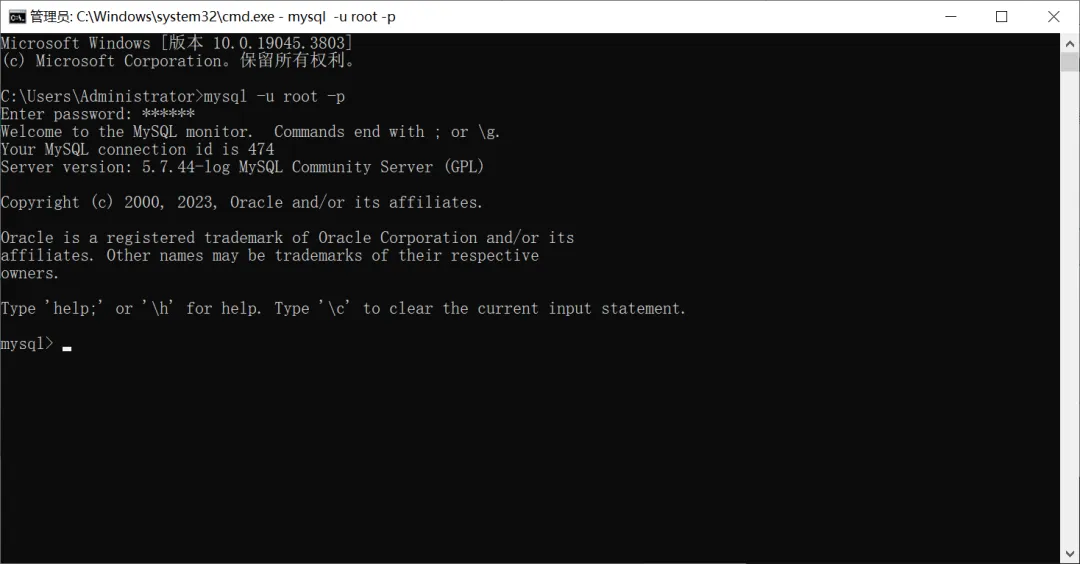
9. 输入密码,按下“Enter键(回车键)”,出现下面界面则是已经配置成功