 夜雨聆风
夜雨聆风你是不是也这样?
每次收邮件都要切换到 QQ 邮箱 APP,看完再切回微信,反反复复折腾不已。尤其是等验证码的时候,那秒切的体验真的让人崩溃。
其实微信和 QQ 邮箱本来就是“一家人”,只需要简单设置一下,以后所有邮件都能直接在微信里收到提醒,比你妈催你吃饭还快!
核心亮点 绑定后,每当有新邮件进来,微信会立即收到服务号通知,无需打开 QQ 邮箱 APP,在微信里就能直接查看邮件内容。 |
⚡ 绑定前 vs 绑定后
对比项 | 绑定前 | 绑定后 |
收邮件 | 切换 QQ 邮箱 APP | 微信直接收到通知 |
等验证码 | 手忙脚乱切 APP | 微信弹窗秒收 |
漏看邮件 | 容易错过重要邮件 | 强提醒确保不漏 |
操作步骤 | 打开APP → 登录 → 查看 | 微信点一下就行 |
��第一步:让微信和QQ邮箱“联姻”
首先需要在微信中绑定 QQ 邮箱账号,让两者建立关联。这是整个过程中最关键的一步,看到“已验证”就算成功了。
STEP 1| 绑定 QQ 邮箱账号 |
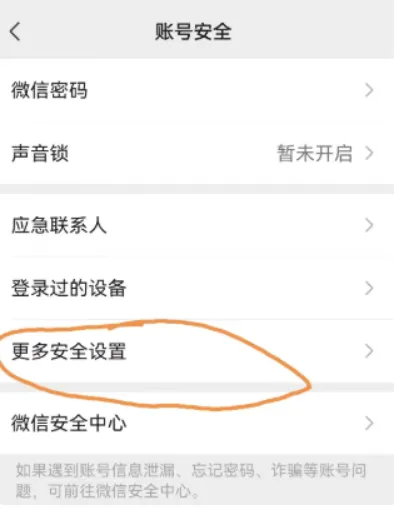
1. 打开微信,进入「我」→「设置」→「账号与安全」 |
2. 找到「邮件账号」选项,点击进入 |
3. 选择「QQ邮箱」,输入你的 QQ 号和密码进行授权 |
4. 看到显示“已验证”字样,恭喜,绑定成功!
|
小贴士 如果绑定失败,请检查是否开启了 QQ 邮箱的 IMAP 服务。登录 QQ 邮箱网页版 → 设置 → 账户 → 开启 IMAP 服务即可。 |
��第二步:开启邮件提醒服务
绑定成功后,还需要关注“QQ邮箱”服务号并开启提醒功能,这样才能收到实时的邮件推送通知。
STEP 2| 开启 QQ 邮箱提醒 |
1. 在微信搜索框中搜索「QQ邮箱」服务号 |
2. 进入服务号后,点击「绑定账号」或「开启提醒」 |
3. 按提示输入 QQ 号和密码进行授权 |
4. 授权成功后,提醒功能就开启了
|
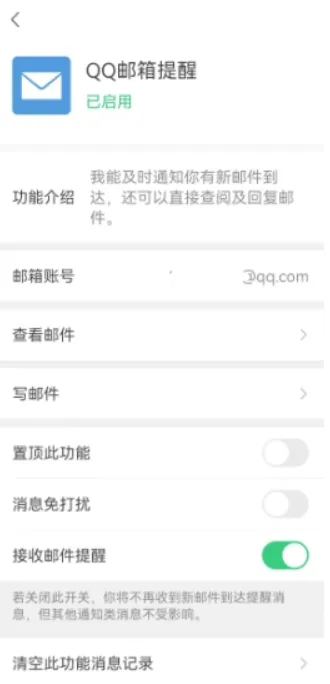
如何验证是否成功? 绑定完成后,可以用另一个邮箱给自己的 QQ 邮箱发一封测试邮件,如果微信收到了服务号的推送消息,就说明一切搞定了! |
⚙️ 第三步:个性化设置(可选)
基本功能已经开启,但你还可以根据自己的需求进行一些个性化调整,让体验更好。
STEP 3| 进阶设置技巧 |
1. 开启强提醒:给「QQ邮箱提醒」开启强提醒,手机会持续振动,绝对不会漏看老板邮件 |
2. 关闭广告推送:在服务号设置中关闭广告和营销邮件的推送,保持干净 |
3. 关闭邮件预览:在微信通知设置中关闭消息预览,防止同事窥屏看到邮件内容 |
4. 调整提醒频率:可以设置提醒的关注时段,避免夜间被打扰 |
❓ 常见问题解答
问题 | 解决方案 |
收不到提醒? | 检查手机设置→通知→微信,确保允许通知 |
提醒延迟很久? | 检查网络连接,关闭后台省电模式 |
只收到部分邮件? | 确认 IMAP 服务已开启,检查垃圾邮箱过滤 |
想取消绑定? | 微信设置→账号与安全→邮件账号→解除绑定 |
��安全注意事项
密码安全 绑定过程中需要输入 QQ 密码进行授权,请确保在安全的网络环境下操作,不要在公共 WiFi 下输入密码。密码不要随意告知他人,定期更换密码保护账号安全。 |
隐私保护 建议关闭微信消息的邮件内容预览功能,这样即使手机放在桌上,别人也看不到你的邮件内容,保护隐私从小事做起。 |
写在最后
以后收验证码、看工作邮件、接收重要通知,都可以在微信里一站式搞定,不用再切来切去。科技就是让你懒得更理直气壮!
整个过程只需要 3 分钟,三步搞定,建议现在就试试!
觉得实用就收藏吧!转发给身边的朋友❤️
关注我们,获取更多微信实用技巧