 夜雨聆风
夜雨聆风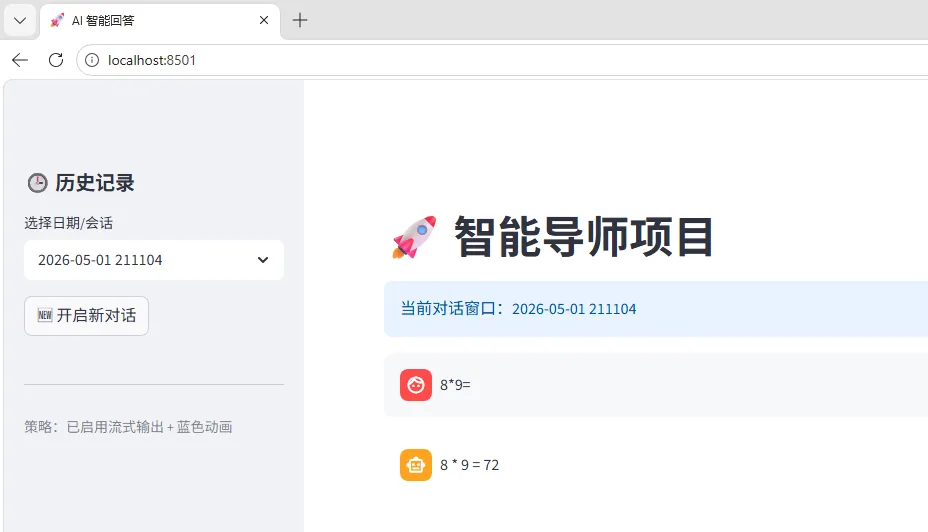

第一步:下载Ollama程序(模型管理终端)
第二步:修改安装路径,避免占用C盘空间
找到你下载好的OllamaSetup.exe文件,打开它所在的文件夹; 全选文件夹顶部的地址栏,输入“CMD”三个字母,然后按回车; 此时会弹出一个CMD窗口,复制下面这行指令,粘贴到窗口里(注意修改路径为你自己的D盘文件夹,我这里用的是D:\ImageVideoRecording\Ollama):
第三步:创建环境变量,修改模型下载路径
在Windows搜索框里输入“环境变量”,点击打开环境变量设置窗口; 在弹出的窗口里,找到“用户变量”,点击“新建”; 新建用户变量的设置:
变量名:OLLAMA_MODELS(这个名称是固定的,不能改); 变量值:你想存放模型的D盘路径(比如我用的是D:\AI_Models,大家可以和Ollama程序放在同一个文件夹里,方便查找);
第四步:下载gemma4:26b模型(17GB)
按Windows+R键,弹出运行窗口,输入“CMD”,按回车打开CMD窗口; 复制下面这行指令,粘贴到CMD窗口里,按回车:
第五步:手动启动模型,永久保持不退出
按Windows+R键,输入“CMD”,按回车打开CMD窗口; 先输入下面这行指令,按回车(作用是让模型永久停留,不自动退出):
额外福利:一键启动网页端对话框(可选)
首先,你的Ollama程序必须安装在D盘(如果是其他盘符,把路径里的D改成对应的盘符); 在你指定的安装目录(比如D:\ImageVideoRecording\Ollama)里,新建一个和我一样名称的文件夹; 把模型存放路径也设置到这个新建的文件夹里(和环境变量里的变量值保持一致); 按照上面的步骤下载好gemma4:26b模型,放到新建的文件夹里,启动后就会自动呈现网页端对话框,方便又快捷。