 夜雨聆风
夜雨聆风一、Claude Code 是什么?
Claude Code 是 Anthropic 官方发布的命令行 AI 编程助手,2025年5月正式公开发布。与普通的代码补全工具不同,它能在终端中自主工作,帮你完成各种软件工程任务。
主要包括:
• 代码开发与调试 • 文件文档处理 • 制定计划、运行测试等
二、系统要求
三、一键安装(推荐)
复制以下命令到终端运行,即可自动完成安装和配置:
macOS
source <(curl -fsSL https://claude-zh.cn/scripts/install.sh)Windows (PowerShell)
& ([scriptblock]::Create((New-Object Net.WebClient).DownloadString("https://claude-zh.cn/scripts/install.ps1")))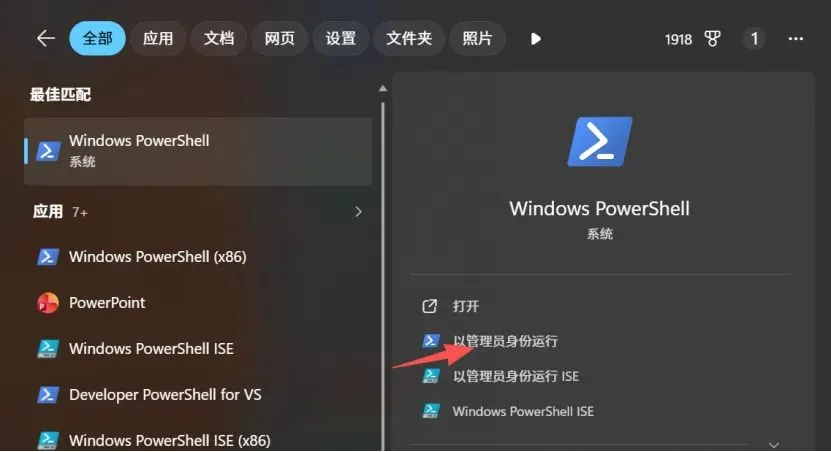
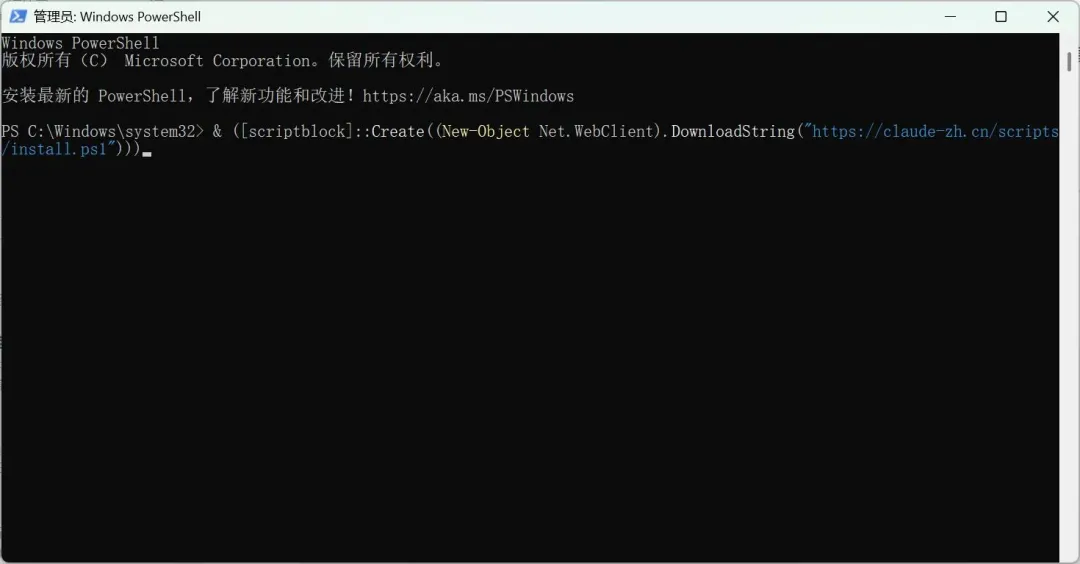
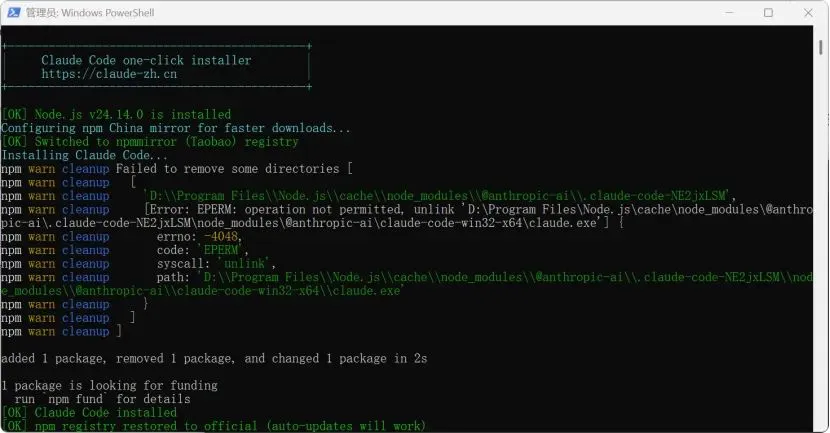
脚本功能
一键安装脚本会自动:
1. 检测并安装 Node.js(如未安装) 2. 安装 Claude Code 3. 配置 ~/.claude/settings.json(跳过引导 + 禁用非必要流量 + 禁用 co-authored-by) 4. 引导配置 API 密钥
四、插件安装
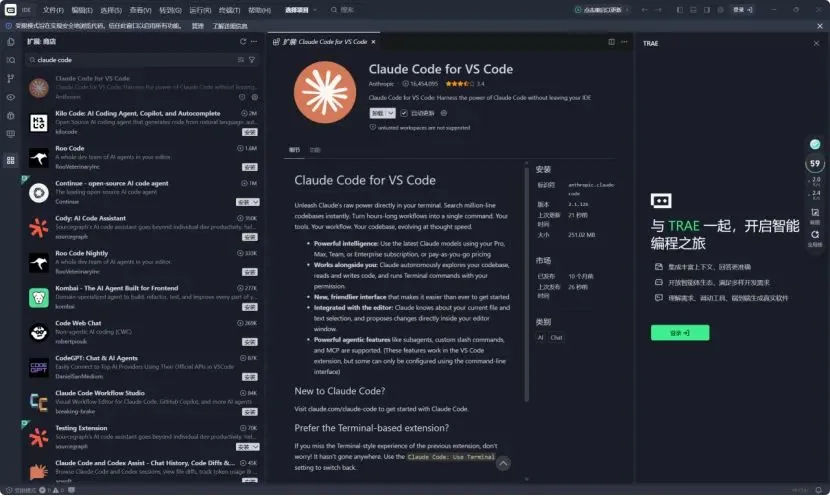
安装 Claude Code 插件(VS Code 或 Trae)
在插件市场搜索 claude,点击安装即可。
五、手动安装
1. 安装 Node.js
如果你还没有安装 Node.js,可以从 Node.js 官网[1] 下载安装,或使用包管理器:
macOS
brew install nodeWindows
# 方法一:从官网下载安装包# 访问 https://nodejs.org/ 下载 LTS 版本安装包# 方法二:使用 winget(Windows 包管理器)winget install OpenJS.NodeJS.LTS前往 nodejs.org 下载安装包,默认下一步即可。安装成功后重新打开终端,输入 node -v 验证。
2. 安装 Claude Code
方式一:npm 全局安装(推荐,跨平台)
npm install -g @anthropic-ai/claude-code方式二:macOS/Linux 一键安装脚本
curl -fsSL https://claude.ai/install.sh | bash方式三:Windows 官方脚本安装
irm https://claude.ai/install.ps1 | iex方式四:macOS Homebrew
brew install --cask claude-code3. 验证安装
claude --version输出版本号即表示安装成功,例如 claude 1.x.x。
安装慢的解决方案
如果 npm install 很慢,可以先切换为国内镜像:
npm config set registry https://registry.npmmirror.com⚠️ 注意:镜像只影响安装速度,Claude Code 运行时访问服务器仍需境外网络。
常见安装报错及解决
错误信息:command not found
解决方法:claude 全局安装路径不在 PATH 中,将 npm 全局 bin 目录加入 PATH。
六、认证方式
Claude Code 支持三种认证方式,可根据情况选择:
方式一:Claude 订阅认证(推荐个人开发者)
如果你已有 Claude Pro 或 Max 订阅,直接用账号认证,用量包含在订阅内,不额外计费。
在命令框输入:
claude login会在浏览器打开 claude.ai 授权页面,登录后会生成 setup token,复制粘贴回终端。
方式二:API Key 认证(推荐企业/按用量付费)
临时设置:
export ANTHROPIC_API_KEY="sk-ant-api03-你的key"永久设置:
echo 'export ANTHROPIC_API_KEY="sk-ant-api03-你的key"' >> ~/.zshrcsource ~/.zshrc验证认证:
claude --print "你好"方式三:国内环境通过中转 API 接入
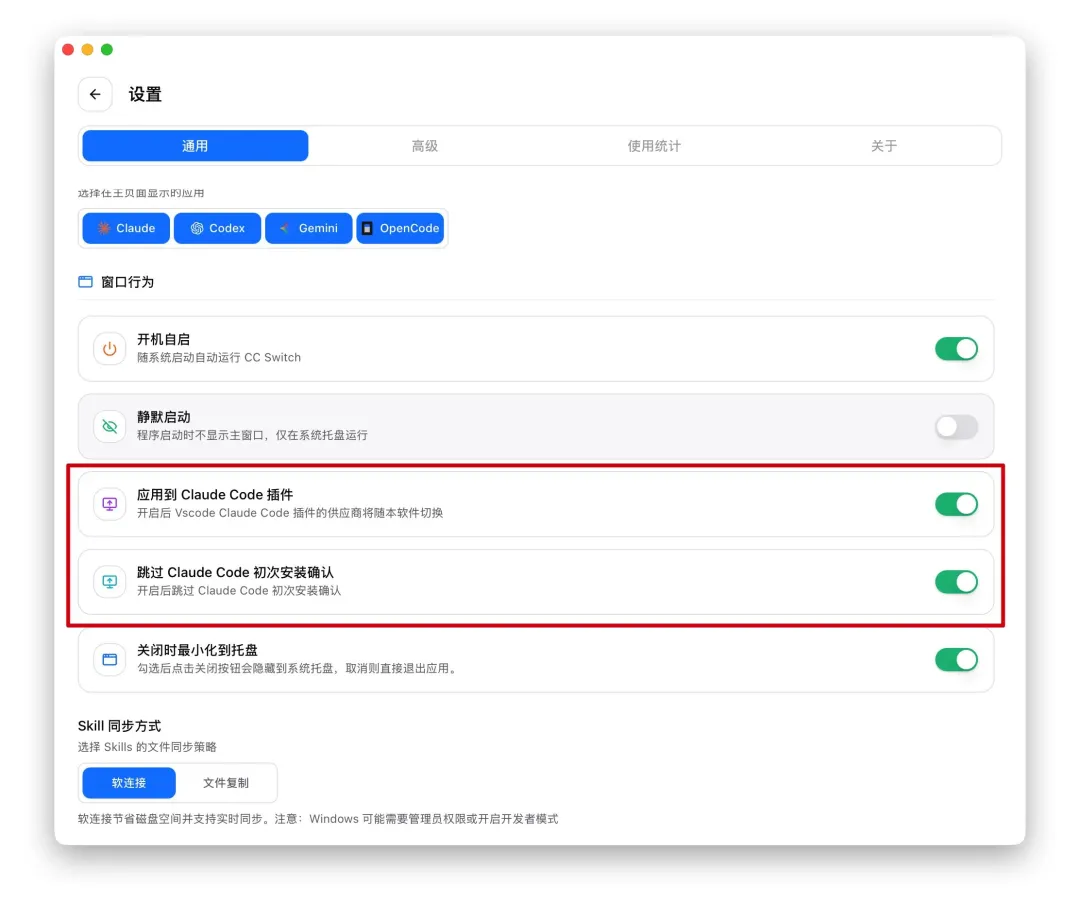
对于国内用户,可以通过配置 cc-switch 或直接修改配置文件来接入国产模型或中转服务。
Switch CC 是一个桌面端 AI 助手配置管理工具。
1. 下载安装包
访问 Switch CC 的 GitHub 主页:https://github.com/farion1231/cc-switch/releases
根据你的操作系统选择对应的安装包:
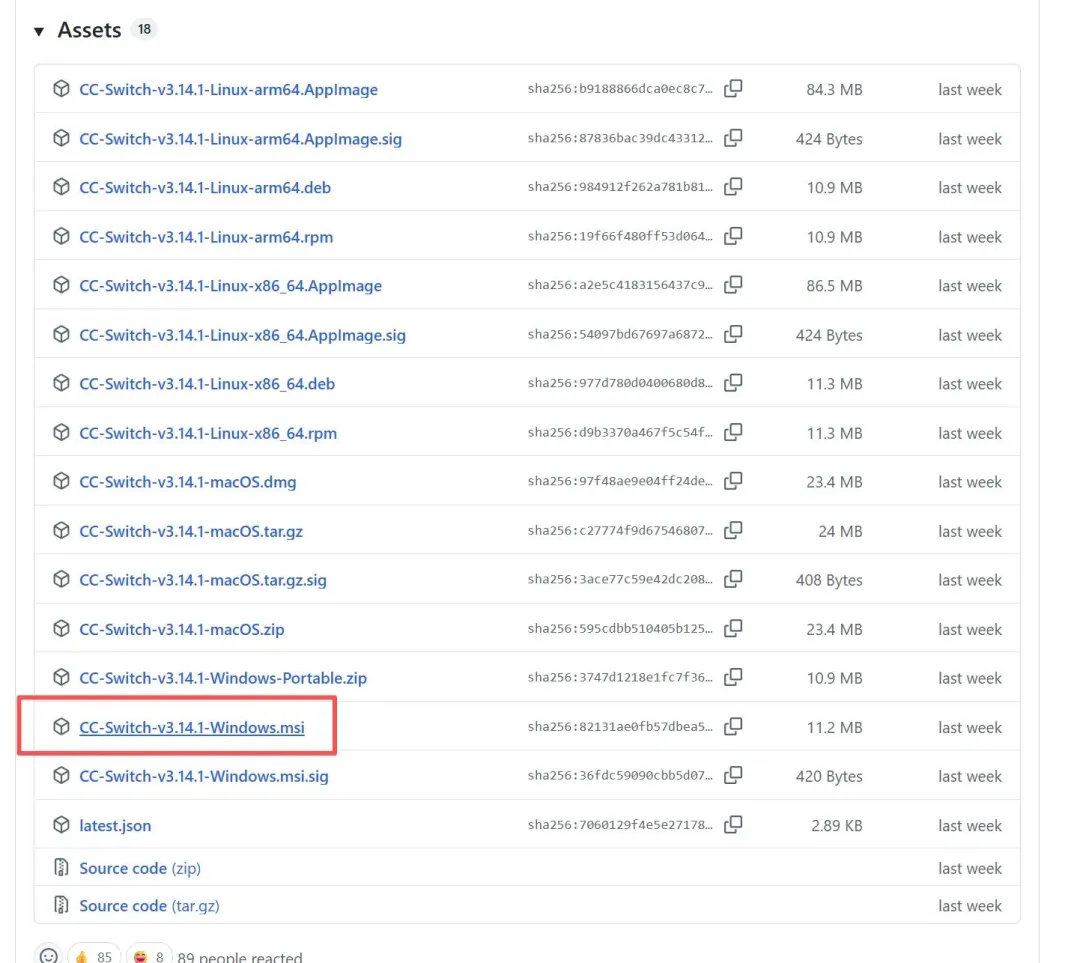
双击安装。
如果遇到"无法打开,因为来自身份不明的开发者"的提示:
• macOS:右键点击应用 → 打开 → 仍要打开 • Windows:忽略安全警告,继续安装
2. 填写配置信息
下载完成之后,打开应用,点击添加,填写配置信息:

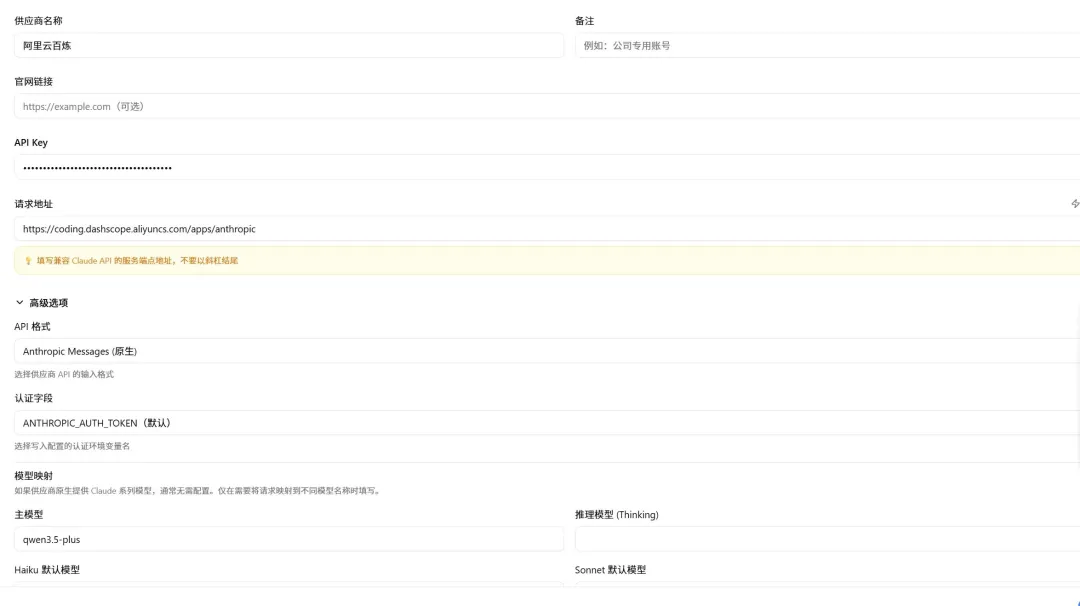

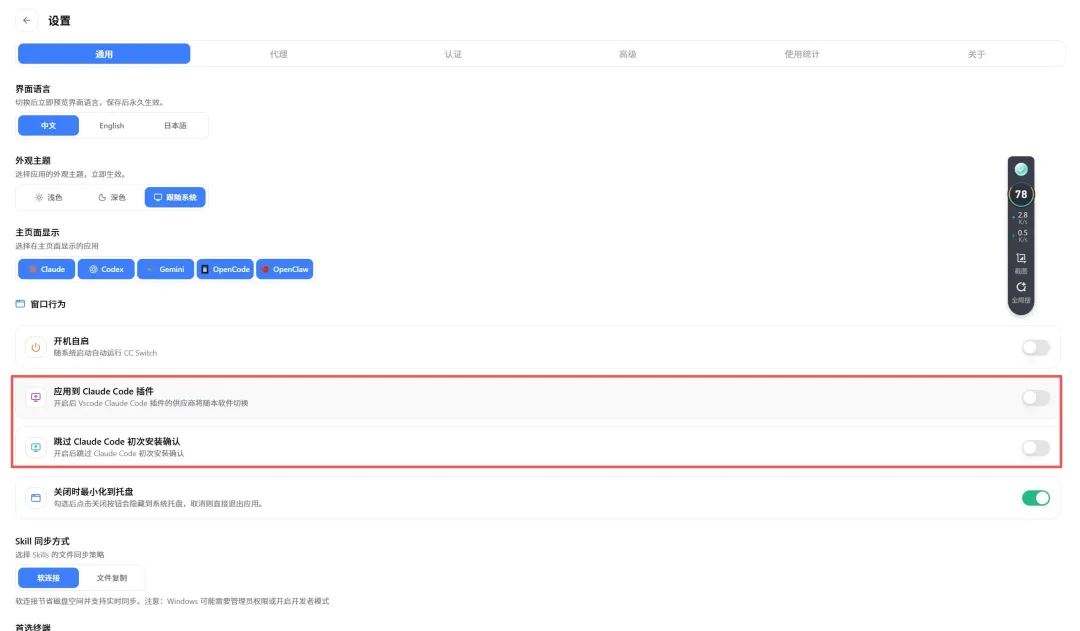
{ "env": { "ANTHROPIC_BASE_URL": "https://coding.dashscope.aliyuncs.com/apps/anthropic", "ANTHROPIC_AUTH_TOKEN": "你的API_KEY", "ANTHROPIC_MODEL": "qwen3.6-plus", "ANTHROPIC_SMALL_FAST_MODEL": "qwen3.6-plus", "ANTHROPIC_DEFAULT_HAIKU_MODEL": "qwen3.6-plus", "ANTHROPIC_DEFAULT_SONNET_MODEL": "qwen3.6-plus", "ANTHROPIC_DEFAULT_OPUS_MODEL": "qwen3.6-plus", "CLAUDE_CODE_SUBAGENT_MODEL": "qwen3.6-plus" }}打开设置这两块启用:
七、测试运行
进入项目目录,输入:
claude启动后你会看到 Claude Code 的交互界面。
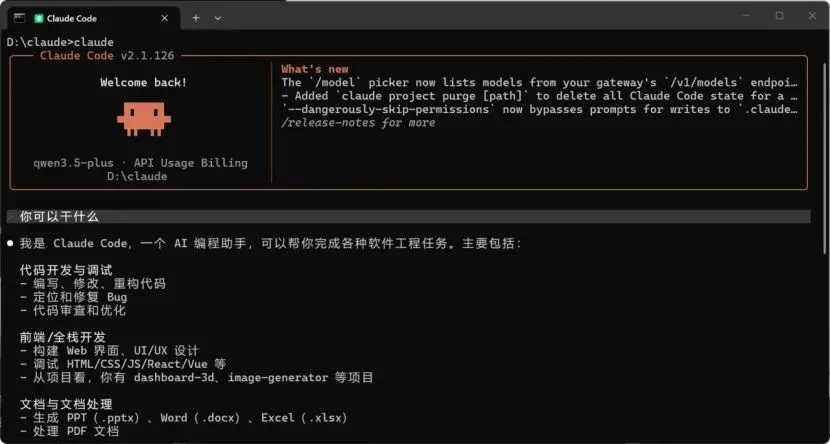
推荐:首次运行先初始化项目配置
在 Claude Code 中输入:
/initClaude Code 会扫描项目并生成 CLAUDE.md 文件,这是让 AI 高效理解项目的关键。
示例对话
这个项目是做什么的?帮我快速了解一下代码结构找出所有没有错误处理的 API 接口给 src/utils/validator.js 里的所有函数加上 JSDoc 注释运行测试,如果有失败的,帮我修复八、核心命令速查
交互模式内的斜杠命令
/help | |
/exitCtrl+C | |
/clear | |
/compact | |
/model | |
/cost | |
/status | |
/think | |
/init | |
/review | |
/plan |
命令行参数(非交互模式)
# 指定模型claude --model claude-opus-4-6# 检查当前版本claude --version# 升级到最新版npm update -g @anthropic-ai/claude-code# 查看可用版本npm view @anthropic-ai/claude-code versions --json# 安装特定版本npm install -g @anthropic-ai/claude-code@1.x.x# 卸载npm uninstall -g @anthropic-ai/claude-code九、高效交互技巧
1. 精准引用:@ 和 ! 符号
• 用 @引用文件,精准提供上下文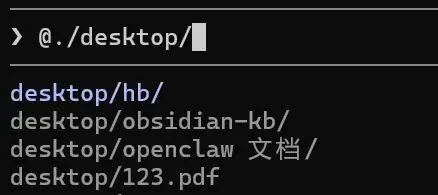
• 用 !执行 Shell 命令
! npm run test2. 键盘快捷键
Ctrl + C | |
Ctrl + O | |
Shift + Tab | |
Esc |
3. 扩展思考模式
遇到复杂任务时,可以让 AI 先深度思考:
请先进入 ultrathink 模式,分析这个架构设计,然后给出优化方案十、CLAUDE.md 配置详解
CLAUDE.md 是 Claude Code 的项目配置文件,放在项目根目录,每次启动时自动读取。写好它是让 Claude Code 高效工作的关键。
初始化
在项目目录里启动 Claude Code 后运行:
/init完整模板示例
# CLAUDE.md## 项目简介[2-3句话说明项目是什么、服务什么用户、解决什么问题]## 技术栈- 语言:Python 3.11- 框架:FastAPI 0.115- 数据库:PostgreSQL 16 + SQLAlchemy 2.0 + Alembic- 测试:Pytest + httpx## 目录结构app/├── api/v1/ # API 路由层├── services/ # 业务逻辑层├── models/ # 数据模型├── schemas/ # 请求/响应模型├── core/ # 配置、安全、依赖注入└── utils/ # 工具函数tests/ # 测试文件## 开发规范- 所有 public 函数必须有类型注解- 注释使用 Google Style Docstring- 行长度上限 100 字符十一、常见问题处理
问题一:登录界面显示但 cc Switch 账号没生效
解决方案:
1. 检查是否勾选以下选项,没有就勾选上 2. 重新添加一个配置,添加大模型。主要的作用是让配置文件重新写入一次。 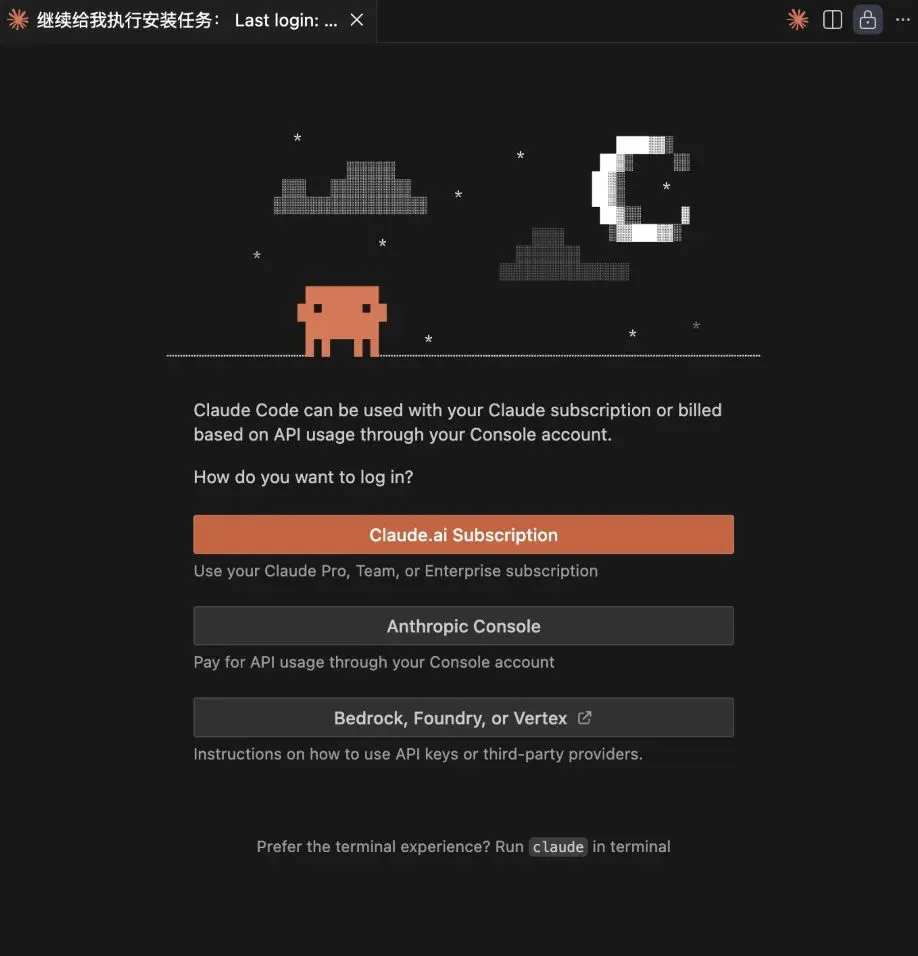
问题二:Git 问题
进入了 Claude Code 界面,输入内容,顶部弹出红色的信息,如:
Claude Code on Windows requires git-bash (https://git-scm.com/downloads/win),并且不回复。
说明 git 没安装成功,或者安装成功后,没有重新启动。
解决方案:
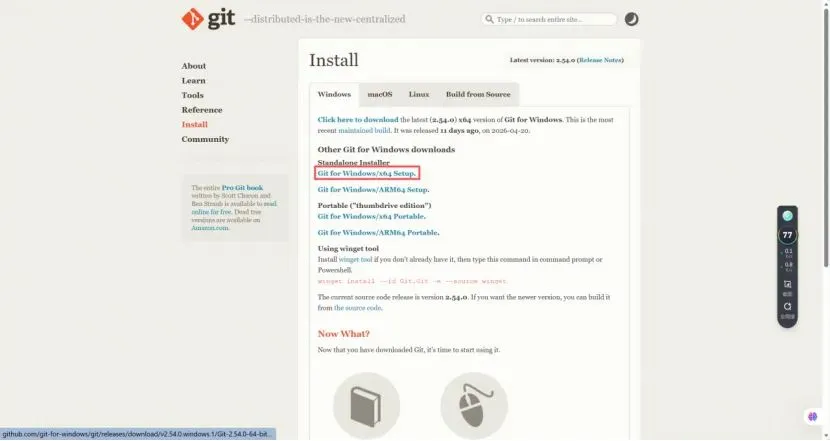
安装 git,Windows 下载地址:https://git-scm.com/install/windows
选「Git for Windows/x64 Setup。」安装的时候,一路默认安装即可。安装完需要重新启动 VS Code。
问题三:PowerShell 执行策略限制
方法一:临时允许执行脚本(推荐)
在 PowerShell 中输入以下命令,仅对当前会话有效:
Set-ExecutionPolicy -Scope Process -ExecutionPolicy Bypass然后再次运行安装命令:
npm install -g @anthropic-ai/claude-code方法二:永久修改执行策略(需要管理员权限)
1. 以管理员身份打开 PowerShell 2. 输入以下命令以更改全局策略:
Set-ExecutionPolicy -Scope CurrentUser -ExecutionPolicy RemoteSigned然后再次尝试安装:
npm install -g @anthropic-ai/claude-code总结
Claude Code 是一款强大的命令行 AI 编程助手,能够显著提升开发效率。通过本教程,你应该已经掌握了:
• ✅ 系统要求和准备工作 • ✅ 一键安装和手动安装方法 • ✅ 三种认证方式的选择 • ✅ 核心命令和高效交互技巧 • ✅ CLAUDE.md 配置最佳实践 • ✅ 常见问题的解决方案
现在,让 AI 成为你的编程搭档吧!🚀
引用链接
[1] Node.js 官网: https://nodejs.org/zh-cn/download