夜雨聆风
夜雨聆风
拒绝软件壁垒,让每一篇外文文献都读得懂、读得快!做科研、写论文,最头疼的是什么?不是找不到文献,而是找到了读不懂。满屏英文专业术语,逐词翻译累到手抽筋,复制到网页翻译格式全乱……如果你也经历过这些,今天这篇文章就是为你准备的。Zotero + PDF翻译插件,一套完全开源免费、一键安装的解决方案,帮你彻底搞定外文文献阅读难题。
下载链接:https://pan.quark.cn/s/5687dfa83ffd 提取码:nixK
1. 下载安装包,解压之后会出现这些文件。
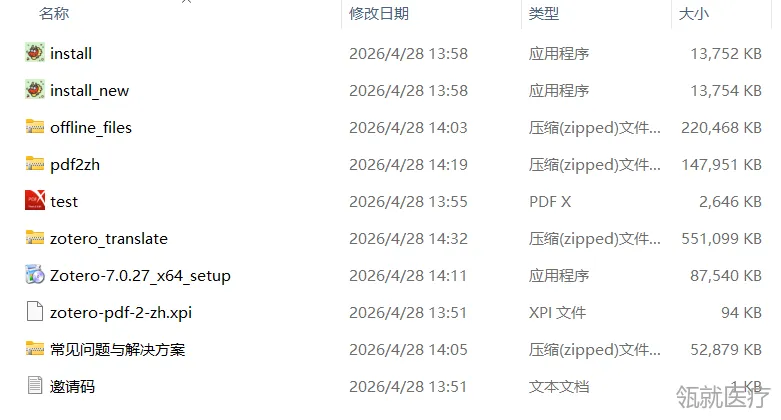
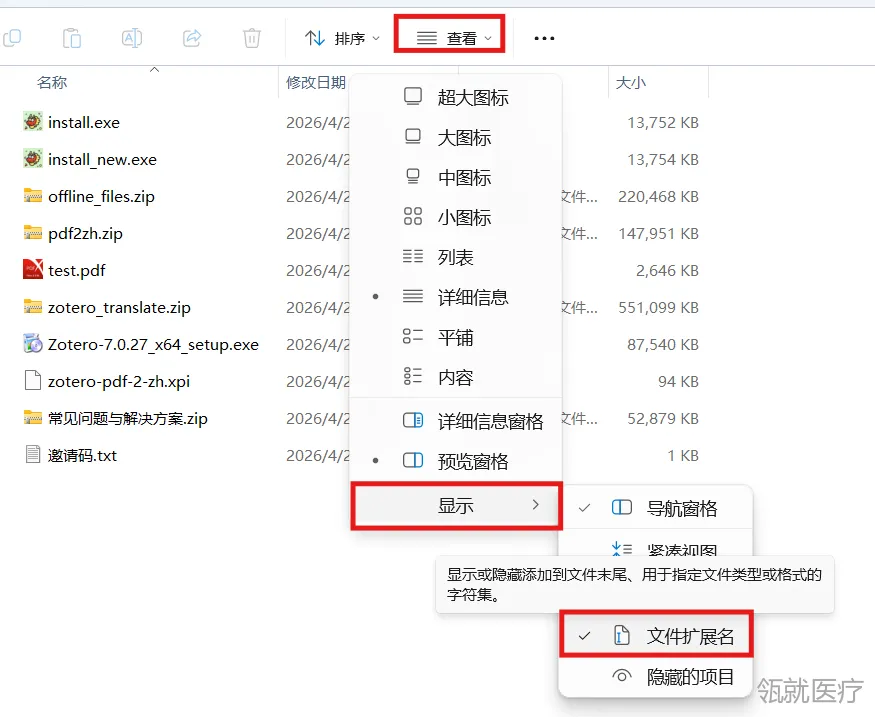
2. 点击“install.exe”进行下载。不知道哪个是exe文件的话,点击“查看”→“显示”→“文件拓展名”,就可以显示出来了。
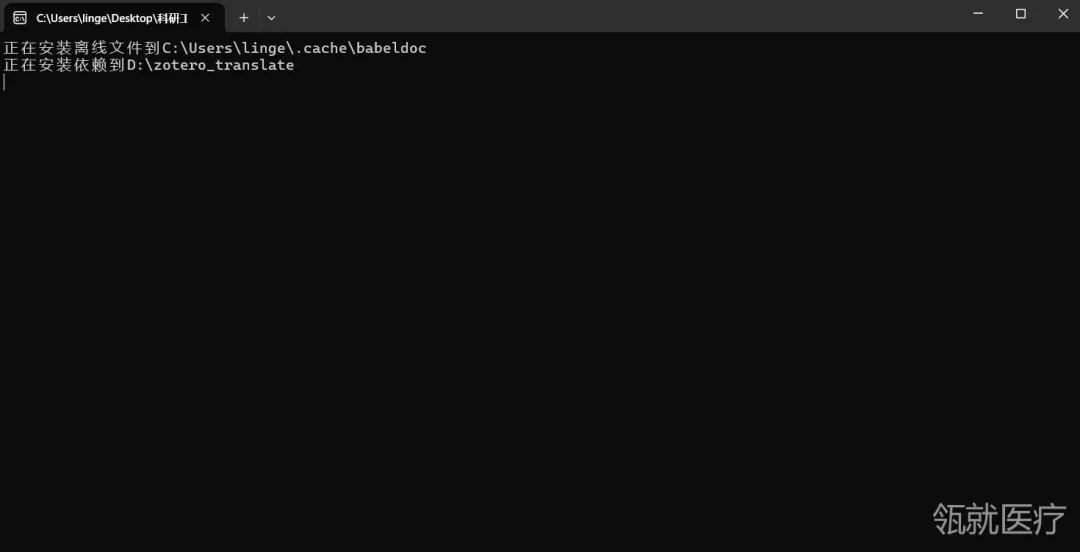
3. 直接双击运行,这个文件会默认把一些软件安装到C盘或D盘,会复制一些文件到这个缓存里面,开始安装依赖比较大,大约1个G,需要等待3min左右。
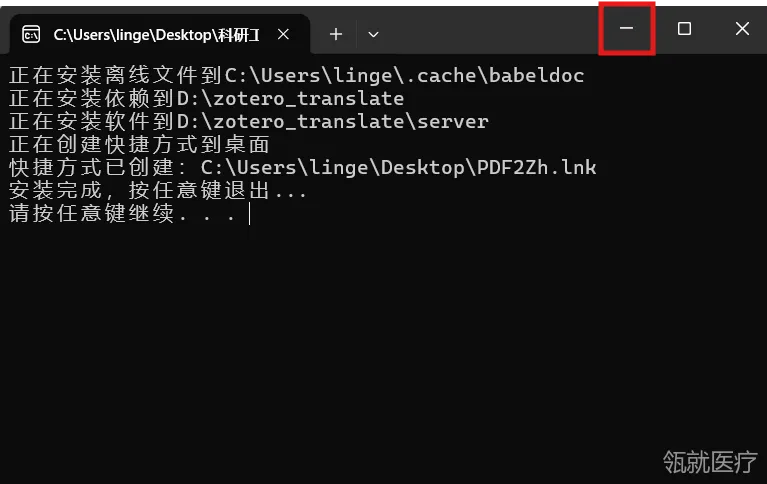
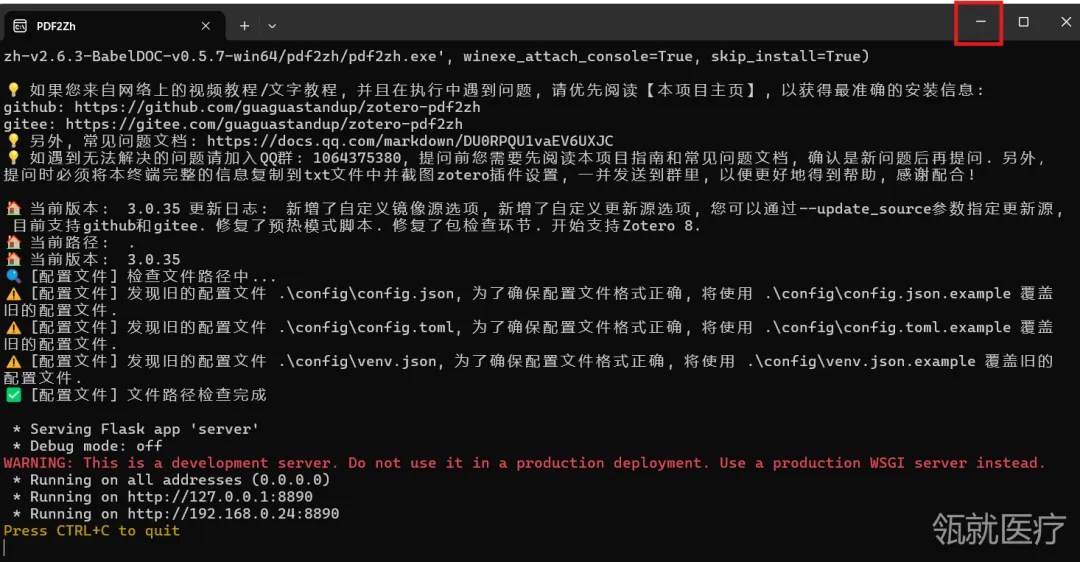
4. 安装完成之后,点击最小化。
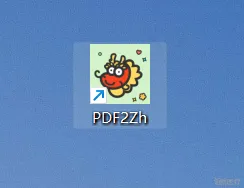
5. 在桌面上我们可以看到这样一个图标,这就是我们需要用的翻译软件了。
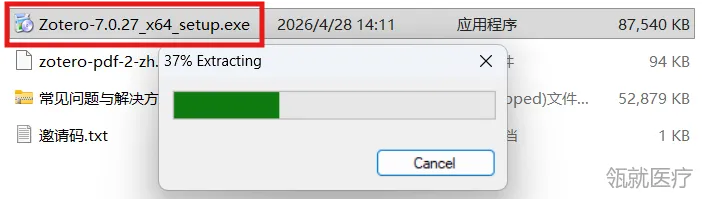
6. 点击“Zotero-7.0.27_x64_setup.exe”进行安装。
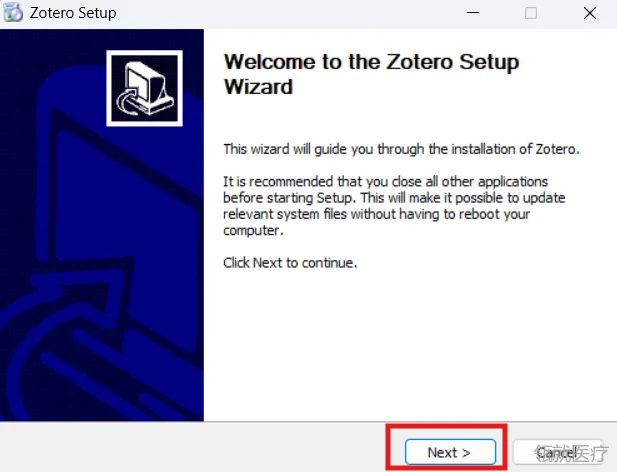
7. 点击“Next”。
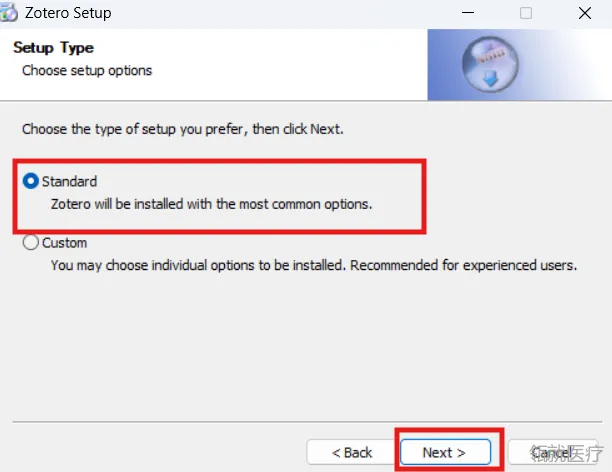
8. 选择“Standard”→“Next”。
9. 此时是一个快捷方式的创建,在哪个盘里都无所谓,点击“Install”。
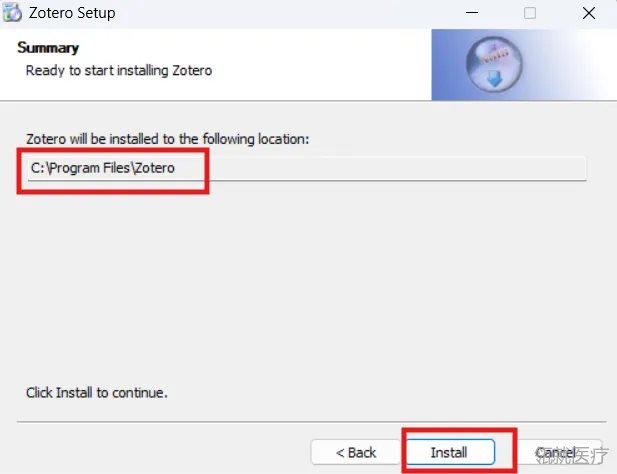
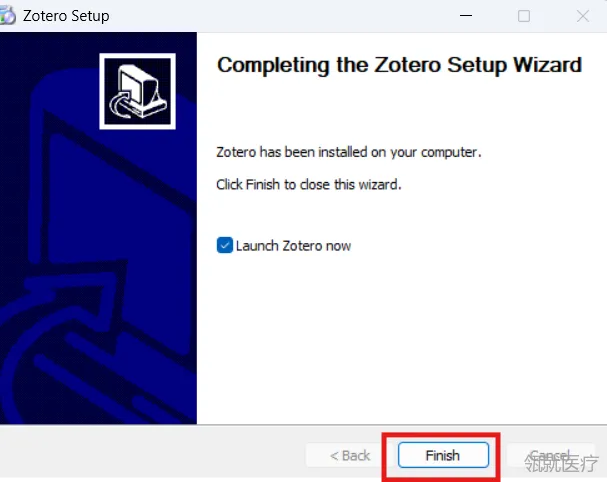
10. 点击“Finish”这样就将Zotero下载完成了。
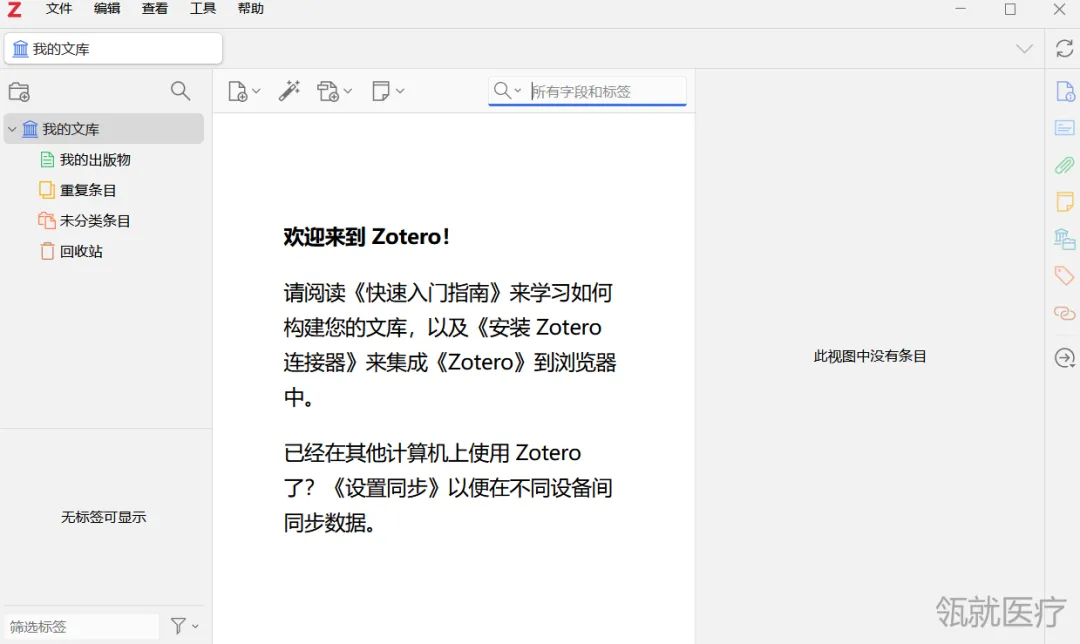
11. 接下来就会出现这样一个界面:
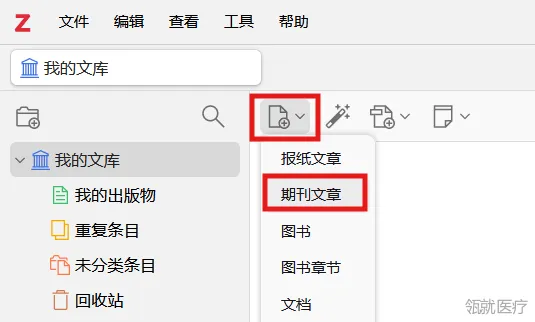
12. 新建一个文件,可以选择“期刊文章”→击右键“添加附件”→“选择文件”。
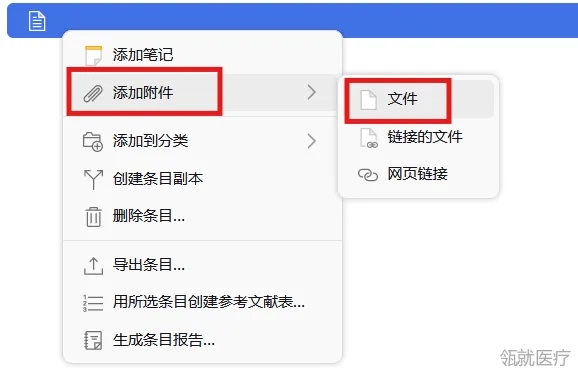
13. 附件可以选择我们解压包里面的这个测试文件。
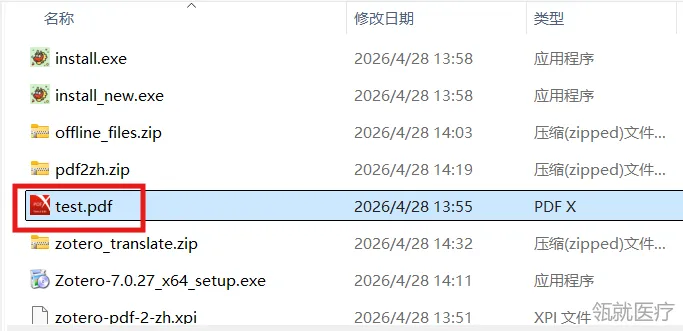
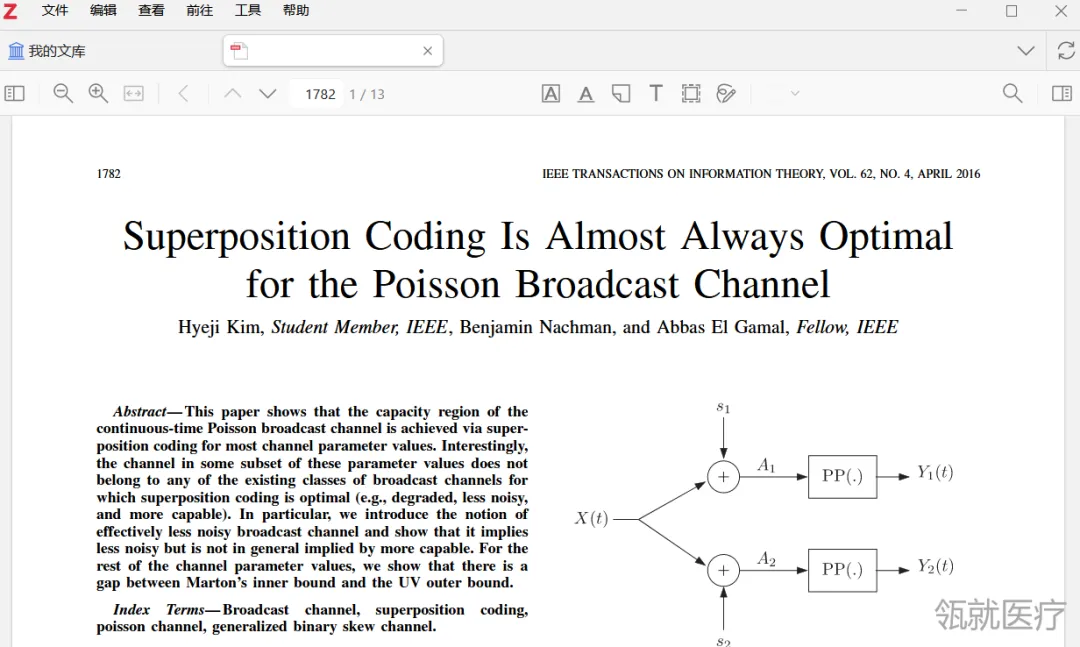
14. 这样就成功导入了英文文献。
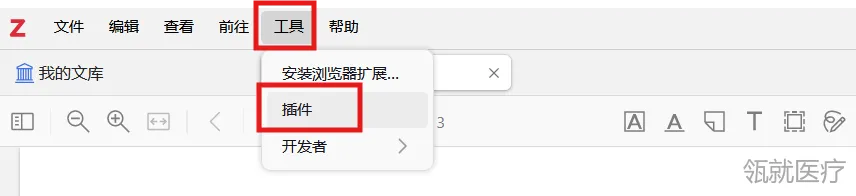
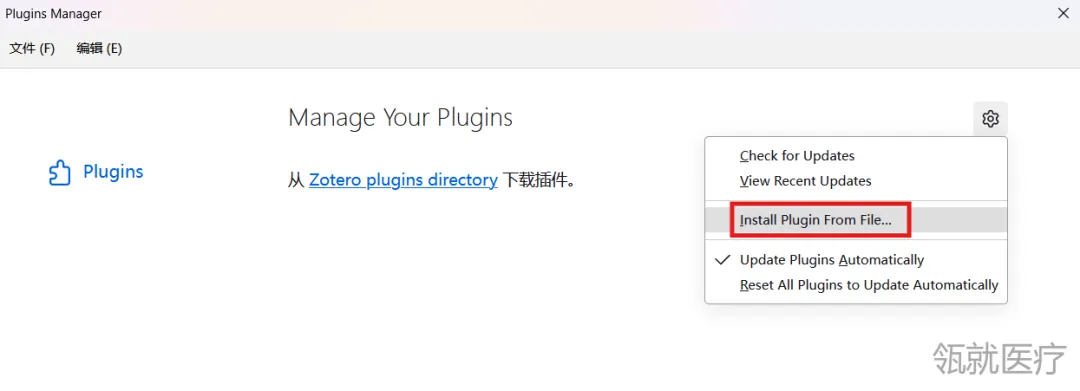
15. 回到Zotero界面,点击“工具”→“插件”→“Install Plugin File”,可以在我们解压包里面找到这个XPI文件,点击该文件。
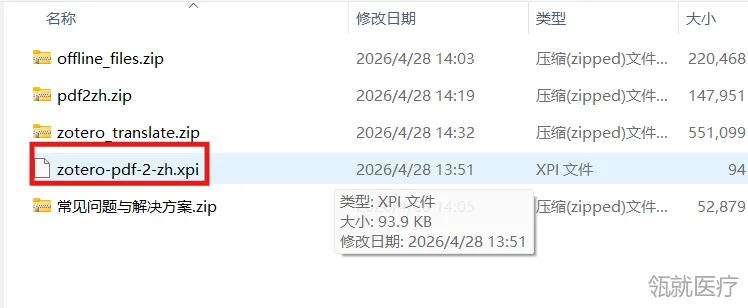
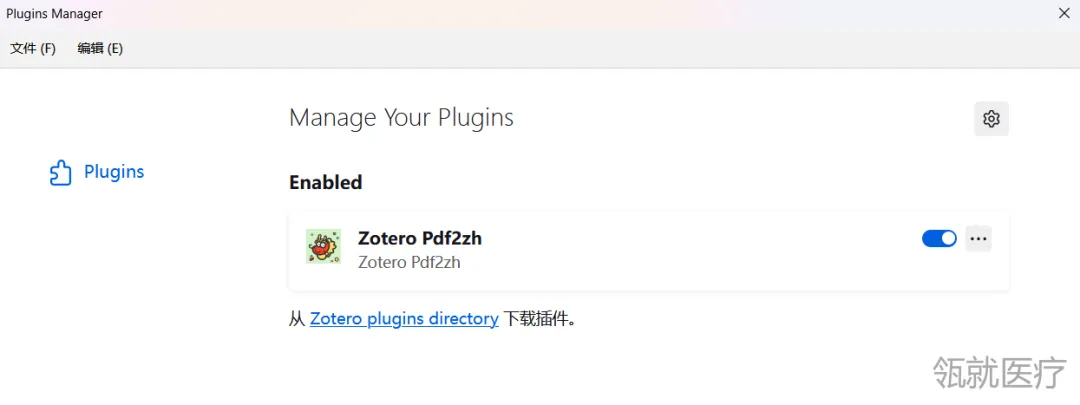
16. 插件安装成功。
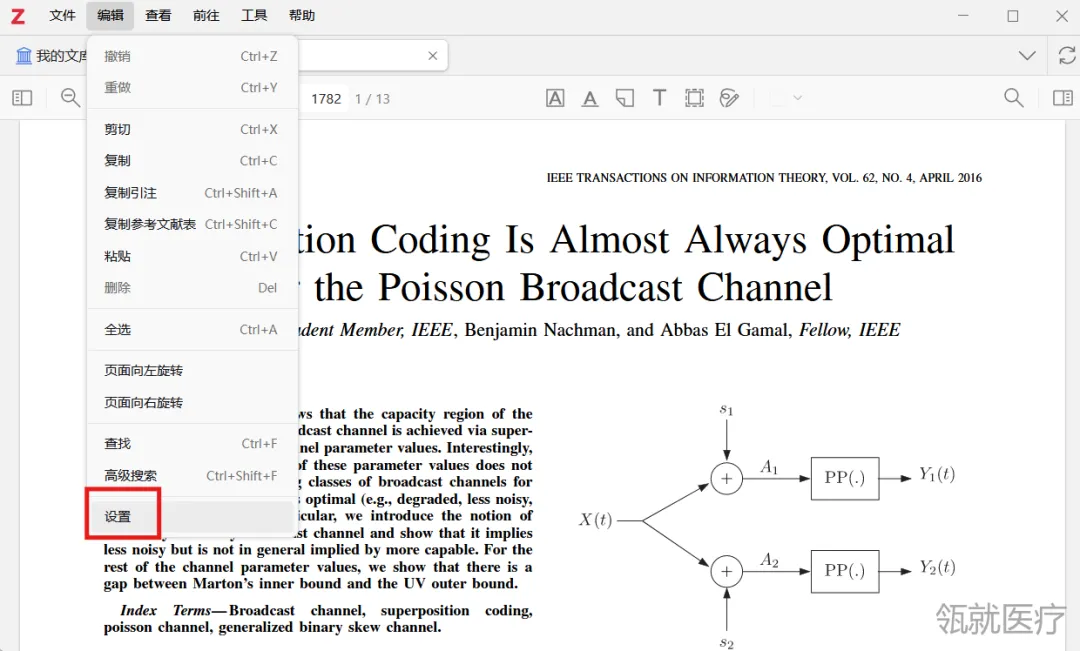
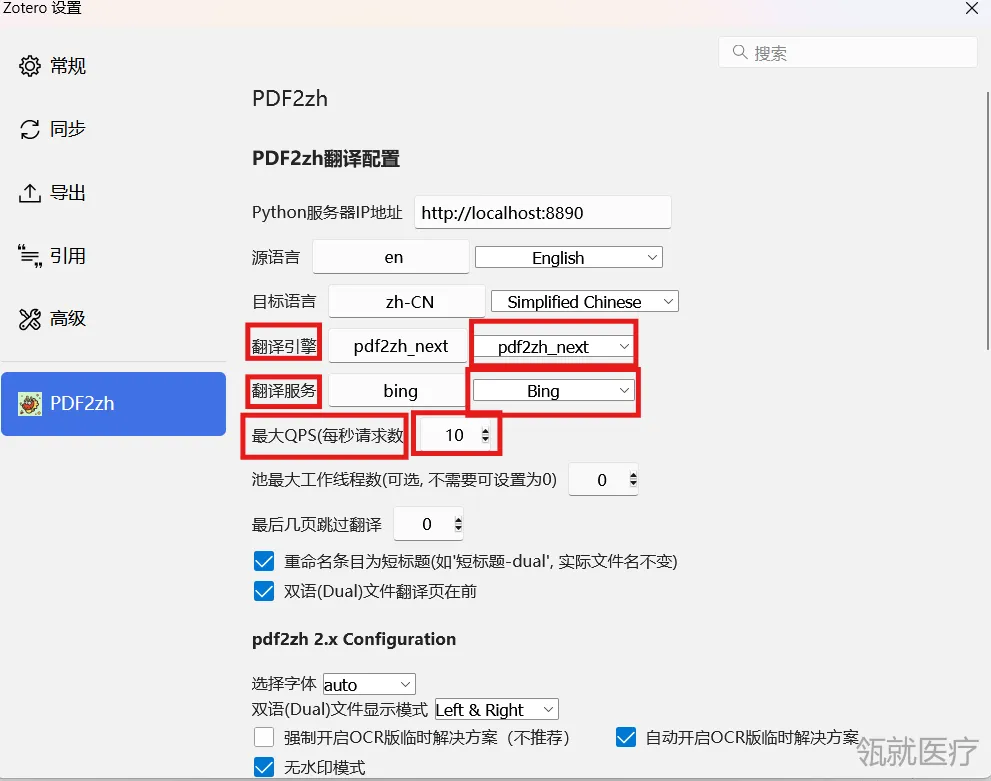
17. 点击“编辑”→“设置”。
18. 翻译引擎选择“pdf2zh_next”;翻译服务选择“Bing”;最大QPS一般设置为10,如果翻译出来的文件你觉得有问题的话,可以将数值调小一点,没有问题的话就可以不用管。
19. 返回桌面双击打开PDF2Zh,会出现这样的界面,不要关闭,点击最小化。
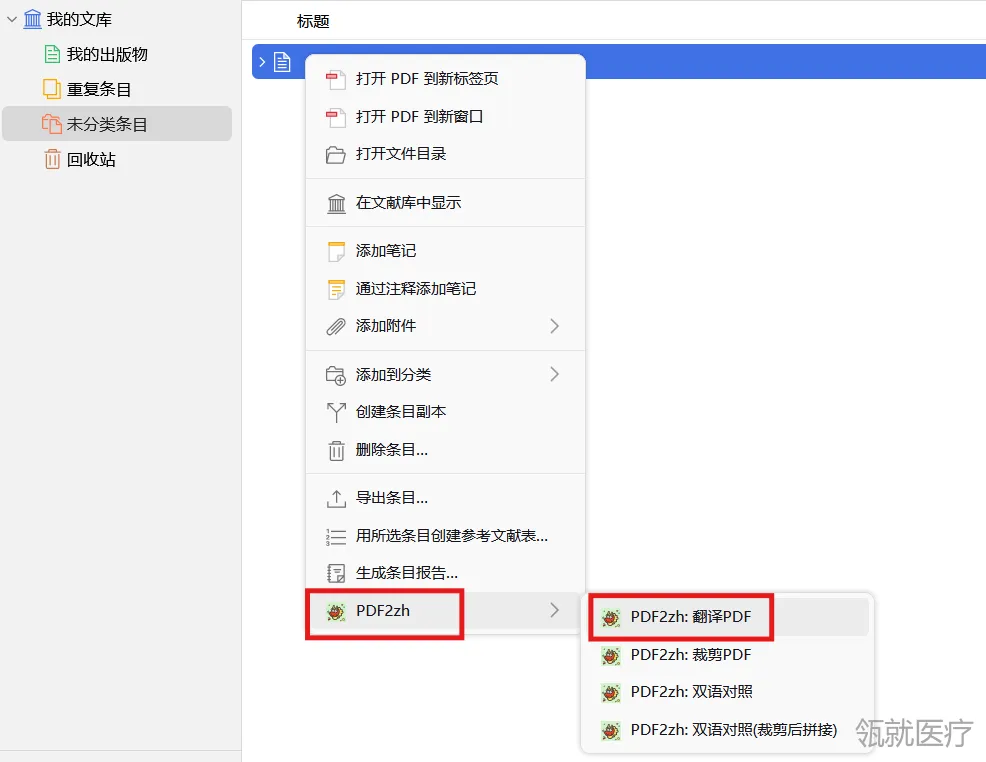
20. 回到Zotero界面,选择我们导入的文件,右击→“PDF2zh”→“PDF2zh:翻译PDF”,此时就开始对我们的文件进行翻译了。
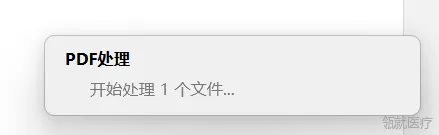
21. 第一次下载的话,翻译文件会慢一点,需要等个两三分钟。
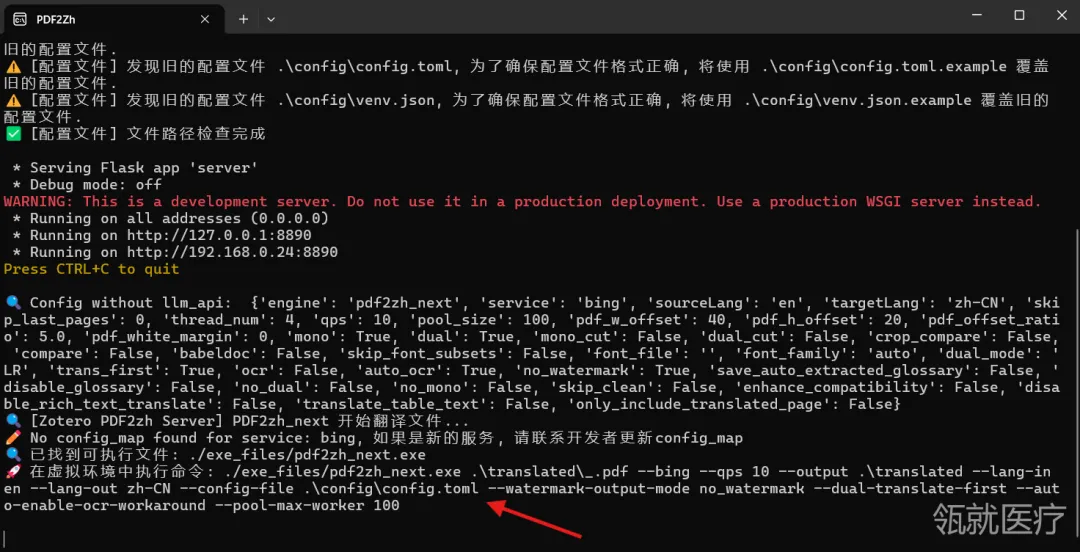
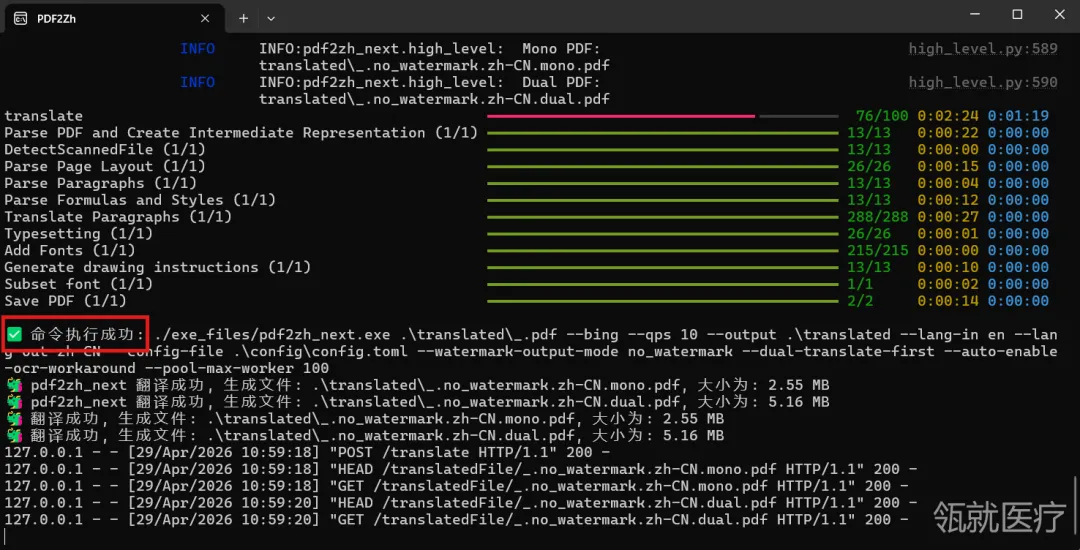
22. 当显示“命令执行成功”时,就翻译好了。
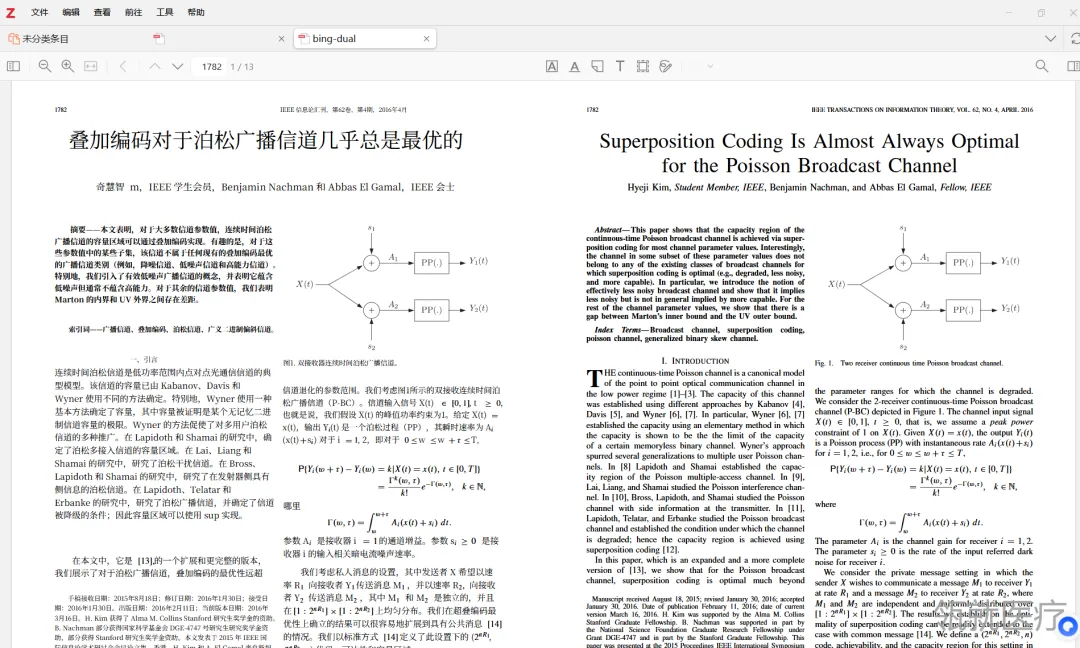
23.翻译效果如下所示:
工具的价值,不在于它有多强大,而在于它能不能真正帮你解决问题。
Zotero + PDF翻译插件,不是要取代你的专业判断,而是帮你更快地跨越语言障碍,把时间花在理解和思考上。读文献是科研的基本功,而好工具,能让这个基本功练得更轻松。
祝你文献读得顺,论文发得快!
大家遇到什么问题都可以给我留言哦,咱们下期再见!