 夜雨聆风
夜雨聆风Office (全版本)安装包下载链接:
https://pan.baidu.com/s/1n2qnBMGuX9OfqY_V_37Pkg?pwd=8888
提取码:8888
所有软件均为压缩文件,务必使用解压缩软件解压后再进行安装,不解压直接进行安装会导致安装失败。
360压缩下载地址:https://yasuo.360.cn/
7-zip下载地址:7-zip.org 电脑如果没有解压工具的链接复制到浏览器下载即可
解压密码:公众号菜单栏点击 【解压密码】 根据提示获取密码
Office (全版本)安装包下载链接:
https://pan.baidu.com/s/1n2qnBMGuX9OfqY_V_37Pkg?pwd=8888
提取码:8888
所有软件均为压缩文件,务必使用解压缩软件解压后再进行安装,不解压直接进行安装会导致安装失败。
360压缩下载地址:https://yasuo.360.cn/
7-zip下载地址:7-zip.org 电脑如果没有解压工具的链接复制到浏览器下载即可
解压密码:公众号菜单栏点击 【解压密码】 根据提示获取密码
安装步骤
安装步骤
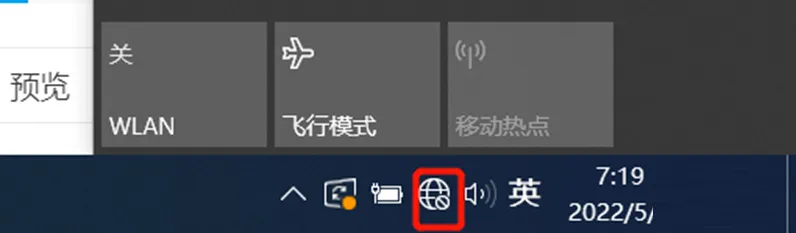
1.安装本软件前,先断开电脑网络(关闭WIFI、拔掉网线)
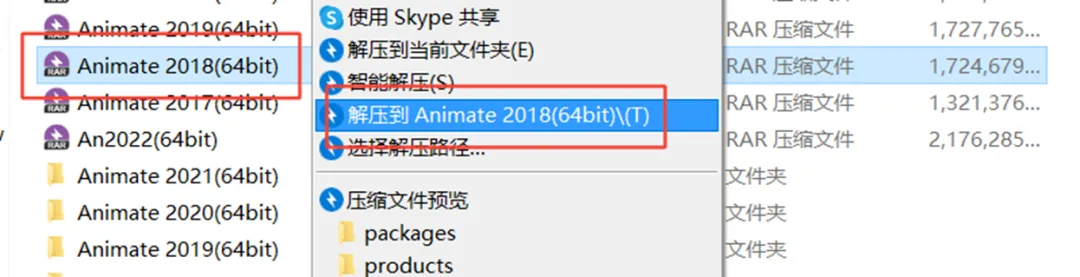
2.鼠标右击【Animate 2018(64bit)】压缩包选择【解压到 Animate 2018(64bit)】
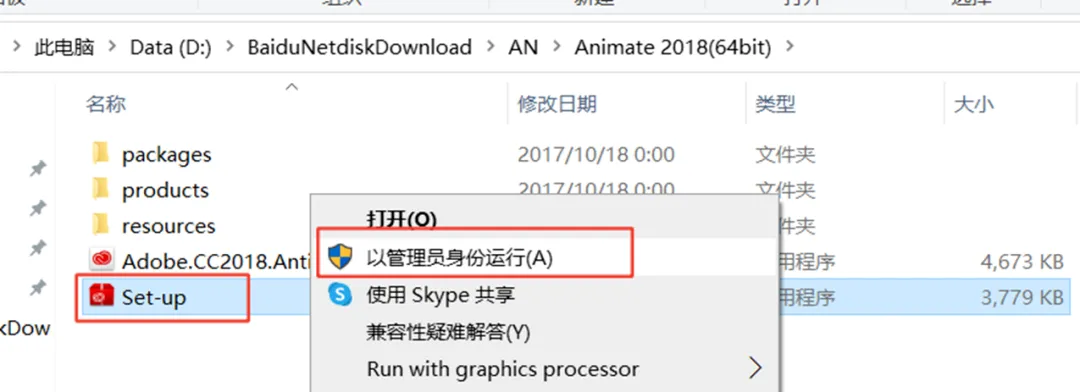
3.双击打开解压后的文件夹,鼠标右击【Set-up】选择【以管理员身份运行】
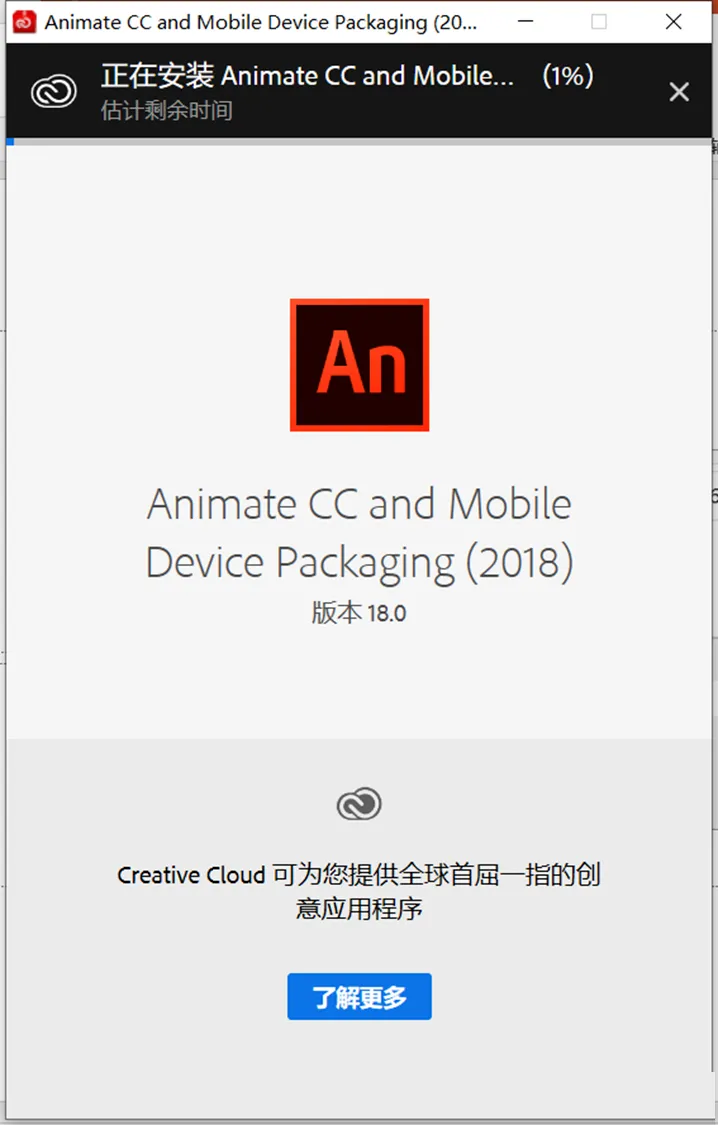
4.软件安装中(大约需要2分钟),请耐心等待
5.点击右上角【X】退出,点击【是】
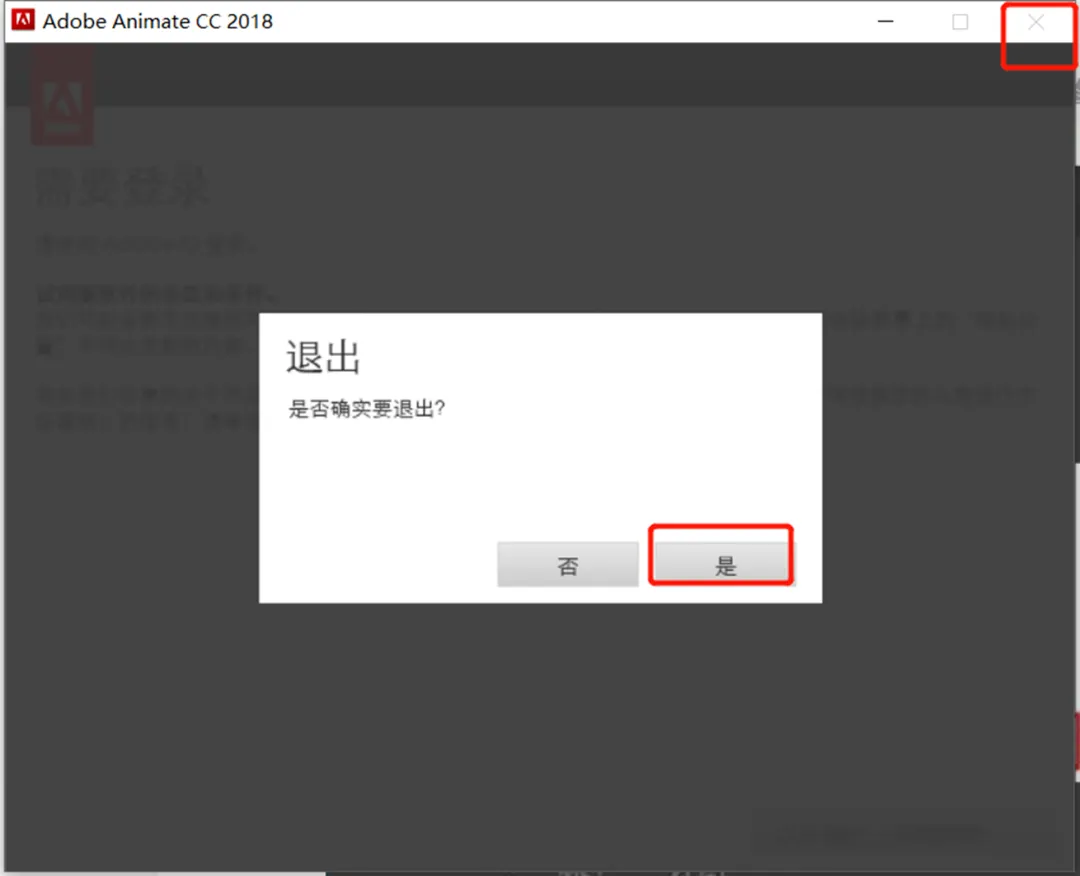
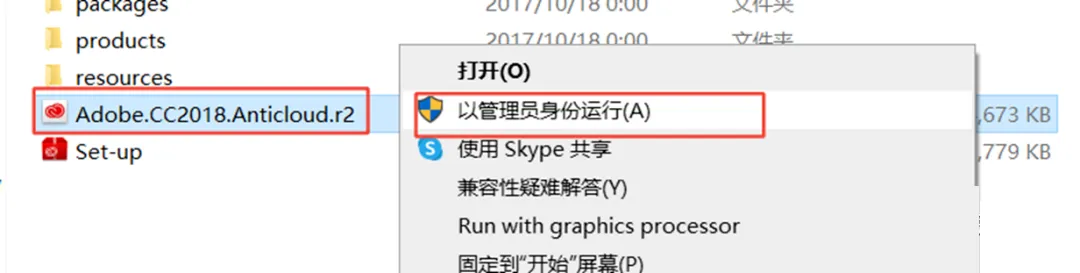
6.打开解压后的【Animate2018(64bit)】文件夹,鼠标右击【Adobe.CC2018.Anticloud.r2】选择【以管理员身份运行】。运行【Adobe.CC2018.Anticloud.r2】前:先关闭“所有杀毒软件(部分电脑自带的“迈克菲”也要关闭)、防火墙、Windows Defender”,否则可能会被杀毒软件误杀无法运行。若已经没有该文件,需重新解压安装
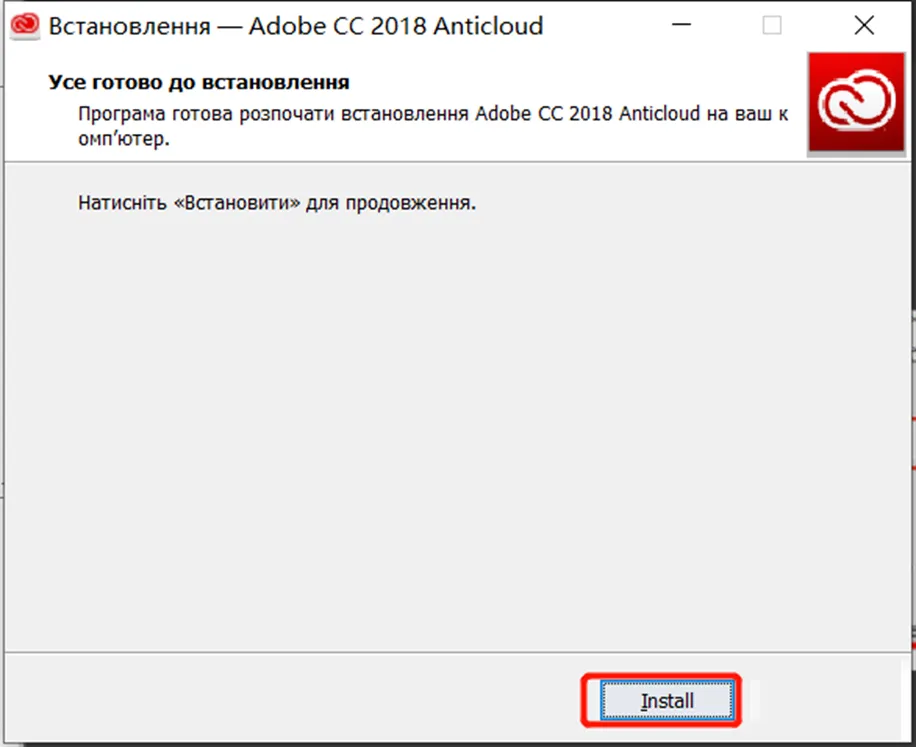
7.点install开始安装
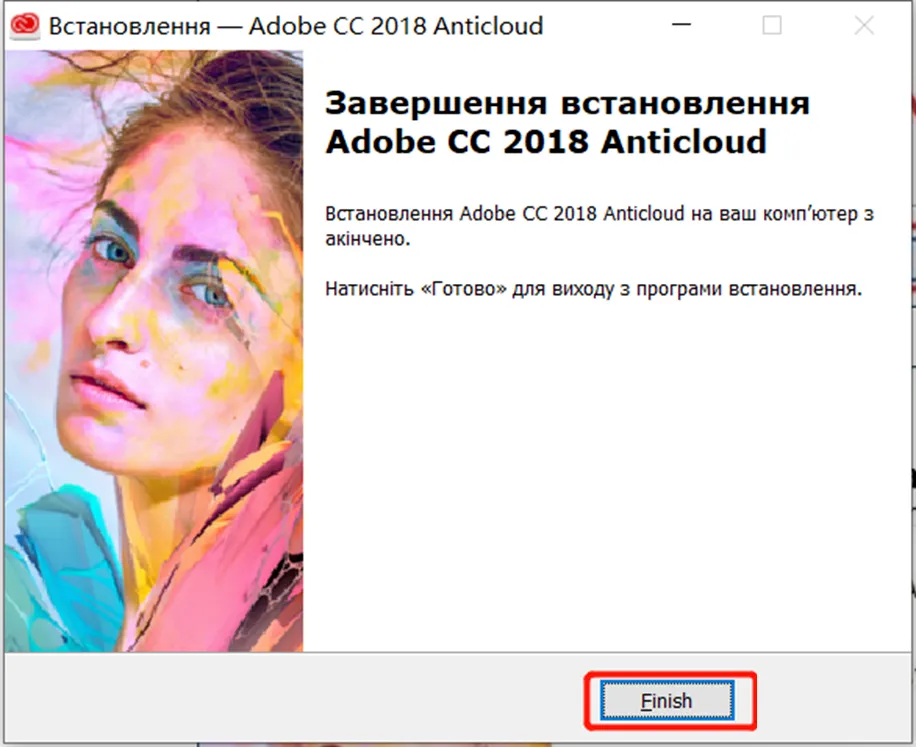
8.点Finish
9.创建桌面启动快捷方式:点击桌面左下角【开始】图标,点击【所有应用】→找到并拖动【Adobe Animate CC 2018】图标到电脑桌面
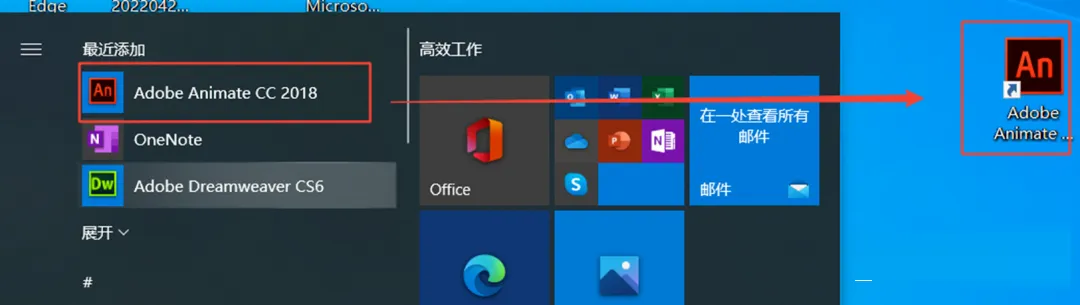
10.双击桌面【Adobe Animate CC 2018】图标启动软件

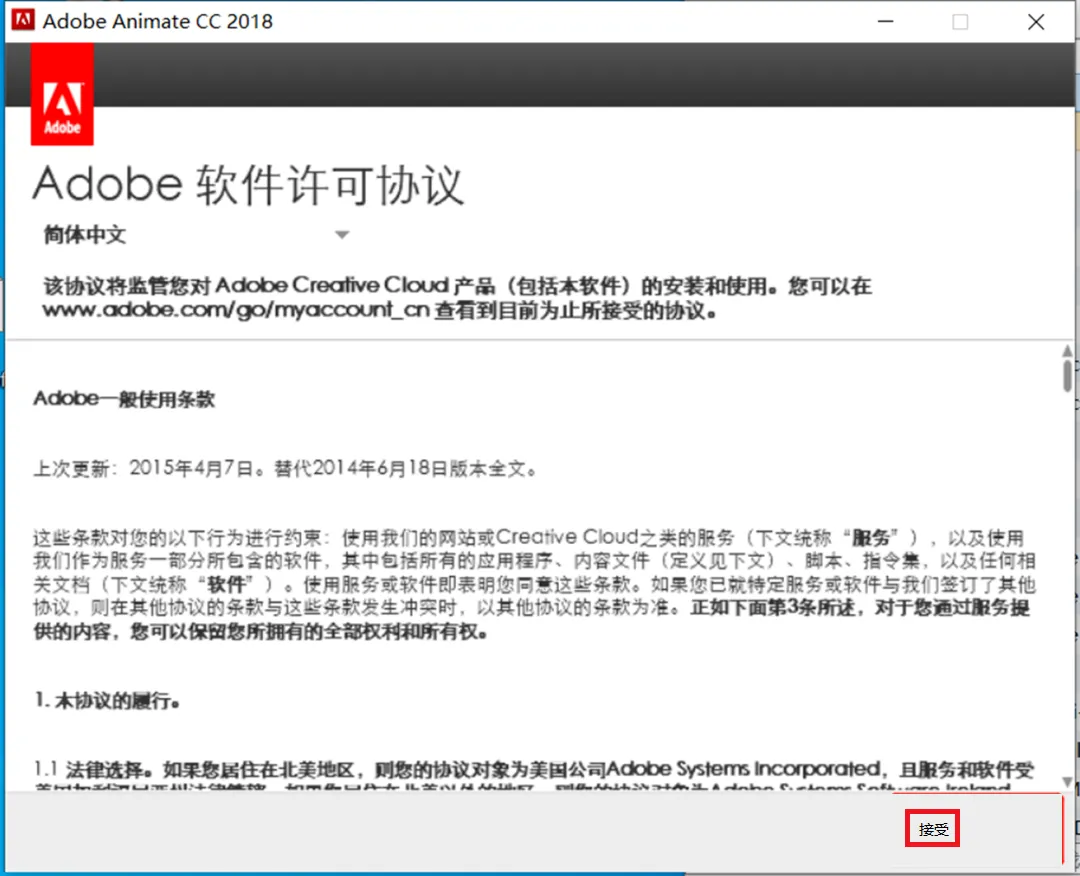
11.点接受
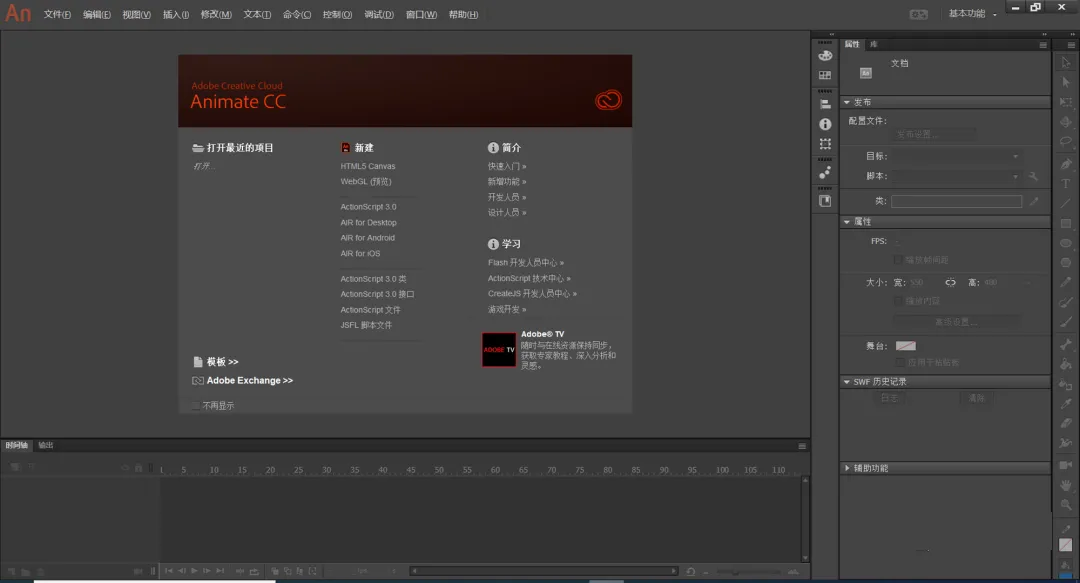
12.OK安装成功
提到Adobe Animate(大家亲切地叫它An,老用户可能更习惯叫它Flash),很多人的童年回忆可能就被唤醒了。没错,就是那个曾经统治网页动画、诞生了无数经典小游戏的神器。虽然现在它改名换姓了,但在二维动画和交互动画领域,它依然是那个“扛把子”。Animate最大的魅力在于它把“动起来”这件事变得特别简单。以前做动画可能要一张张画,累得手酸。但在Animate里,你只需要画好开头和结尾,中间的过渡过程交给“补间”功能,它就能自动帮你算出来。不管是让一个小球弹跳,还是让一个角色挥手,拖拽一下关键帧,丝滑的动画就出来了。而且它是基于矢量的,画出来的线条干净利落,不管放大多少倍都不会有锯齿,做出来的动画文件还特别小,加载速度飞快。虽然Adobe最近宣布了Animate将停止开发新功能,进入“维护模式”,但这并不妨碍它依然是学习动画原理和制作矢量动画的绝佳工具。特别是对于想做MG动画、网页广告或者简单互动课件的朋友来说,它的时间轴逻辑非常清晰,上手比After Effects这种合成软件要快得多。现在的Animate也支持导出HTML5,做出来的东西可以直接在手机和网页上流畅播放,再也不用担心兼容性问题。虽然它可能不再是未来的主角,但如果你想快速上手做一段生动的矢量动画,或者想复刻当年的网页小游戏,Animate依然是那个最懂你的“老伙计”。趁着还能用,赶紧下载体验一下这种“让画纸活过来”的乐趣吧!这篇介绍侧重于Animate的“补间动画”核心优势及“矢量”特性,同时客观提及了软件目前的维护状态,语气轻松。