 夜雨聆风
夜雨聆风今天学校突然通知,可以使用学校计算机学院给的LaTeX的模版进行毕设的撰写,这对使用word极其不熟练每次打开Word都头晕恶心的我来说简直是天大的好消息。
熟悉Overleaf的朋友都知道,短小文章使用还比较方便,但是文档大起来每次编译要花很长时间,因此像毕设这样的大项目我还是推荐使用本地编译。
同济官方的教程已经写的很详细了,但是有一些步骤和过程对LaTeX使用不熟练以及没有本地部署过的同学来说可能比较困难。这里我写一个本地部署同济大学毕业设计LaTeX模版教程。

我个人推荐使用VS Code进行编辑,本教程也将使用VS Code进行编辑。
一、前置工作
TexLive/TeX Live下载
LaTeX真正起到编译作用的是TeXLive/MacTex,负责将代码转换成pdf,处理中文、公式、字体、排版。首先需要下载TeXLive/MacTex,具体操作过程直接参考:

#TeXLive Windows用户使用https://tug.org/texlive/quickinstall.html#MacTex Mac用户使用https://www.tug.org/mactex/mactex-download.htmlVS Code下载:
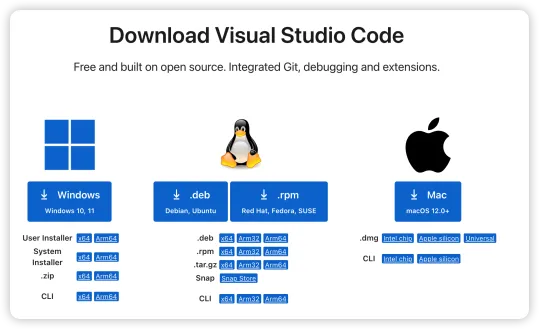
https://code.visualstudio.com/download安装完成后点击左侧的拓展,下载LaTeX和LaTeX Workshop插件。
同济毕业设计模版下载
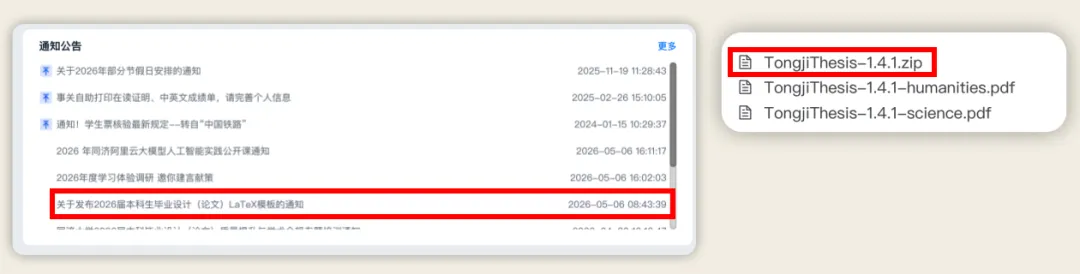
https://1.tongji.edu.cn/workbench注意,是下载TongjiThesis-1.4.1.zip这个压缩包,解压后放到合适的位置。
json配置
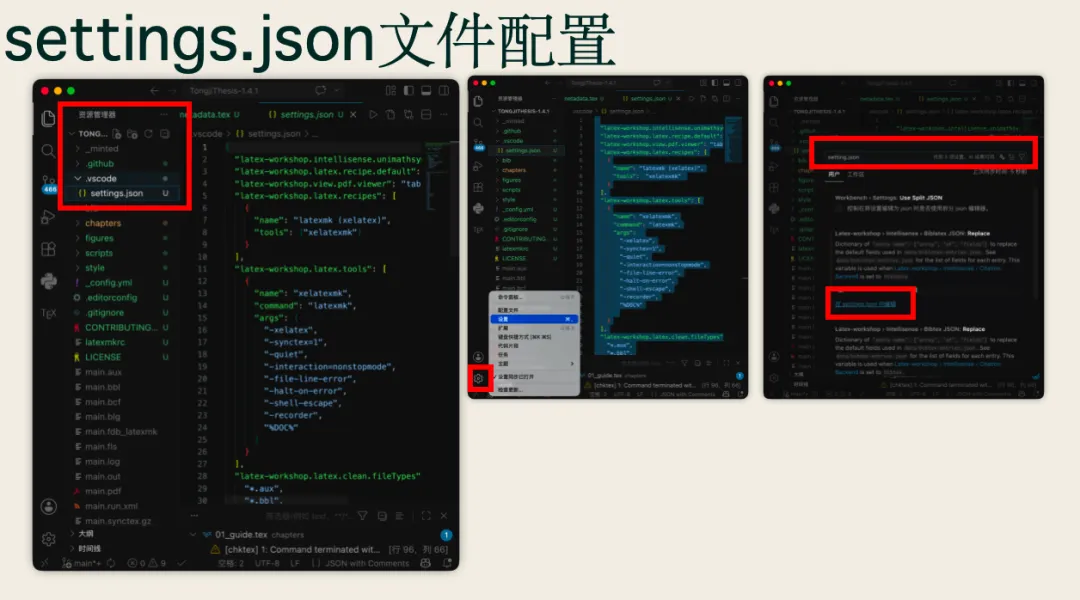
为了防止json文件没有自动识别,这里我们手动配置一下json文件:
使用VS Code打开TongjiThesis-1.4.1.文件夹,找到.vscode文件夹里的settings.json文件,全选复制一下文件内容。
打开设置,看到Latex-workshop › Intellisense › Biblatex JSON: Replace下的在settings.json中编辑,全选后粘贴刚才复制的内容后保存即可。
编译
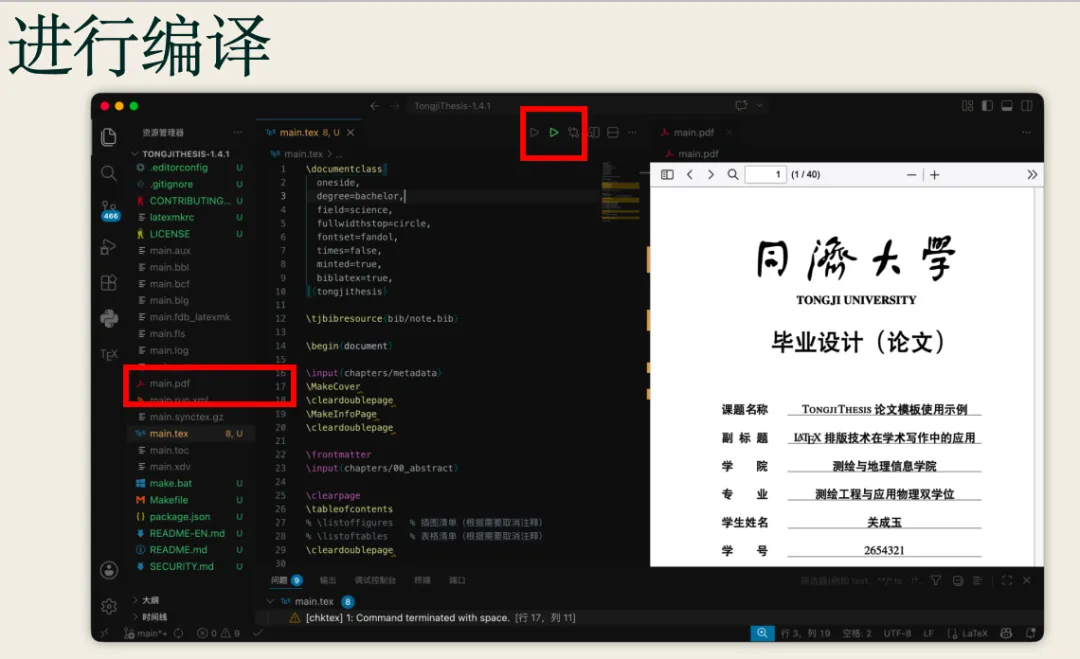
打开main.tex文件,点击绿色的三角按钮即可进行编译,注意左侧片刻后会出现一个main.pdf文件,说明编译成功。
关于LaTeX的使用
如果之前了解Markdown语法的话,无论是文科还是理工科,LaTeX都很好上手。完全没了解也没关系,网上有很多教程,或者请教AI都能很快上手。
感谢同济大学负责维护和上传修订LaTeX模版的老师同学,谢谢你们。