夜雨聆风
夜雨聆风







你是不是经常为不知道怎么做图表而烦恼?
你是不是也在纠结图表怎么做才好看?
然而现在这些都不是问题!
因为Napkin来啦!
只需点击小闪电,即可一键文生图表!

一、工具介绍:认识Napkin.ai

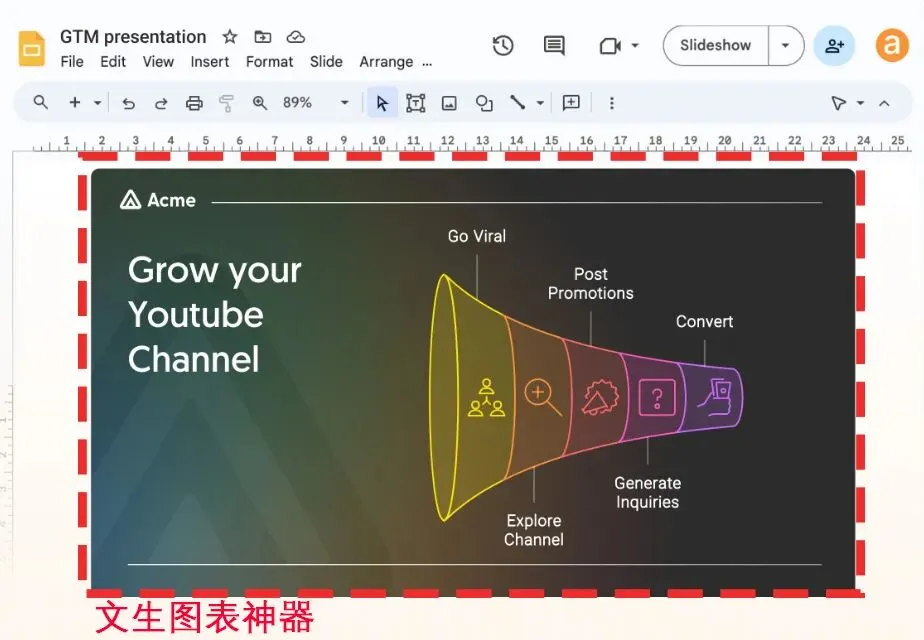
Napkin.ai是一款基于人工智能技术的文本-to-视觉转换工具,核心功能是将用户输入的文字描述(如会议要点、头脑风暴笔记、流程说明等)快速转化为专业的可视化图表,无需任何设计背景,就能轻松制作出流程图、思维导图、时间线、条形图等30多种视觉内容,大幅提升商业沟通和内容创作的效率。
核心优势:操作简单、智能高效、可编辑性强、多场景适配。
适用人群:职场人士(用于汇报、提案、流程梳理)、内容创作者(用于图文搭配)、教育工作者(用于课件制作)、学生(用于笔记整理)等,尤其适合不具备设计技能但需要高效制作可视化内容的人群。

二、前期准备:注册与登录


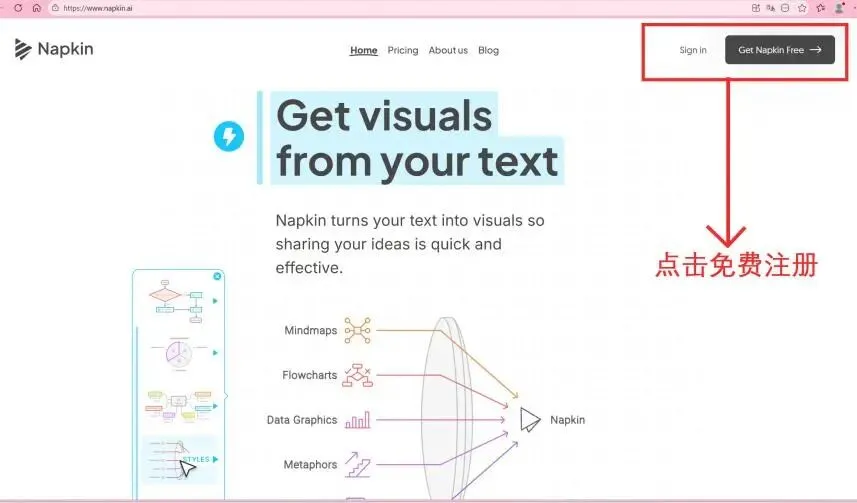
1.访问官网

打开浏览器,输入Napkin.ai官方网址:https://www.napkin.ai/,进入官网首页(界面为英文,无需担心,操作流程简单)。

2.使用邮箱注册

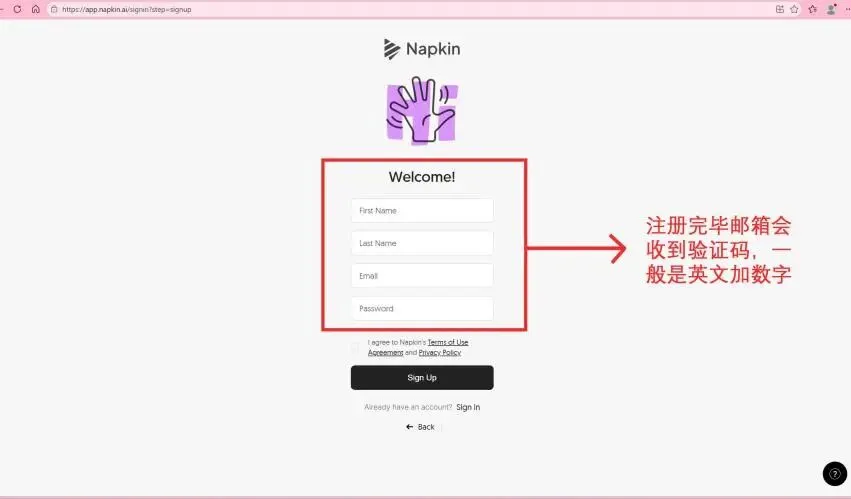
点击「Get Napkin Free」,选择「Enter your email」,输入自己的邮箱地址,点击「Continue」。
登录自己的邮箱,查收Napkin.ai发送的验证码,将验证码填入注册页面的「Verificationcode」输入框,点击确认。

3.新手引导

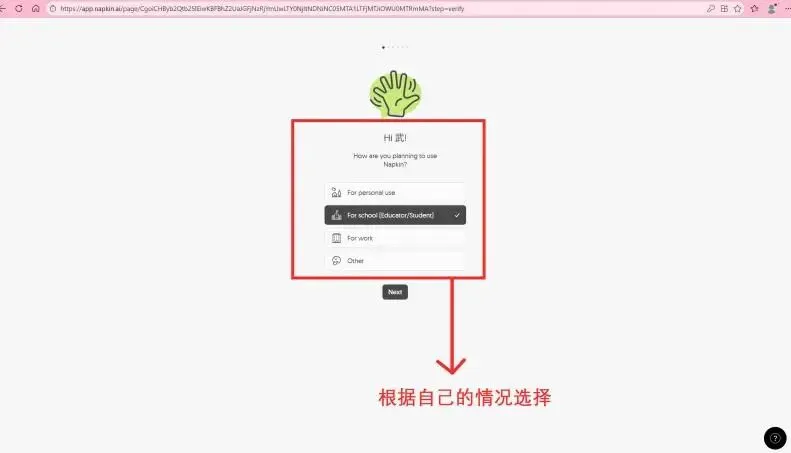
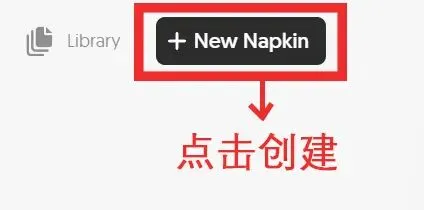
首次登录后,会弹出简单的用户兴趣调查(如使用场景、行业等),可随意填写,不影响使用;填写完成后,即可进入Napkin.ai主界面,点击「Create my first Napkin」或者[New Napkin]开始创建第一个作品。

三、基础操作:制作可视化图表


1.主界面介绍

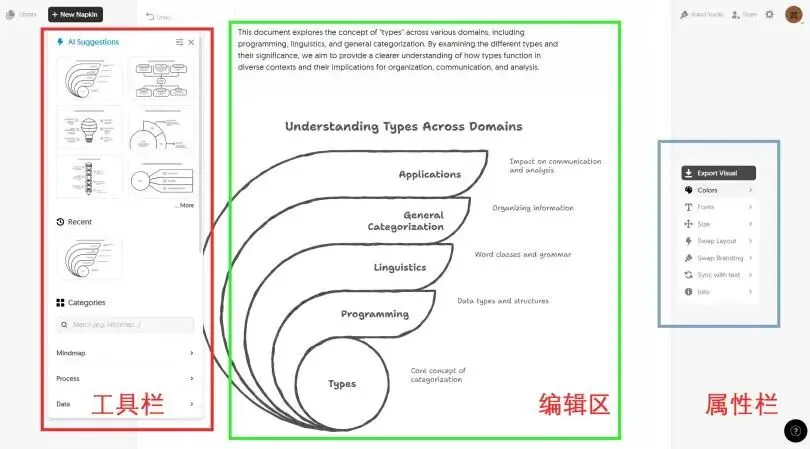
Napkin.ai主界面简洁明了,核心区域分为3部分:
左侧:工具栏,包含文本编辑、图表生成(Spark按钮)、样式设置等功能。
中间:编辑区,用于输入文本、展示生成的图表,可直接在该区域进行编辑。
右侧:属性栏,选中图表元素后,可在该区域调整元素的颜色、大小、字体等属性。

2.三种创建方式
(新手优先掌握Blank Napkin)

进入创建页面后,会出现3种内容创建方式,可根据自身需求选择:
方式1:Blank Napkin(空白文档,最常用)
适合已有文本内容,想要快速转化为图表的场景,操作步骤:
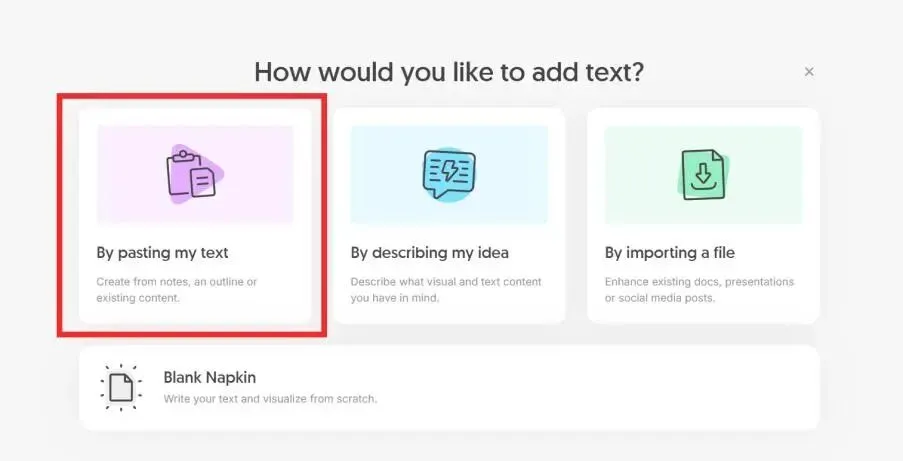
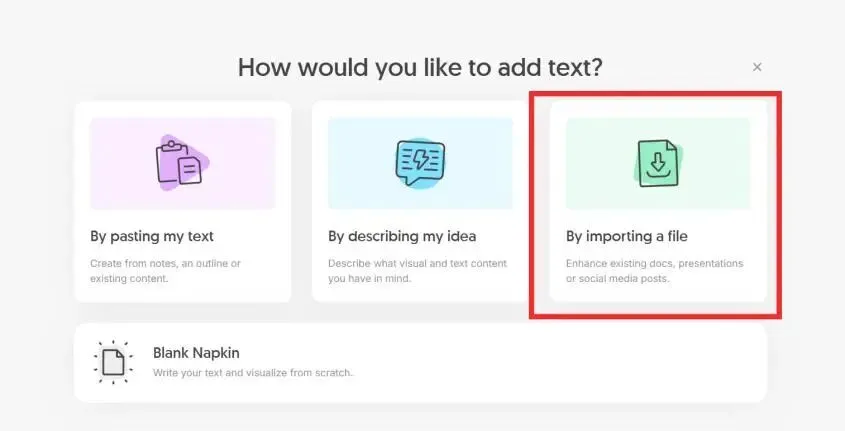
点击「Blank Napkin」或者[by pasting my text],进入空白编辑界面。
在编辑区直接输入或粘贴准备好的文本(建议60-300字,文本越具体,生成的图表越精准),例如:“产品迭代流程分为四个阶段:市场调研、产品设计、开发测试、上线推广,每个阶段依次进行,完成上一阶段后进入下一阶段”。

方式2:Draft with AI(AI生成文本)
适合没有现成文本,仅知道主题,需要AI辅助生成内容的场景:
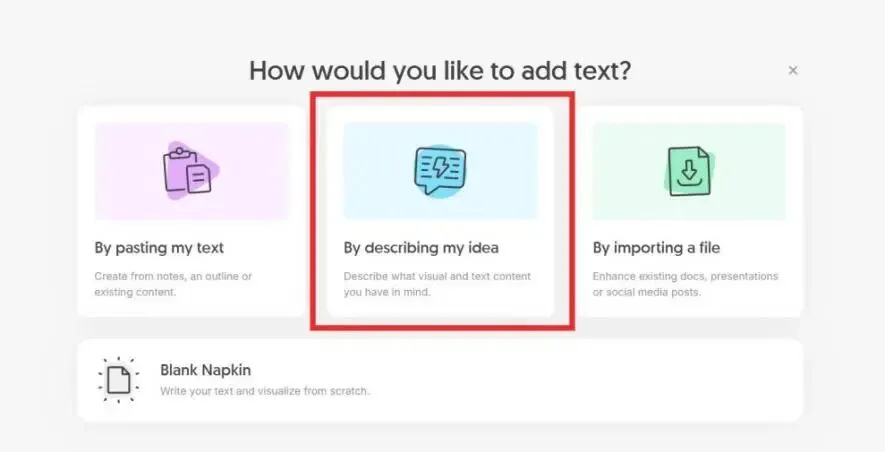
点击「Draft with AI」或者[by describe my idea],输入主题(如“2026年小卖部工作计划”),点击生成。
AI会自动生成与主题相关的文本内容,可在此基础上修改完善,再进行图表转化。
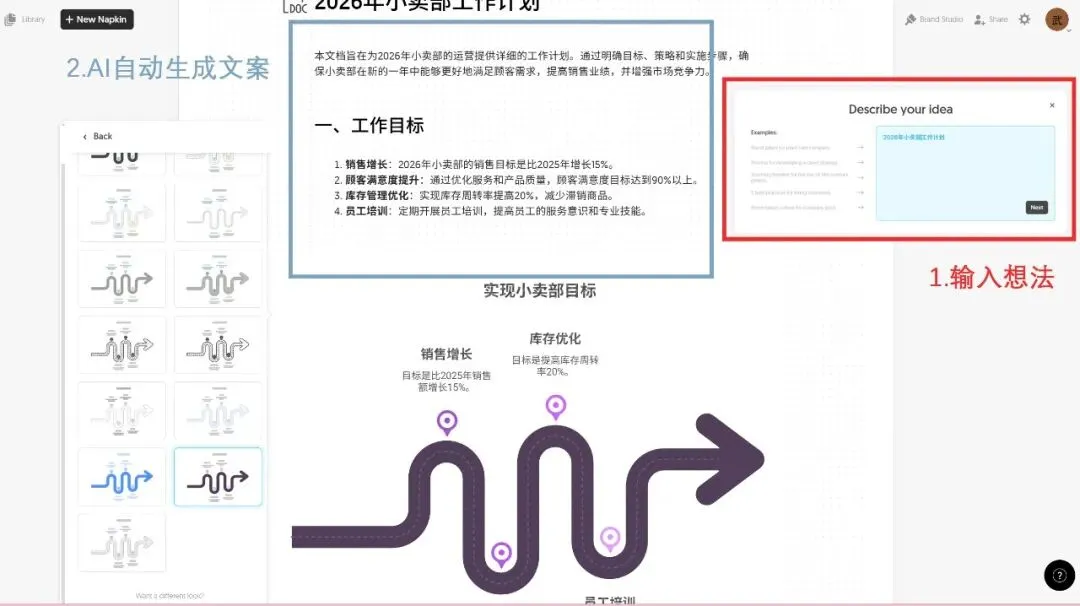
方式3:Import from File(上传文件)
适合已有Word、PDF、PPT等文档,想要快速提取文本并转化为图表的场景:
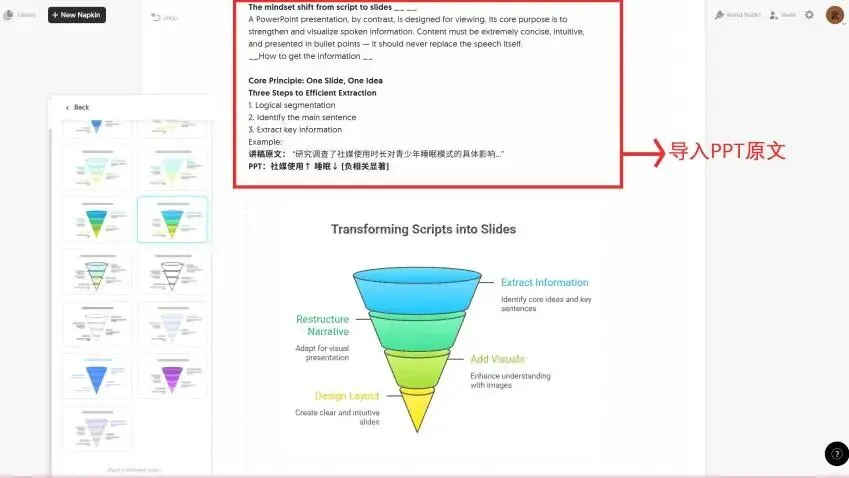
点击「Import from File」或[by importing a file],选择需要上传的文件(支持docx、pdf、pptx等格式)。
系统会自动提取文件中的文本内容,显示在编辑区,无需手动输入。

3.核心步骤:文本转可视化图表

无论选择哪种创建方式,生成图表的核心步骤一致,以Draft with AI为例:
输入/粘贴文本后,选中需要转换为图表的文本段落(可选中全部文本,也可选中部分重点内容)。
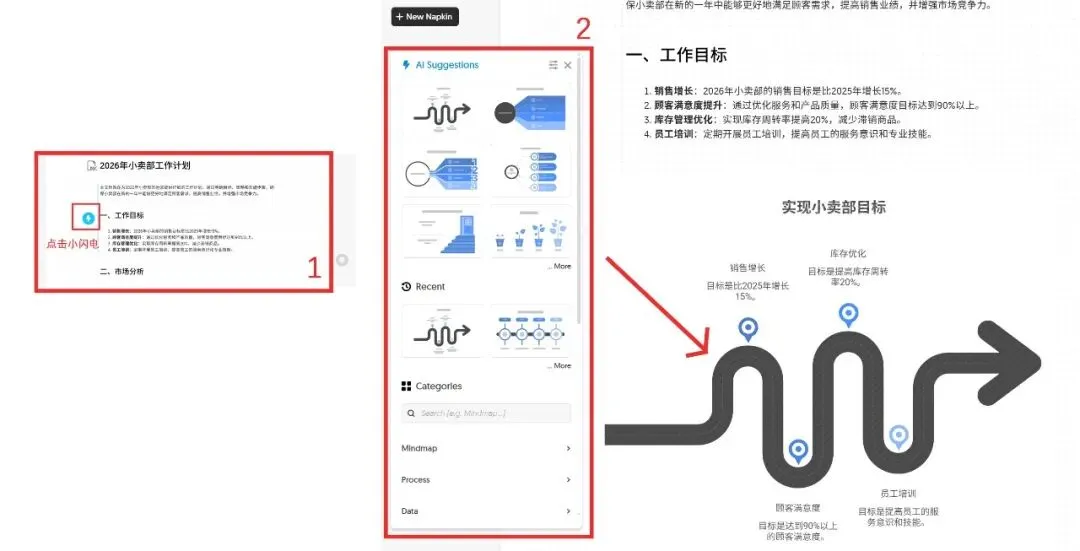
点击左侧工具栏中的蓝色闪电图标(Spark按钮),启动AI生成功能。
等待3-8秒,系统会自动生成3-5种不同风格的图表方案(如流程图、思维导图等),可左右滚动浏览。
点击自己喜欢的图表方案,图表会自动显示在文本旁边,完成初步生成。

四、进阶操作:图表编辑与定制

生成初步图表后,可根据需求进行深度编辑,让图表更贴合自身使用场景,所有编辑操作均在编辑区和右侧属性栏完成。

1.基础编辑:调整图表元素

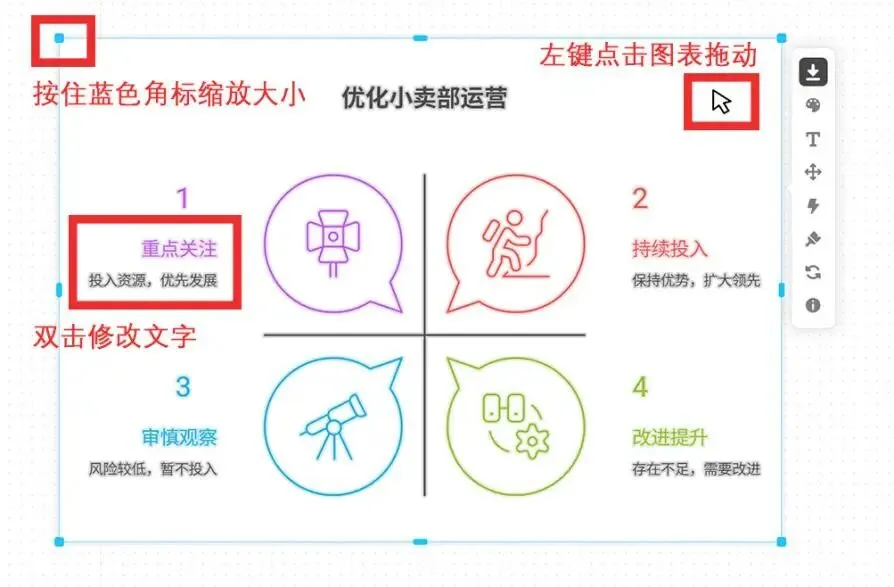
调整大小:选中图表整体或单个元素(如节点、图标),拖动元素周围的控制点,即可调整大小。
移动位置:选中图表或单个元素,按住鼠标拖动,即可调整其在编辑区的位置。
修改文本:双击图表中的文字,可直接修改文本内容、调整字体、字号、颜色和对齐方式。

2.样式定制:打造专属风格

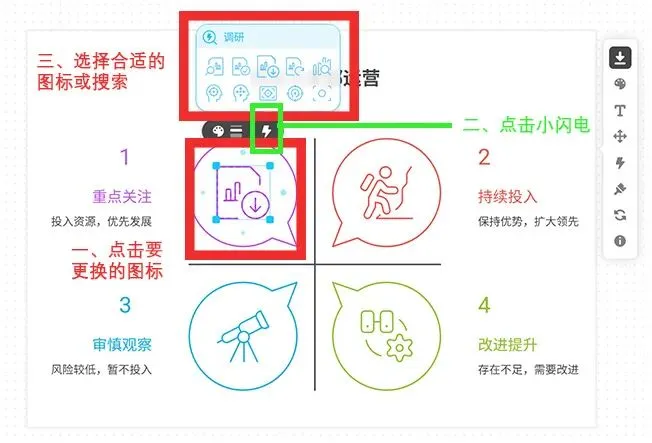
1)更换图标
选中需要修改的图标,右侧会弹出编辑框。
点击编辑框中的蓝色闪电图标,系统会推荐相关图标;若不满意,可在搜索框中输入关键词(如“调研”“开发”),搜索并选择合适的图标。
2)调整配色。
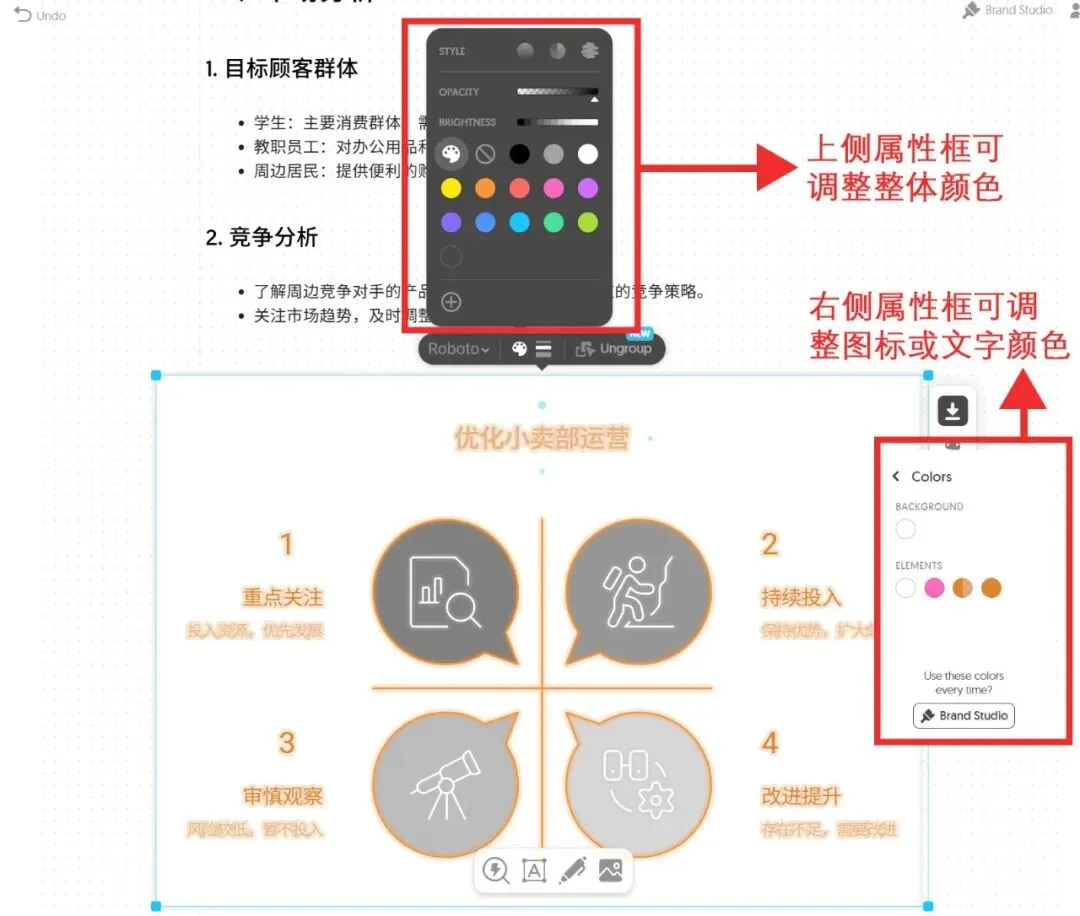
选中图表整体,上侧和右侧会出现颜色选项。
可选择系统预设的配色方案,也可点击自定义图表的背景色、节点色、线条色。
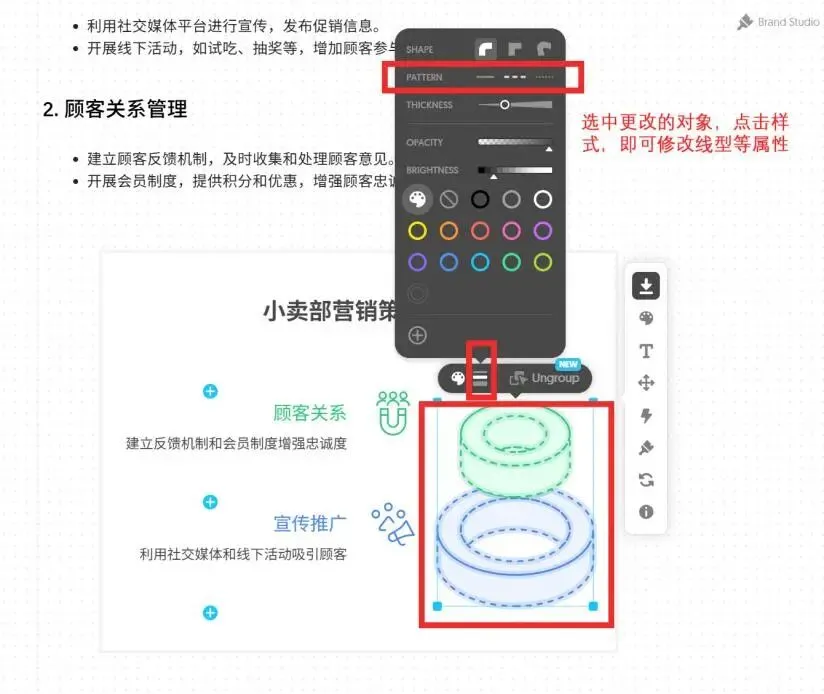
3)修改布局与线条。
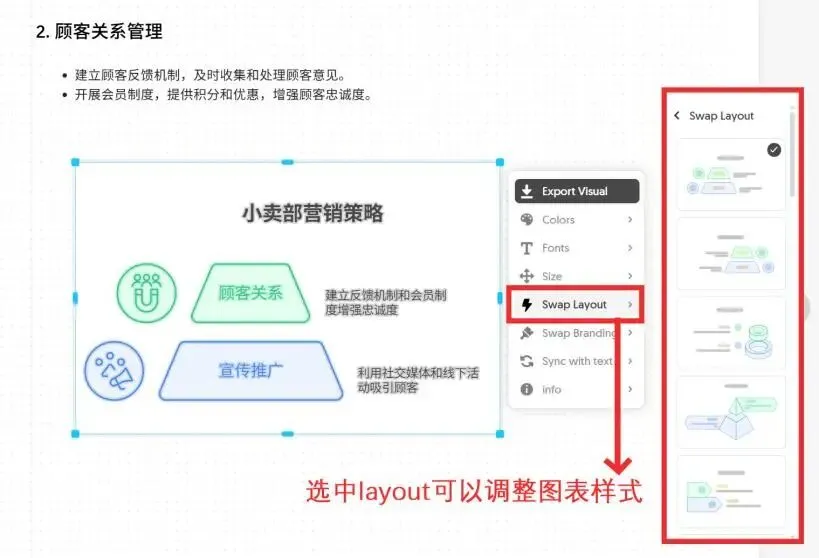
选中图表,点击右侧工具栏的「Layout」(布局)选项,可切换流程图、思维导图、时间线等不同布局类型。
选中图表中的连接线,可调整线条的样式(实线、虚线)、粗细和颜色,也可添加箭头,明确逻辑关系。
3.高级功能:协作与导出

1)团队实时协作
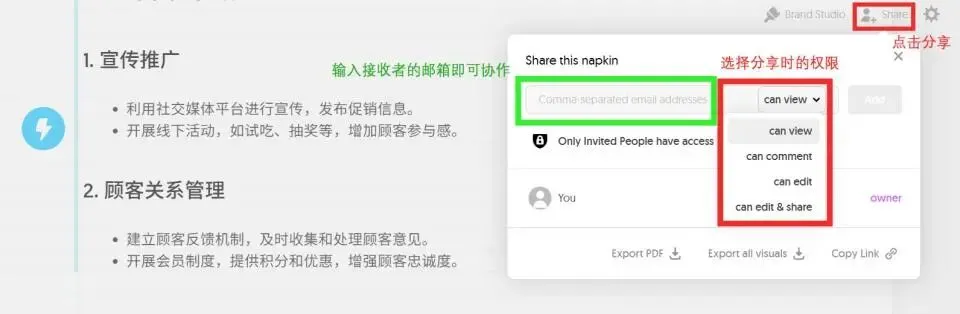
点击编辑区右上角的「Share」(分享)按钮,生成分享链接。
设置协作权限(仅查看、可编辑),将链接发送给团队成员,成员点击链接即可加入协作,多人可同时编辑同一图表,并通过评论工具交流反馈。
2)多格式导出
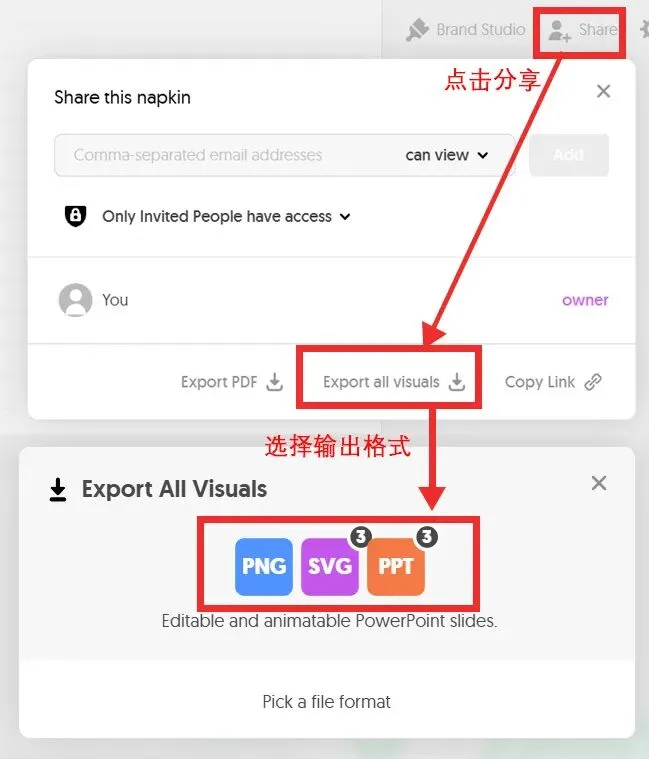
完成编辑后,点击右上角的「Export」(导出)按钮,可选择以下格式,适配不同使用场景:
PNG:适合插入PPT、网页、社交媒体,支持高分辨率导出。
PDF:适合打印、邮件附件,可将整篇文档导出为PDF。
SVG:矢量格式,适合设计师二次加工,放大后不会模糊(仅付费版支持)。
PPT:可直接导出为PPT格式,方便直接插入演示文稿(仅付费版支持)。
注意:免费版导出的内容会带有Napkin品牌标识,付费版可去除该标识。

五、实用技巧:提升使用效率

精准提示:输入文本时,尽量结构化(如用编号、分号分隔要点),关键词前后可添加星号(*),AI能更准确识别逻辑关系,生成更贴合需求的图表。
批量处理:通过CSV文件批量导入数据,可自动生成系列关联图表,适合处理多组数据。
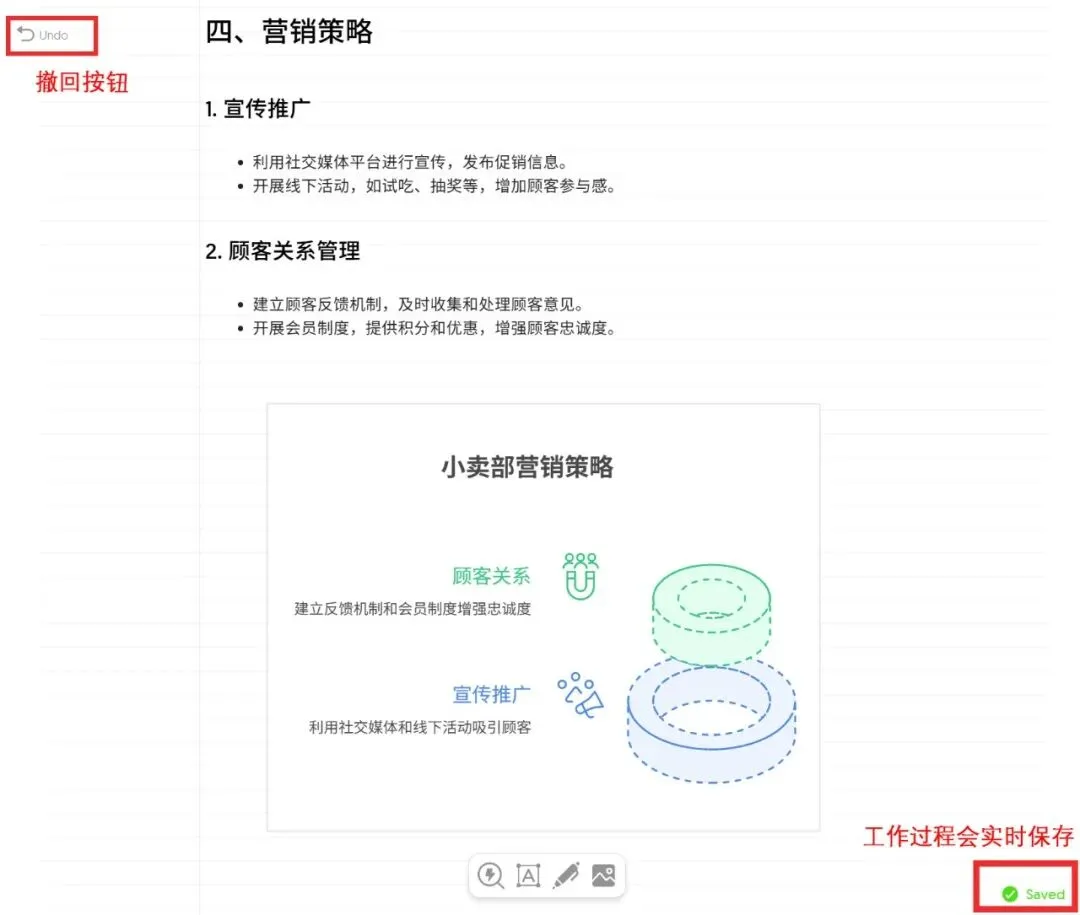
版本回溯:若编辑过程中误操作,可通过左上角的「Undo」(历史)选项,回溯到之前的状态,避免重复操作。

六、常见问题(FAQ)

1)Napkin.ai是免费的吗?
采用免费+付费模式:
免费版:每周500个AI积分,支持基本可视化功能,导出内容带Napkin品牌标识,不支持SVG、PPT导出。
Plus版:9美元/月/人,每月10000AI积分,支持所有导出格式,无品牌标识。
Pro版:22美元/月/人,每月30000AI积分,支持品牌定制、高级协作等功能。
2)Napkin.ai支持中文吗?
支持60多种语言(包括中文),但对中文的优化程度有限,英语支持最完善。输入中文文本可生成中文图表,但界面为英文,不影响基本操作。
3)生成的图表可以商用吗?
付费用户可无限制将生成的内容用于商业用途;免费版生成的内容带有Napkin品牌标识,可用于非商业场景,商用需升级为付费版。
4)为什么生成的图表不符合预期?
可能原因:文本描述不够具体、逻辑不清晰;
解决方案:优化文本结构,补充关键信息,选中重点段落单独生成,或尝试更换图表布局类型。
5)有移动端版本吗?
目前仅有网页端,可通过手机浏览器访问使用。

七、小结

Napkin.ai的核心价值的是“降低可视化创作门槛”,无需设计技能,仅通过简单的文本输入和点击操作,就能快速生成专业图表,适合各类人群提升沟通和创作效率。新手建议从“Blank Napkin”开始,熟悉文本转图表的基础流程,再逐步尝试编辑定制和高级功能;若有长期商用或团队协作需求,可考虑升级付费版,解锁更多功能。
-END-
图文来源 | 建筑与设计学院研究生会
编辑 | 沈宁清 马柯昕
责任编辑 | 贺瀚 王明杰 邵晨宇