 夜雨聆风
夜雨聆风在日常办公整理表格、录入数据、统计信息时,很多人还在一个个手动复制、逐个输入内容,不仅耗时费力,长时间下来眼睛酸痛,还特别容易出错。Excel自带超多隐藏高效功能,不用复杂函数,不用繁琐操作,简简单单几步就能批量整理姓名、序号、日期、编号、重复内容,新手一看就会,老手用了直呼省心。今天给大家整理4种高频好用的Excel快速填充方法,日常填表、归档、做报表全都能用,轻松提升办公速度,加班变少,工作更轻松。
第一种:下拉拖动序列填充。适合序号、日期、月份、等差数字这类规律数据,输入前两个有序内容,选中单元格鼠标放在右下角,光标变成黑色十字后按住向下拖动,就能自动连续填充。不管是1、2、3序号,还是周一到周日、每月日期,都能无限顺延,再也不用挨个输入,长表格几秒钟就能做完。
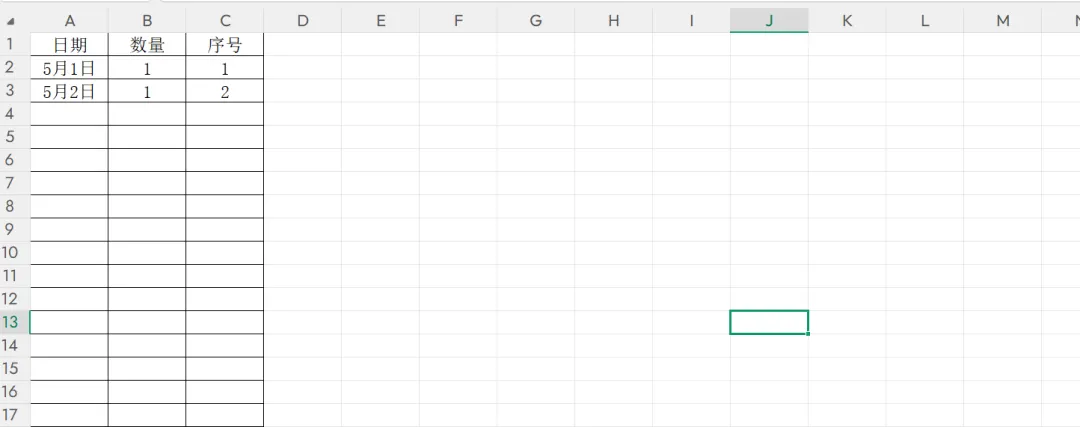
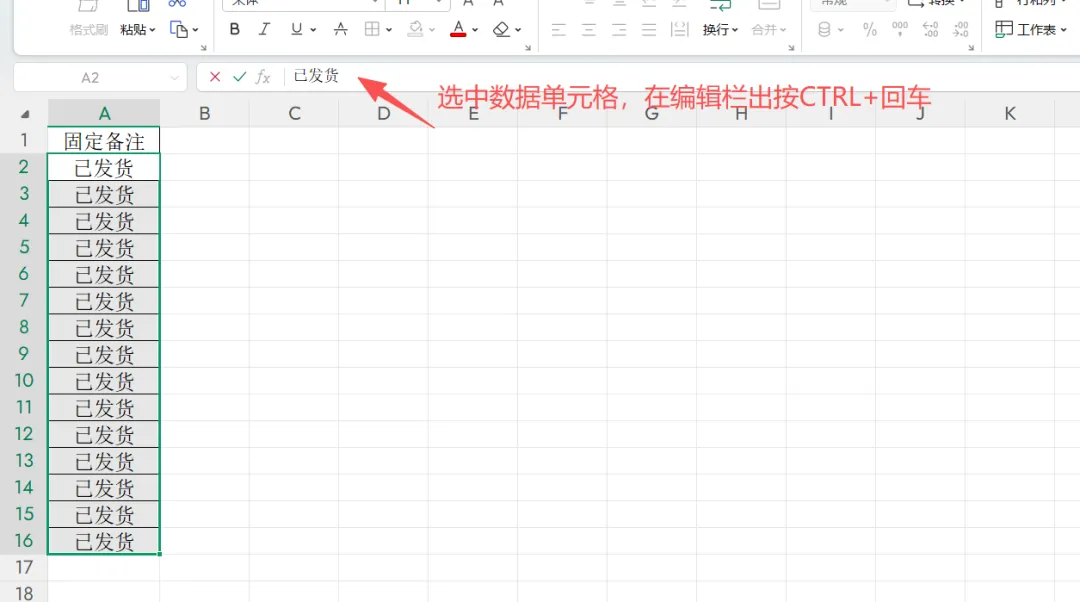
第二种:批量重复内容填充。遇到大量相同信息需要反复录入,选中需要填充的区域,输入内容后点击编辑栏,按住Ctrl+回车,所有单元格一次性同步填入相同数据。员工信息、分类标签、固定备注、统一备注内容,一键批量录入,不用反复复制粘贴,大幅减少重复机械工作。
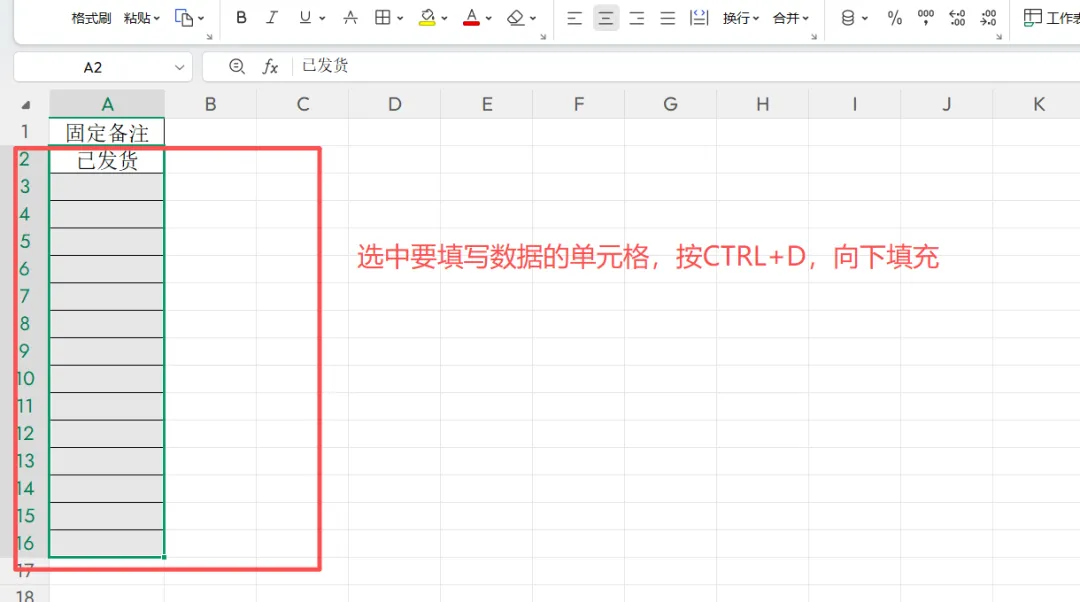
第三种,Ctrl+D = Down(向下填充)
作用:把选中区域里最上面一行的内容与格式,一次性复制到下方所有选中单元格。
和下拉拖拽不同:它只做“复制”,不会自动递增序号、日期,适合固定内容、公式、格式批量复制。
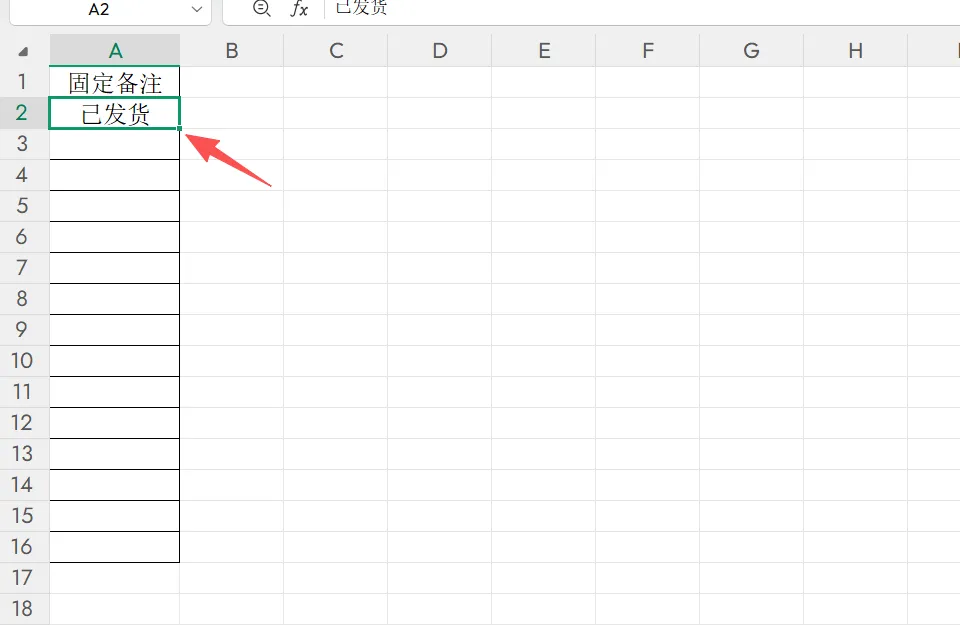
第四种,双击填充数据,选中单元格后,右下角的小方块就是填充柄;鼠标移上去会变成黑色十字。双击填充数据。
Excel表格操作看似繁琐,只要找对技巧,就能事半功倍。这四种快速填充方法覆盖日常90%表格录入场景,序号、日期、文本、重复内容全都能快速处理。熟练运用之后,原本半小时才能做完的表格,几分钟就能轻松搞定,减少重复机械工作,工作效率直线上升。
办公软件技巧贵在简单实用,多看多练就能熟练掌握。不用死记硬背复杂函数,靠基础快捷键与填充功能,就能轻松玩转各类Excel表格。后续持续分享更多办公干货技巧,帮大家轻松高效做表格,远离无效加班,职场办公更省心。