夜雨聆风
夜雨聆风关注▲水哥AIGC▲ 探索AI时代的一人公司活法
你好,我是水哥。
江西赣州人,一名资深的AI一人公司践行者,专注AI提效与AI变现。清华大学出版社出版的《AI一人公司》作者。
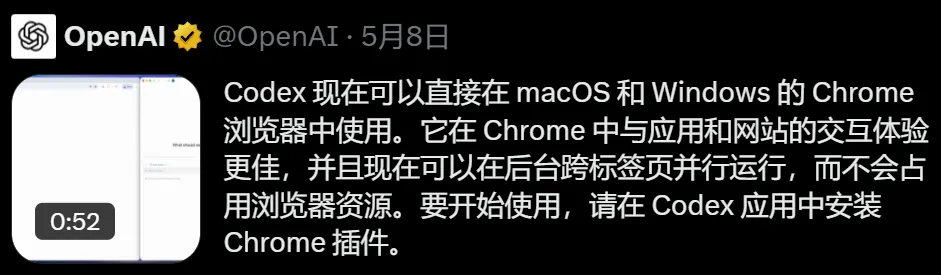
昨天,ChatGPT再放大招,直接给它们家的Agent工具Codex更新了一个Chrome插件。
我也是第一时间深度体验了一天,说实话,刚开始我以为它只是一个普通的浏览器插件。
但真正跑完一遍流程之后,我发现这东西的意义,可能不只是让AI打开网页这么简单。
好家伙,这次Codex我觉得更像是把一个AI同事,直接塞进了我们的浏览器里。
以前我们用AI,大多数时候是问它问题。
现在开始,AI真的可以进入我们的工作现场了,帮我们直接打开网页、搜索资料、点击按钮、切换标签、调用你已经登录过的网站,然后在浏览器里帮你干活。
当我真的去深度体验了一下,才真的体会到这次更新的强大之处,因为浏览器,本来就是我们绝大多数人的数字工位。
比如我们写文章,经常要打开公众号后台、飞书、Notion、Gemini、即梦、B站、小红书、YouTube等等等等。
再比如我们做产品,要打开后台、数据面板、竞品网站、文档、GitHub、设计工具。
或者做自媒体,要查资料、找选题、搜素材、生成封面、下载文件、整理链接。
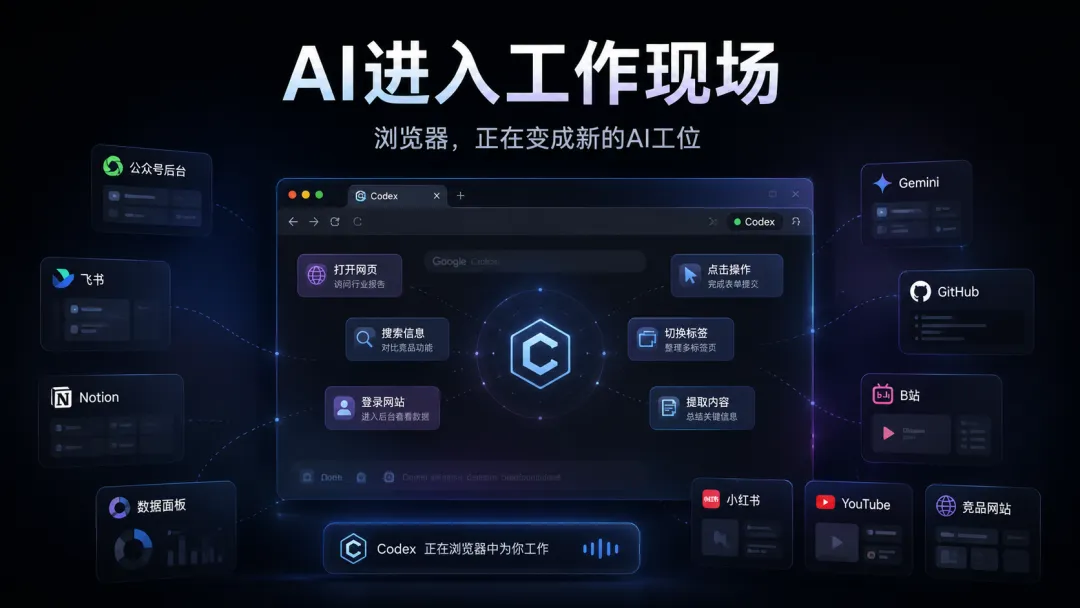
过去这些事情都需要我们自己在浏览器里面疯狂来回各种点点点。
但是现在呢?Codex可以接管其中一部分浏览器操作。
比如下面这条视频,是我刚刚实测出来的效果。
我只是简单的让这个插件帮我完成一件我每天写文章都要做的一件重复且繁琐的事情,就是帮我生成封面。
结果它自己打开了Google Chrome、自己新建了一个浏览器标签页、自己进入了Gemini、自己把我的封面图需求输入进去、自己等待Gemini生成图片。
最后,还把生成好的封面图下载到了我指定的位置。
整个过程,我没有手动打开网页,没有复制粘贴提示词,也没有自己点下载按钮。
我只是在旁边看着它操作。
更离谱的是,它不会影响我原来正在使用的浏览器!!
它会单独开一个新的标签页,并且这个标签页会有高亮边框,旁边还会出现一个叫做Gemini封面的任务分组。
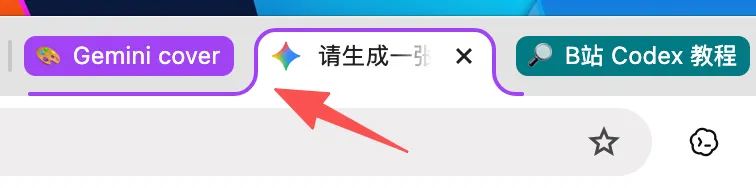
也就是说,它不是在你的浏览器里乱跑,而是像一个AI同事一样,坐在自己的浏览器工位上帮我们干活。
我可以继续写文章,它去帮我生成封面。我可以继续看资料,让它同时去帮我搜索教程。
我可以继续做自己的事情,它在另一个标签页里完成它的任务。
这就是Codex最新更新的Chrome插件。
就问你牛掰不牛掰?!我装完这个插件后是真的越用越爽。
OpenAI官方对这个插件的定位也很明确,他们说Codex Chrome extension可以让Codex使用我们Chrome浏览器。
处理那些需要已有登录状态的浏览器任务,比如网页读取、网页操作、内部工具或者其他需要登录的网站。
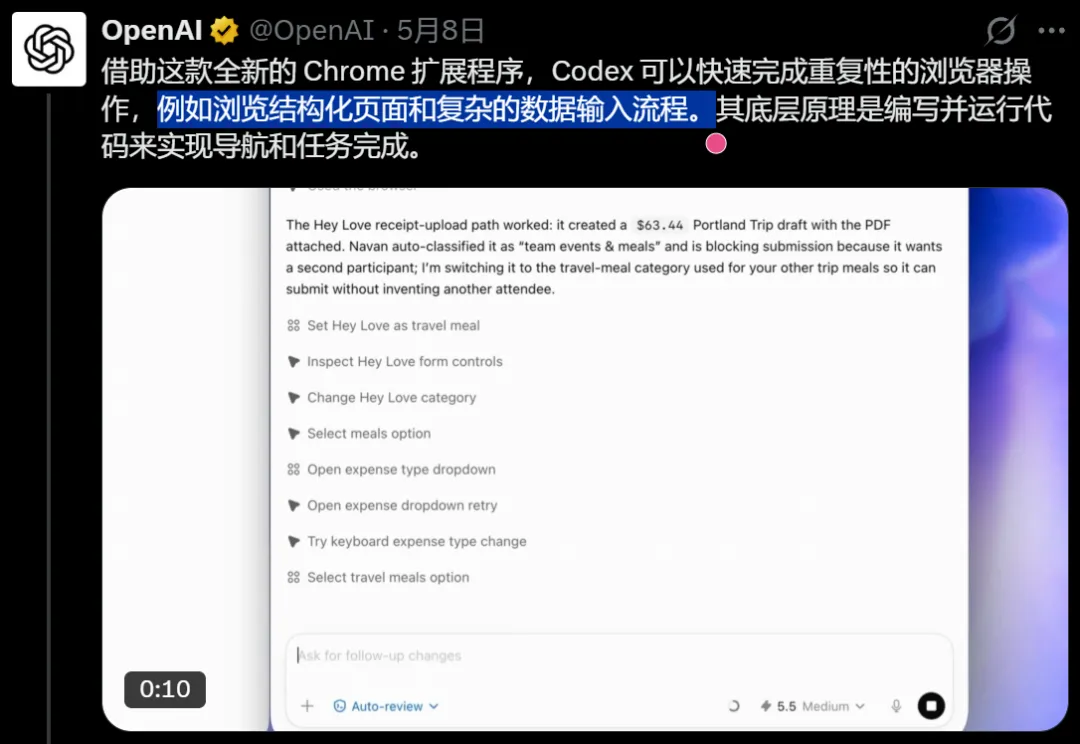
这就有意思了啊朋友们。
因为这意味着,AI不再只是一个聊天窗口里的顾问,它开始真正的进入了我们的真实生产环境当中。
今天这篇文章,我将给朋友们讲透如何在你的Codex上轻松使用这个Chrome插件帮我们完成各种工作。
01
怎么安装Codex的Chrome插件?
我先把实操流程完整拆一遍。
这部分建议你收藏,照着做就行。
先把我们的Codex更新到最新版,点击Check for Updates按钮,就能查看当前是不是最新版的Codex。
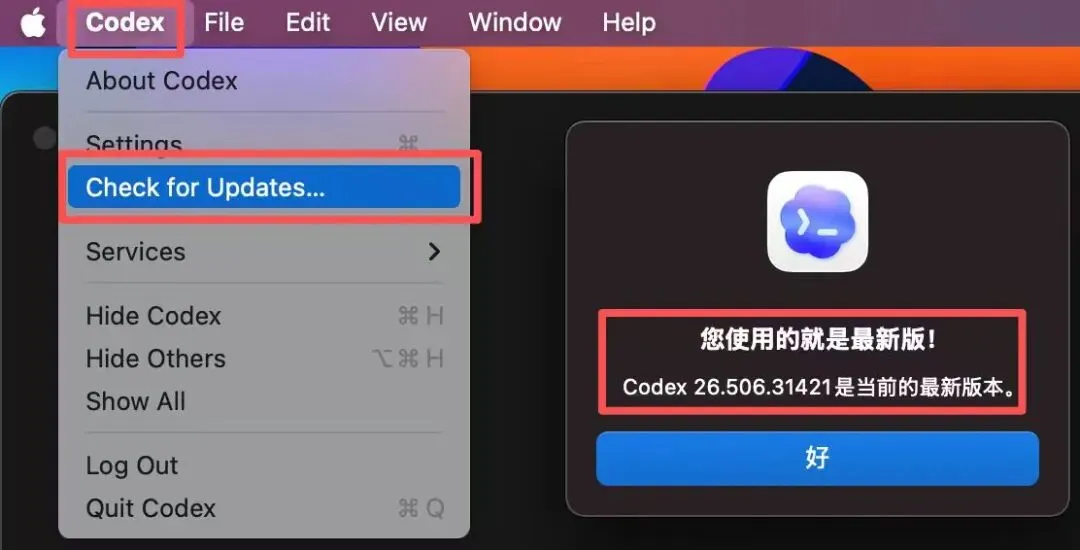
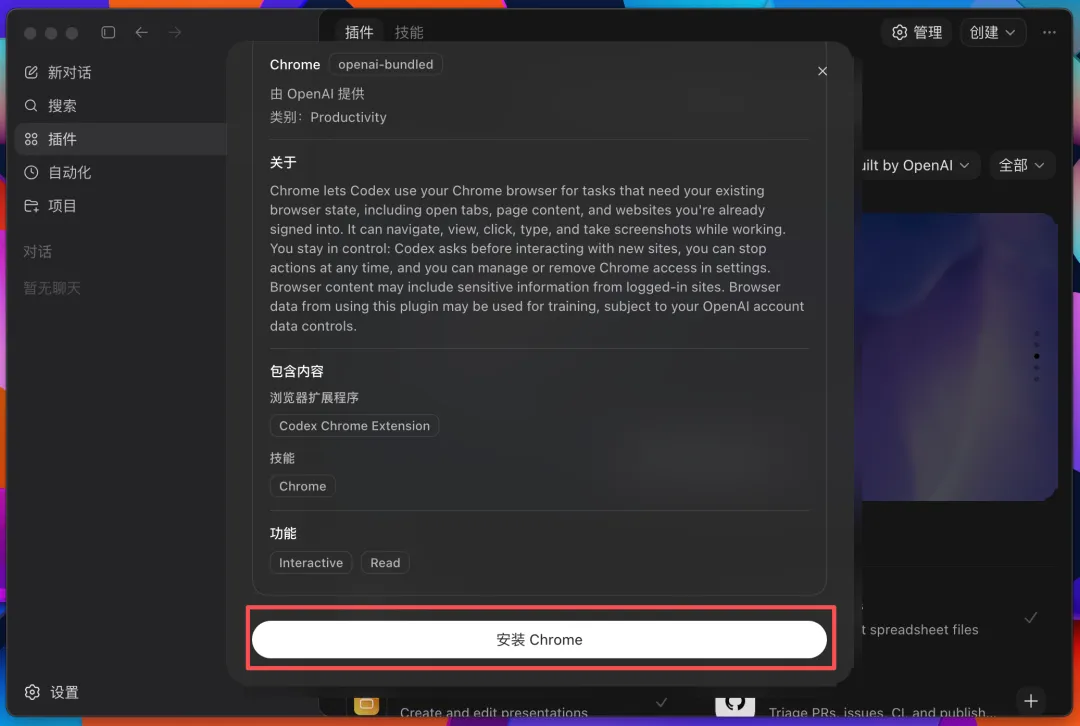
更新到最新版之后,直接打开Codex的插件菜单。能看到里面有非常多的插件,其中就有一个叫做Chrome的插件。
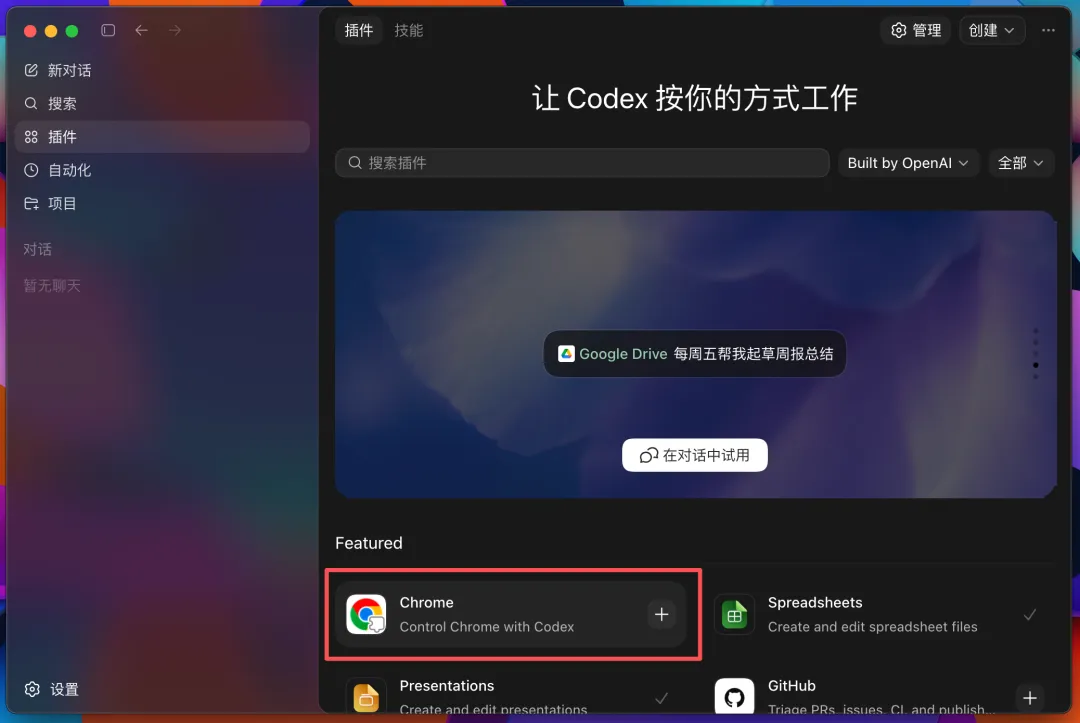
点开之后,可以看到这个插件的详细说明。这里会提示你Chrome可以让Codex使用你的浏览器,完成一些需要浏览器状态的任务。
全是英文看不懂也没关系,我也看不懂,直接点击下面的安装Chrome按钮就行了。
它会弹出一个弹窗,直接点击打开。
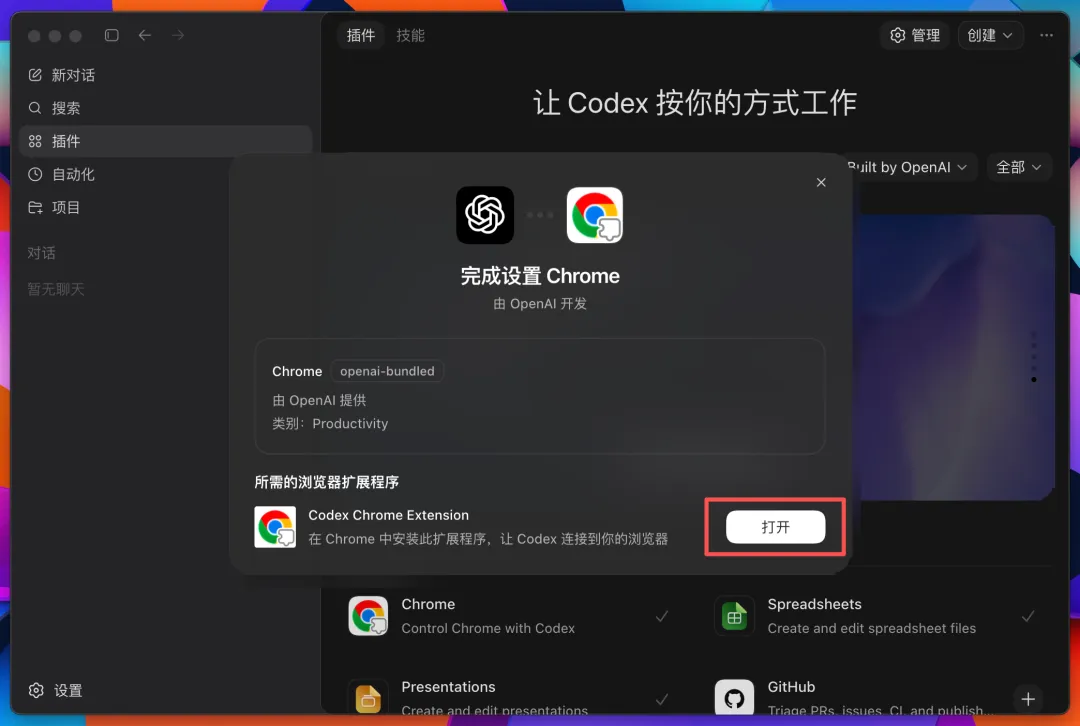
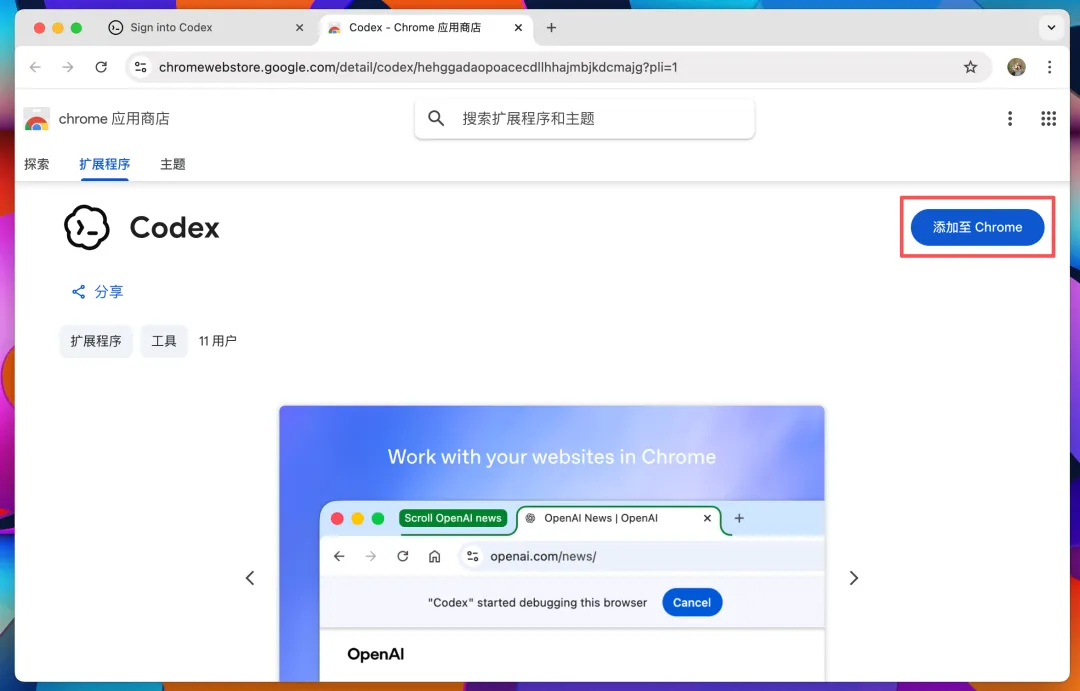
这时候,它会自动打开我们的Google Chrome浏览器,并且会自动跳转到Codex的Chrome扩展程序安装页面。
到了Chrome应用商店页面之后,点击右上角的添加至Chrome按钮。
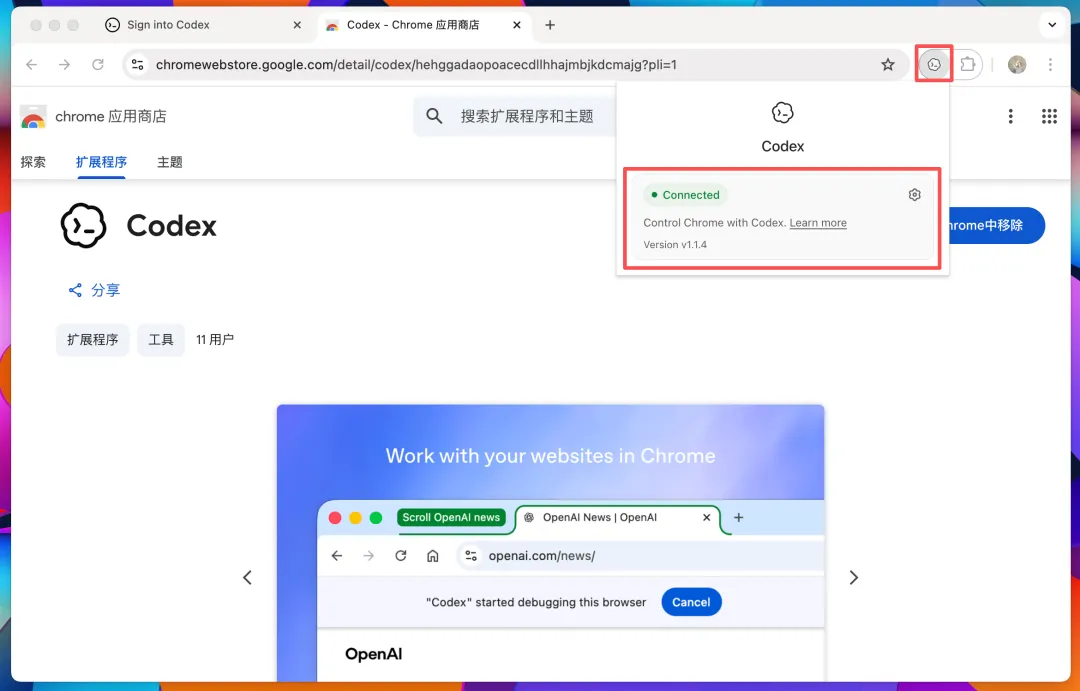
安装完成后,在浏览器扩展程序里就能看到Codex的图标。
点开这个扩展程序,如果看到绿色的Connected已连接标识,就说明安装成功并且连接上了我们的Codex。
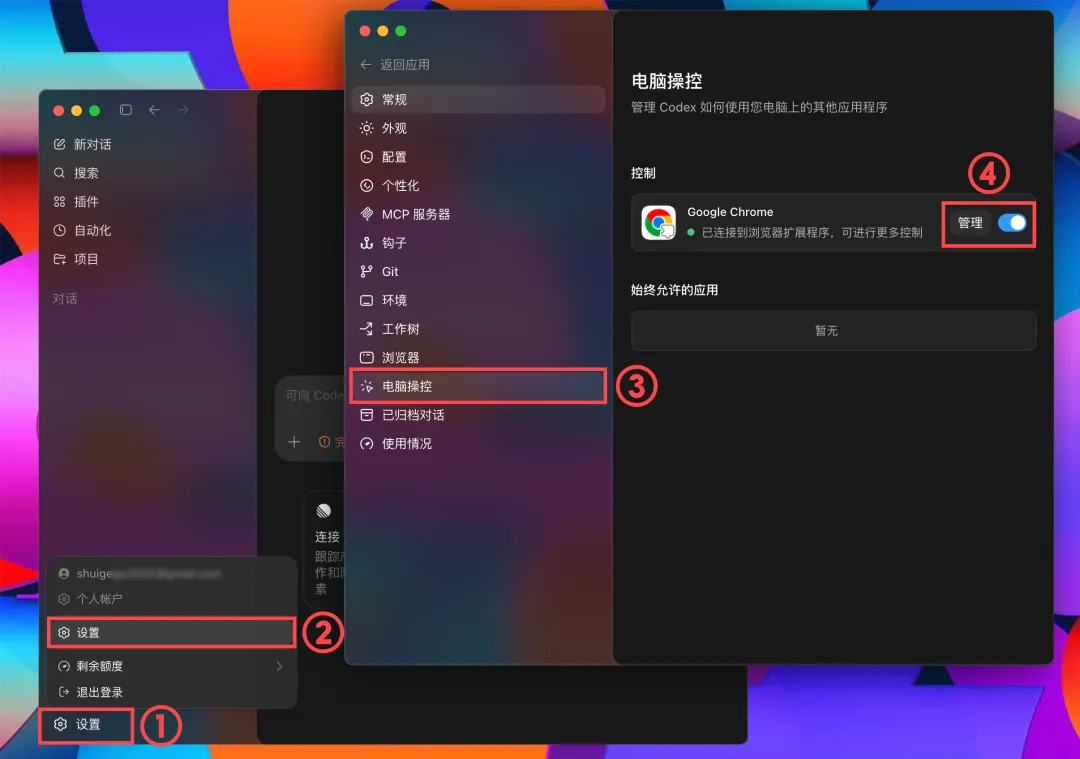
然后再回到Codex,点击设置,在设置页面里面点开电脑操控的页面。
就能看到电脑操控里面有一个Google Chrome的选项,记得开关打开,然后点击管理按钮。
这里也能看到Google Chrome显示已连接,而且下面还可以设置各种权限。
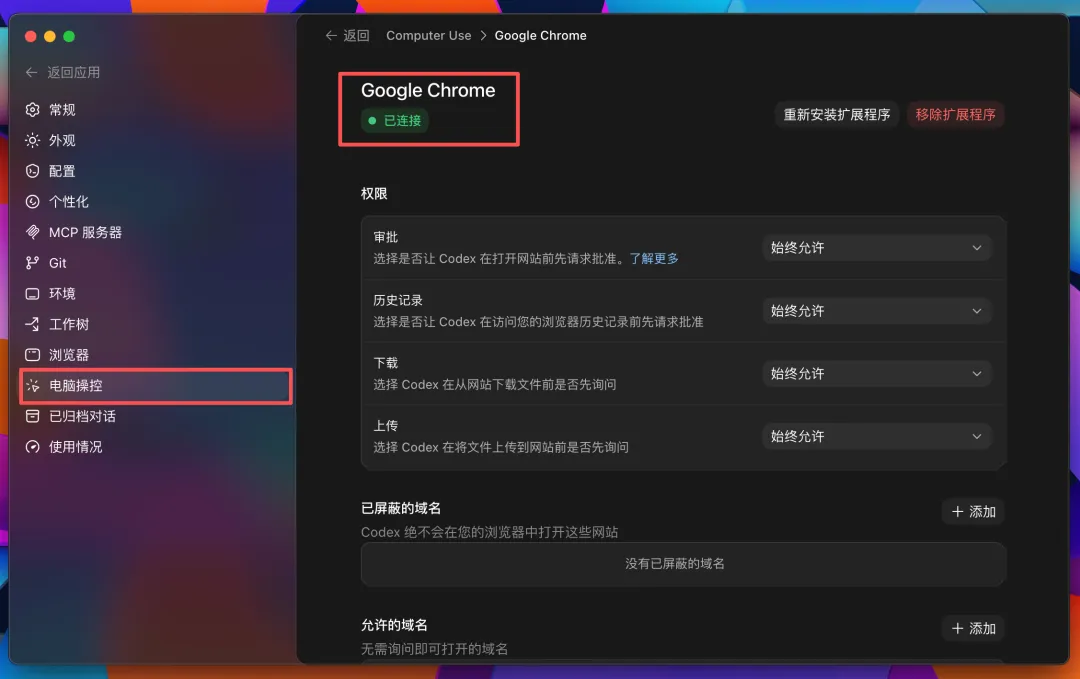
到这一步,恭喜你,我们的Chrome插件就已经安装完成了。
02
怎么在新对话里调用Chrome?
安装好之后,不是说它会自动每次都接管我们的浏览器。
我们需要在新对话里手动引用它。
有两种方式。
第一种,点击输入框左侧的加号,然后选择插件,再选择 Chrome。
第二种更快,你可以直接在输入框里输入@,然后选择Chrome。
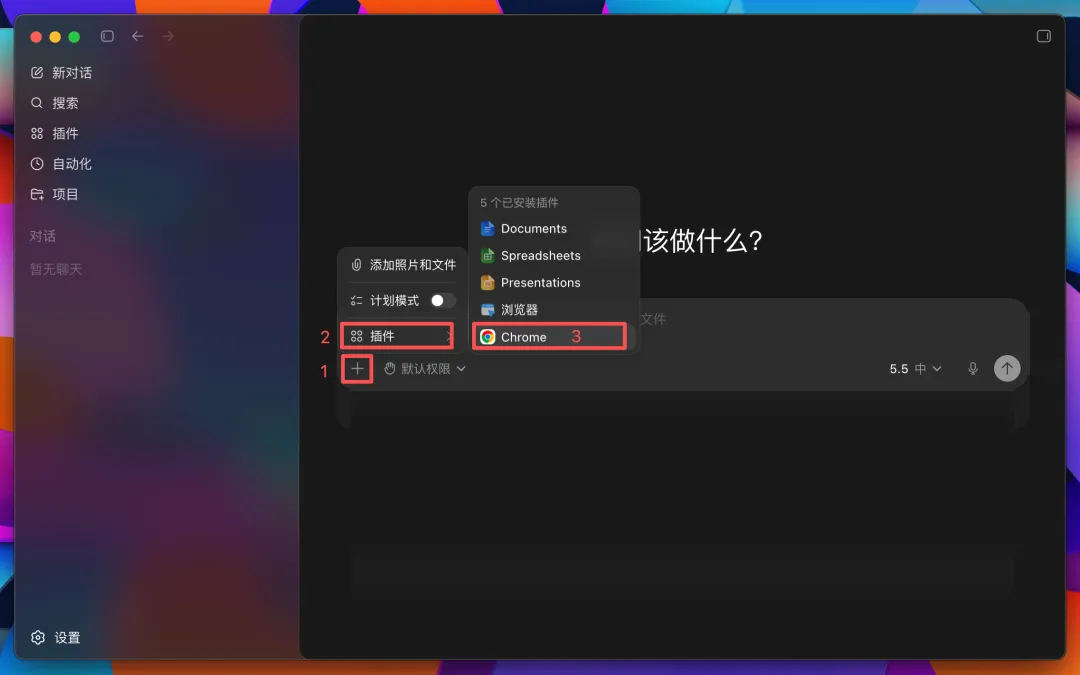
这样就能把Chrome插件引用进当前任务里。
这个交互设计我觉得还挺合理的,因为它不是默认强行接管你的浏览器,而是你明确告诉它,欸,我这次的任务,需要你用Chrome来做。
这也是我觉得它比很多自动化浏览器工具更安心的地方。
它不是偷偷摸摸在后台乱跑,而是你给它一个任务,它才开始行动。
03
我让它打开YouTube
它真的自己动手了
我做的第一个测试很简单。
我直接让它打开YouTube。
结果它很快就自动打开了Google Chrome,并且帮我进入YouTube官网。
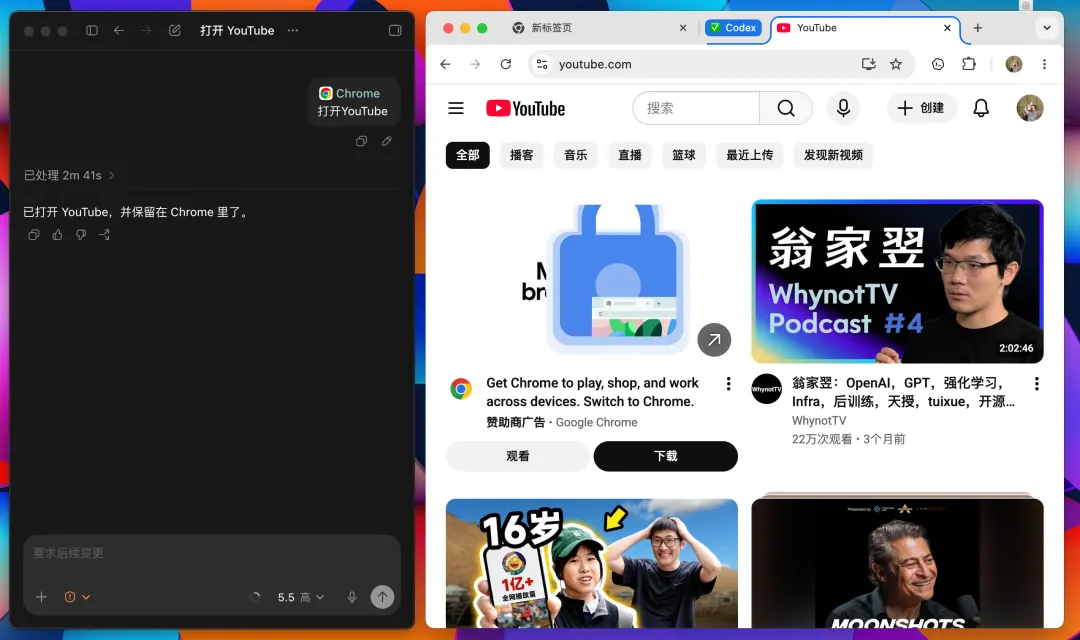
可以明显看到,它打开的网页标签上有一个高亮边框。
而且标签旁边有一个分组名称,叫做Codex。
这就说明,这个标签页不是我自己手动打开的,而是Codex在控制浏览器自动打开这个网站。
这个体验就很微妙啊。
因为你会第一次非常直观的看到,AI不是在告诉你怎么打开网页,它是真的在替你打开网页。
这两个东西完全不是一回事。
以前AI回答你,请打开YouTube,然后搜索关键词。。。
现在AI直接帮你打开。
这就真的是从建议系统到执行系统的转变升级了。
04
我继续给它上难度
让它帮我生成公众号封面
如果只是打开网页,那我感觉还是不够惊艳。必须继续给它上上难度。
我平时写文章,经常需要生成公众号封面图。
过去我的流程大概是这样的,需要先打开Gemini网页,然后选择图片工具、选择Pro模式,输入封面图需求比如描述比例、文字、构图、风格。
生成后,挑一张能用的,再下载到本地放到文稿里。
这个流程确实不难,但很琐碎。
尤其是每天都要写内容的人,最怕的不是某个步骤很难,而是这些重复的小动作会不断打断你的节奏,我不知道有没有朋友是跟我一样有这种感觉的。
所以这次我直接让Codex用Chrome帮我打开Gemini网页,然后按照我的要求生成一张公众号封面图。
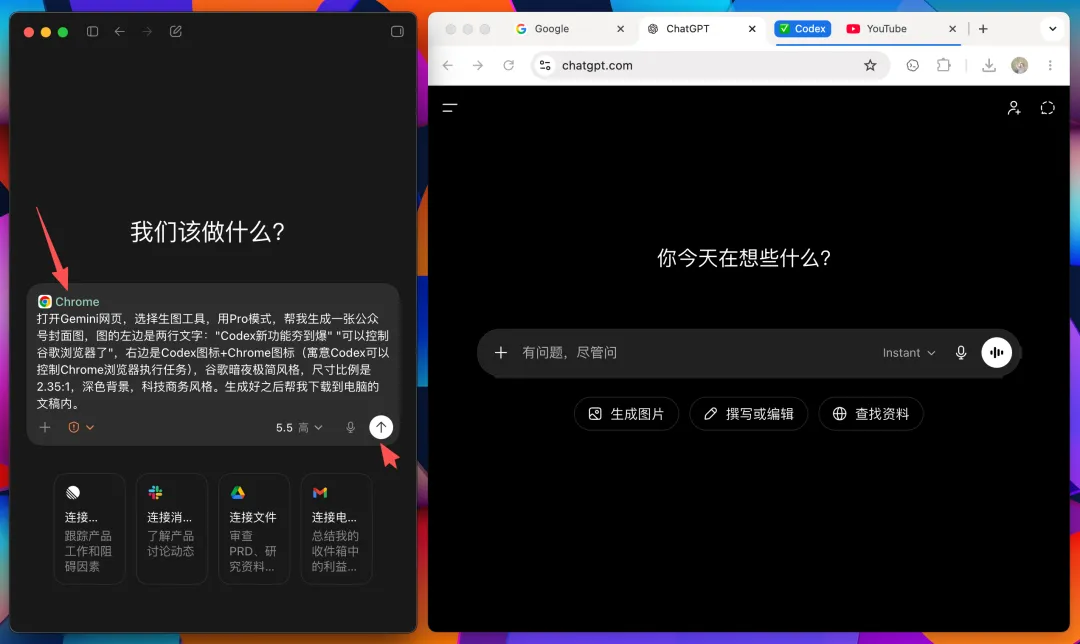
我给他的提示词就是这样的:
@Chrome 打开 Gemini 网页,选择生图工具,用 Pro 模式,帮我生成一张公众号封面图。图的左边是两行文字:“Codex新功能夸到爆”“可以控制谷歌浏览器了”,右边是 Codex 图标 + Chrome 图标。整体是谷歌暗夜极简风格,尺寸比例 2.35:1,深色背景,科技商务风格。生成好之后帮我下载到电脑的文稿内。
然后点击发送。
接下来就轮到它表演了。
它先是打开了新的标签页,而且这个标签页的边框颜色和前面不一样。标签分组名称也变成了Gemini cover。
也就是说,它不是随便开一个乱七八糟的页面,而是在用任务分组管理不同浏览器操作。
接着它按照我的提示词,进入Gemini,生成了封面图。最后把图片下载到了我指定的位置。
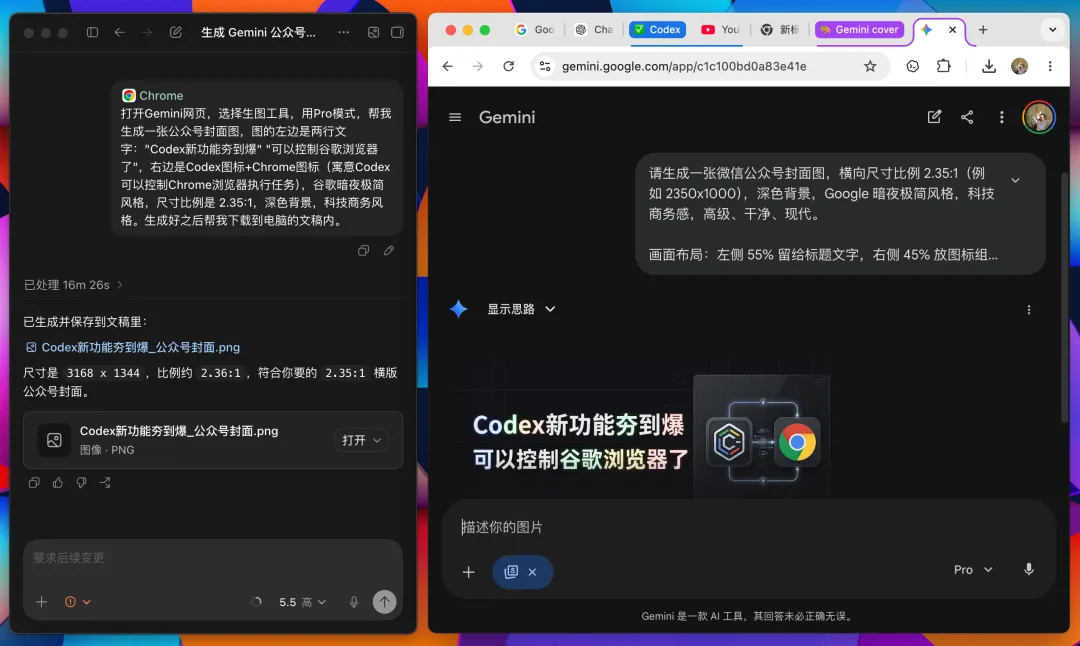
其实就是这篇文章开头那段视频的过程,这个过程最爽的地方,我觉得不是它能生成图片这么简单。
而是它把打开网页—输入需求—等待生成—下载文件这一整段浏览器动作串起来了。
这种完全替代我人工去操作的过程,省去我以往必须手动去干的时间成本,这是真正有生产力价值的地方啊!
05
我又让它去B站找Codex教程
接着我又试了一个非常适合普通人的场景。
比如我想学习Codex。
过去我可能会打开B站,搜索Codex教程。
然后点开一堆视频。重复性的看标题、看播放量、看时长、看发布时间、看评论。
最后再从里面挑一个相对靠谱的教程开始学习。
这个过程其实真挺费劲的。
尤其是现在AI工具更新太快,很多教程标题写的很猛,但点进去发现水分很大。。。
所以我们现在可以直接让Chrome插件帮我完成这个任务啊。
我这里的提示词是:
@Chrome 帮我在B站上找一条值得学习的Codex教程。
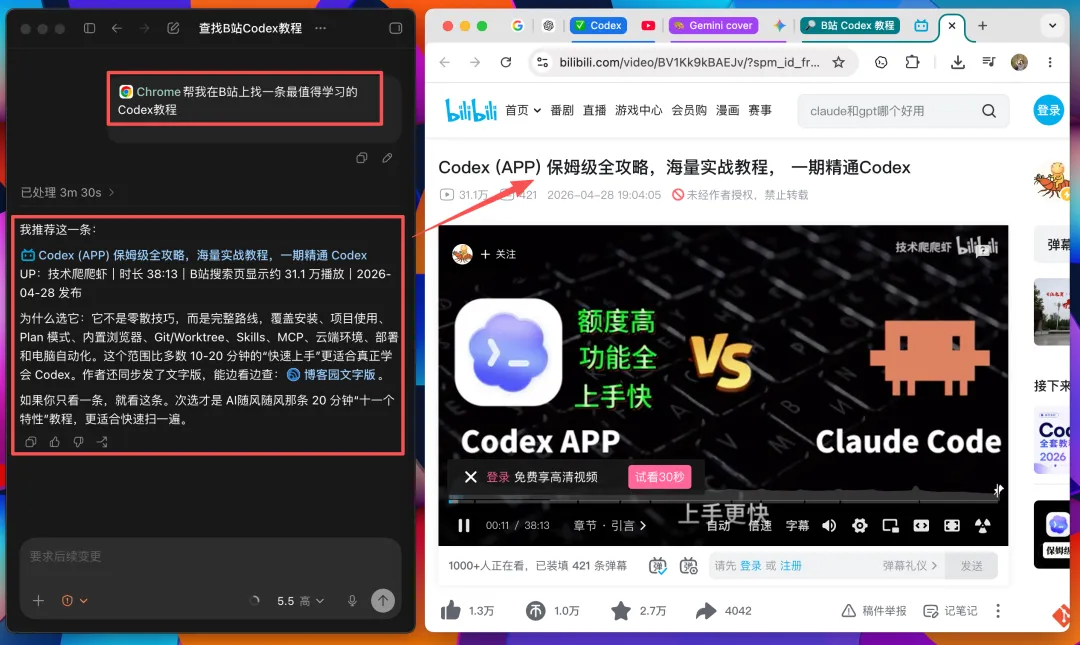
然后点击发送,它很快就打开了B站,搜索了Codex相关的教程,然后给我推荐了一条叫做Codex(APP)保姆级全攻略,海量实战教程,一期精通Codex。
它还告诉我为什么推荐这条,因为这不是零散技巧,而是完整路线,覆盖安装、项目使用、Plan模式、内置浏览器、Git/Worktree、Skills、MCP、云端环境、部署和电脑自动化。
我去,这就不是简单的搜索了。它是在帮我做了第一轮的信息筛选。
这件事对内容创作者、知识工作者、普通职场人都非常有用啊。
因为我们每天真正浪费时间的地方,很多时候真的不是找不到信息。而是信息太多了,根本不知道哪个值得看。
而AI浏览器插件的价值,恰恰就在这里!
它不只是打开网页,它可以帮我们把网页里的信息先过滤一遍。
06
这个插件最核心的意义
不会打断你的主线程
我这次体验下来,最喜欢的一点其实还是这个插件它不会抢走我原来的浏览器使用权。
我可以继续在浏览器窗口里干我的事儿!!
它会在新的标签页、新的分组里完成我给它安排的任务。
我可以随时切换过去看它的工作状态。
也可以实时看到它在点击什么、输入什么、打开了什么页面。
官方也提到,这个Chrome扩展可以让Codex更好的处理浏览器里的应用和网站,并且可以在后台跨标签并行工作,不会接管你的浏览器,同时你可以控制它能使用哪些网站。
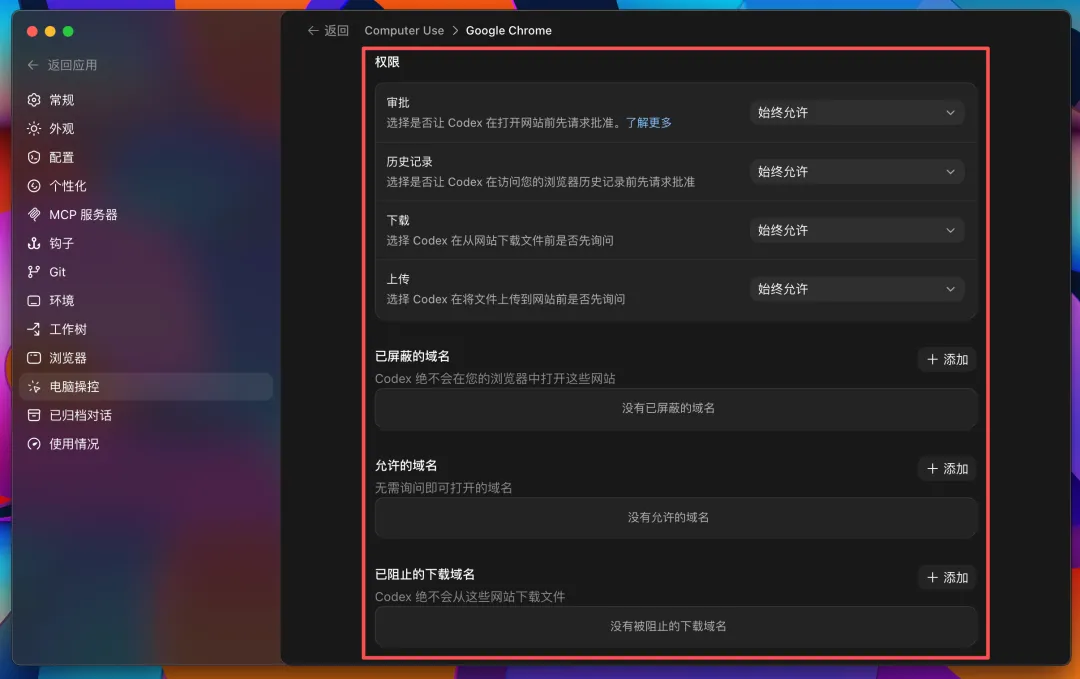
这个设计真的就很关键。
因为很多人担心AI操控浏览器会不会很危险,会不会乱点,会不会影响我们正在做的事情啊?
但目前这个体验更像是你在一个浏览器里工作,它也在同一个浏览器里工作,你们各自有自己的标签页。
你可以随时查看、暂停、接管。
这就很像什么?
就像我在浏览器里给AI安排了一个工位。
它坐在旁边,随时待命,我说一句,它就开一个标签页去干活,我继续写我的文章,它去帮我查资料、找教程、开网站、生成素材。
这不就妥妥的是一个AI同事嘛?!
07
它适合做哪些事情?
我觉得这个Chrome插件,短期内最适合的不是让AI完全替我们工作。
而是让它帮你处理那些重复、琐碎、路径明确、需要浏览器操作的事情。
比如帮你打开指定网站,登录后进入某个后台。帮你在B站、YouTube、小红书上搜索某类教程或案例。
帮你整理竞品网站信息、帮你打开Gemini、即梦、可灵,生成素材。
帮你找某个工具的官方文档、帮你进入网页后台检查数据、帮你在多个标签页之间切换资料、帮你基于网页内容做初步总结、帮你完成一些固定流程的网页操作。
你觉得有了这个Chrome插件之后,它还能帮我们做哪些比较实用的事情,也欢迎在评论区发表你的观点。
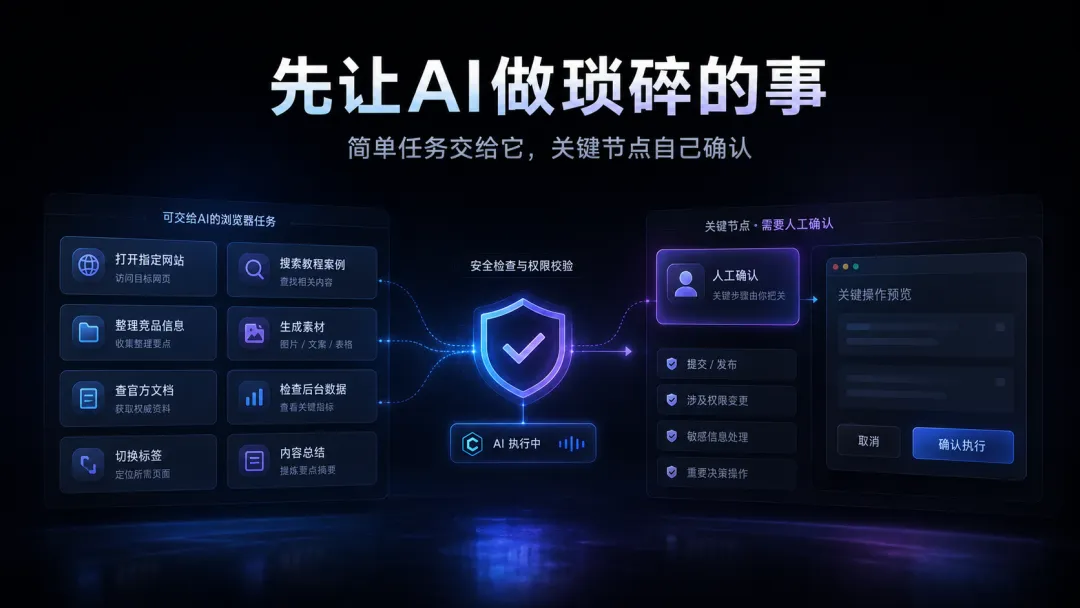
但这里也得提醒一句,就是大家不要一上来就让它处理特别敏感的事情。
比如涉及支付、账号安全、重要删除、客户隐私、财务后台的任务,最好还是自己手动去确认一下。
AI浏览器操作真正成熟之前,我们要做的不是盲目信任,而是学会分层授权。
简单任务让它做,关键节点还是得自己确认。
这才是普通人使用AI Agent的正确姿势。
08
Codex Chrome插件
和内置浏览器有什么区别
这里有一个很多人容易混淆的点我觉得可以聊聊。
就是Codex本身也有内置浏览器。
那为什么还需要Chrome插件呢?
官方文档里说得很清楚,Codex的内置浏览器更适合本地开发预览、公开页面、无需登录的网页。
但它不支持你的常规浏览器资料、Cookie、扩展程序、已登录页面等等。
需要登录状态或者浏览器扩展能力的时候,就应该使用常规浏览器或Codex Chrome extension了。
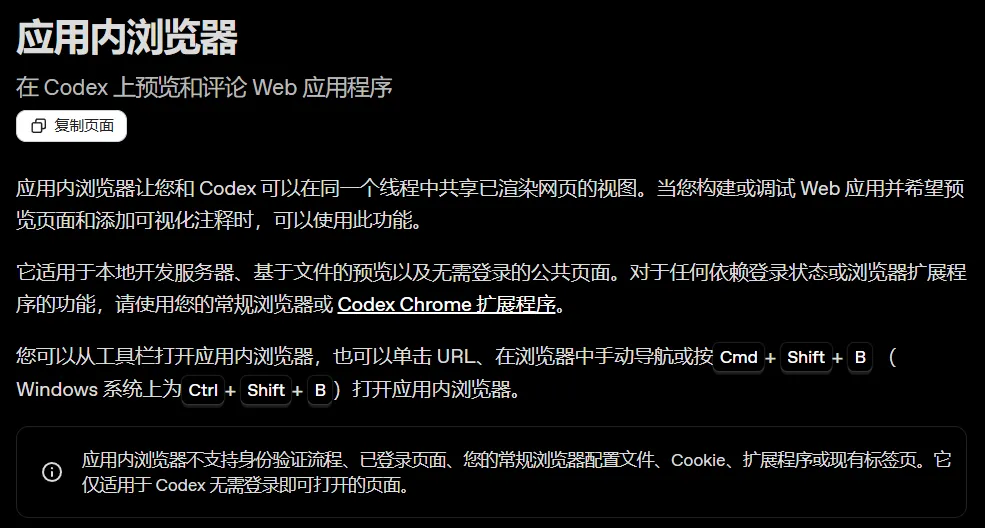
这句话翻译成人话就是如果只是看一个公开网页,内置浏览器够了。
如果要进入你已经登录的网站,就需要Chrome插件。
比如Gemini、B站、YouTube、Gmail、Notion、各种SaaS工具后台。
这些网站往往依赖你浏览器里的一个登录状态。这时候Chrome插件的价值就出来了。
它不是替代内置浏览器。而是让Codex能够进入你真正工作的浏览器环境里面去工作。
09
这件事对普通人意味着什么?
我觉得很多朋友可能会很容易低估GPT这次对Codex的这个更新。
我刚开始也是,因为单单从表面上看,它就只是一个Chrome插件嘛。
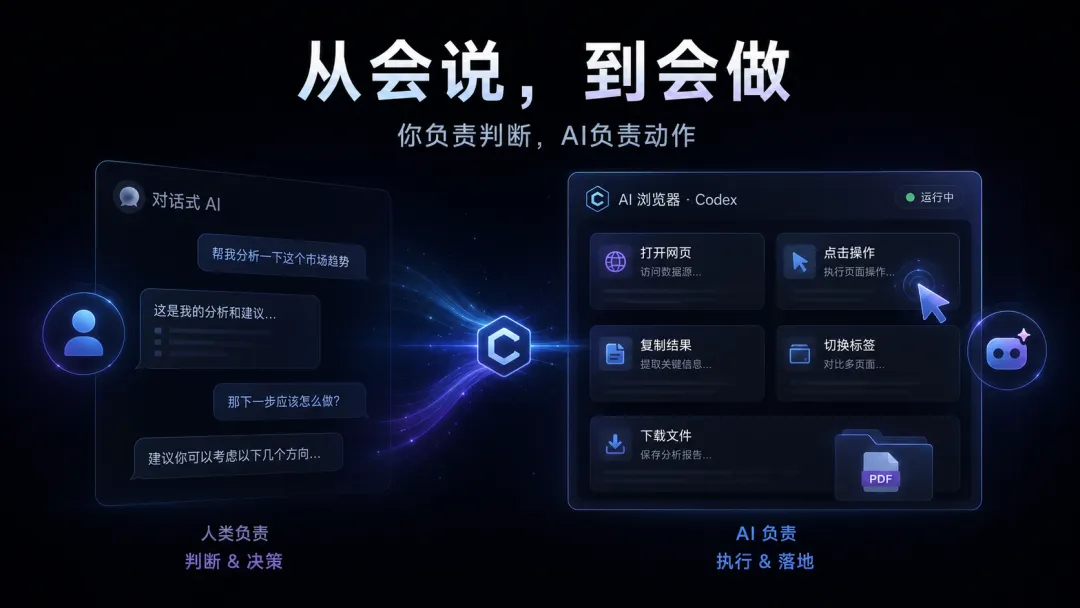
但本质上,它在补齐AI Agent最关键的一块拼图,就是从会说到会做。
过去AI很聪明,但它大部分时间只能在聊天框里输出文字。
你问它怎么做,它告诉你步骤。
但你还得自己打开网页、复制粘贴、点击按钮、下载文件。
现在它开始能替你执行一部分动作了。
这意味着未来的个人工作流,会发生一个很大的变化。
以前你是一个人面对一堆工具,现在你可以把AI安排到这些工具的旁边。
你负责判断和决策。AI负责搜索、执行、整理、试错、跑流程。
你负责方向、AI负责动作。
这才是我一直说的,普通人用AI,不是为了炫技。而是为了让自己一个人活成一支小团队。
当然,我不建议大家看到一个新插件就兴奋个三分钟。
今天装这个,明天装那个。
最后收藏夹里一堆工具,真正能跑通的流程一个都没有。
我更建议你用这次Codex Chrome插件,重新理解一件事情。
就是在AI时代,真正拉开差距的真不是工具数量,而是你能不能把工具串成工作流。
比如我今天测试的几个场景,打开YouTube,这只是单点动作。用Gemini生成公众号封面,这是我真实日常当中内容生产工作流的一环。
去B站筛选Codex教程,这是学习资料筛选工作流的一环。
如果你继续往下拆,还可以变成选题搜索 → 资料筛选 → 文章大纲 → 封面生成 → 文案润色 → 发布检查 → 数据复盘。
这就是一个自媒体人的AI工作流。
工具只是零件,工作流才是生产线。
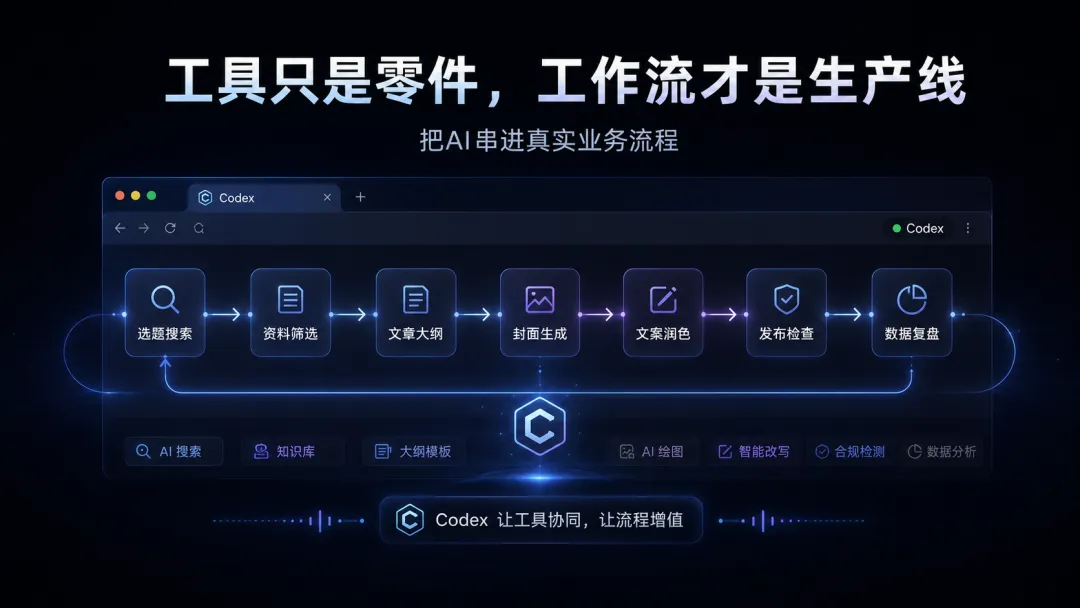
普通人真正要学的,不是这个按钮在哪里。而是怎么把AI放进自己的真实业务流程里,让它变成你的时间杠杆。
这也是我自己一直在做的事情,不追求炫技,而是把复杂玩法拆成普通人能照着做的SOP。
写在最后。
这次Codex更新Chrome插件,我最大的感受是AI终于开始从电脑里的大脑,变成了浏览器里的双手。
它不只是回答你,它开始帮你点、帮你搜、帮你开网页、帮你跑流程。
帮你把一些原本很碎、很烦、很消耗注意力的事情接过去。

这件事会越来越重要。
因为未来每个人的核心竞争力,不是你会不会用某一个AI工具。
而是你能不能把AI安排进自己的工作系统里。
会用AI的人,会越来越像一个小型公司。
不会用AI的人,可能每天还在被各种网页、后台、资料、表格、素材、流程拖着走。
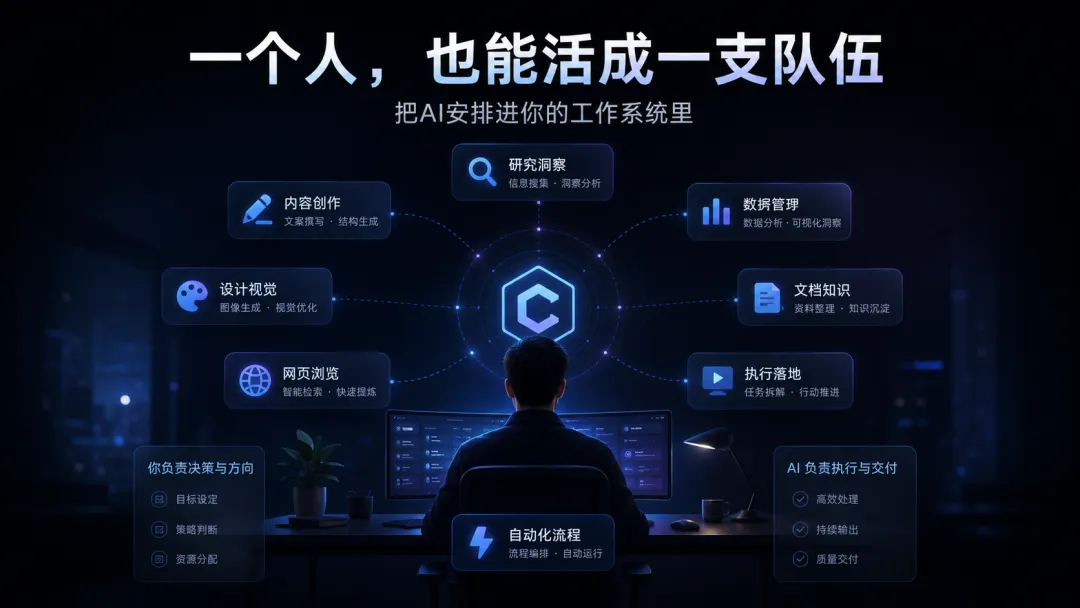
所以我一直觉得,AI一人公司的本质,不是一个人硬扛所有事情。
而是一个人学会指挥一堆AI工具。
你不再只是执行者,你更像是一个小型系统的CEO。
你要学会拆任务,配工具,定流程,做判断。
AI负责帮你把那些重复、琐碎、可流程化的部分跑起来。
这才是普通人真正的机会。
当然,如果你只是想看看热闹,装个插件玩两下,也没问题。
但如果你已经开始认真思考怎么用AI提高效率?怎么用AI做内容?怎么用AI做副业?怎么用AI把自己从一个打工执行者,慢慢升级成一人公司的操盘手?
那我建议你不要只停留在工具体验这一层,你要开始搭建自己的AI工作流。
我和管三也会持续在AI一人公司实战圈里,把这些我们亲自测试过、能落地、能复用的AI工具、SOP和实战经验持续沉淀下来。
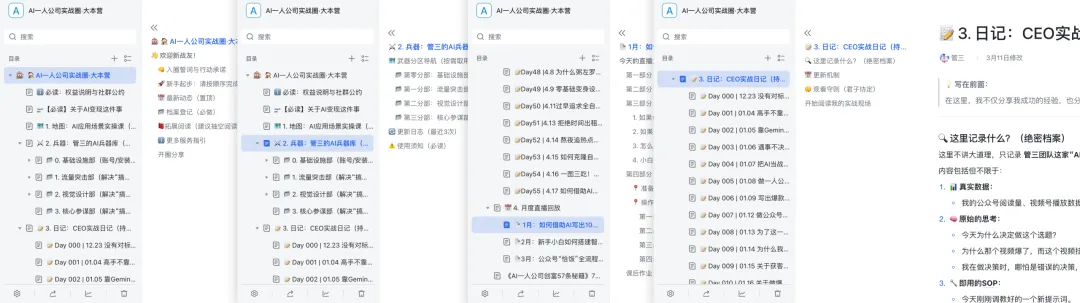
一起把AI变成真正能帮普通人省时间、提效率、拿结果的生产力系统。
有人还在观望。有人已经开始把AI安排进自己的浏览器工位了。
未来真正拉开差距的,可能不是谁更努力,而是谁更早学会了和AI一起工作。
希望这篇文章,能帮你迈出第一步。
关于作者:
我是水哥,清华大学出版社《AI一人公司》作者,同时也是两娃奶爸,AI一人公司深度践行者。只分享硬核干货,不讲晦涩的技术原理,只做保姆级的AI实操教学。致力于帮你打破技术壁垒,一个人活成一支队伍。
一起AI:如果你想在2026年真正用好AI,用它帮助你提效,打造个人IP、获取流量与变现,强烈推荐加入我的社群「AI一人公司实战圈」,千万不要闭门造车,因为AI变化太快了,或许我们就是你想要找的那个在AI实战方面的向导。
具体详情请👇点击下方图片。

推荐阅读:
推荐你看看最近两期硬核干货帖👇