 夜雨聆风
夜雨聆风| 软件名称:Zbrush | |
| 软件语言:简体中文 | 数字雕刻软件 |
| 系统要求:Windows7或更高, 32/64位操作系统 | |
| 硬件要求:CPU@2.5+GHz ,RAM@4G或更高 | |
百度网盘链接https://pan.baidu.com/s/151E-G5ASzctc4-c_NE1L8g?pwd=8888夸克网盘链接https://pan.quark.cn/s/cac7d395a3d4123云盘链接https://www.123865.com/s/j5j1jv-5FvTH 备用网盘总链接(上面链接失效用这个)https://www.kdocs.cn/l/crQ0aQ7xud0q?from=docs | |
『下载方法』将链接复制到浏览器网址栏,输入提取码,点击【下载】。 『解压密码』公众号菜单栏点击解压密码,获取软件密码后,如果遇到安装问题,我们会有专业人员免费解决安装问题,直到安装成功! 如果您觉得有用,可以推荐给自己的朋友、同学,或者给我们点个右下角的“在看”,您的支持是我们做下去的动力! |
安装步骤
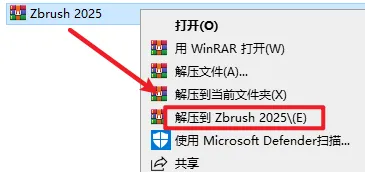
1.选中下载的压缩包,然后右键选择解压到“Zbrush 2025”
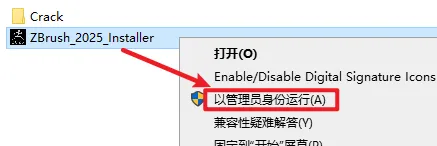
2.打开刚刚解压的文件夹,选中“ZBrush_2025_Installer”右键选择“以管理员身份运行”
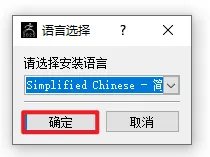
3.点击“确定”
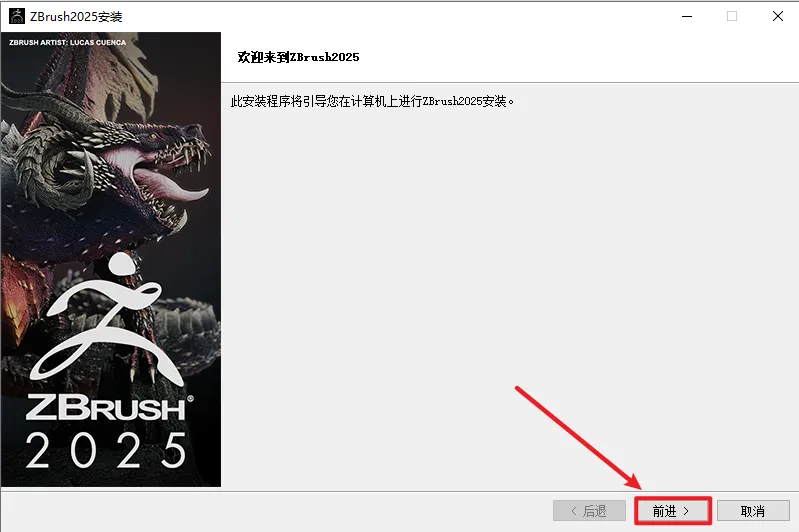
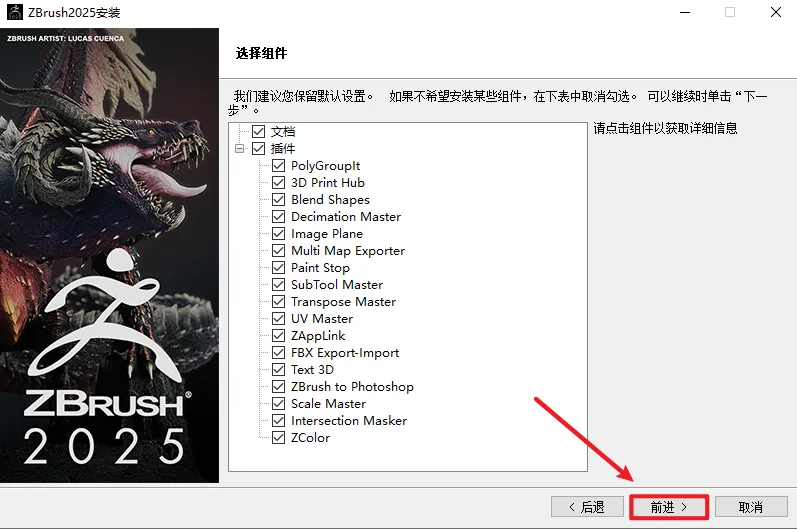
4.点击“前进”
5.点击“前进”
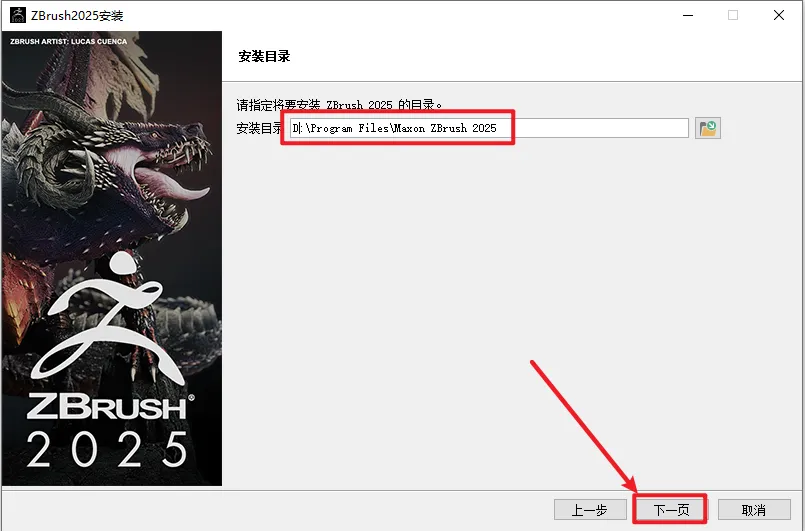
6.选择软件安装路径,安装路径不要出现中文,点击“下一页”
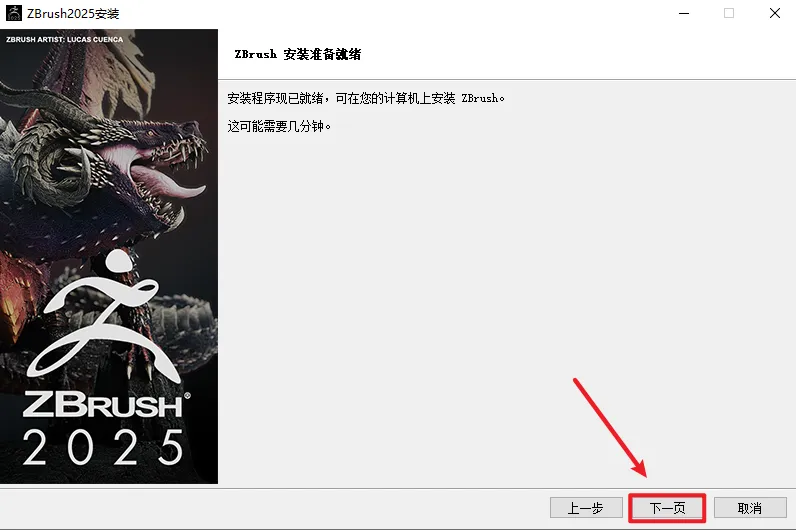
7.点击“下一页”
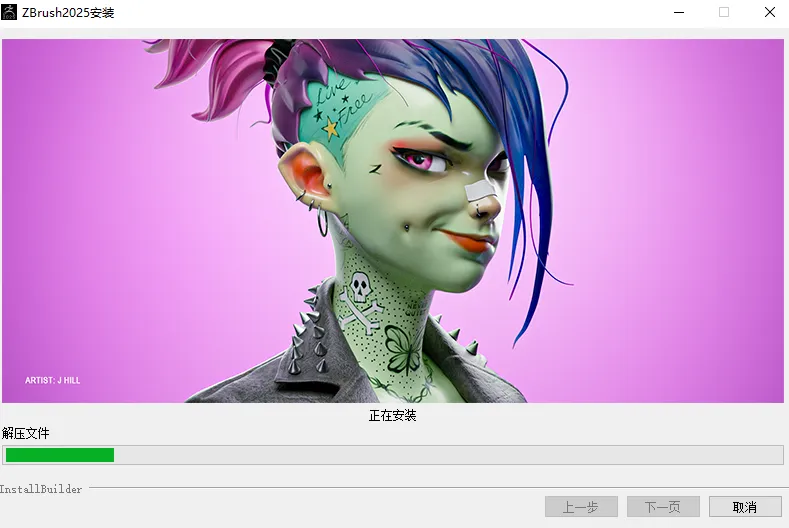
8.软件正在安装,请耐心等待
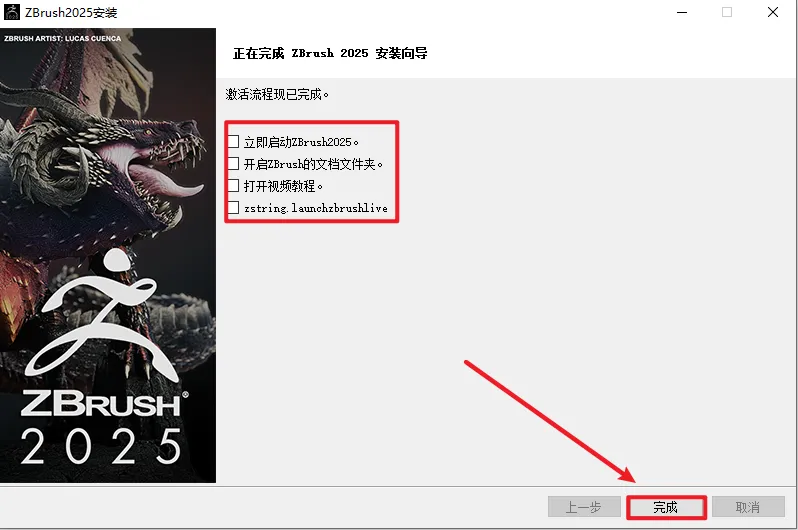
9.取消勾选下图所有选项,点击”完成“
10.返回安装文件夹,双击打开“Crack”文件夹,复制“ZBrush”文件
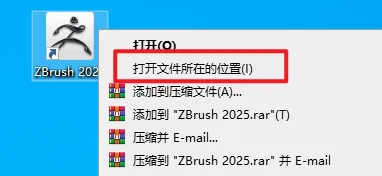
11.在桌面上找到并选中软件图标,右键选择“打开文件所在位置”
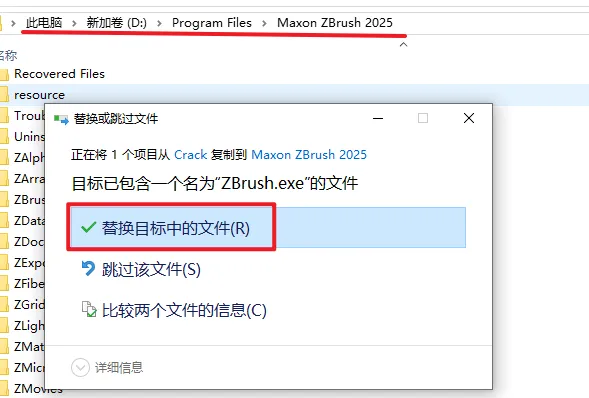
12.粘贴复制的文件到该路径下,选择替换目标中的文件
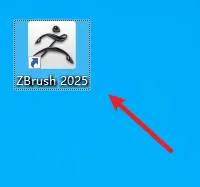
13.双击图标,运行软件
14.点击右上角的关闭
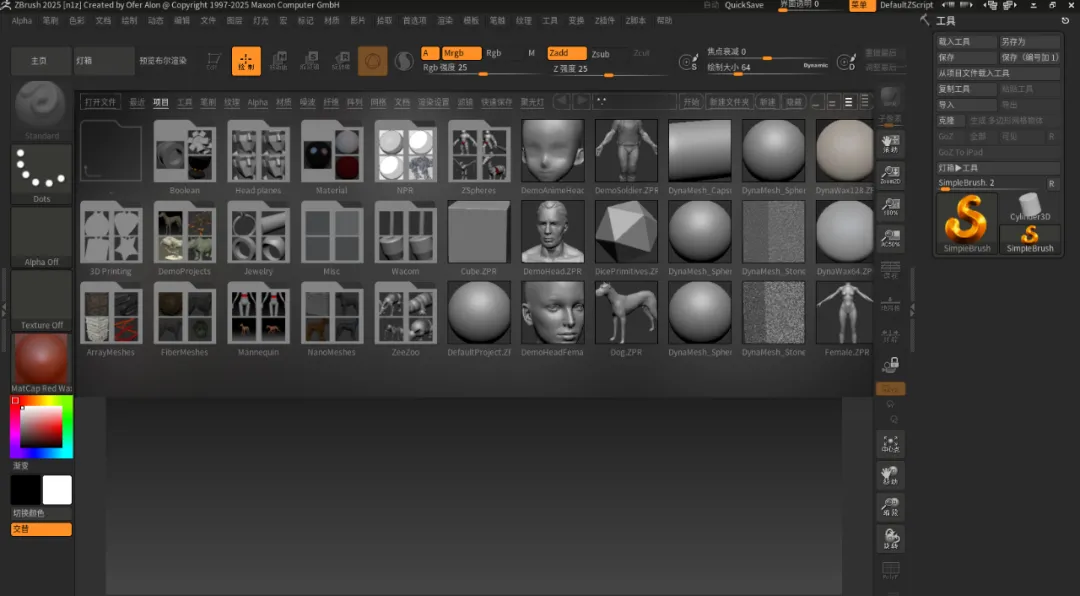
15.安装结束
做数控编程、CNC加工的,Mastercam就是天天打交道的工具。本科课设做简单零件编程,上班后做模具加工、批量零件编程,算下来用了三年。网上全说它编程高效、后置处理稳定,新手也能快速上手,可只有天天跟它死磕才知道,那些藏在刀具路径、后置处理、建模里的小坑,能让你加班到半夜,甚至赔料返工。
最开始踩的坑,就是刀具路径参数乱设。课设的时候,跟着教程编简单的铣削程序,急着出效果,随便设置了进给速度和主轴转速,模拟的时候看着没问题,上机加工,刀具直接崩了,零件废了,还被老师骂了一顿。
更烦的是,后来才知道,不同材料、不同刀具,进给和转速要匹配,盲目乱设,要么崩刀,要么加工表面粗糙。可课设赶时间,哪有功夫查参数表,只能硬着头皮试,越试越慌。
还有后置处理的坑,课设编完程序,导出后导入机床,机床直接报错,无法运行,折腾半天,才发现是后置处理文件选错了,机床型号不匹配,一个小失误,白忙活一小时。
上班后做更复杂的编程,坑更多。上周给客户做模具型腔编程,编完刀具路径,模拟的时候一切正常,上机加工,却发现型腔尺寸偏差0.2mm,只能停机返工,浪费了一块价值几百块的模具钢。排查半天,才知道是编程时没考虑刀具半径补偿,模拟时显示正常,实际加工就出问题。
一开始以为是自己测量失误,后来才知道,复杂型腔编程,必须提前设置刀具补偿,还要预留余量,不然加工出来的零件根本不合格。更坑的是,有时候自定义刀具,保存后再打开,参数全变了,只能重新设置,不然根本没法编程。
建模的糟心事,真的数不胜数。领导催着要编程文件,导入客户给的CAD模型,要么模型有破面,要么有冗余线条,根本没法生成刀具路径,只能手动修补模型,反复调整,差点耽误交付。
现在不管编什么程序,每编完一个工序就模拟一次,还会另存为不同版本,宁愿多存几个文件,也不敢赌运气。哦对,文件路径别带中文,不然保存、导入模型时会报错,排查半天都找不到问题,尤其是给操机师傅传程序,打不开真的很尴尬。
刀具库和插件的坑,更是让人头大。Mastercam自带的刀具库看似齐全,可做复杂模具加工,需要专用刀具,只能自定义刀具库,有次导入第三方刀具库,软件直接闪退,重启后刀具库不显示,还导致原有刀具库异常,只能卸载重装,折腾半天。
还有时候,装了编程辅助插件,点击使用时,软件直接卡死,只能强制关闭,之前编的程序没保存,只能重新来。身边很多编程同行,都只装常用的几个插件,不敢多装,宁愿手动编程,也不想添乱。
电脑配置真的是硬伤。Mastercam对CPU和内存要求极高,公司老电脑16G内存,编简单的零件程序还行,一旦编复杂的模具编程,就会卡顿,生成刀具路径要等十几分钟,甚至出现软件无响应。换了32G内存后,才顺畅了不少,但导入大型模具模型,还是会卡顿。
还有个小bug,有时候打开旧的编程文件,工具栏会突然消失,不管怎么点击都调不出来,只能重启软件。还有时候,复制刀具路径,粘贴后会出现路径错乱,只能手动调整,特别麻烦。
昨天帮新人用Mastercam,他不知道怎么快速设置刀具补偿,对着参数面板反复摸索,我告诉他先新建刀具,再在路径里设置补偿值,几分钟就搞定了。这些小技巧,教程里很少提,都是靠一次次踩坑摸出来的。
对了,别盲目升级Mastercam版本。最近试了下2024版本,说是新增了不少智能编程功能,可稳定性太差,生成刀具路径时经常闪退,而且很多旧版本的后置处理文件不兼容,之前编的程序打不开,只能重新编,折腾半天。
还有个小细节,编程时别忽略加工余量,不然加工出来的零件尺寸偏差太大,还要返工。还有,定期清理软件缓存,不然会占满C盘空间,软件运行越来越卡,只能手动删除。
哦对,行业里的现状就是,学生做课设大多用Mastercam 2021版本,稳定且教程多,很多高校机房也用这个版本,不容易出问题。上班后很多模具厂、加工厂也用旧版本,正版授权不便宜,企业版一年要几万块,小加工厂大多用破解版,最近维权越来越严,群里经常有人说收到律师函。
还有个容易被忽略的坑,学校机房的Mastercam版本和自己电脑的不一样,课设程序带回家,打开后刀具路径错乱、参数丢失,只能重新调整,特别耗时。之前还见过有同学用太老旧的版本,没有3D动态模拟功能,编程只能靠想象,很容易出错。
昨天帮师妹处理课设编程,她用2024版本编铣削程序,导出后机床一直报错,排查半天,才知道是版本不兼容,换成2021版本,再调整好后置处理,一下子就成功了。新手真的别只追新,先把刀具路径和参数设置摸熟再说。