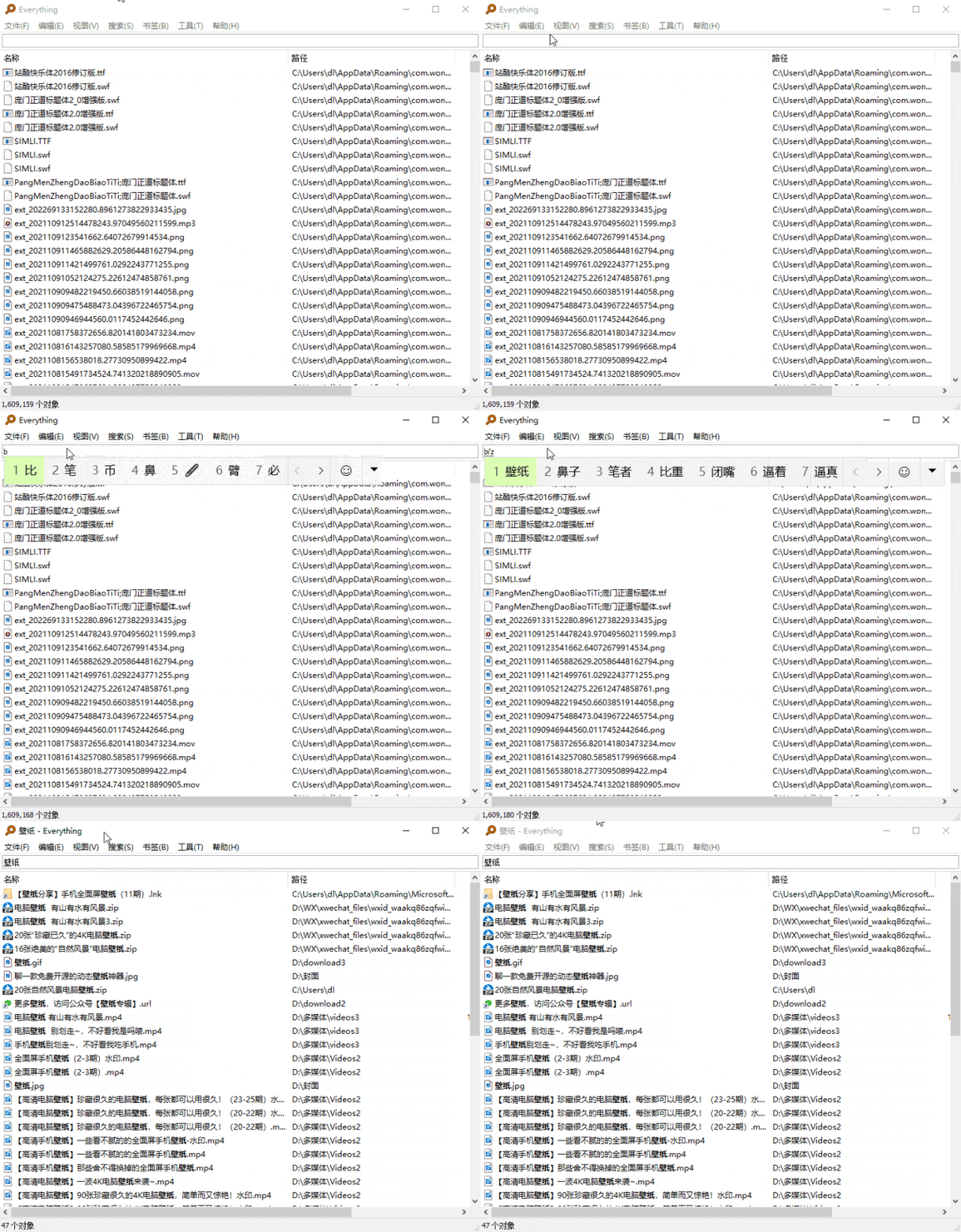
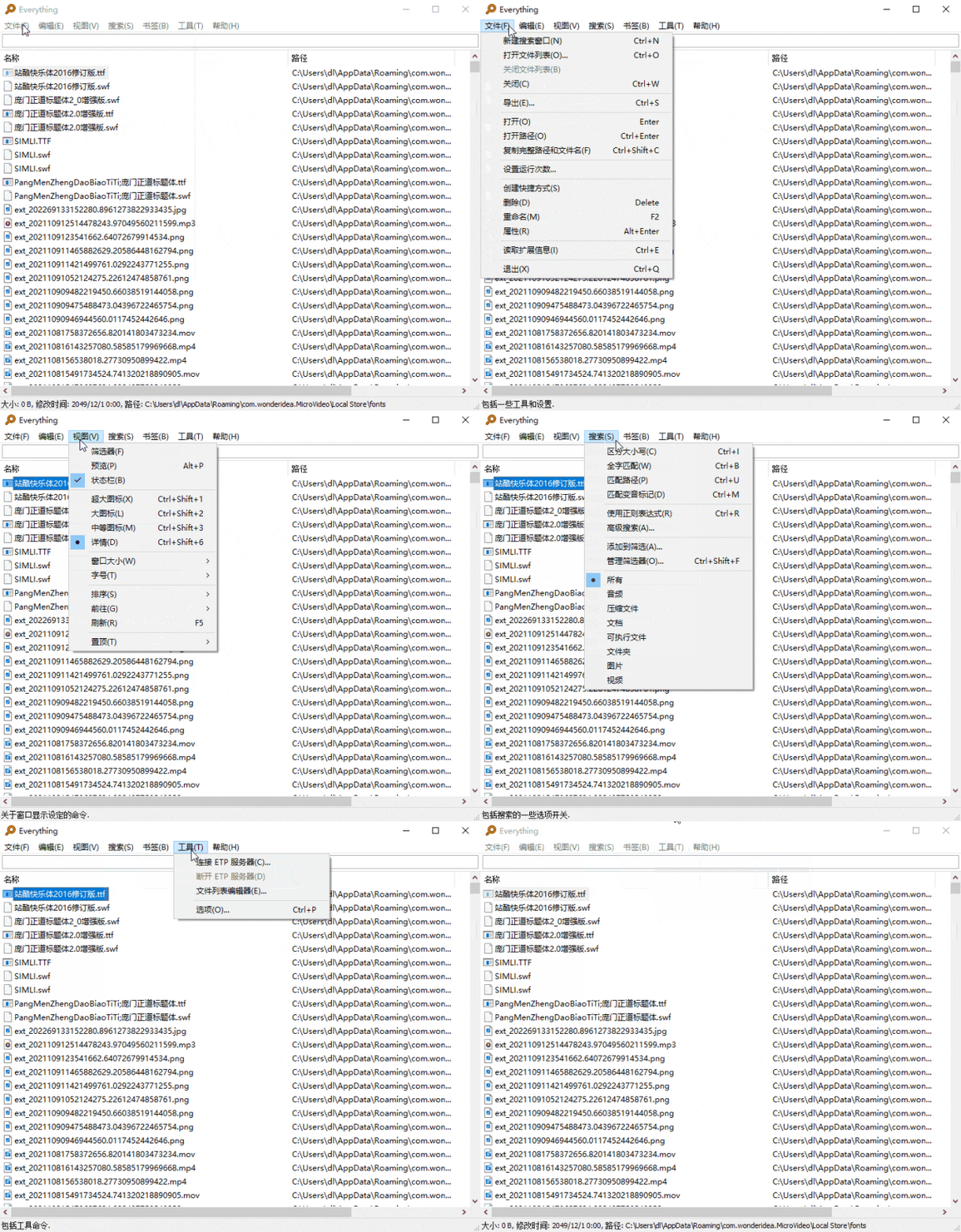
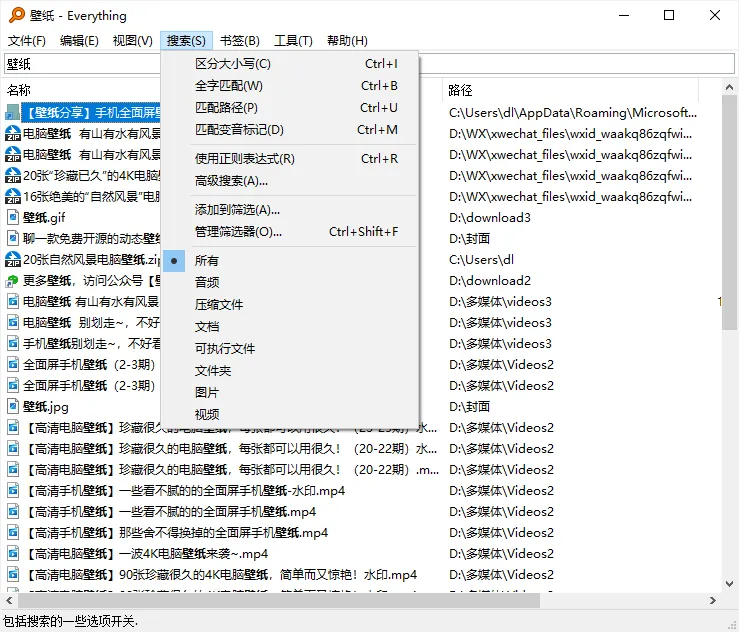
聊两款「电脑文件秒搜」的良心实用软件Windows自带的文件搜索功能是真的难用,搜个文件要检索半天,对于性子有点急朋友都想砸电脑,那么今天这篇文章呢,就来给大家分享两款能快速搜索电脑文件的良心软件,官网会附在文末,有兴趣的小伙伴可以试试。说到Everything可能很多小伙伴都用过,但是不乏还是会有电脑小白不知道,Everything它是一款在 Windows 上运行的轻量级搜索工具,专门用来快速找到电脑上的文件和文件夹位置,它1秒钟可以索引大约 120,000 个文件,索引 1,000,000 个文件只需要大约 1 分钟,比Windows自带的文件搜索功能快得非常多。快速索引电脑上的所有文件和文件夹名
即时搜索文件或文件夹,支持部分名称、布尔运算符、通配符和文件类型筛选
支持搜索文件内容(通过 content: 指令,但未索引内容搜索会慢)
占用资源少,内存和硬盘空间使用低
监控文件系统变更,搜索结果实时更新
支持导出搜索结果为CSV、TXT 或 EFU 文件
提供书签功能,保存搜索状态方便下次使用
可通过 HTTP 或 ETP 服务器从其他设备或电脑访问文件
支持自定义界面、字体颜色、右键菜单和快捷键
支持索引本地NTFS分卷、指定文件夹或映射网络分区
支持创建文件快照列表,包含NAS、CD、DVD 或 BluRay 上的文件
Windows XP、Vista、7、8、10、11
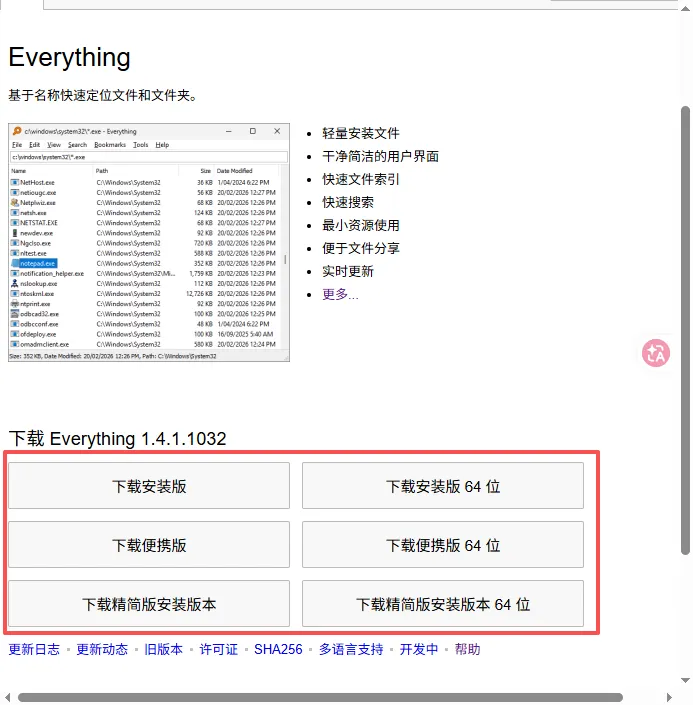
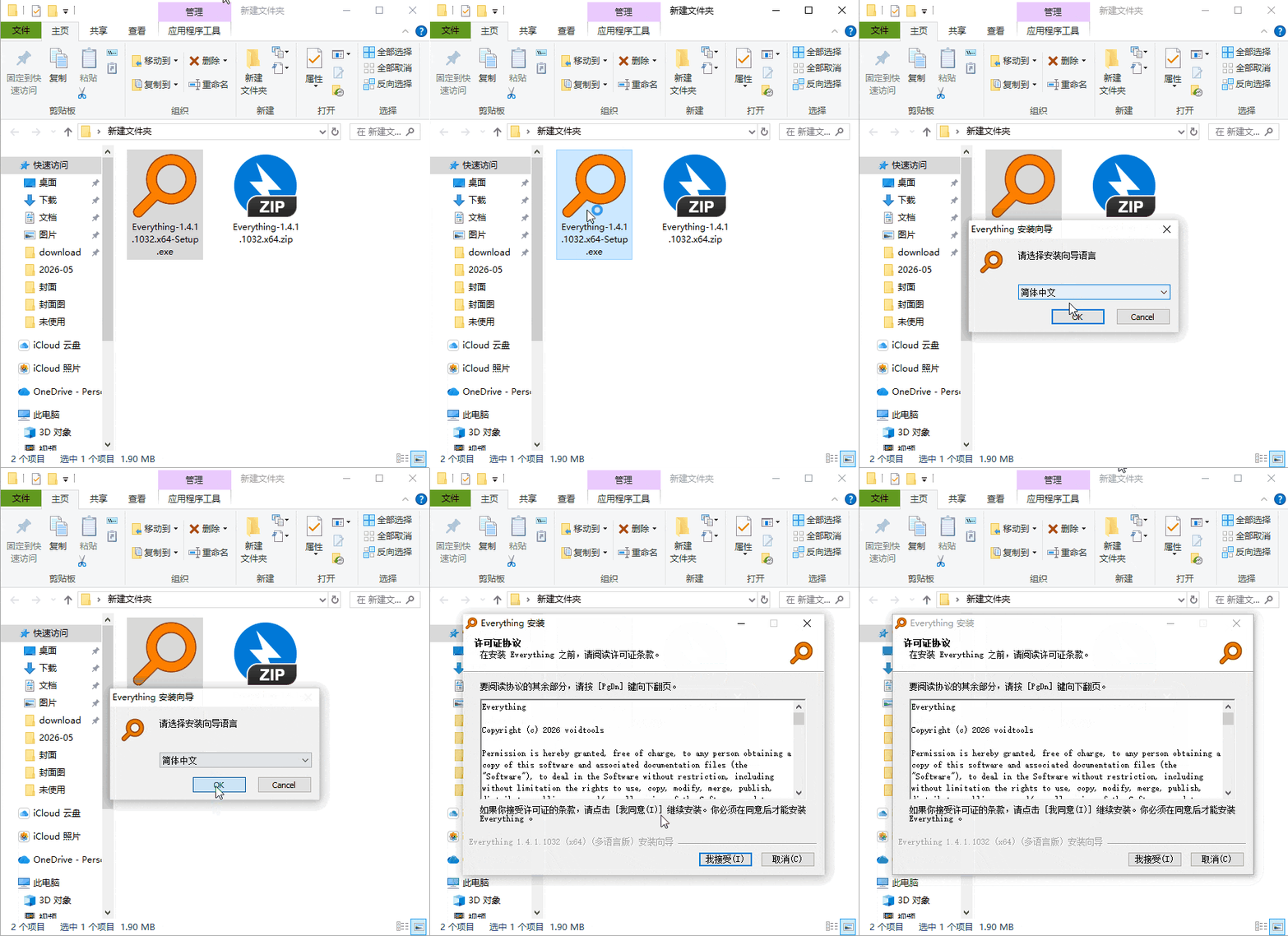
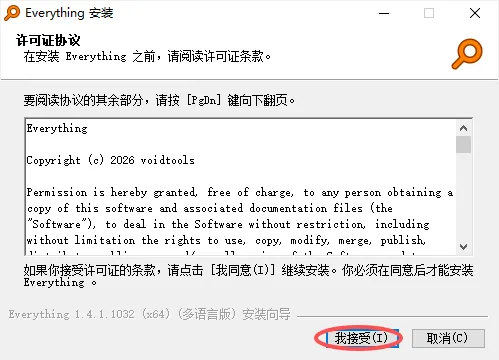
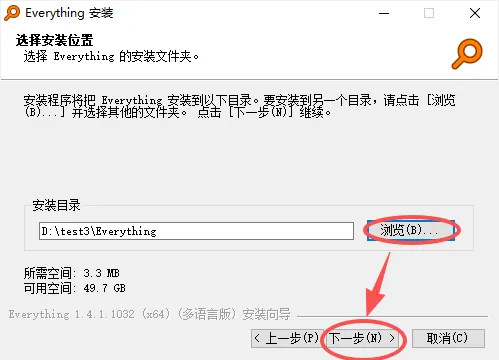
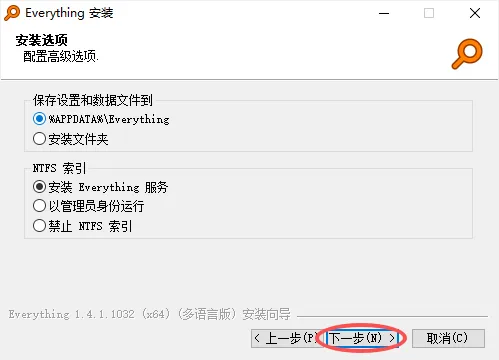
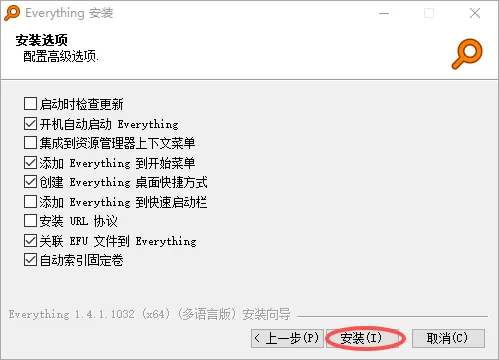
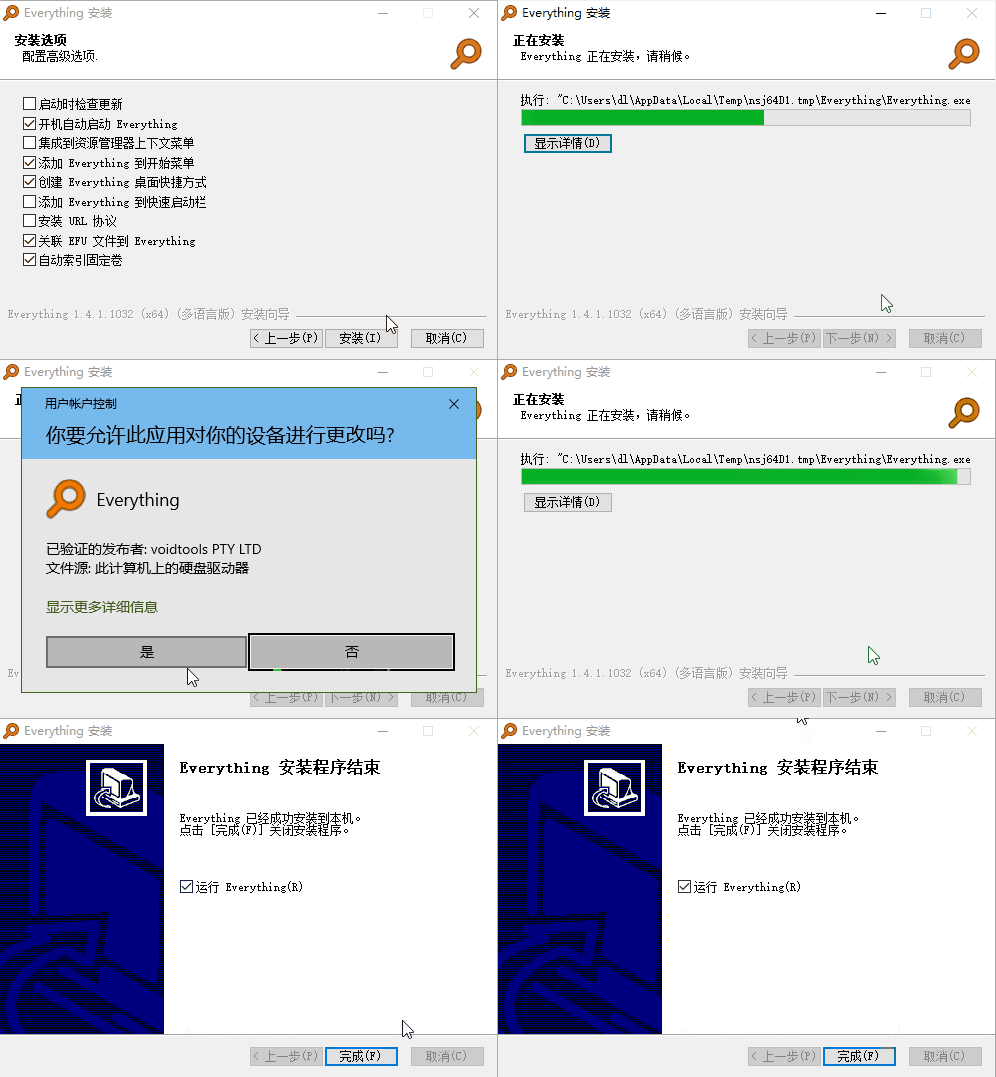
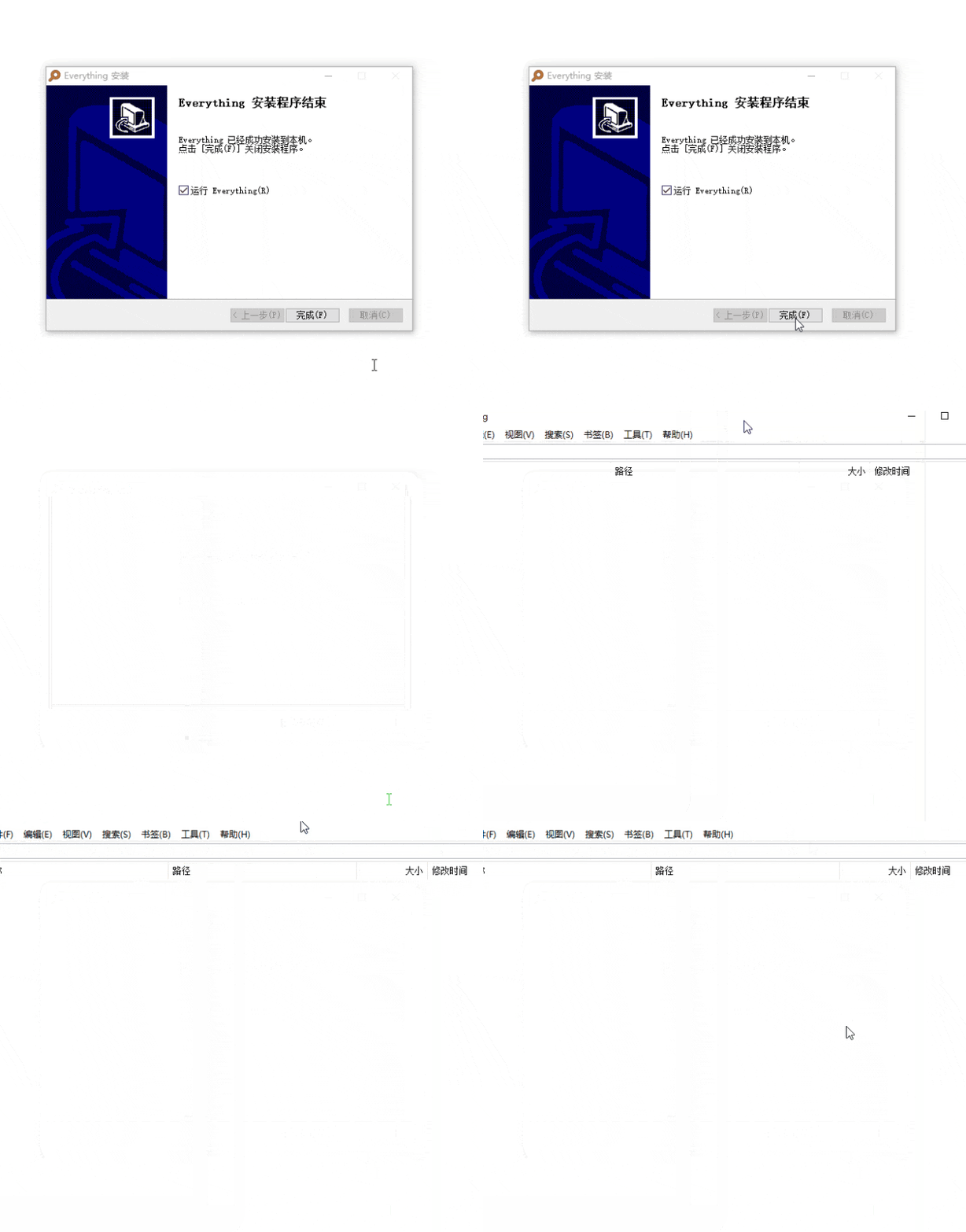
1、进到Everything的官网界面,往下划,可以选择【便携版】或【安装版】安装包下载,你电脑系统是win64位的就尽量选择64位的文件,如下图。1、这里我以安装版64位为例演示(便携版比较简单,直接解压运行就行,这里就不做过多的介绍),双击【Everything-1.4.1.1032.x64-Setup】安装文件,选择【安装语言】然后点击【OK】如下图。3、点【浏览】选择安装目录,这里建议选择系统C盘以外的其他分区,例如D盘,然后点击【下一步】,如下图。4、这里按照自己需求选择设置和数据保存到哪个文件夹,没有要求可以默认选项,然后点击【下一步】,如下图。5、配置高级选项也是按自己需求勾选,没有额外需求就直接默认选项,然后点击【安装】按钮即可,如下图。6、点击【安装】按钮后,等待安装进度条完成,如果弹出【用户账户控制】窗口就点击【是】,如下图。3、索引速度极快,1秒钟可以索引大约 120,000 个文件2、高级索引功能(如 NTFS 分卷)需要管理员权限或安装服务,对 FAT/FAT32 分卷支持有限
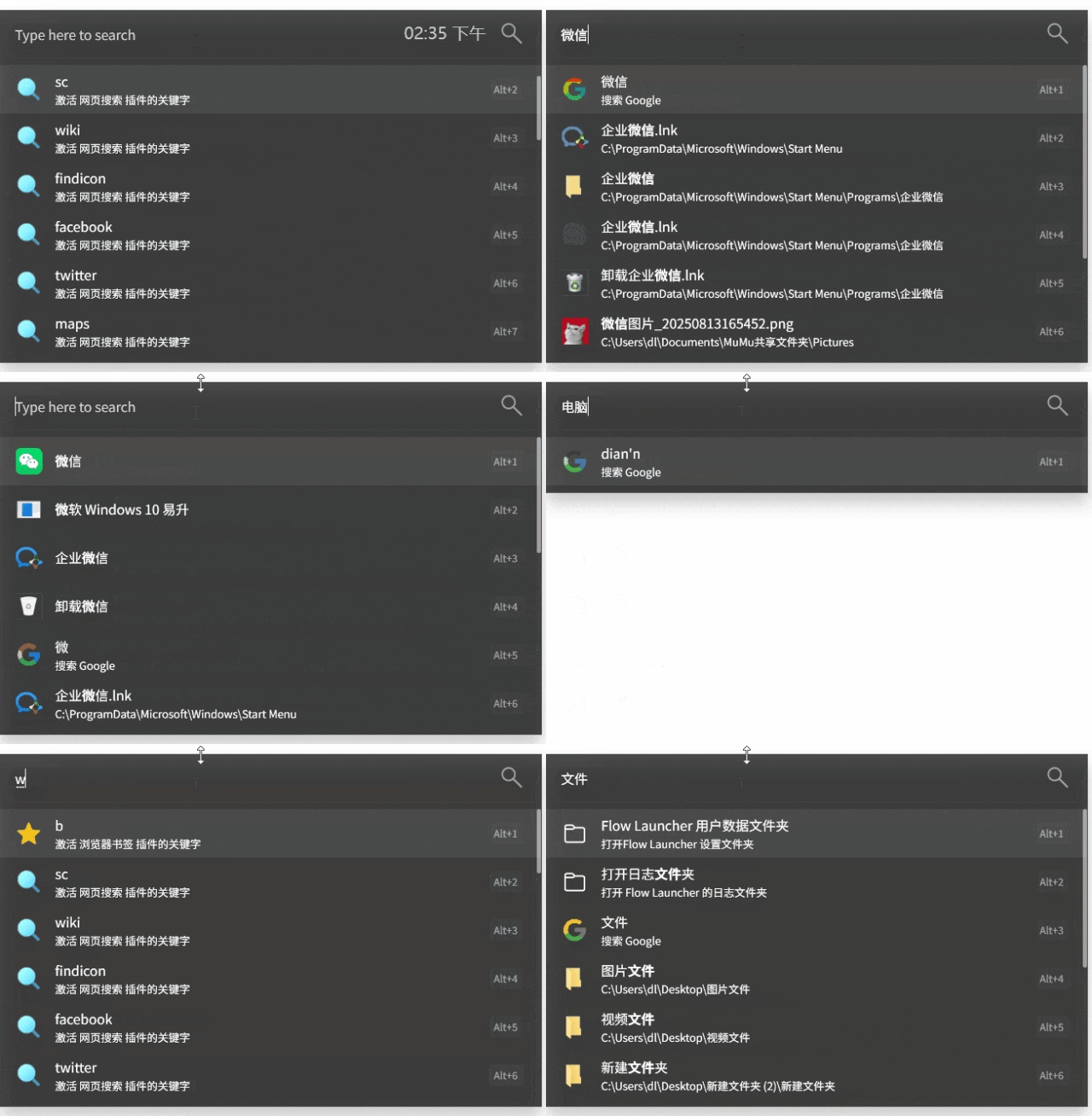
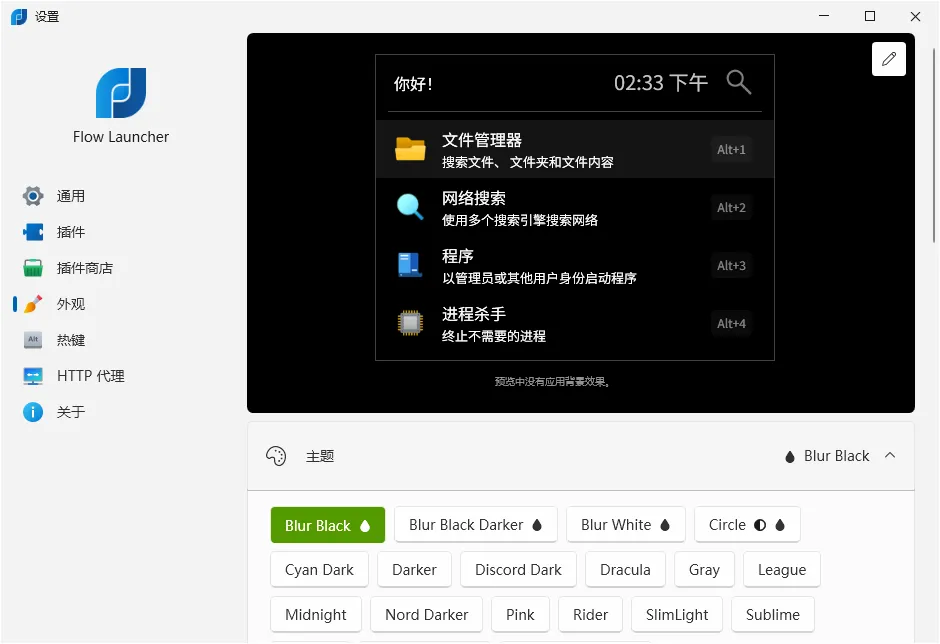
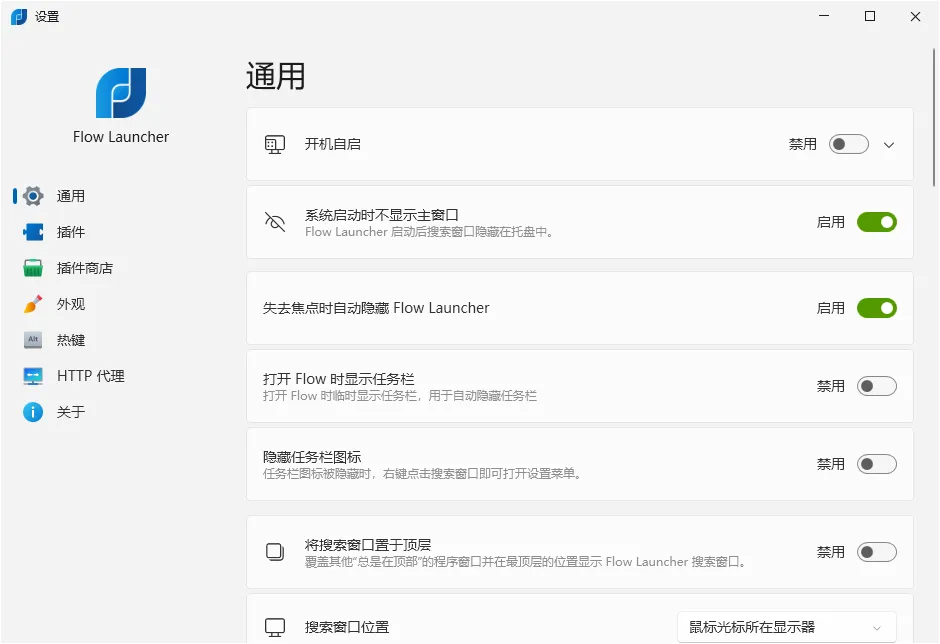
一款在 Windows 上运行的快速文件搜索和应用启动工具,支持社区制作的插件扩展功能。搜索应用、文件、书签、网页,等多种内容
支持Everything和Windows索引,也可通过环境变量路径搜索
提供系统命令操作,如关机、锁屏、打开设置等
内置计算器,可计算并复制结果到剪贴板
支持批处理和PowerShell命令执行,可选择以管理员或其他用户身份运行
快速访问已保存的文件或文件夹位置
搜索 Windows 和控制面板设置
在“打开/另存为”对话框中快速跳转到文件夹路径
拖拽文件或文件夹到资源管理器或Discord,可通过Ctrl/Shift改变复制/移动行为
插件结果可自定义优先级排序
预览面板显示媒体文件或图标及完整路径,可用 F1 切换,支持永久显示
自定义搜索窗口大小、动画、声音和颜色主题
显示搜索窗口中的日期和时间
支持多语言,包括中文和拼音搜索
完全便携,用户数据和日志可自定义位置
游戏模式可暂停快捷键激活,避免打游戏时误触
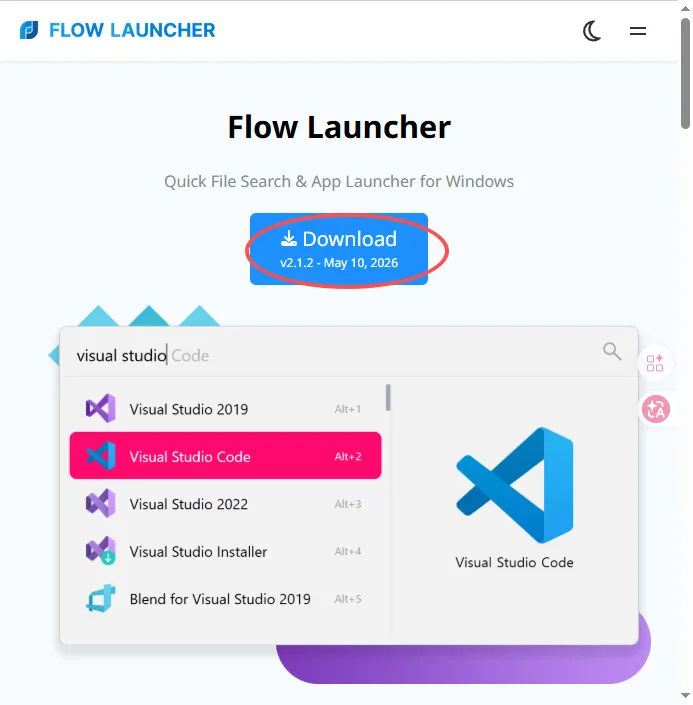
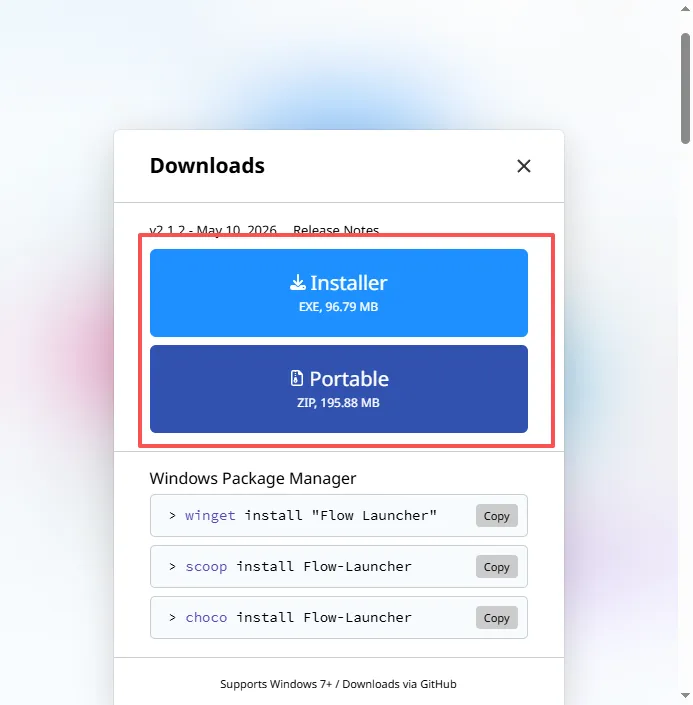
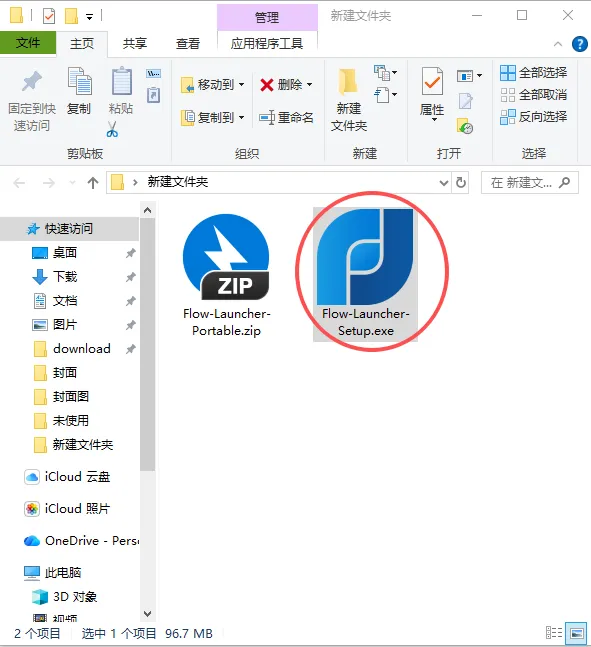
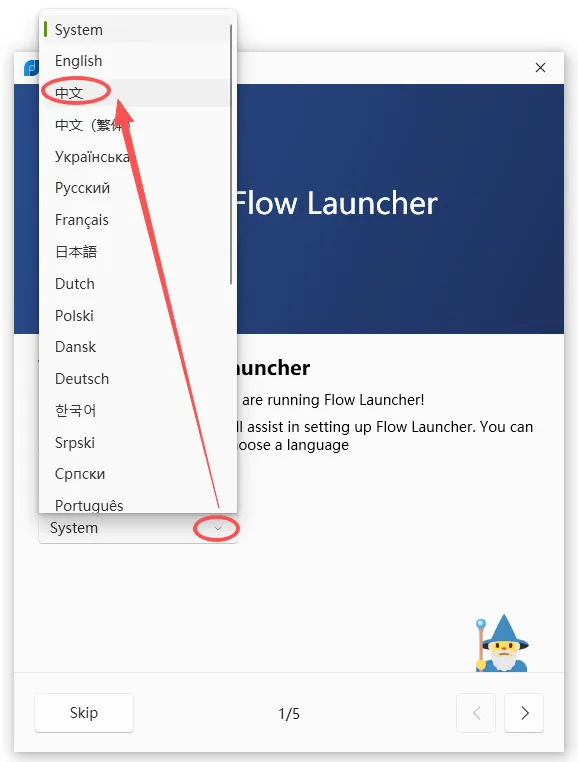
1、进到Flow Launcher官网,点击蓝底白字的【Download】按钮,如下图。2、有【Installer】安装版和【Portable】便携版两个版本,可以选择自己需要的包版本下载,如下图。1、这里我就以安装版为例演示(便携版比较简单,直接解压运行就行,这里就不做过多的介绍),双击【Flow-Launcher-Setup】,如下图。2、下拉【Language】小箭头选择适用你的语言,如下图。
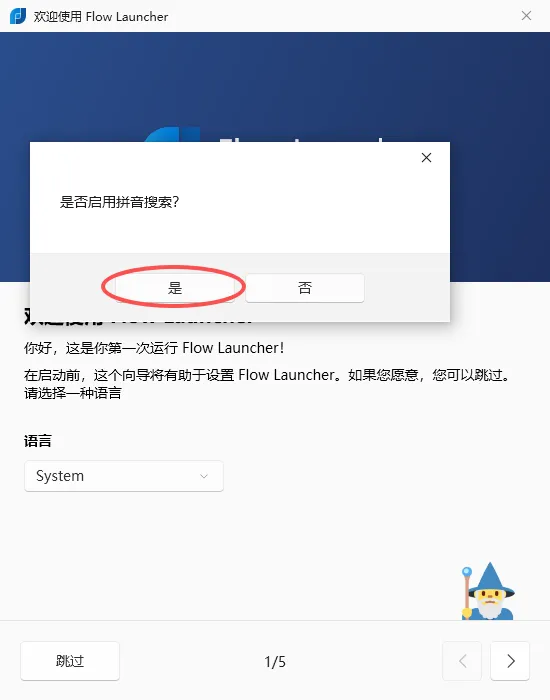
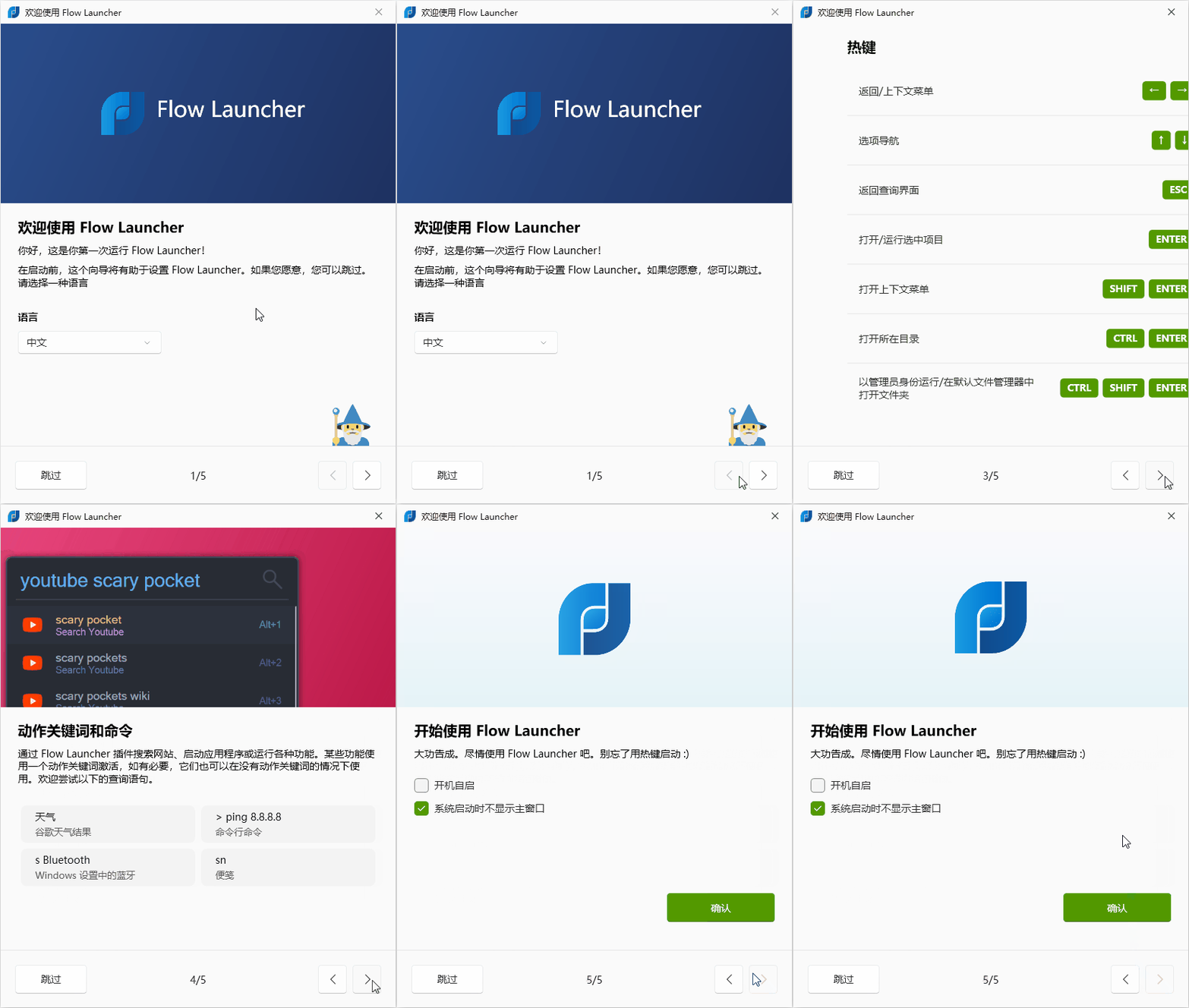
3、弹出【是否启用拼音搜索?】点击【是】,如下图。4、可以点击左下角【跳过】向导,或者点击右下角箭头浏览向导页,最后点击确认即可,如下图。1、可以快速查找应用、文件、文件内容、书签、网页等多种文件类型2、支持社区制作的插件,可扩展功能,满足多种工作流需求。2、相比Everything安装文件更大,系统资源占用更高Everything
https://www.voidtools.com/zh-cn/
Flow Launcher
https://www.flowlauncher.com
以上就是本篇文章的全部内容了,希望对你有些价值和帮助,如果你也有什么好用的工具,欢迎留言分享。
喜欢别忘了三连,感谢大家!
 夜雨聆风
夜雨聆风