 夜雨聆风
夜雨聆风朋友们,今天这期很重要。不管你是自媒体、上班族还是创业者,你可能没发现你每天用AI写文案、查资料,90%的时间都在来回切换APP。
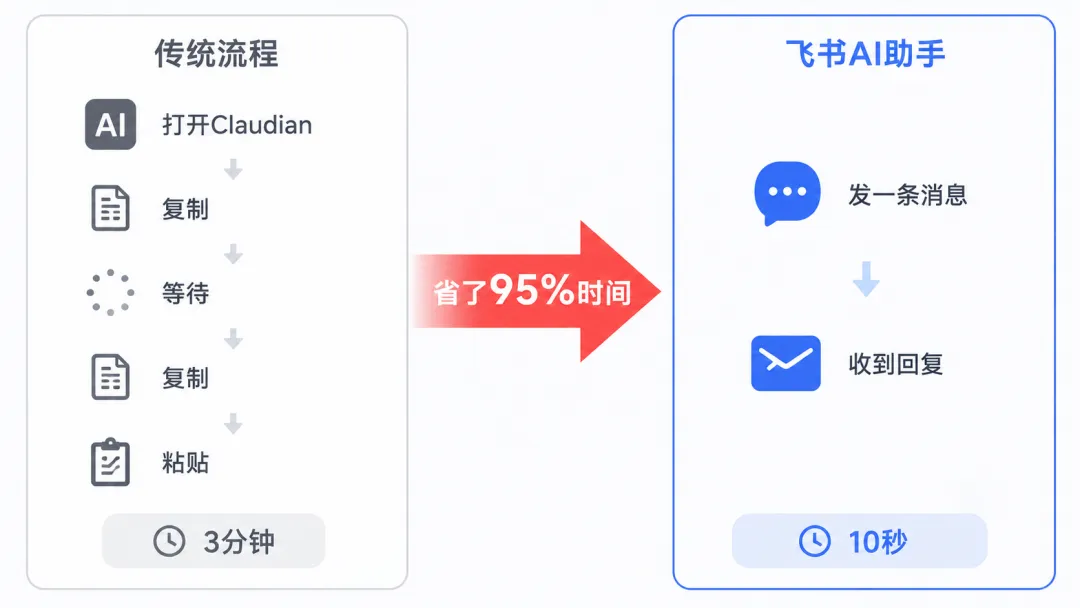
打开Claudian→复制粘贴→等待生成→复制结果→粘贴到飞书,每次至少3分钟。一天用10次就是30分钟,一个月就是15个小时。
但今天我要教你一招:用3小时搭一套飞书AI助手,之后写文案只要发一条消息,10秒搞定。
整个搭建流程就5步,每步都能照着做:
第1步:配置飞书机器人权限(30分钟)
打开飞书开发者后台,找到你的应用,进入"权限管理"页面。
点击"添加权限",在搜索框里逐个搜索并勾选这4个关键权限:
im:message:send_as_bot(Bot发消息) im:message(接收消息) im:chat:read(读取群列表) im:message.receive_v1(事件订阅)
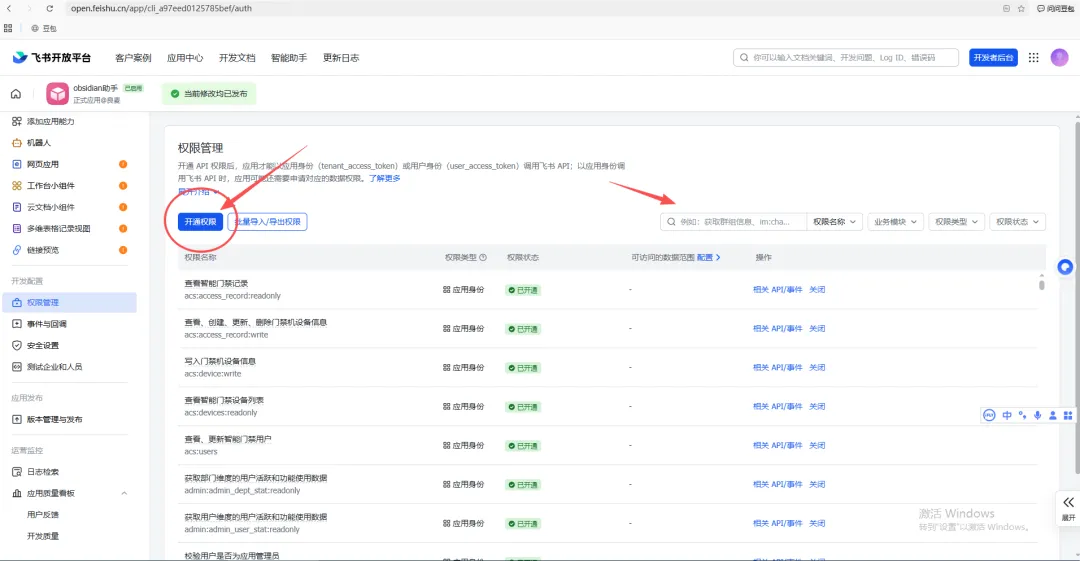
⚠️ 避坑提示:必须逐个搜索确认,im:message:send_as_bot 最容易漏。
添加完权限后,左侧菜单点"版本管理与发布"→"创建版本"→填写版本号(比如1.1.0)→"提交发布"。
等企业管理员审批通过后,权限才会生效。
第2步:添加事件订阅和机器人能力(20分钟)
权限配置好之后,还要让机器人能"收消息"和"进群聊"。
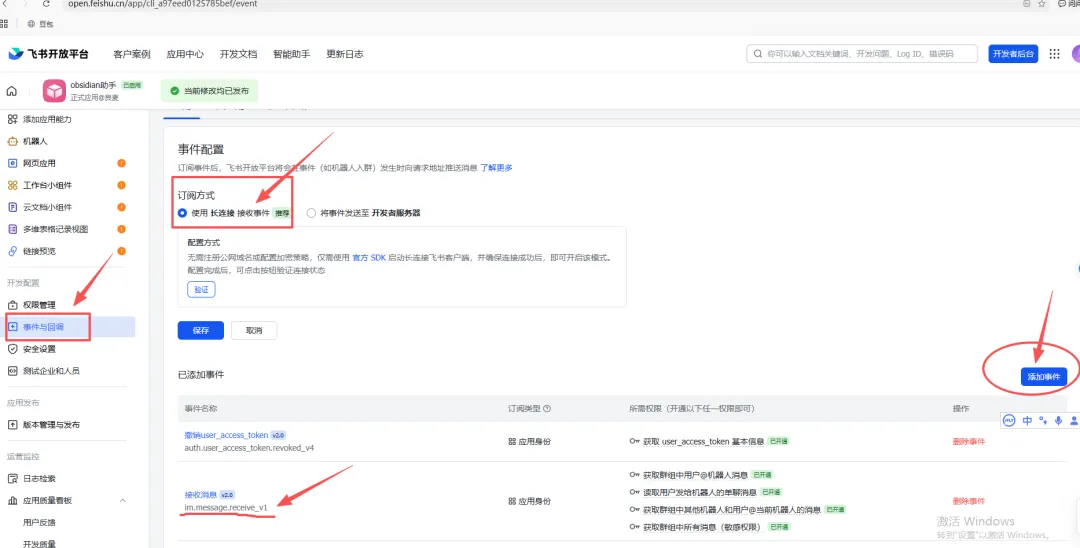
先添加事件订阅:
打开"事件管理"页面 点"添加事件",搜索 im.message.receive_v1(接收消息事件)勾选并保存
再开启机器人能力:
打开"机器人配置"页面 开启"支持单聊"和"支持群聊"两个开关 保存
⚠️ 避坑提示:事件订阅必须添加,否则机器人收不到消息。机器人单聊功能必须开启,否则用户无法私聊。
配置完这两个,记得再次创建新版本并发布,让配置生效。
第3步:编写桥接脚本(60分钟)
这一步是最核心的,也是唯一需要"动手写代码"的地方。别慌,我已经把代码写好了,你只需要复制粘贴。
创建一个工作目录,比如 D:\scripts\lark-claudian-bridge,在这个目录里创建两个文件:
第一个文件:config.json(配置文件)
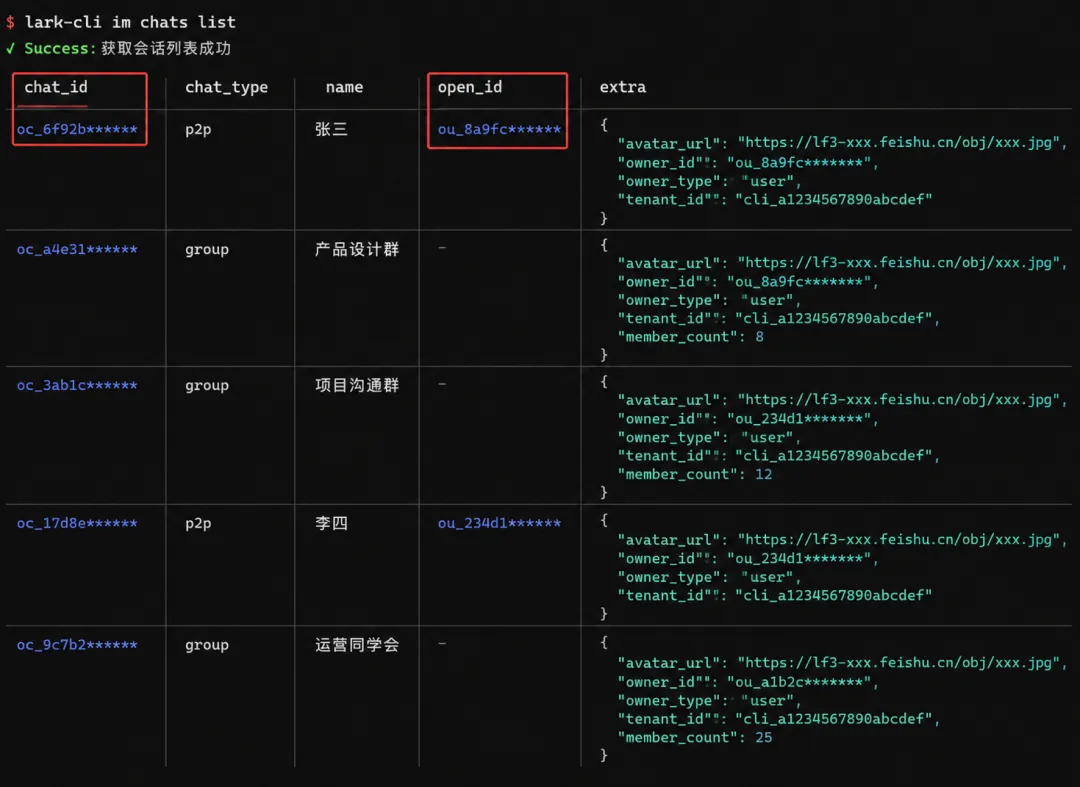
{ "triggerPrefix": "/ai", "allowedChatIds": ["oc_你的群chat_id"], "allowedSenderIds": ["ou_你的open_id"], "claudeTimeout": 300}怎么获取chat_id和open_id?用这个命令:
lark-cli im chats list --as bot会列出你有权限的群和你的ID,直接复制就行。
第二个文件:bridge.js(桥接脚本)
这个文件比较长,核心逻辑是:
监听飞书的消息事件 判断消息是否以 /ai开头如果是,提取后面的内容,调用Claude Code 把Claude的回复发回飞书群
【配图⑤:bridge.js代码截图,红框标注核心逻辑部分(消息监听、前缀判断、Claude调用、回复发送)】
脚本写好后,测试一下:
node bridge.js如果看到"桥接服务已启动,等待飞书消息",说明成功。
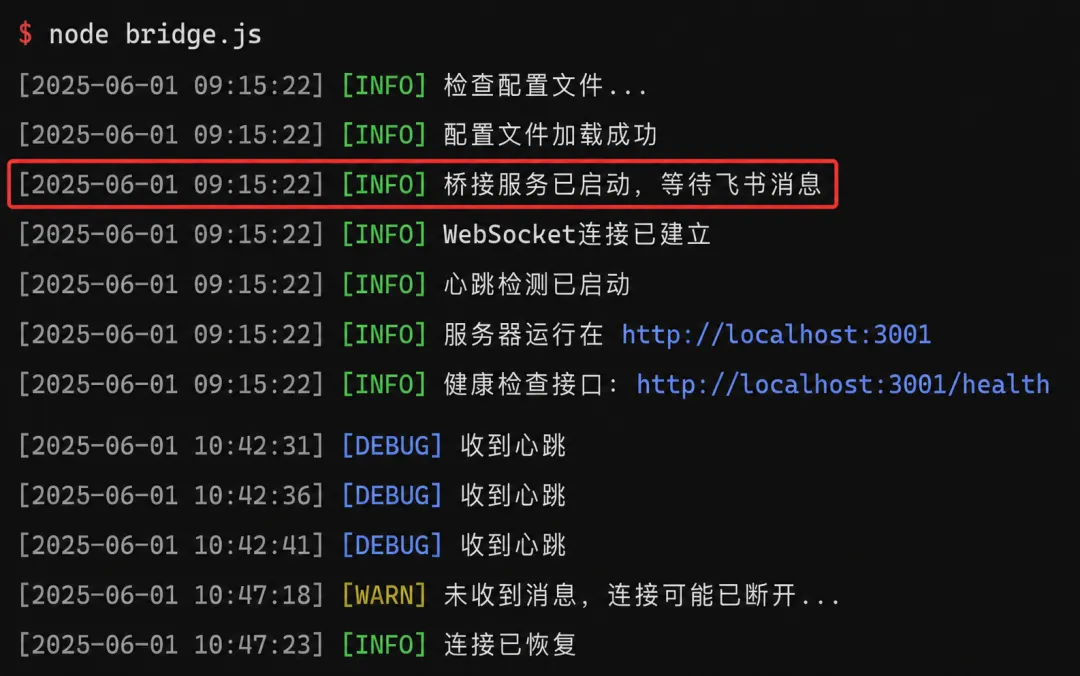
⚠️ 避坑提示:chat_id和open_id必须从lark-cli获取,不能乱填。触发前缀统一用 /ai,方便后续识别。
第4步:授权和测试(40分钟)
脚本写好了,现在要让飞书CLI获得权限,能代表你的机器人发送和接收消息。
在命令行运行:
lark-cli auth login --domain im --recommend会弹出一个链接和验证码,打开链接登录飞书,输入验证码完成授权。
授权完成后,测试bot能否发消息:
lark-cli im +messages-send --as bot --user-id "你的open_id" --text "测试"如果你的飞书收到"测试"消息,说明授权成功!
最后端到端测试:
在飞书群里发: /ai 你好,请回复OK观察脚本日志,确认收到消息 等待10秒左右,群里应该会收到机器人的回复
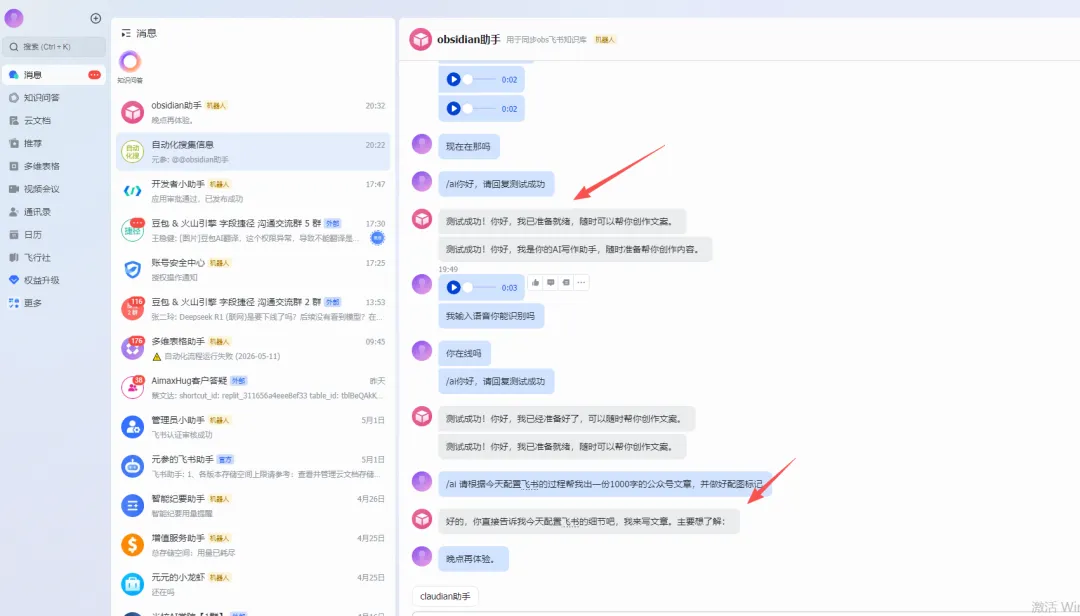
⚠️ 避坑提示:授权后要等5-10分钟权限生效。如果没反应,检查脚本日志看错误信息。
第5步:配置自动化任务(30分钟)
基础功能搭建好了,现在可以进阶配置自动化任务。
热点自动推送(推荐)
用Cron或其他定时工具,每天早上8点自动:
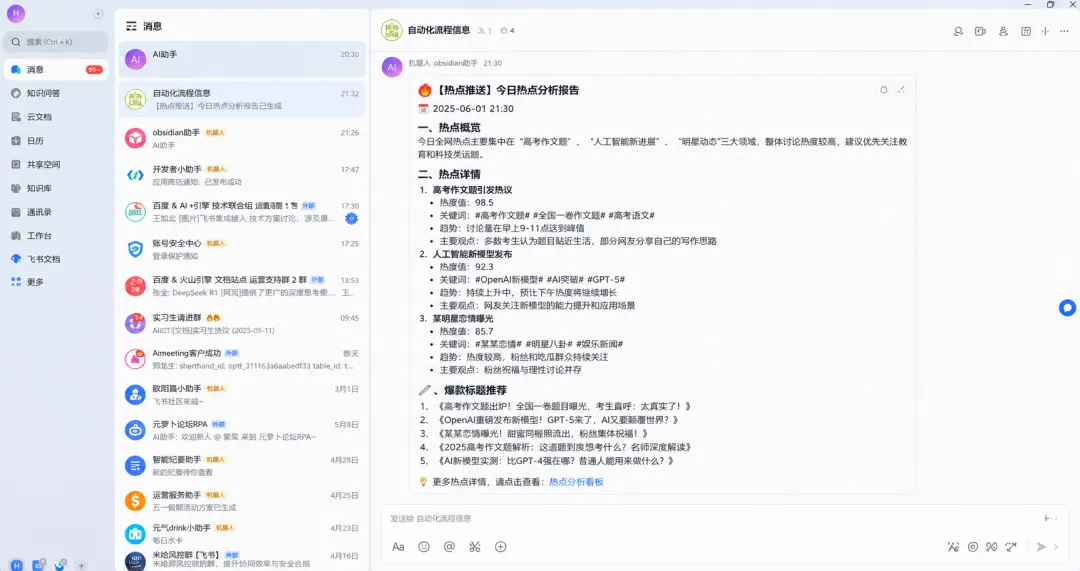
调用热点追踪skill,分析最近3天热点 生成TOP3热点分析+爆款标题 发送到飞书群
这样你每天早上醒来,就能在群里看到当天的热点选题推荐,直接开始创作。
日程提醒功能(可选)
在飞书群里发:/ai 明天下午3点提醒我写公众号文章
机器人会自动创建飞书日程,并在提醒时间给你发消息。
⚠️ 避坑提示:定时任务要确保脚本在后台运行,可以用PM2或systemd管理进程。
用这个方法之前 vs 用了之后
我给你对比一下,实际使用中的效果差异:
写文案
之前:打开Claudian → 思考prompt → 等待生成 → 复制 → 粘贴(5分钟) 之后:飞书群里发 /ai 帮我写一篇关于AI的文章→ 10秒收到回复省了:96%的时间
查笔记
之前:打开Obsidian → 搜索 → 打开多个笔记 → 逐个查找(3分钟) 之后:飞书群里发 /ai 我的笔记里关于用户画像的内容→ 15秒收到摘要省了:92%的时间
获取热点选题
之前:刷热搜 → 看公众号 → 浏览行业群 → 手动整理(30分钟) 之后:每天早上8点自动推送到群 → 直接看整理好的TOP3 省了:完全,全自动
优化文案
之前:复制文案 → 打开Claudian → 输入要求 → 等待 → 复制(4分钟) 之后:飞书群里发 /ai 帮我优化这段文案:[内容]→ 20秒收到优化版省了:92%的时间
【配图⑨:对比表格,4个场景的"之前用时"vs"之后用时"vs"节省比例"】
为什么一定要搭这套系统
三个理由:
第一,省时间每次用AI从3分钟降到10秒,省了95%。一天用10次就是30分钟,一个月15个小时,一年180个小时。这些时间你可以用来写更多内容、做更多事。
第二,零成本飞书企业版免费,lark-cli开源,Claude Code是你已有的工具。全程不用花一分钱。
第三,无限扩展基础框架搭好后,你可以继续加功能:
自动推送热点 定时提醒 自动生成标题 风格检测 敏感词检测
每加一个功能,你的AI助手就更强大一点。
常见问题解答
Q:我不会编程能做吗?A:能。脚本我已经写好了,你只需要复制粘贴,然后配置一下。会复制就能完成。
Q:需要花钱吗?A:不需要。全程零成本。
Q:搭建要多久?A:跟着这个教程,3小时搞定。第一次慢一点,熟了之后2小时也能完成。
Q:搭建失败怎么办?A:检查三个高频错误:
权限配置不完整(漏了 im:message:send_as_bot或事件订阅)忘记创建新版本(配置后没发布,权限不生效) chat_id和open_id填错(从错误的地方复制了ID)
Q:可以在手机上用吗?A:可以!搭建好之后,你在手机飞书群里发消息,机器人一样会回复。随时随地都能用。
从哪一步开始?
现在开始。
不是明天,不是下周,就是现在。
打开飞书开发者后台,按照第1步开始配置权限。这一步最难,但也最重要。跨过去之后,后面都是复制粘贴。
3小时后,你就有自己的AI助手了。
之后每次写文案、查资料、获取热点,只要在飞书群里发一条消息,10秒搞定。
省下的时间,用来做更有价值的事。

如果你在搭建过程中遇到问题,欢迎在评论区交流。
如果你觉得这篇教程有用,欢迎点赞收藏,也可以分享给需要的朋友。
我们下一篇见。

