Excel 打不开别慌!这个隐藏功能 90% 的人不知道,一键找回文件,把损失控制在最小网修吧—专注分享电脑、打印机、网络等日常办公使用技巧与故障解决方案,一看就会,日常办公不求人前言
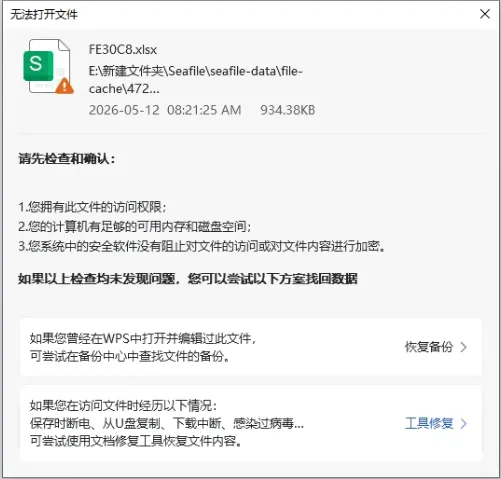
职场人,经常和office打交道,不可避免的遇到关于office的各种各样的问题。比如辛辛苦苦做了半天的表格突然打不开了,文件损坏,数据全丢。今天分享一个亲身经历的excel表格打不开的案例,教你一招把文件救回来,把损失最小化。案例起因
刚看到上面的错误提示,我以为是文件加密引起的,因为电脑上安装的有自动加密软件。退出了杀毒软件和加密程序折腾了一圈,文件还是打不开,当时心都凉了半截解决方案
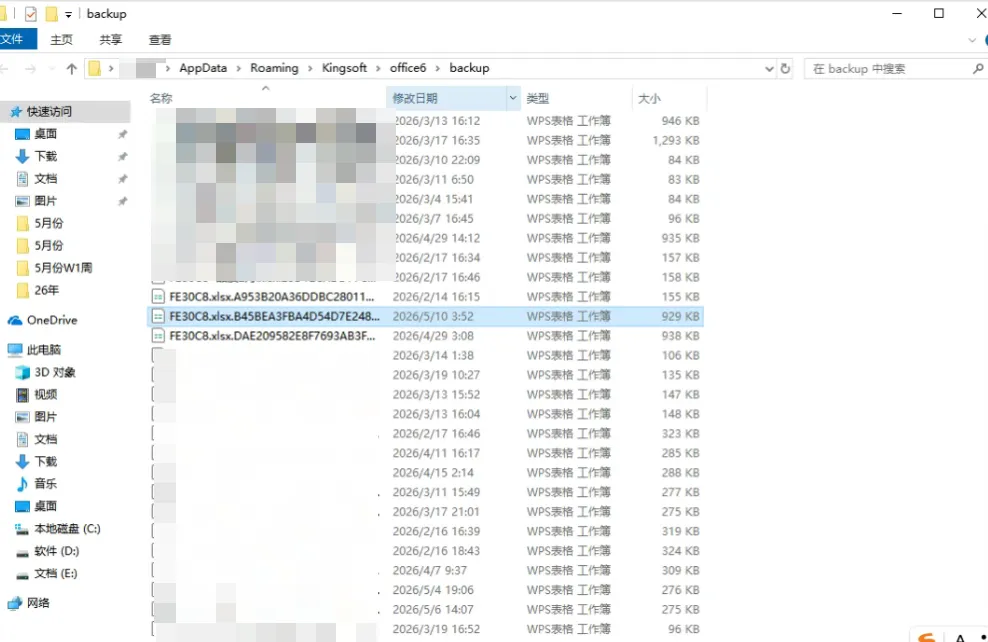
大家都知道,文件损坏了,一般很难恢复,特别是表格之类的如果 WPS 打开报错之前没有保存,那备份功能是无效的WPS 默认开启的功能,但如果你手动关闭了,就不会生成备份文件。不要用第三方清理软件乱删 WPS 的缓存,否则备份文件会被一并清除。运行一下恢复备份,找到备份中的最近一次备份记录,双击相应备份文件,即可正常打开(亲测有效),另存一份即可。❌ 别上来就用「工具修复」,先试试「恢复备份」,这是成本最低、成功率最高的方法。
✅ 编辑重要文件时,一定要开启 WPS 的「自动备份」,设置每 10 分钟自动保存一次。
✅ 定期检查 WPS 备份中心,避免用清理软件误删备份文件。
✅ 重要文件,记得多做一重保险:保存后再复制一份到 U 盘或云端。
如果你觉得有用,可以关注本号,后续会持续更新电脑、打印机、网络维修实用技巧,遇到问题随时能找到解决方案。有具体故障可以在评论区留言,看到会尽量回复。
 夜雨聆风
夜雨聆风