 夜雨聆风
夜雨聆风想在电脑上更高效地用 Claude?这篇详细教程会带你从下载、安装,到常见报错解决,再到如何把 Claude Code 当成壳,接入 DeepSeek、通义千问等国内大模型,一步一步教你搞定。
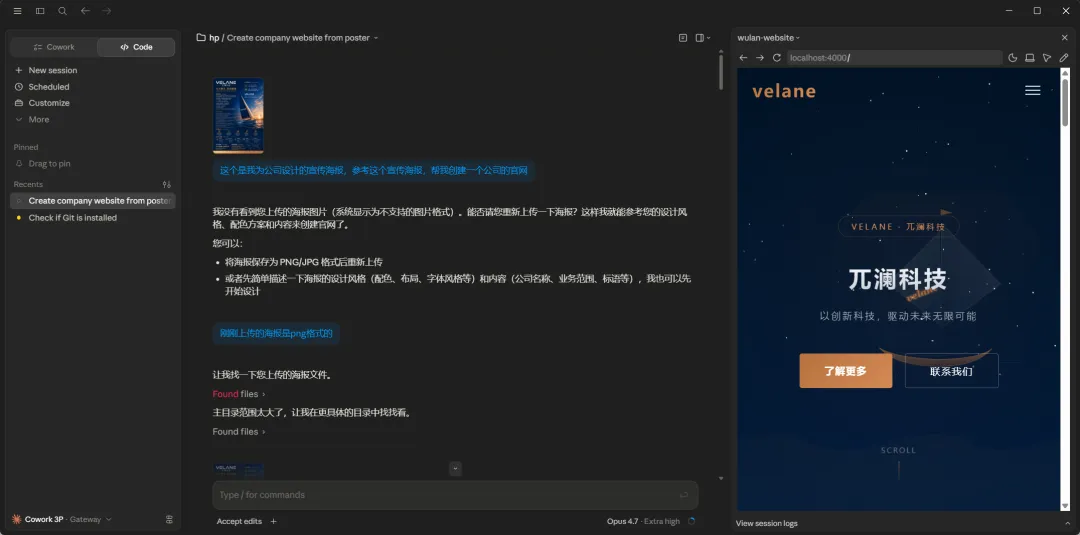
一、Claude Desktop 是什么?能做什么?
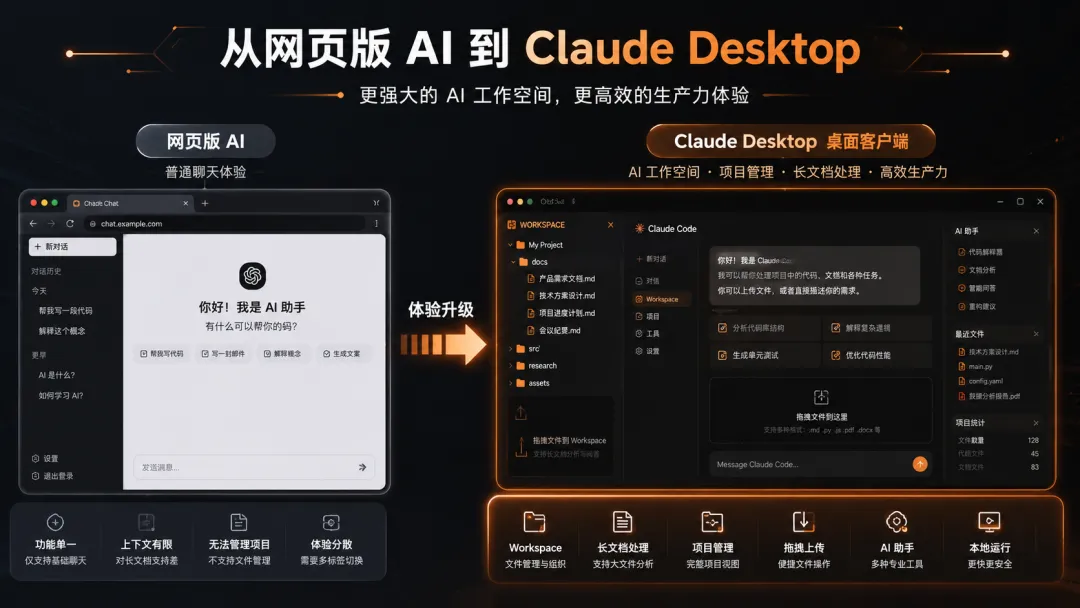
Claude Desktop 是官方推出的桌面客户端,目前支持 Windows 和 macOS。 相比网页,它有几个明显优势:
单独窗口,支持快捷键召唤,更适合日常办公场景 聊天记录本地可快速切换,搭配 Workspace 更适合长文档处理 可以配合一些“中间层”工具,间接调用国内大模型(旧版更友好)
如果你习惯用 ChatGPT 桌面版,Claude Desktop 的使用体验会比较类似,甚至在写作、总结、代码解释方面更强。
二、Claude Desktop 官方下载与旧版获取
1. 官方下载入口
Claude Desktop 的首选获取方式仍然是官网下载。官网下载>>
打开 Claude 官网,进入下载页面 根据系统选择:Windows 版本 或 macOS 版本 下载完成后,按照系统提示安装即可完成基础部署
由于国内网络环境问题,建议全程开启代理,避免下载中断或速度过慢。
2. 旧版客户端下载
为什么还要关注旧版?Windows版本>> | MacOS版本>>因为在新版中,Claude 对“第三方模型接入”限制更严格,而旧版在这方面相对宽松,更方便折腾 DeepSeek 等模型。
常见做法是:
日常使用可以装最新版 想接国内模型,可以另备一个旧版本客户端做测试环境
旧版的 Windows 与 macOS 安装包一般会在固定下载链接或教程页中给出,你可以按页面提供的地址直接获取对应版本。
三、Windows/macOS 安装与基础设置
1. Windows 安装步骤
运行下载好的安装包,按提示完成安装 首次启动时,建议已开启系统代理或全局代理 使用邮箱或已有 Claude 账号登录 成功进入主界面后,可以先随便跟 Claude 聊几句,确认服务可用
如果你打算使用 Workspace 功能(处理文档、项目等),务必留意后面的“虚拟机平台”配置部分。
2. macOS 安装步骤
打开下载好的 .dmg文件将 Claude 图标拖入「应用程序」 启动时如遇到「来自未认证开发者」,在「系统设置 → 隐私与安全性」中允许运行 同样建议在代理环境下登录和使用
macOS 下整体安装过程会比 Windows 更顺滑,大部分用户按正常 App 安装流程即可。
四、Workspace 功能与「Virtual Machine Platform」报错解决(Windows)
Workspace 是 Claude Desktop 中用于处理项目、文件、长文档的空间,它会在本地开一个类似“沙盒”的环境,所以在 Windows 下依赖系统虚拟化相关组件。
部分用户在打开 Workspace 时,会遇到如下报错:
Virtual Machine Platform not availableClaude's workspace requires the Virtual Machine Platform on Windows. Enable this feature, then restart.
这是因为系统没有开启“虚拟机平台”。解决方法如下:
在任务栏搜索框中输入:Windows 功能 打开「启用或关闭 Windows 功能」 在列表中找到并勾选:Virtual Machine Platform(虚拟机平台) 点击“确定”,系统会安装相关组件 按提示重启电脑 重启后重新打开 Claude Desktop,再进入 Workspace 即可正常使用
如果你之前关闭过 Hyper-V 或虚拟化相关功能,也建议一并检查是否启用,以保证 Workspace 正常工作。
五、在 Claude Desktop 中接入国内大模型思路
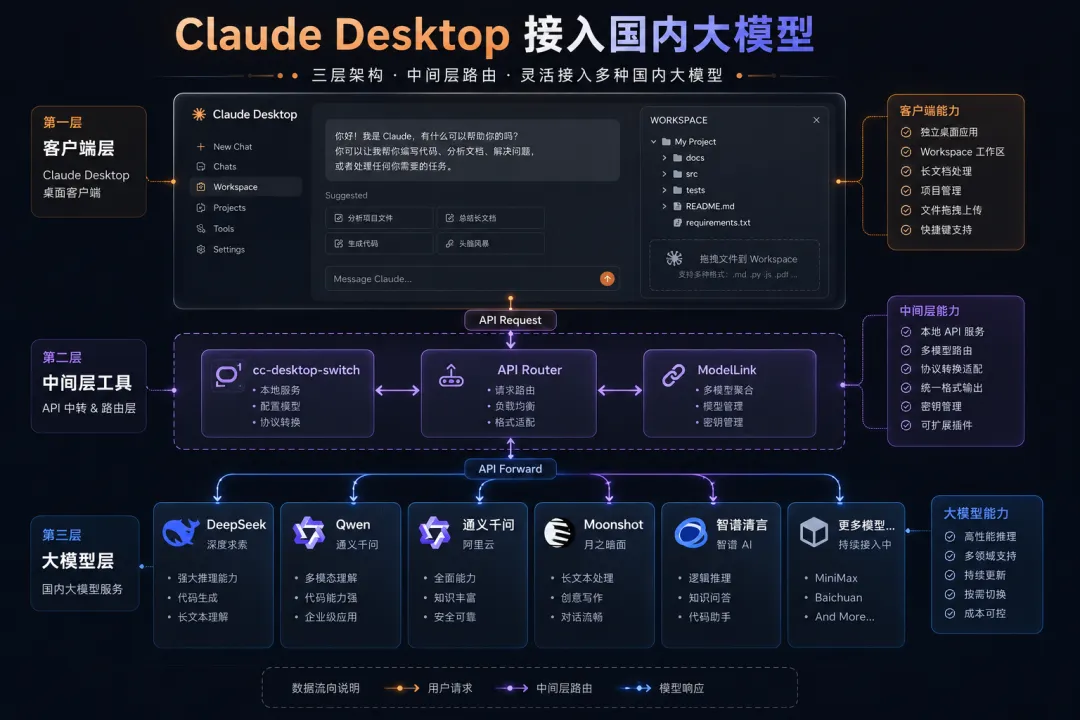
很多用户关心:能不能在 Claude Desktop 里用 DeepSeek、通义千问、Qwen 等国内模型?官方默认是不支持的,但可以通过「中间层工具」绕一层来实现类似效果。总体思路是:
Claude Desktop 作为前端界面 中间层工具(如 cc-desktop-switch、ModelLink)负责把 Claude 的请求转发到国内模型 API cc-desktop-switchModelLink 返回结果再“伪装”成 Claude 能接受的格式返回给客户端
这种玩法对版本、配置要求较高,目前更推荐技术玩家和折腾党尝试。
六、为什么要把 Claude Code 换成 DeepSeek 等国内大模型?
很多人一开始都是用 Claude Code,当成本地写代码、看项目的主力助手,但这套方案现在有两个现实问题:
- 封号风险越来越高
近期不少用户反馈,Claude 账号因为「使用环境异常」「调用频率异常」等原因被限制或封禁,尤其是频繁用 Claude Code 扫大项目、看大量代码库的重度用户,风险会明显上升。 对于日常要写代码、跑项目的开发者来说,一旦账号出问题,工作流会直接中断,非常不稳定。 - 国内大模型已经“够聪明”,而且更便宜
DeepSeek V4 这类新一代国内模型,在代码能力、长文本理解、推理能力上已经明显提升,实际体验中处理业务代码、脚本、项目重构都完全够用。 与此同时,国内模型的 Token 价格通常只有海外大模型的一小部分,同等预算下可以调用更多上下文,做更大体量的代码和文档分析,整体性价比非常高。
基于这两个原因,越来越多开发者开始选择:用 Claude Desktop 当作一个统一的桌面入口,但背后接入 DeepSeek 等国内大模型,既规避了 Claude Code 频繁扫代码带来的封号风险,又能把调用成本压下来
七、常用中间层工具简介
1. cc-desktop-switch
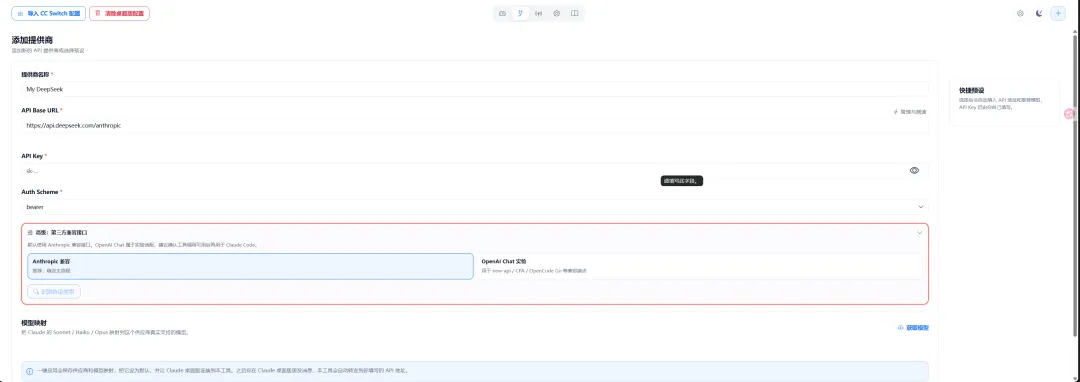
作用:给 Claude Desktop 提供一个“代理后端”,从而让它能调用国内大模型 获取方式:在 GitHub 搜索 cc-desktop-switch,进入 releases 下载对应版本 使用流程大致包括: 在工具里配置目标模型的 API Key(如 DeepSeek、阿里云百炼等) 配置本地端口和协议 在 Claude Desktop 中指向该本地服务(部分版本支持)
2. ModelLink
作用:类似的模型中转工具,可对接多家大模型服务商 特点:更偏“多模型聚合器”,适合有多家 API 的用户统一管理 同样在 GitHub releases 中下载,按文档完成安装与配置
注意:新版 Claude Desktop 对第三方模型接入做了限制,如果你发现配置选项消失、或始终接不进来,通常需要换用旧版客户端再配合这些工具使用。
八、错误提示 “Your provider setup needs a fix” 的处理
在尝试接入第三方模型时,有些版本会出现类似提示:
Your provider setup needs a fixSome required fields are missing or malformed. Open Setup to finish configuring it.
这个提示往往意味着:
当前版本已经不再支持非官方模型 或内部校验检测到配置不符合要求,直接拒绝继续使用
解决思路主要有两种:
方案一:更换为旧版 Claude Desktop 安装前文提到的旧版本客户端 按中间层工具文档重新配置模型接入 方案二:退而求其次,仅使用官方 Claude 模型 不折腾第三方接入,直接用 Claude 自带模型,专注写作/办公场景
九、使用建议与实战小技巧
结合上面的安装与配置,给几个实用建议:
轻度使用: 仅安装最新版 Claude Desktop,登录官方账号即可 用于日常聊天、翻译、写作润色、邮件草稿等场景 高强度文档处理: Windows 用户务必提前开启 Virtual Machine Platform,保证 Workspace 正常工作 将论文、合同、项目文档放进 Workspace 中进行拆解、总结和问答 进阶折腾党: 准备一个旧版 Claude Desktop 专门用来试第三方模型 配合 cc-desktop-switch 或 ModelLink,探索 DeepSeek、Qwen 等模型在本地一站式使用的体验 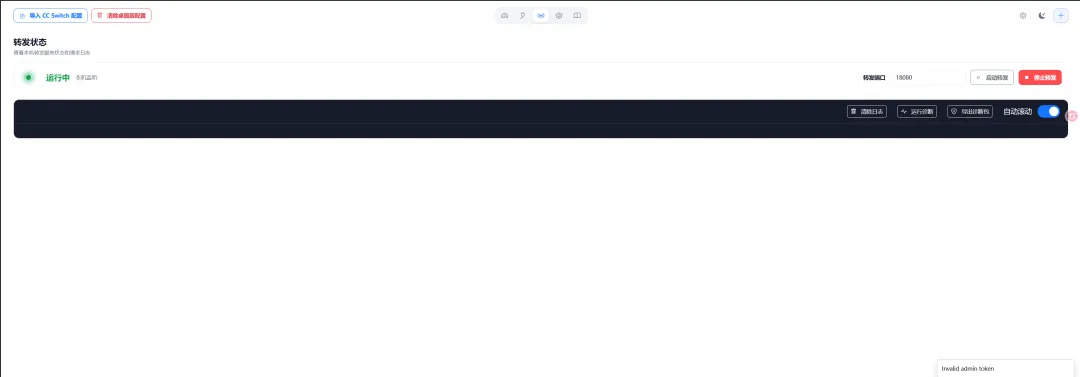
通过这套组合,你既可以享受 Claude 本身的强大能力,又能在同一界面里把国内优秀模型“串”起来,用一个入口搞定大部分 AI 使用场景。