 夜雨聆风
夜雨聆风Obsidian 插件太多?先装这 3 个就行
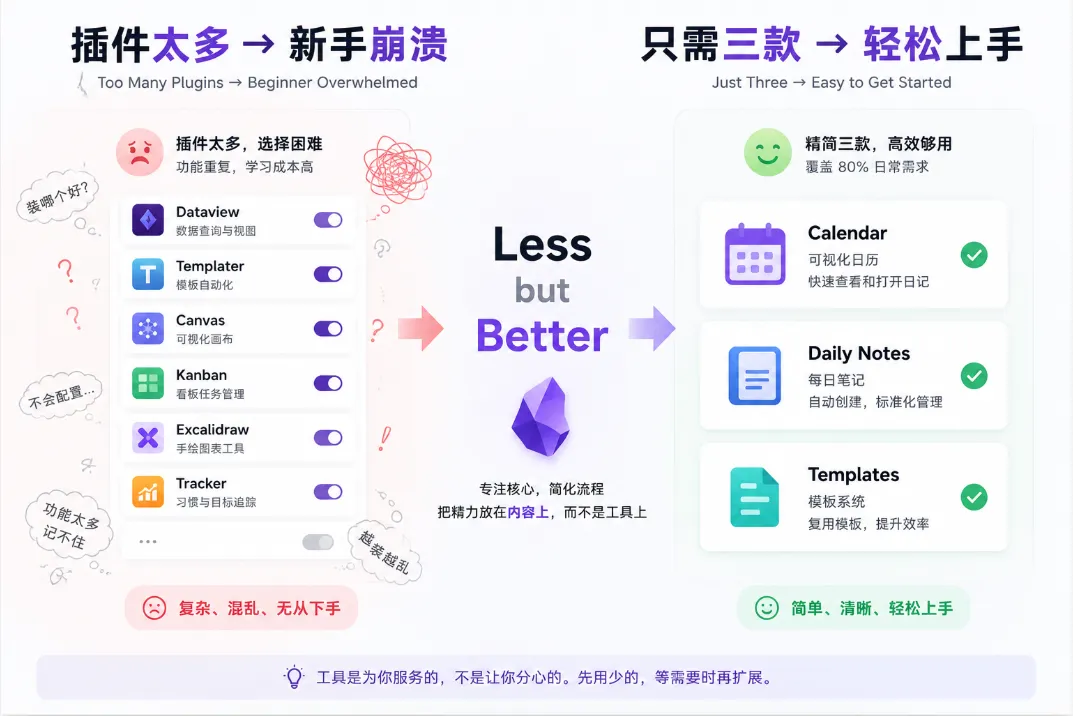
Obsidian 的插件有 2000 多个,但新手只需要 3 个核心插件就能搭建一个完整的工作流。
不是"先装 3 个,以后慢慢加"。而是这 3 个就够你用很久了——日记、模板、日历,三位一体,覆盖你 80% 的日常需求。
插件市场使用方法
在装插件之前,先学会怎么装。
核心插件 vs 社区插件
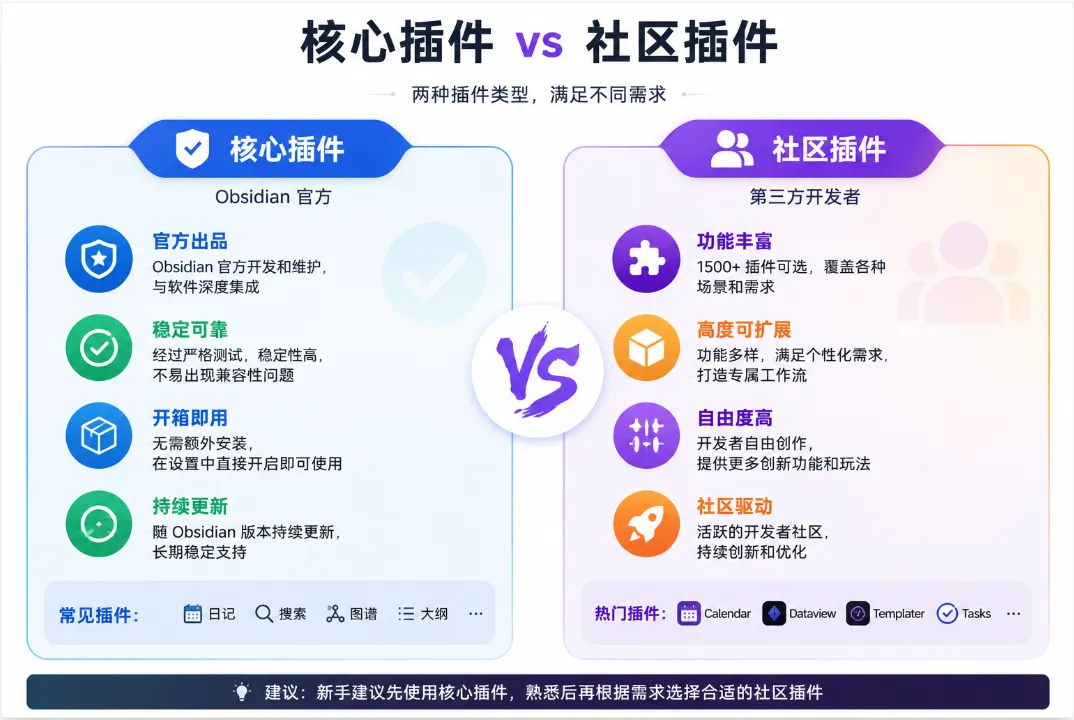
核心插件:Obsidian 自带的,在"设置" → "核心插件"里直接开关。
• 日记、搜索、图谱、文件管理、大纲等 • 不需要下载,开启就能用 • 稳定可靠,不会出问题
社区插件:第三方开发者做的,在"设置" → "社区插件"里浏览安装。
• 功能丰富,1500+ 个可选 • 需要手动开启社区插件支持 • 质量参差不齐,但热门插件都很稳定
开启社区插件支持
首次使用社区插件需要:
1. 打开"设置" → "社区插件" 2. 点击"关闭安全模式"即可 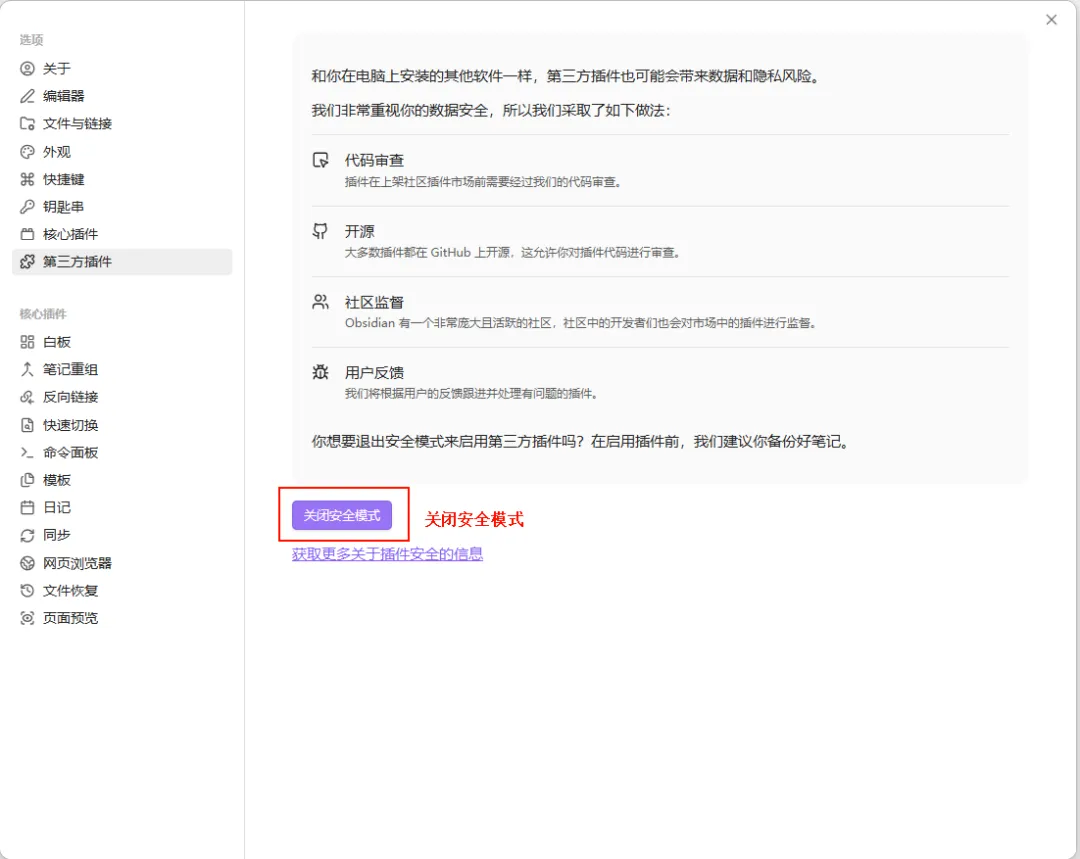
3. 现在你可以点击 浏览按钮浏览和安装社区插件了
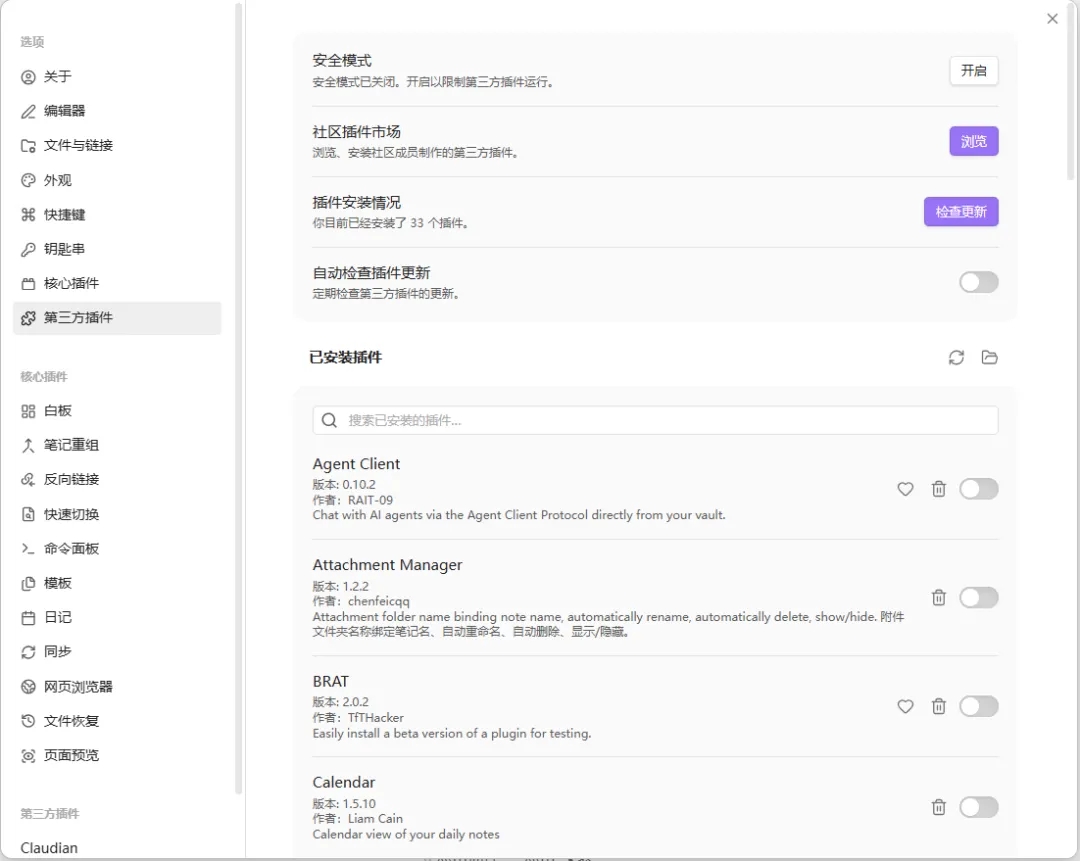
安装社区插件
1. 打开"设置" → "第三方插件" 2. 点击"浏览"按钮 3. 搜索插件名(比如"Calendar") 4. 点击插件 → 点击"安装" 5. 安装完成后点击"启用"
也可以手动安装:从 GitHub 下载插件的 release 文件,放到 .obsidian/plugins/ 文件夹里。但一般不需要这么干。可以通过BRAT插件快速安装GitHub上的插件。
插件一:Templates(模板)
这是核心插件,不需要从社区安装。
为什么需要模板?
每天新建日记都要手动写"今日任务"、"灵感"、"复盘"吗?每次写读书笔记都要手动输入相同的结构吗?
模板就是让你写一次,复用无数次。
开启 Templates 插件
1. 打开"设置" → "核心插件" 2. 找到"模板"(Templates),打开开关 3. 点击旁边的齿轮图标进行配置 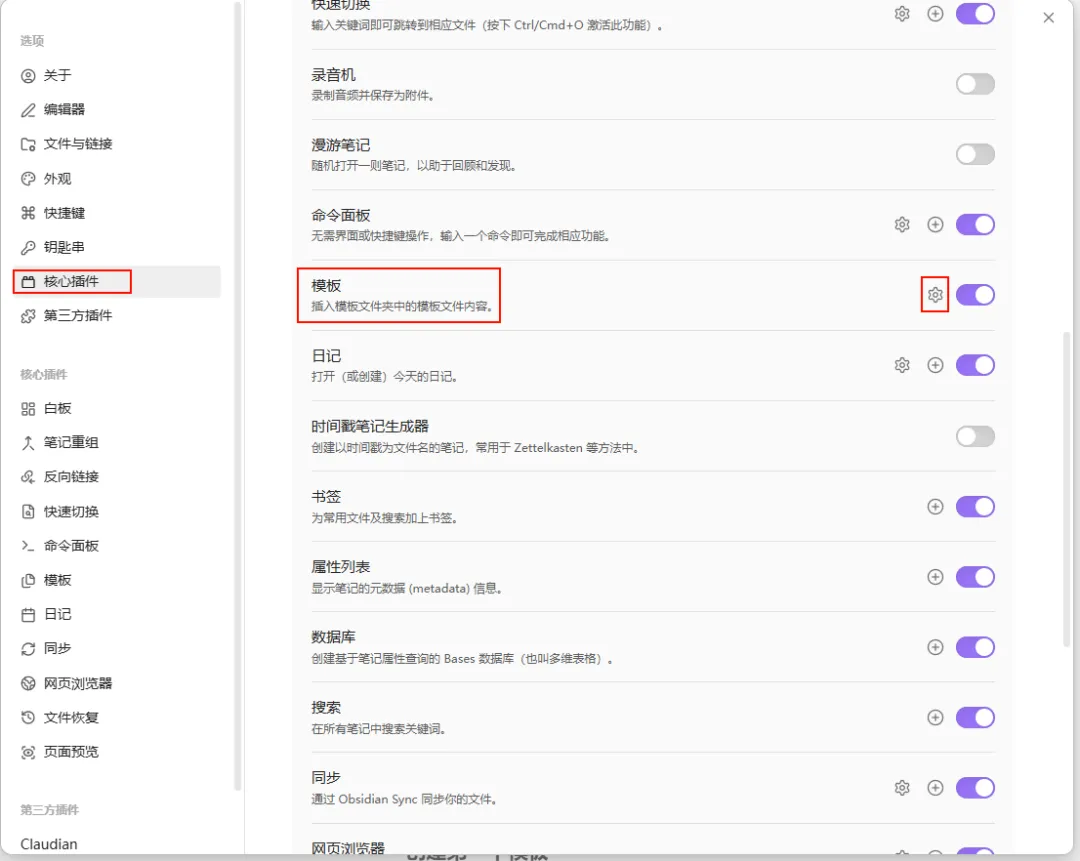
配置 Templates
需要配置的选项:
• 模板文件夹位置:填 templates(需要先创建这个文件夹)• 日期格式: YYYY-MM-DD• 时间格式: HH:mm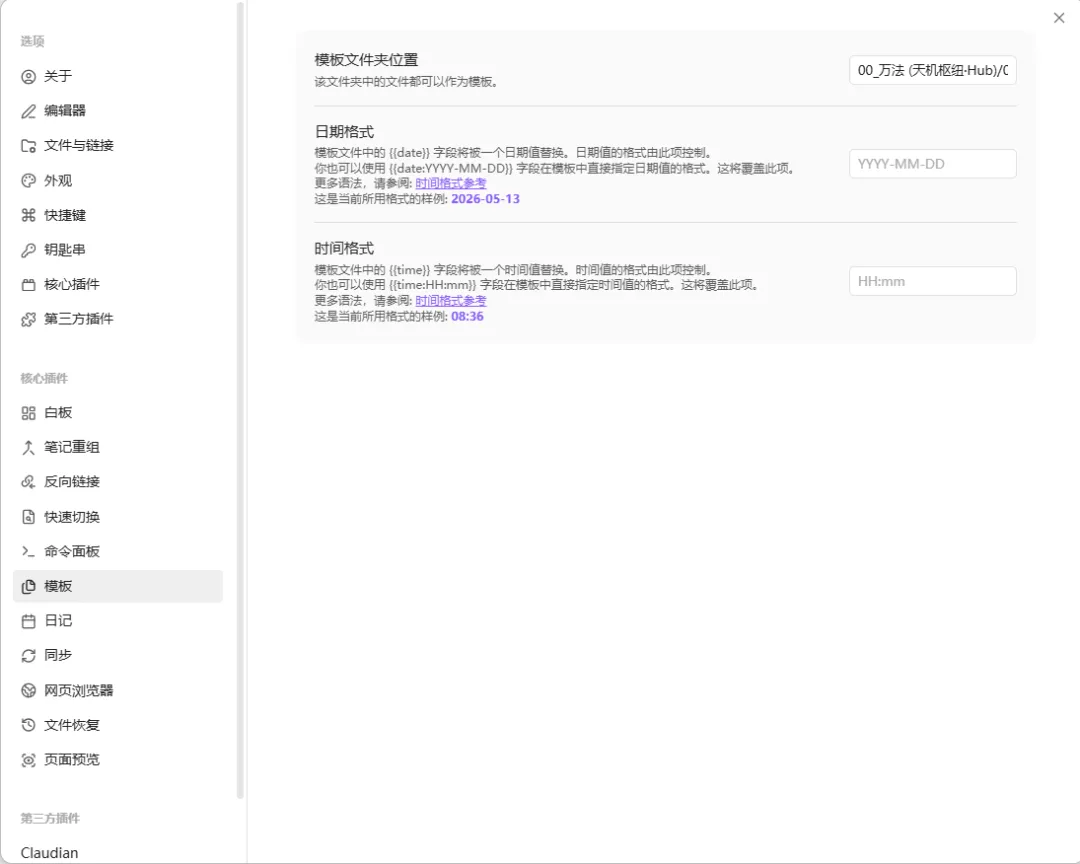
创建第一个模板
在 templates 文件夹里新建一个笔记,命名为"日记模板":
# {{date}}## 今日任务- [ ]## 灵感与想法-## 学到的-## 今日复盘- 做得好的:- 可以改进的:{{date}} 是模板变量,插入模板时会自动替换为当前日期。
创建读书笔记模板
再创建一个"读书笔记模板":
# 《{{title}}》读书笔记## 基本信息- 作者:- 阅读日期:{{date}}- 推荐指数:⭐⭐⭐⭐⭐## 核心观点-## 精彩摘录-## 我的思考-## 行动清单- [ ]## 相关链接-使用模板
在任何笔记里:
1. Ctrl/Cmd + P打开命令面板2. 输入"模板" 3. 选择"模板:插入模板" 4. 选择你要的模板
或者设置一个快捷键:在"设置" → "快捷键"里搜索"插入模板",给它一个快捷键(推荐 Alt/Cmd + T)。
插件二:Daily Notes(日记)
这也是核心插件。
上一篇已经讲过日记的用法,这里完整配置一遍,让它跟 Templates 联动。
配置 Daily Notes
1. 打开"设置" → "核心插件" 2. 找到"日记"(Daily notes),打开开关 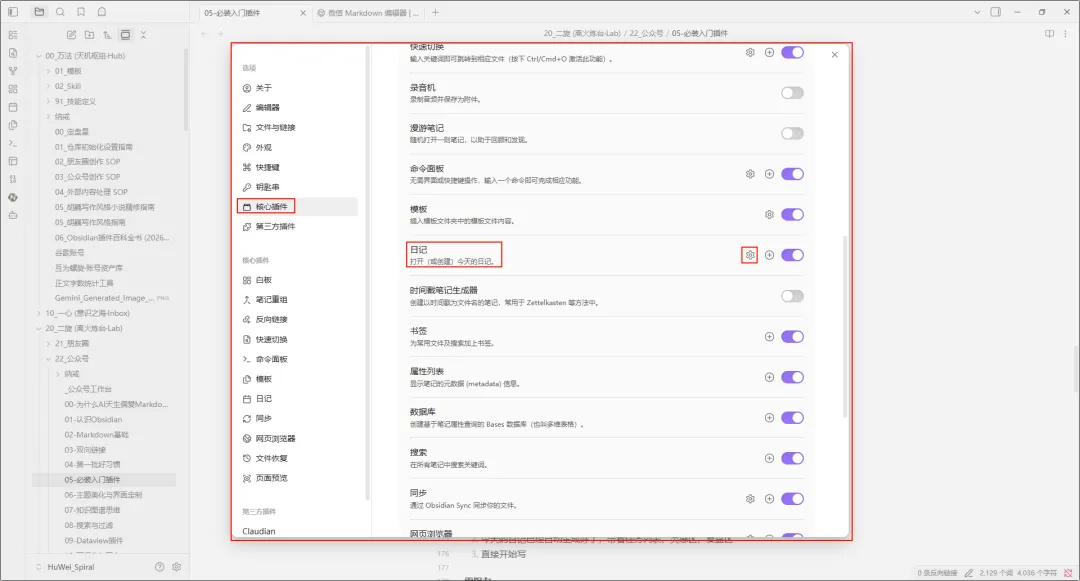
3. 点击齿轮图标配置: • 日期格式: 下拉框选择或者自定义• 新建笔记的存放位置: 需要先建一个存放的文件夹进行存放• 日记模版位置: templates/日记模板(选你刚创建的模板)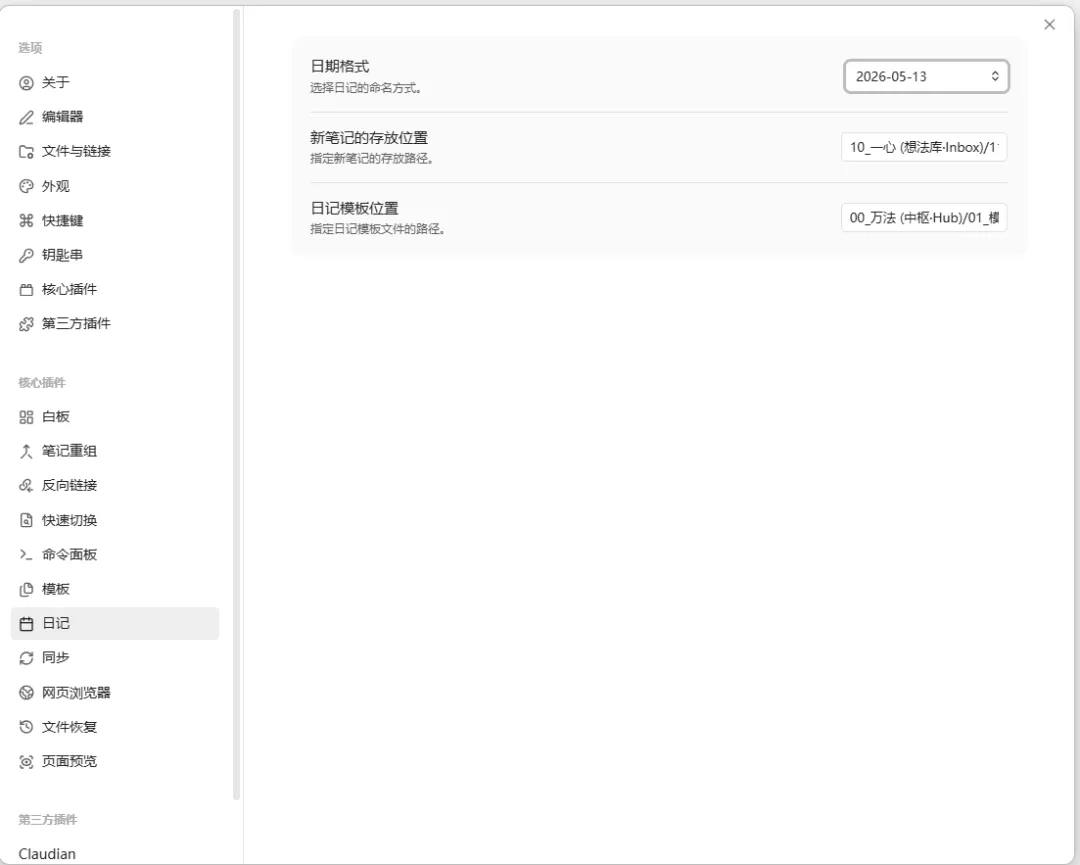
配置完成后:
• 点击左侧边栏的日历图标 → 自动创建/打开今天的日记 • 新日记会自动应用"日记模板"的内容 • 文件名自动为 2024-01-15这样的格式
注意:模板文件位置填的是笔记的路径,不是文件夹。如果你把模板放在 templates/日记模板.md,这里就填 templates/日记模板。
为什么模板位置很重要?
如果你在日记设置里指定了模板,每次新建日记时 Obsidian 会自动把模板内容复制到新日记中。
这意味着你每天打开 Obsidian:
1. 点一下日历图标 2. 今天的日记已经自动生成好了,带着任务列表、灵感区、复盘区 3. 直接开始写
零阻力。
插件三:Calendar(日历)
这是社区插件,需要从插件市场安装。
安装 Calendar
1. 打开"设置" → "社区插件" → "浏览" 2. 搜索"Calendar" 3. 点击安装 → 启用
作者:Liam Cain
Calendar 做什么?
在 Obsidian 右侧边栏添加一个月度日历视图。点击日历上的日期,直接打开那天的日记。
这意味着:
• 你可以看到哪些天写了日记(有圆点标记) • 快速跳转到任意一天的日记 • 前后月份切换,浏览历史日记
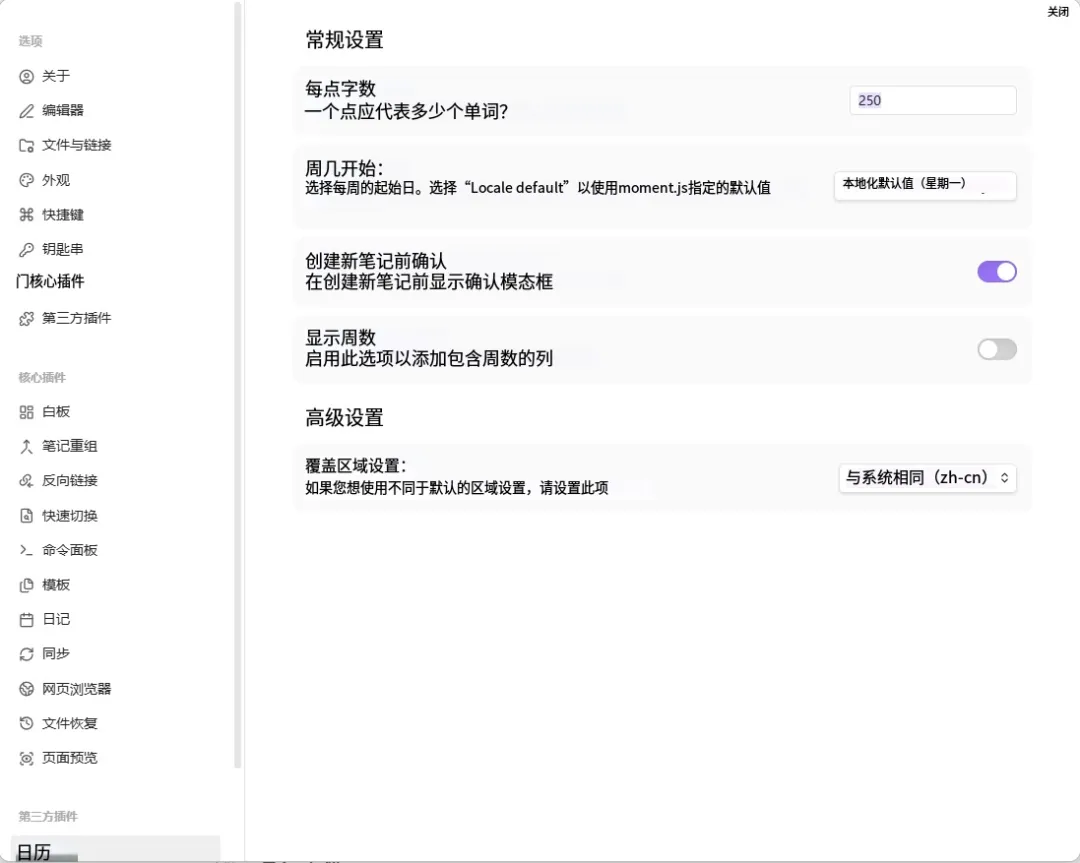
Calendar 配置
打开"设置" → "社区插件" → "Calendar"(齿轮图标):
关键配置:
• 显示周数:建议开启 • 一周从周一开始:建议开启(如果你习惯周日开始就保持默认)
Calendar 的进阶用法
周笔记:Calendar 插件支持点击周数来创建周笔记。可以在设置里配置周笔记的格式和模板。
悬停预览:按住 Ctrl/Cmd 悬停在日历的某天上,可以预览那天的日记内容(如果存在的话)。
可视化日记频率:日历上有小圆点标记写了日记的日期。一眼就能看到自己的记录习惯——像 GitHub 的贡献图一样。
三插件联动工作流
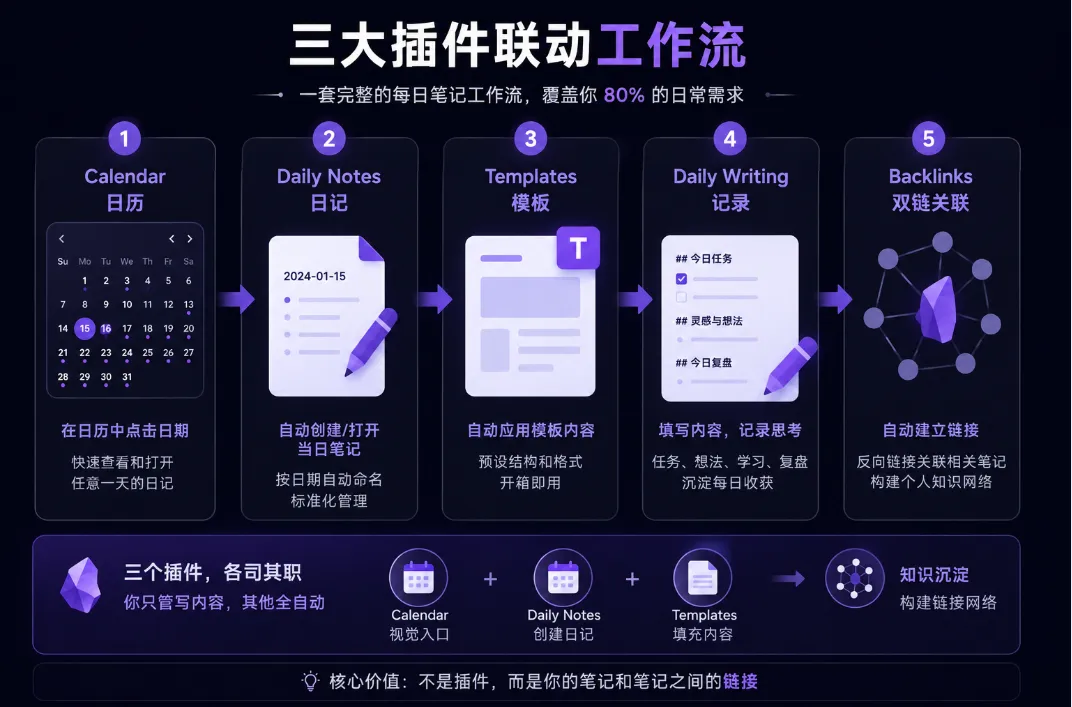
现在把三个插件串起来,形成一个完整的每日工作流。
准备工作
1. 创建 daily文件夹2. 创建 templates文件夹3. 在 templates里创建"日记模板"
每日工作流
早上:启动
1. 打开 Obsidian 2. 点击 Calendar 面板中今天的日期(或点左侧的日记图标) 3. 自动创建今天的日记,加载模板内容 4. 在"今日任务"里写上今天要做的事
白天:记录
1. 灵感来了 → 打开今天的日记,写在"灵感与想法"里 2. 学到了新东西 → 写在"学到的"里,顺手加 [[链接]]3. 完成任务 → 勾选任务列表
晚上:复盘
1. 打开今天的日记 2. 检查任务完成情况 3. 填写"今日复盘" 4. 把有价值的内容提炼成独立笔记(如上一篇讲的那样)
周度:回顾
1. 打开 Calendar,看这一周哪些天写了日记 2. 点击回顾前几天日记 3. 用 MOC 整理本周积累的知识
流程图
Calendar 点击日期 → Daily Notes 创建日记 → Templates 填充内容 → 你来写 → 反向链接自动建立关联三个插件各司其职:
• Calendar:视觉入口,看日历→点日期→开日记 • Daily Notes:自动创建日记文件,标准化命名 • Templates:自动填充模板内容,不用手写重复结构
你只管写内容,其他全自动。
一个小提醒
插件是拿来用的,不是拿来收藏的。
Obsidian 的插件市场很容易让人上瘾——看到一个装一个,装了 20 个插件,配置了一整天,然后觉得"太复杂了"就不用了。
克制。
先只用这 3 个插件用两周。等你觉得"某个操作可以自动化"的时候,再去搜索有没有对应的插件。
记住:Obsidian 的核心价值不是插件,是你的笔记和笔记之间的链接。插件只是辅助。
💬 互动话题
你属于哪一派?
• 极简党:只装核心插件 • 自动化党:Templater + Dataview 拉满 • 美化党:主题比笔记更重要(笑)还是说你已经装了别的宝藏插件?评论区安利一下!
下一篇预告:主题美化与界面定制。基础工作流搭建好了。下一篇我们进入 Obsidian 的"颜值"部分——主题美化与界面定制。让你的 Obsidian 不仅好用,而且好看。毕竟,一个让你赏心悦目的工具,你才会更愿意打开它。
Tip
我整理了一份Obsidian安装包和常用插件(持续更新)。需要的可以:👉 点个赞 + 在看👉 后台回复:Obsidian我把整套直接发你。