 夜雨聆风
夜雨聆风7天轻松学习计划表,请见从零开始学剪辑(剪映手机app):轻松版学习计划表(每天15分钟,7天入门)
按照计划表,今天第1天下载软件与设置,认识界面与素材管理。
学习汇报如下:
1. 从应用商店下载安装“剪映”,打开弹出提示「个人信息保护指引」,点同意,进入剪映。
2. 认识首页界面。如图,进去后为“剪同款”页面。
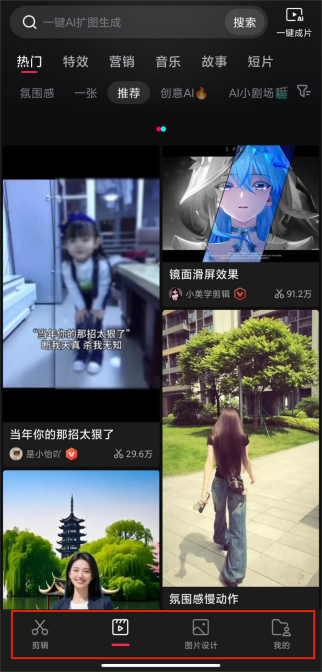
页面最下面,红色框内分别为「剪辑」(剪刀形状)、「剪同款」、「图片设计」、「我的」。
3. 认识剪辑界面
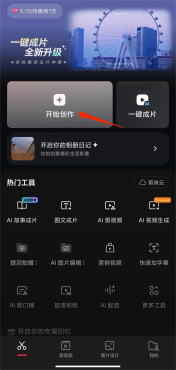
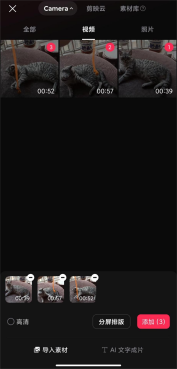
3.1 点击「剪辑」(小剪刀)进入界面,点击上面的“开始创作”,选择相册中的任意视频或照片,点击右下角的“添加”,即进入剪辑界面。视频轨道区 (小白底黑+)也可再次导入新的素材。
3.2 如下图,从上至下四大核心区域——预览区、控制区、时间轴、底部工具栏。
A. 预览区(播放区),可以实时看到剪辑效果;
B. 控制区,可控制预览,剪辑动作恢复或撤消
C. 时间轴(轨道区),可查看剪辑时用到的视频、音频、特效等素材
D. 底部工具栏(功能区),可在剪辑时选择使用不同的功能,可以拖拉,后面还有好多功能。点选视频轨道或添加音频,工具栏会出现不同的功能选项。
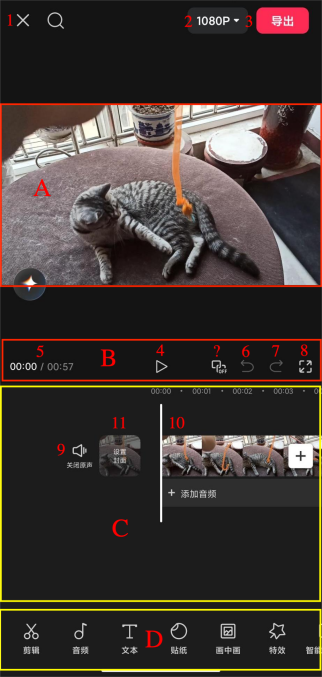
剪辑界面部分选项对应的功能(序号如图):
1 结束编辑:点击此处,退出编辑界面,进入首页。当前编辑文件会保存至草稿箱
2 导出时的参数设置:分辨率、帧率、码率
3 导出视频:剪辑好的视频会自动保存在手机相册和本地草稿中。
4 播放和暂停
5 时间点/总时长
6 撤销当前剪辑状态
7 恢复当前剪辑状态
8 全屏播放
9 开关原声
10 设置视频封面:可选视频中的某一画面,也可以从相册中上传
11 时间轴:时间线始终处于画面中心。视频播放时,画面轨道向左移动,上面的数字表示当前视频画面的时间点。双指捏合轨道区(C 区),可进行时间轴的缩放以便精准定位,便于后续分割、删除等操作。