夜雨聆风
夜雨聆风有没有过这样的崩溃时刻:急需找到一份上周存的工作文档,翻遍了桌面、文档、下载文件夹,鼠标点到手酸,却连文件的影子都没见着;明明记得文件名里有“方案”两个字,却要在几十上百个相似文件里一个个排查,浪费半小时还找不到目标……
如果你也被“找文件”这件事内耗过,那今天这篇推文,一定要码住!给大家安利一款宝藏工具——Everything,一款轻量、免费、秒搜的电脑文件搜索神器,从此和“文件失踪”说再见。
先划重点:Everything到底有多牛?
用过Windows自带搜索的朋友都知道,自带搜索不仅速度慢,还经常搜不到想要的内容,有时候输入完整文件名,都要加载好几分钟。
而Everything的核心优势,就两个字:极速。
它不需要等待“索引加载”,不需要后台慢慢扫描,只要你输入文件名(哪怕只输1-2个字符),瞬间就能匹配到所有相关文件,响应速度快到几乎可以忽略不计——夸张点说,你刚输完字母,结果就已经呈现在眼前了。
除此之外,它还有这些加分项,完全戳中办公党痛点:
•轻量无负担:安装包只有几MB,占用内存极低,不会拖慢电脑运行,老旧电脑也能流畅使用;
•免费无广告:纯免费软件,没有任何弹窗广告,也没有捆绑安装,干净又省心;
•操作极简单:界面简洁到极致,没有复杂的设置,上手就能用,新手也能快速掌握;
•功能超实用:支持多种搜索方式,精准匹配、模糊搜索、筛选分类,满足不同场景需求。
新手必看:Everything基础操作指南
这款软件的操作简单到离谱,不需要复杂的教程,记住这几步,就能轻松上手,高效找文件。
第一步:安装与启动
1、搜索“Everything官方下载”,进入官网(注意辨别正规官网,避免下载到捆绑软件);
官网下载地址:https://www.voidtools.com/zh-cn/downloads/
建议下载便携版,不用安装即可直接使用。
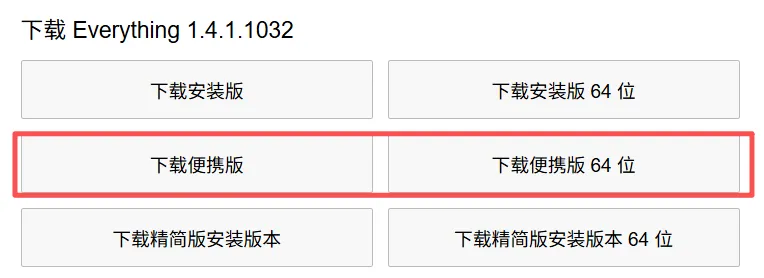
2、选择对应系统版本(支持Windows、macOS,Windows版本功能更完善),下载后一键安装,全程无需多余操作;
3、安装完成后启动软件,第一次启动会快速扫描电脑所有文件,生成索引(只需要几秒钟,比Windows自带索引快10倍以上),扫描完成后,就可以开始搜索了。

第二步:核心搜索操作(最常用,必记)
打开软件后,只有一个简洁的搜索框,所有操作都围绕搜索框展开,新手直接记这3个核心用法就够了:
✅ 精准搜索:输入完整文件名+后缀,比如“工作计划.docx”“会议纪要.pdf”,瞬间定位到目标文件,不用翻任何文件夹;
✅ 模糊搜索:输入文件名中的部分字符,比如想找“2026年度销售方案”,只需要输入“2026 销售”“方案 2026”,所有包含这些字符的文件都会全部显示;
✅ 快速打开/定位:找到目标文件后,双击就能直接打开;如果想知道文件在电脑里的具体位置,右键选择“打开路径”,就能直接跳转到文件所在文件夹,再也不用层层点击查找。
第三步:实用小技巧(提升效率翻倍)
掌握基础操作后,这些小技巧能让你用得更顺手,办公效率直接拉满:
1、设置快捷键:打开软件设置,给Everything设置一个全局快捷键(比如Ctrl+Alt+E),不管你在使用什么软件,按下快捷键就能快速调出搜索框,不用返回桌面找软件;
2、筛选文件类型:如果想只找某一种类型的文件,比如只找Excel表格,输入“*.xlsx”(*是通配符),就能筛选出所有Excel文件,同理,“*.jpg”筛选图片、“*.mp4”筛选视频;
3、排除无关文件:如果搜索结果里有很多无关文件,输入“关键词 -不需要的内容”,比如“方案 -旧版”,就能排除所有包含“旧版”的文件,精准找到最新版本;
4、保存常用搜索:如果经常需要搜索某一类文件(比如“项目方案”),可以将搜索条件保存为书签,下次直接点击书签,就能快速调出相关搜索结果,不用重复输入关键词。
常见疑问解答(新手必看避坑)
很多新手第一次用,会有一些小疑问,这里整理了最常见的3个问题,帮大家避坑:
❓ 为什么搜索不到我刚保存的文件?
答:Everything的索引会实时更新,但偶尔会有延迟,遇到这种情况,右键点击软件空白处,选择“强制重建索引”,等待1-2秒,就能搜索到新保存的文件了。
❓ 软件会占用很多电脑内存吗?
答:完全不会!Everything的索引文件很小,占用内存通常只有几十MB,比微信、浏览器占用的内存少得多,不会拖慢电脑运行,哪怕是老旧笔记本也能流畅使用。
❓ 支持macOS系统吗?
答:支持,但macOS版本的功能比Windows版本少一点(比如部分快捷键不支持),如果是Windows电脑,优先下载Windows版本,体验更好;mac用户也可以使用,基本的搜索功能完全够用。
最后:为什么推荐每个人都装一个?
我们每天在电脑上处理大量文件,文档、图片、视频、安装包……日积月累,文件越来越多,找文件的时间也越来越长。
而Everything软件本质上不是一款“花哨”的工具,而是一款能帮你“节省时间”的工具——它不用你花时间学习复杂操作,不用你手动整理文件,只要输入几个字符,就能快速找到想要的内容,把原本用来找文件的时间,用在更有价值的事情上。
不管你是学生党(找课件、论文、作业),还是办公党(找方案、纪要、素材),甚至是普通用户(找照片、视频、安装包),这款软件都能帮你解决“找文件难”的痛点。
赶紧去下载安装,亲身体验“秒搜”的快乐吧!从此告别文件大海捞针,办公、学习效率直接翻倍 ✨