 夜雨聆风
夜雨聆风我 Java 写了七八年,IDEA版本 从 15 用到 2025版,AI 工具从 GitHub Copilot 刚出那会儿就开始折腾。踩过的坑包括但不限于:补全插件互相打架把 IDEA 卡成狗、花了大几百买的订阅结果网络抽风根本连不上、听着很牛逼的付费插件实际用起来拉胯的要命,白花了银子。
后来花了挺长时间把这些工具理了一遍,才找到一套真正顺手的组合。这篇就把我自己折腾出来的经验写下来,讲清楚 IDEA 里融合 AI 到底有哪几条路、各自适合什么场景,以及我最终为什么选了现在这套方案。
IDEA 融合 AI 的几条路
目前能在 IDEA 里用上的 AI 方案,大概分这几类:
• 官方内置:JetBrains AI Assistant,2025.1 版本后整合了 Junie,免费代码补全无限用 • 第三方插件(海外):GitHub Copilot、Amazon Q(前身 CodeWhisperer) • 国产插件:通义灵码(阿里云出品)、文心快码(百度)、MarsCode • 本地开源方案:Continue.dev + Ollama + DeepSeek / Qwen,完全本地跑,代码不出局域网 • Claude Code 官方插件:Anthropic 出品,主打全局项目级理解
每条路都有各自的优缺点,我都实际用过,下面挨个拆开说。
JetBrains AI Assistant:以前我骂它,现在真香
我用 JetBrains AI Assistant 的时间算比较早,好像是从 2023 年底开始第一次尝试的。实话实说,当时体验一般,补全速度慢,对话能力也没什么惊喜,主要是背后的模型不够强。
当时我跟同事吐槽:这什么工业垃圾?补全慢半拍,Chat 像个智障,中文提问它给我回英文,还特么要额外订阅。
但 2025.1 版本之后变化挺大的。
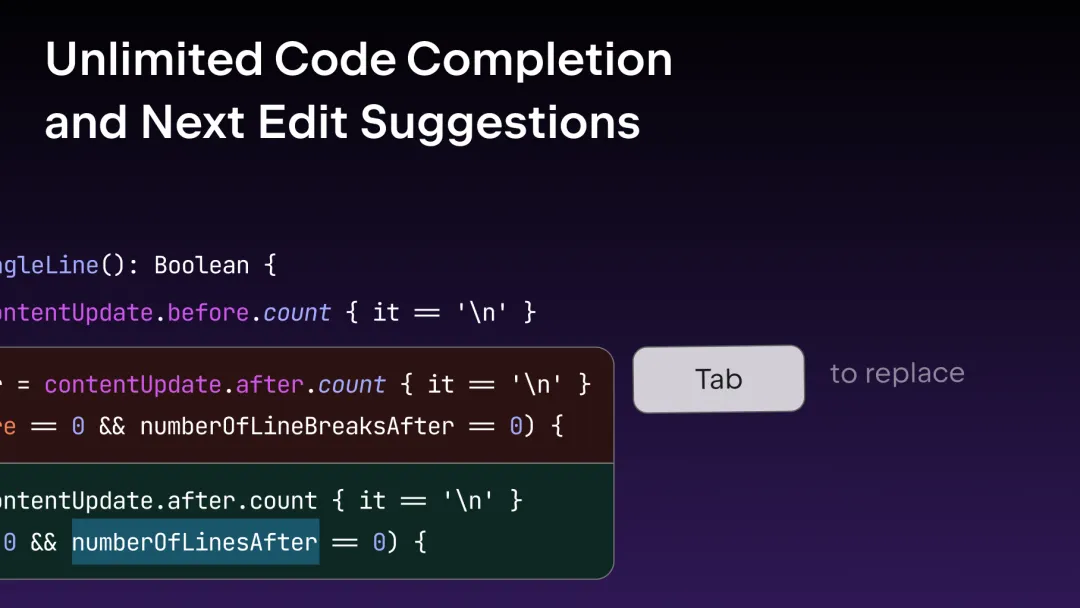
代码补全免费,还无限用。 基于 JetBrains 自研的 Mellum 模型,本地补全零延迟,离线也能跑。Mellum 是专为代码补全设计的小模型,不拿来回答问题,就专注于「你在打什么、下一行大概是什么」这件事,准确率不错。对话、生成、Junie 这些高阶功能消耗 Credit,AI Free 每月提供 3 个 AI Credits(等值约 3 美元的云模型调用额度),日常轻量使用基本够。
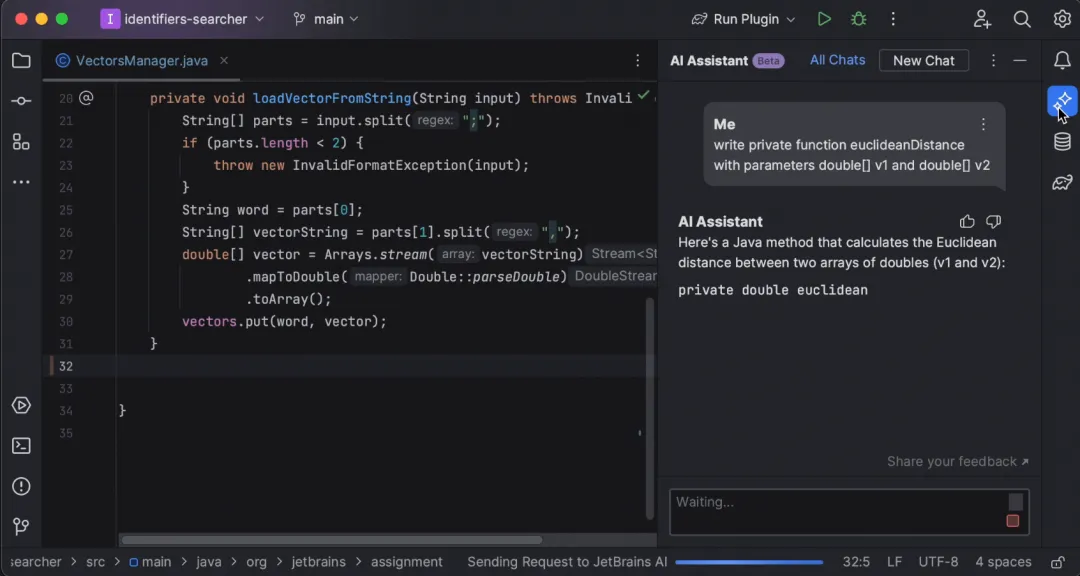
Chat、Edit、Agent(Junie)三模式分工清晰。 Chat 就是聊,问代码、解释逻辑都行;Edit 是拿来改多个文件的,输入一条指令,给你一个 diff 视图,可以逐文件 Accept 或 Reject;Junie 是 Agent 模式,能自主规划任务、写代码、跑测试,适合「帮我把这个功能完整实现出来」这种请求。
多模型切换。 Chat / Edit 模式下,模型下拉菜单里能选 Claude 4 Sonnet、Gemini 2.5 Pro/Flash、Gemini 2.0 Flash、GPT 系列。Gemini 2.0 Flash 最省 Credit,Claude 4 Sonnet 理解能力最强,日常我切得最多的是这两个。
上下文感知是真的强。 这是 JetBrains AI 比独立 AI 工具的核心优势——它直接读项目结构、依赖树、当前文件的调用链,不需要手动复制粘贴代码给它看。在几十个类的 Spring Boot 项目里,直接说「帮我把 UserService 里的分页查询改成异步的」,它能定位到对的类、读懂现有逻辑、给出合理的改法。
怎么开启: 2025.1 之后,IDEA 启动界面右上角有个「?」图标,点进去按「开始使用」就能激活,不用额外找插件。
我现在主要拿它做三件事:日常代码补全(Mellum,无感知补全);看不懂的遗留代码直接 Alt+Enter → Explain;跨多个文件的重构用 Edit 模式出 diff,自己审查后 Apply。
GitHub Copilot:补全能力确实最强,但问题也不少
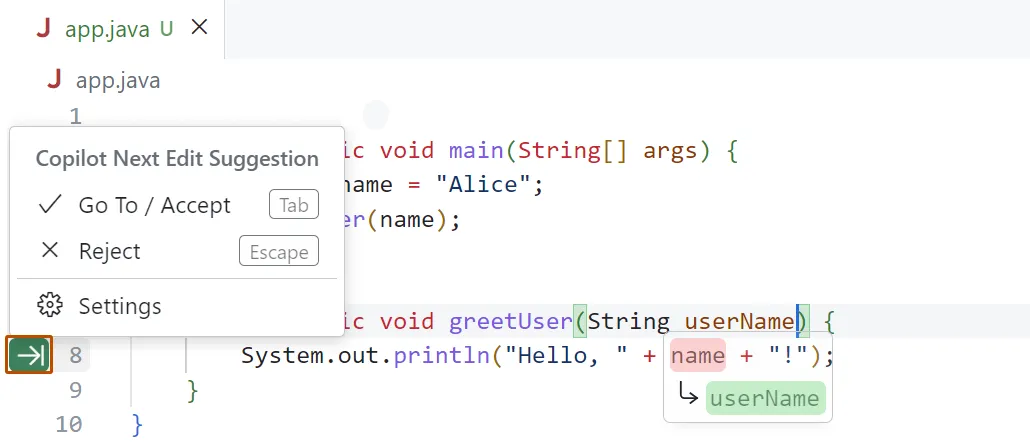
我跟 Copilot 的感情挺复杂的。它是行业里实打实的标杆,OpenAI 技术底座,代码补全精准度在所有插件里属于第一档。特别是函数名写完、再加一行注释,它能直接推断出你要干什么,生成的代码往往直接能用。
但我最后还是把 Copilot 从主力位置换掉了,原因有几个。
网络是个硬伤。 在公司内网或者网络不稳定的时候,补全延迟会明显变高,偶尔还会转圈半天没反应。这对写代码节奏的干扰比想象的大——你在思路最集中的时候停下来等 AI,烦得很。
付费不便宜。 个人版每月 10 美元,一年 120 美元。国内用户结汇、信用卡等问题加上去,门槛不低,折腾起来费劲。
上下文窗口相对有限。 Copilot 做的主要是「单文件局部补全」,整体感知能力比不上为项目级理解设计的 Claude Code。
这些问题可能都有解决方案,但是我不想折腾了,另外 Copilot 更适合「快速写单文件逻辑」的场景,比如写工具类、写测试用例,体验确实好。但主战场是大型 Spring Boot 项目、需要跨文件理解和重构的话,它就有点力不从心了。
安装: 插件市场搜 GitHub Copilot,安装后绑 GitHub 账号开通订阅。注意安装后最好关掉 JetBrains AI 的内联补全,两个同时开会冲突,补全框叠在一起体验很差。
通义灵码:国内环境最友好的那个
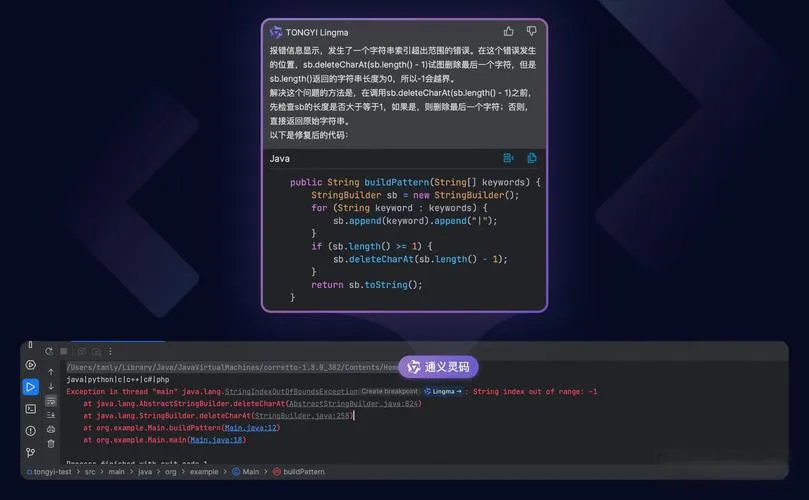
说真的,通义灵码是我推荐给「不想折腾网络」的同事的第一选择。
阿里云出品,背后是 Qwen 系列模型,国内服务器直连,延迟基本感受不到。光这一条在国内职场环境下就能排除掉 Copilot 的大半痛点。IDEA 插件市场直接搜 TONGYI Lingma 就能装,绑阿里云账号,基础代码补全和对话功能是免费的。
功能上覆盖了常规需求:行内补全、代码解释、生成单元测试、注释补写。 有一个细节我觉得做得不错——它会识别你当前的 Java 版本和项目里已有的框架风格,生成代码时会跟着走,不会突然给你一段 Java 17 Stream 写法但你项目还在 Java 8 上跑这种事故。
当然也有不足的地方,反正我觉得对于大型项目的跨文件理解能力相比 Claude Code 差不少。对话模式下,回答质量中规中矩,很少会让我有「哦这个点我没想到」的感觉。但工具本来就不需要每次给你惊喜,能稳定、不烦人地把补全做好,在国内网络环境下已经是优等生了。
适合场景:不想处理网络问题、预算有限、团队统一使用国产工具有合规要求的情况。
Continue.dev + Ollama + DeepSeek:真正把代码关在本地
这套方案是专门为「代码绝对不能出公司网络」设计的。
架构很清楚:Continue.dev 是 IDEA 插件,负责在编辑器里提供 AI 交互界面;Ollama 是本地模型运行环境,在你自己机器或内网服务器上跑大模型;DeepSeek-Coder 或 Qwen2.5-Coder 是你加载的模型。整个链路的数据流不出本地——不联网,不经过任何第三方服务器。
配置流程大概是这样:
1. 装 Ollama(官网 ollama.com 下载),跑 ollama run deepseek-coder-v2:16b拉取模型2. IDEA 插件市场安装 Continue3. 打开 Continue 配置文件,把 model provider 设成 Ollama,填上本地地址 http://localhost:114344. 指定你的 context provider(当前文件、整个代码库的向量索引等),Continue 会在 Tab 补全和 Chat 两个入口生效
我在 M2 MacBook Pro 上跑 DeepSeek-Coder 16B 的量化版(Q4_K_M),补全速度可以接受,Chat 模式回答一个中等问题大概 5–10 秒,没有在线方案快,但已经够用了。如果是团队共用一台有 GPU 的内网服务器,那速度会好很多。
怎么说呢,这套方案有点像自己搭服务器的感觉——一次配好之后很踏实,但配置过程对不熟悉命令行的同学确实有门槛。如果你的诉求只是「不想付钱」,我倒不建议你走这条路,JetBrains AI 的免费额度已经能满足基础需求;但如果你的诉求是「数据合规、代码安全」,这是目前 IDEA 生态里最彻底的方案。
Claude Code 官方插件:项目级理解是真的不一样
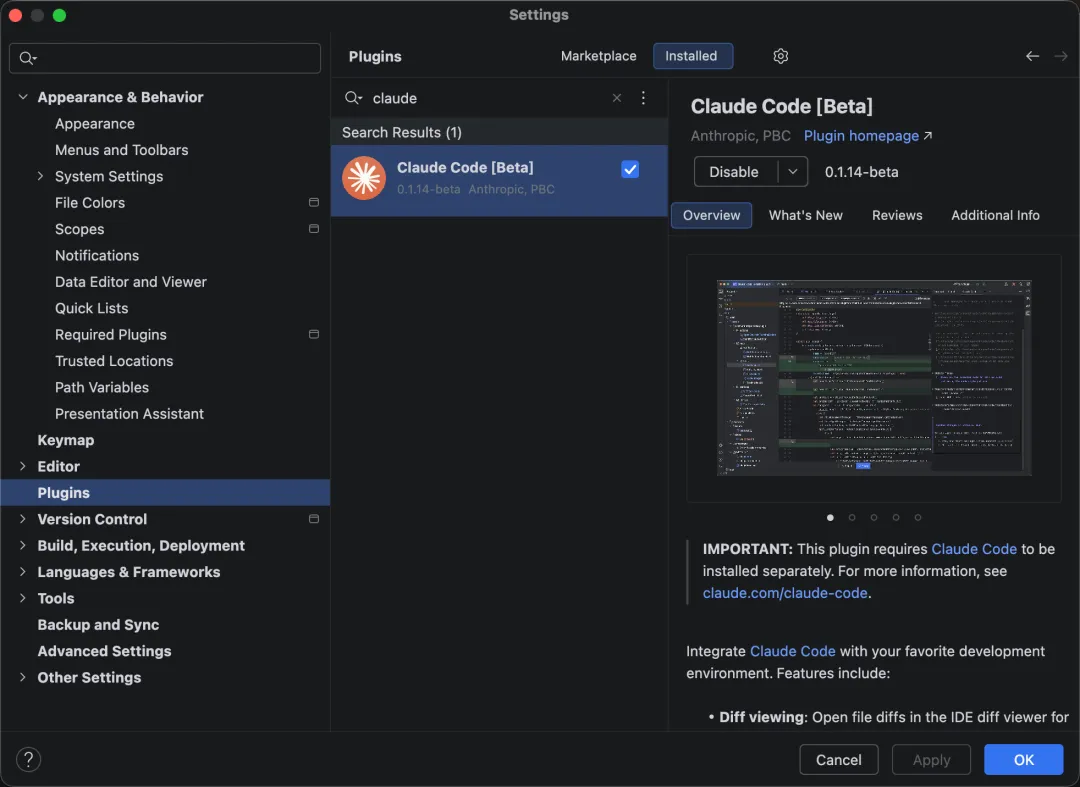
Claude Code 这个插件我用的时间不长,但第一印象很深刻。
Anthropic 官方出品,直接在 IDEA 侧边栏给你一个 Claude 的完整 Agent 入口。跟其他插件最大的不同是它对「整个项目」的建模能力——不只是看当前文件,而是读整个仓库的文件结构、理解模块划分、追踪类之间的调用关系,然后在这个上下文里生成代码、规划重构方案、甚至帮你拆解一个需求成多个任务。
我拿了一个积累了五年的老项目测试过。项目里有七八个 Maven 子模块,依赖关系很乱,有几个 Service 类里面塞了几千行。让 Claude Code 帮我梳理其中一个模块的职责划分,它给出的分析比我自己看了三遍还要清晰——把哪几个方法属于「数据访问逻辑」、哪几个属于「业务规则」分得挺准。
当然它也不是万能的。模型调用走的是 Anthropic API,按 Token 计费,复杂任务烧得挺快。另外 Agent 模式生成的代码有时候会「过度重构」——把你没打算动的地方也顺手改了,需要仔细看 diff。
结合 JetBrains AI 使用的技巧:我现在的做法是,日常补全和小范围改动走 JetBrains AI Assistant(省 Credit);遇到需要理解整个模块、做大范围重构或者写设计方案的时候,切到 Claude Code。两个工具定位不同,不会互相打架。
横向对比:选之前先把这张表看完
| 补全质量 | |||||
| 上下文深度 | |||||
| 国内网络 | |||||
| 价格 | |||||
| 配置难度 | |||||
| 数据安全 | |||||
| 大项目理解 |
重点看你自己最在意哪个维度。预算紧张首选 JetBrains AI 免费套;国内网络敏感选通义灵码;数据合规要求高选 Continue 本地方案;需要深度重构老项目选 Claude Code;追求极致补全质量且有预算,Copilot 还是第一档。
让 AI 在 IDEA 里真正发挥作用的几个操作
工具装好了不等于用好了,这几点是我踩过坑之后总结出来的。
1. 只开一个内联补全插件
JetBrains AI、Copilot、通义灵码——三个插件的内联补全同时开,编辑器右下角会变成争夺战,补全框叠着补全框,IDEA 整体变卡。选一个主力,其他插件的内联补全在设置里关掉,只保留 Chat 入口。
2. 给 AI 提供足够的上下文,而不是只扔一行需求
「帮我写一个查询方法」和「我在 UserRepository 里,查询条件是 status=active 且 createTime 在最近 30 天内,返回分页结果,项目用的是 MyBatis-Plus,帮我写这个方法」——两者的输出质量差了不止一个档次。AI 不是神仙,你给的信息越精准,它生成的东西离你要的越近。
3. Edit 模式跨文件改动,别用 Chat 模式手动复制粘贴
JetBrains AI 的 Edit 模式(快捷键 Ctrl+Shift+Alt+G 或工具栏 Edit 入口)能直接给你一个 diff 视图,逐文件 Accept 或 Reject。涉及三个以上文件的改动都应该走 Edit 模式,Chat 里聊完再手动改很容易漏掉细节。
4. Junie(Agent 模式)跑之前先把任务说清楚
Junie 是自主 Agent,会连续执行一系列操作,包括修改文件和跑测试。在你确认之前先把任务描述写清楚,特别是「不要动哪些地方」。我自己的习惯是在任务描述里加一行 请不要修改 controller 层,只改 service 层,避免 Agent 发挥过度。
5. 代码审查完再 Apply,别盲目接受
无论哪个工具生成的代码,都要过一遍眼睛。AI 很擅长生成「看起来合理但暗藏 bug」的代码,特别是涉及并发、事务、边界条件的部分。我的习惯是:逻辑清晰的工具方法直接用,涉及核心业务流程的必须逐行读完再 Apply。
我的最终选择:两个工具的组合
折腾了这么久,我现在日常用的是 JetBrains AI Assistant + Claude Code 的组合。
不是说其他工具不好,是这两个在我自己的场景下分工最清楚、用起来最不互相干扰。
JetBrains AI Assistant 负责日常:代码补全(Mellum,无感知、免费、不占用 Credit)、解释看不懂的历史代码(Alt+Enter → Explain)、小范围改动用 Edit 模式出 diff。每天打开 IDEA 基本上它一直在,但我几乎感受不到它的存在,这是我觉得最理想的工具状态——安静地做好自己的事。
Claude Code 负责硬仗:需要理解整个模块的时候、要做涉及多个类的重构的时候、写技术方案需要先把现有代码摸清楚的时候。这种场景一周也就碰几次,但每次 Claude Code 给的分析质量明显高出一截,省下来的时间够多了。
如果你的情况不一样:
• 网络限制严格、不能用境外服务 → 通义灵码单独用,已经能覆盖大多数日常需求 • 数据完全不能出本地 → Continue + Ollama + DeepSeek,配一次、用很久 • 主力写工具类和单文件逻辑、追求补全极致准确 → Copilot 还是第一档,如果你能接受那个价格和网络问题
反正我觉得,AI 工具没有绝对的「最好」,只有「最适合你当前处境」的那个。
注意:AI 真的会犯错
最后说几个坑,都是我亲身遇到过的。
幻觉依赖:AI 有时候会生成「看起来存在、实际不存在」的方法调用,比如调一个 Spring 里没有的工具方法、用一个版本里还没加入的 API。每次涉及外部库调用,我都会额外确认一下方法签名是否存在。
过度自信的重构:尤其是 Claude Code 的 Agent 模式,它有时候会在完成你的任务之外,把「顺便发现的问题」也给你改了。大方向对,但改动范围超出预期。我的做法是跑完 Agent 之后先看 diff 总行数,超过预期的直接逐块 Review,不能无脑 Accept All。
上下文截断导致的不一致:对话轮次多了,AI 可能忘记前面说过的约束,生成的代码风格开始飘。遇到这种情况,我会新开一个 Chat 窗口,把关键约束重新写一遍,不要指望 AI 在超长对话里一直记得,这个踩了不少坑。
测试覆盖信心过高:AI 生成单元测试的速度很快,但它生成的测试用例往往只覆盖了最正常的路径,边界条件和异常分支很容易被忽略。AI 写的测试是个起点,不是终点。
插件冲突拖慢 IDEA:如前面提到的,多个补全插件同时开会让 IDEA 变卡。出现补全抖动、编辑器响应变慢的时候,第一件事是去插件列表检查有没有重复开启的 AI 补全,这点倒不是AI的锅,只是顺带手说一下,需要格外注意的。
我觉得,AI 工具用好了能把效率提上去一个台阶,但「用好了」的前提是搞清楚每个工具在干什么、在哪些场景下它靠不住。盲目接入只会给自己添乱,前期多花一点时间理清楚,后面省下来的时间多得多。
如果你有在用其他组合、或者在某个工具上踩过我没提到的坑,欢迎评论区聊。
点击下方卡片,关注Java知音