 夜雨聆风
夜雨聆风日常使用 Linux 或 macOS 时,CUPS(Common UNIX Printing System)作为默认打印服务,多数时候默默后台运行。但如果不需要打印功能、想释放系统资源,或遇到 CUPS 服务异常(如无法启动、占用过高),彻底卸载它就很有必要。
今天整理了主流系统的 CUPS 卸载方法,包括 Debian/Ubuntu、CentOS、Arch、macOS 四大场景,操作简单,新手也能轻松上手,全程复制命令即可完成!
前置准备:所有系统通用操作
卸载前先停止 CUPS 服务,避免服务占用导致卸载失败,这一步所有系统都要做!
1. 查看 CUPS 运行状态(确认是否正在运行)
sudo systemctl status cups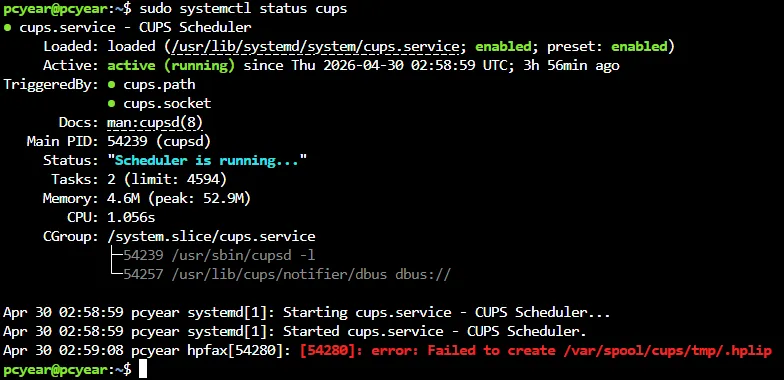
如果显示「active (running)」,说明服务正在运行,需执行下一步停止;如果显示「inactive」,可直接跳过停止步骤。
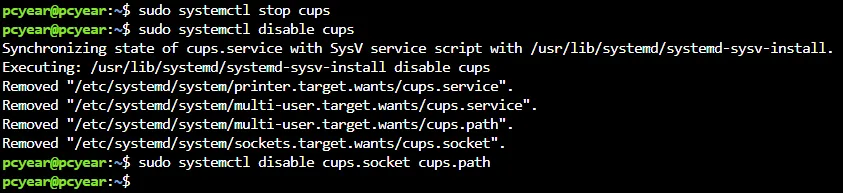
2. 停止并禁用 CUPS 服务(彻底关闭,避免重启后自动运行)
sudo systemctl stop cupssudo systemctl disable cups# 额外禁用关联服务,确保干净sudo systemctl disable cups.socket cups.path
一、Debian/Ubuntu/飞牛fnOS(apt 包管理)
这类系统(比如 Ubuntu 桌面版、飞牛系统)用 apt 命令卸载,步骤分为「卸载包→清理配置→删除残留」,全程3步搞定。
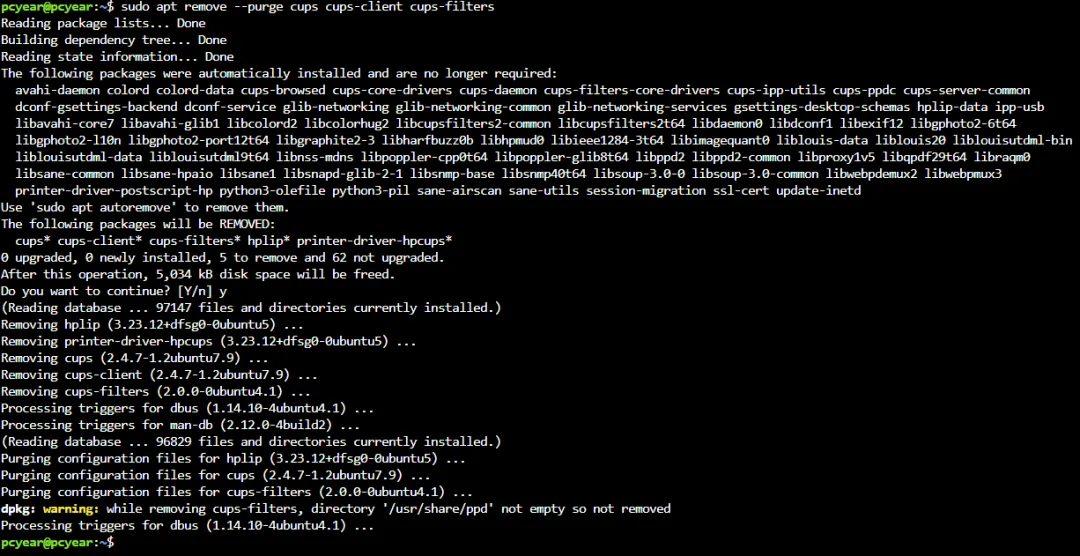
1. 彻底卸载 CUPS 相关包(含客户端、过滤器,避免残留)
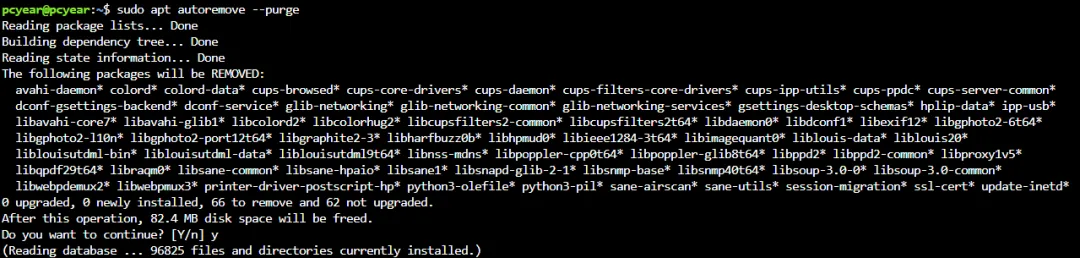
sudo apt remove --purge cups cups-client cups-filters# 自动清理无用依赖(可选,建议执行)sudo apt autoremove --purge
2. 手动删除残留目录(配置文件、打印缓存,彻底清理)
sudo rm -rf /etc/cups /var/spool/cups /var/log/cups3. 删除 CUPS 专属用户/组(可选,进一步清理无用账号)
sudo userdel cupssudo groupdel cups
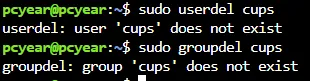
sudo systemctl status cups
二、CentOS/RHEL/Rocky/Alma(yum/dnf 包管理)
这类系统(比如服务器常用的 CentOS 7/8)分 yum 和 dnf 两种命令,根据系统版本选择即可,注意不要误删依赖!
1. 卸载 CUPS 相关包
# CentOS7 / RHEL7 用这条sudo yum remove cups cups-client cups-filters -y# CentOS8 / RHEL8 / Fedora 用这条sudo dnf remove cups cups-client cups-filters -y
⚠️ 重要提醒:不要强行删除「cups-libs」包!这个包可能被桌面环境(如 gdm)依赖,强行删除会导致桌面崩溃。
2. 清理残留文件和用户
sudo rm -rf /etc/cups /var/spool/cups /var/log/cupssudo userdel cupssudo groupdel cups
三、Arch Linux(pacman 包管理)
Arch 系列系统(Arch Linux、Manjaro 等)用 pacman 命令,卸载时可直接删除配置,步骤更简洁。
# 卸载 CUPS 并删除配置文件、无用依赖sudo pacman -Rns cups# 清理残留目录和用户sudo rm -rf /etc/cups /var/spool/cupssudo userdel cups
四、macOS(Homebrew 安装的 CUPS)
如果你的 macOS 上,CUPS 是通过 Homebrew 安装的(不是系统自带),按以下步骤卸载,避免影响系统自带组件。
# 停止 CUPS 服务sudo launchctl stop org.cups.cupsdsudo launchctl disable org.cups.cupsd# 卸载 Homebrew 安装的 CUPSbrew uninstall cups# 清理残留配置和缓存sudo rm -rf /etc/cups /var/spool/cups
关键一步:验证是否卸载干净
卸载完成后,建议执行以下命令,确认 CUPS 已彻底删除,避免残留。
# 检查 CUPS 服务状态(应显示「inactive」或「not found」)systemctl status cups# Debian/Ubuntu 检查是否有残留包dpkg -l | grep cups# CentOS/RHEL 检查是否有残留包rpm -qa | grep cups
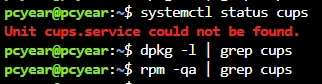
如果执行后没有显示任何与 CUPS 相关的内容,说明卸载成功!🎉
常见问题&注意事项
1. 执行命令时提示「权限不足」:前面加上「sudo」,输入管理员密码即可(密码输入时不显示,正常输入即可)。
2. 卸载后无法打印:如果后续需要打印,重新安装 CUPS 即可(对应系统用 apt/yum/pacman/brew 安装)。
3. macOS 系统自带 CUPS:不建议卸载系统自带的 CUPS,可能影响系统稳定性,仅卸载 Homebrew 安装的版本即可。
以上就是全系统的 CUPS 彻底卸载方法,按需对应自己的系统操作即可。如果觉得命令太多记不住,可收藏本文,需要时直接复制执行~
如果遇到卸载失败、服务异常等问题,评论区留言你的系统版本,帮你排查解决!