 夜雨聆风
夜雨聆风
点击蓝字关注我们
01
Adobe Premiere Pro 2021
pr中文破解版各版本软件下载链接:https://pan.baidu.com/s/1yCCV4VG69BpHxFhBwbDj6A?pwd=mqge 提取码: mqge
02
安装教程
必须先关闭电脑防护软件。
安装环境:
在下载安装之前,我们需要根据自己电脑系统版本和性能配置选择对应的安装包来下载。
win7系统64位宽电脑配置低的下载win7专用CS6版本,配置高的下载2018版本。
win8推荐下载2018版本。
win10推荐2019/2020版本。
32位宽电脑只能使用32位电脑专用的CS4版本。
Mac OS 版本大于10.15的建议下载2020版本,也可以安装任意版本。
Mac OS 版本小于等于10.15的下载除了2020版本以外,其他版本都可以。
Mac OS M1版本请下载ARM64 For Mac M1版本。
1.选中软件压缩包,鼠标右击选择PR CC2020,解压!
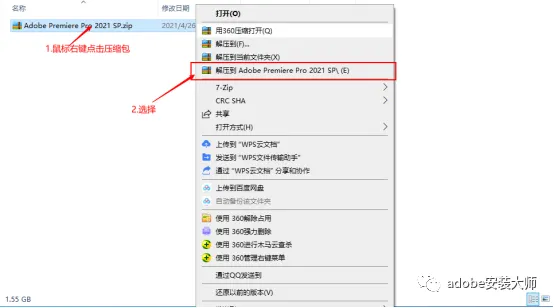
2.双击打开PR CC2020文件夹。

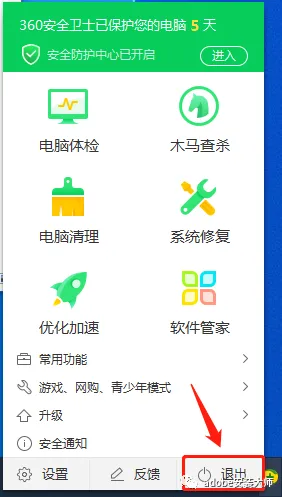
3. 退出所有运行的安全防护软件,比如360安全卫士,电脑管家等等所有的杀毒防护软件
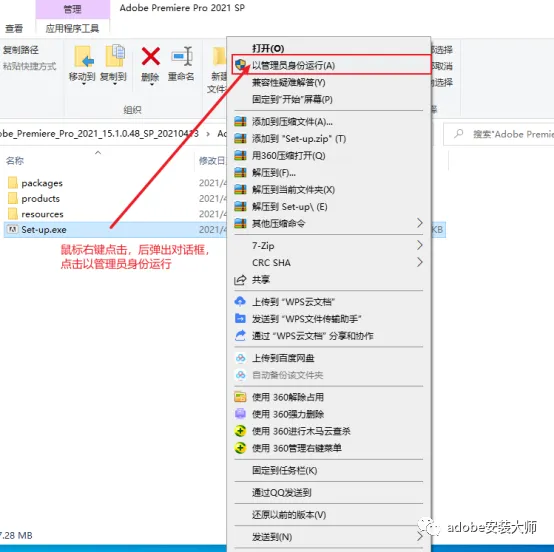
4.鼠标右击Set-up,选择以管理员身份运行。
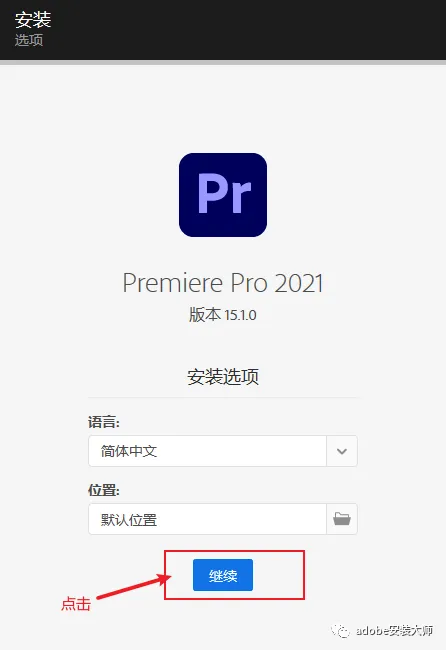
5.默认安装路径,点击继续(安装路径可以自定义,安装路径注意:路径不要有中文)。
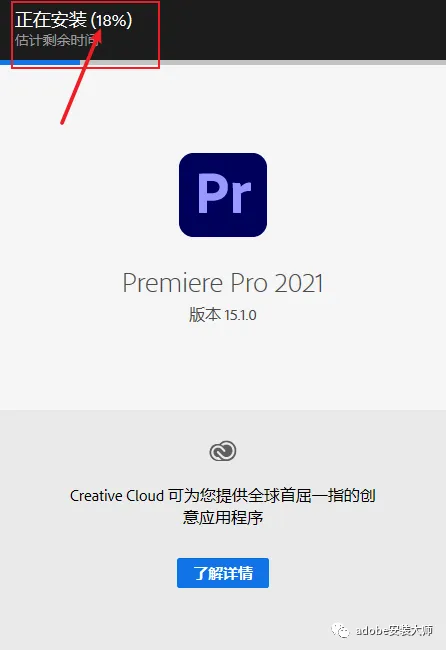
6.等待安装完成!
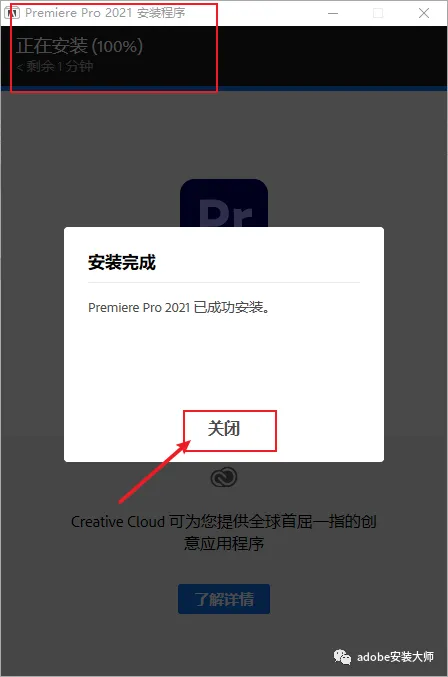
7.安装完成,点击关闭!
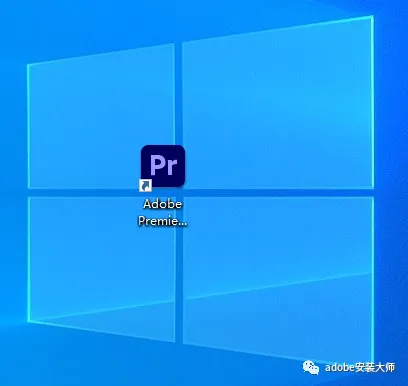
8.电脑桌面会自动添加pr启动快捷图标,双击图标,运行软件!
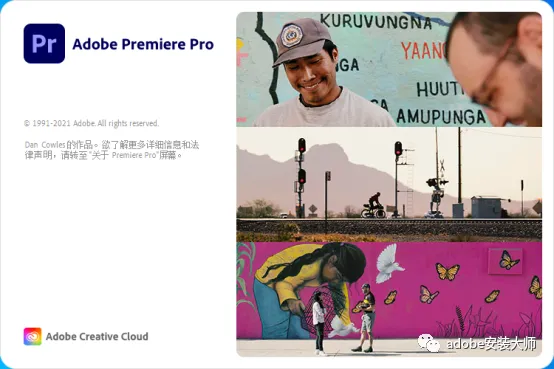
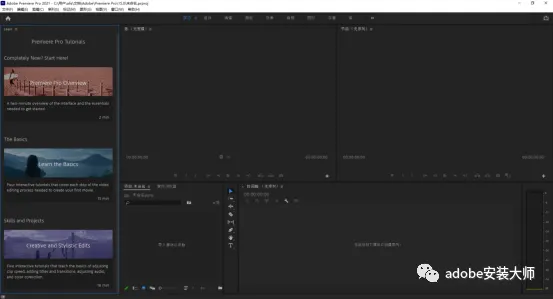
9.安装完成,界面如下!
1、adobe premiere pro怎么导出视频且是高清画质的视频?首先你需要了解一下原视频的格式及大小。如果你用单反拍出的视频是1920*1080格式的mov,就需要在新建时选择HDV的1080p哦。如果你的视频编辑完成后就需要导出了,这时候请根据提示依次找到【文件】——【导出】——【媒体】进入导出设置界面。进入到导出设置界面后会看到很多可以设置的选项,而我们是要导出高清的视频,所以需要设置格式是1080p的mov。如果找不到也可以设置为mpg2,品质是1080也可以。这就是高清视频导出教程了2、Adobe Premiere Pro怎么剪切?如果想使用Adobe Premiere pro剪切视频,请先打开Adobe Premiere pr然后选择新建输入一个名字(随意起名)接下来我们看下新建序列的设置,一般来说软件都是有默认设置的,如果你不想使用默认设置的要求可以自己设置。设置后单击确定即可。新建后需要我们导入需要剪切的视频了,找到【文件】——【导入】,选择你需要剪切的视频文件将其导入进来,选择打开即可导入。视频导入成功后可以找下【剪切片段开始】按钮然后在选择需要结尾的部分选择【剪切片段结束】,将视频移动到合适的区域单击【更改序列设置】即可。视频剪切成功也编辑好了之后就是需要导出了,单击【文件】——【导出】——【媒体】然后设置导出的格式信息即可。3、adobe premiere pro怎么加字幕?将视频根据上个问题中提到的导入视频一样,先将视频导入进来,然后选择【字幕】——【新建字幕】,选择你需要播放的字幕格式。如:游动字幕、滚动字幕、静态字幕。设置好字幕播放方式后选择设置窗口,设置字幕出现的宽度和高度,然后给当前设置的字幕起个新名字。找到你的字幕界面,选择【T】按钮,设置字幕的颜色、大小、字体等最后选择将编辑好的字幕直接添加到视频素材轨道上就可以查看添加后的效果了
如果需要pr插件,公众号回复“pr插件”,获取下载地址。
如果需要Ae插件,公众号回复“ae插件”,获取下载地址。
如果需要ps插件,公众号回复“ps插件”,获取下载地址。
- End -
您关注是我们前进的动力

长按二维码识别或扫码关注我们