夜雨聆风
夜雨聆风一、为什么你需要它?
在日常办公和学习中,对于部分人群我的的电子产品往往并非统一品牌生态;我们频繁在电脑和手机之间切换:
回微信、钉钉消息
手机传文件到电脑
演示 App 操作
录制手机教程
边查资料边写文档
频繁拿起手机不仅打断思路,也会明显降低效率。
如果能直接在电脑上操作手机,就像使用一个普通软件窗口一样,体验会轻松很多。
而 QtScrcpy,就是这样一款非常实用的开源工具。
它可以让你:
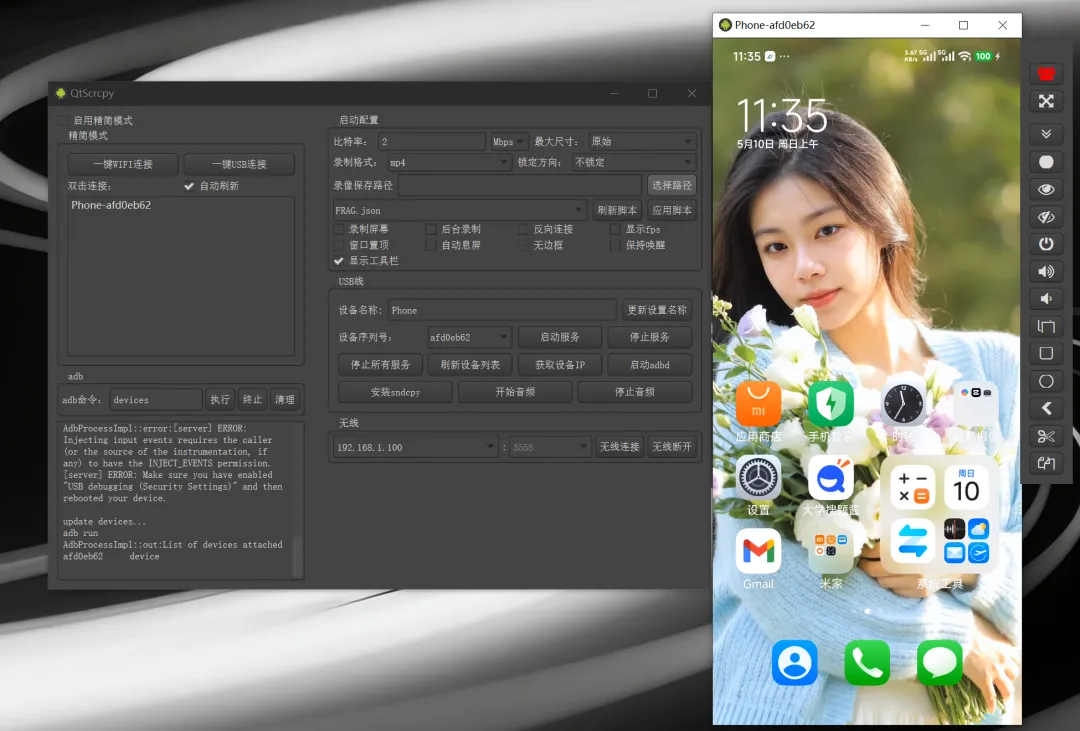
在电脑实时显示手机画面
使用鼠标键盘控制手机
支持无线连接
支持多设备同时操作
几乎无延迟
二、什么是 QtScrcpy?
QtScrcpy 是基于知名开源项目 Scrcpy 开发的图形化版本。
原版 Scrcpy 性能非常强,但主要依赖命令行操作,对普通用户不太友好。
而 QtScrcpy 通过 Qt 图形界面进行了封装,让连接、控制、投屏都变得更加简单直观。
它支持:Windows macOS Linux Android
1项目地址https://github.com/barry-ran/QtScrcpy 下载地址https://github.com/barry-ran/QtScrcpy/releases
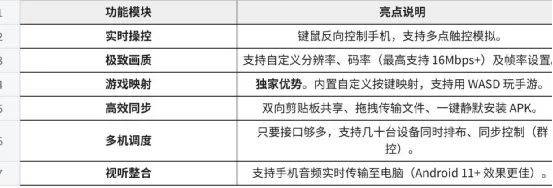
三、核心功能:不仅仅是投屏
四、安装 QtScrcpy
首先去 GitHub 下载 QtScrcpyhttps://github.com/barry-ran/QtScrcpy/releases。目前作者版本是v3.3.3,如有最新版可自行下载,
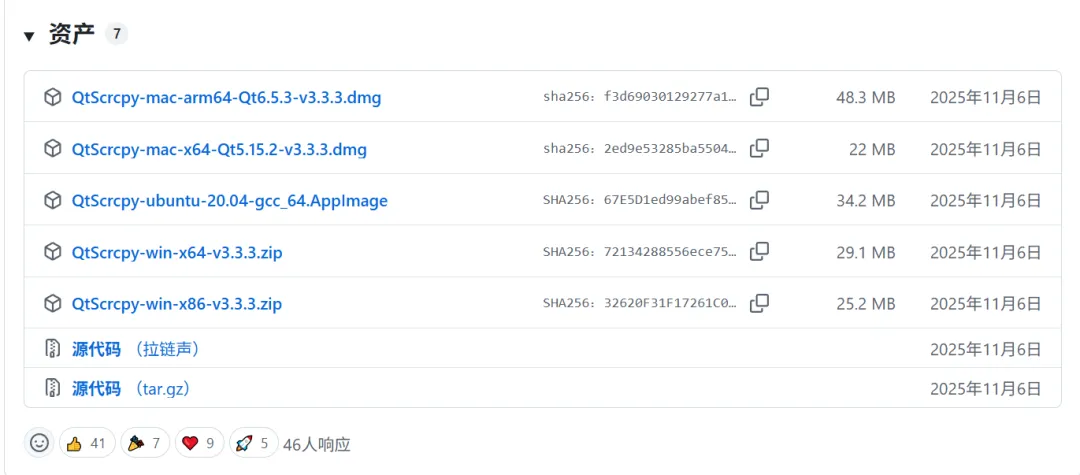
Windows 用户一般下载绿色版压缩包即可。

下载完成后: 解压文件双击 QtScrcpy.exe 软件即可直接运行
整个过程不需要安装。
手机开启 USB 调试
第一次使用前,需要先开启开发者模式。
进入:设置 → 关于手机 → 连续点击版本号 7 次
随后系统会提示:
已开启开发者模式 |
然后返回设置,进入:
设置 → 开发者选项
打开:
1USB 调试
部分国产手机可能还需要开启:
1USB 调试(安全设置)
第一次连接手机
第一次建议使用 USB 数据线连接。
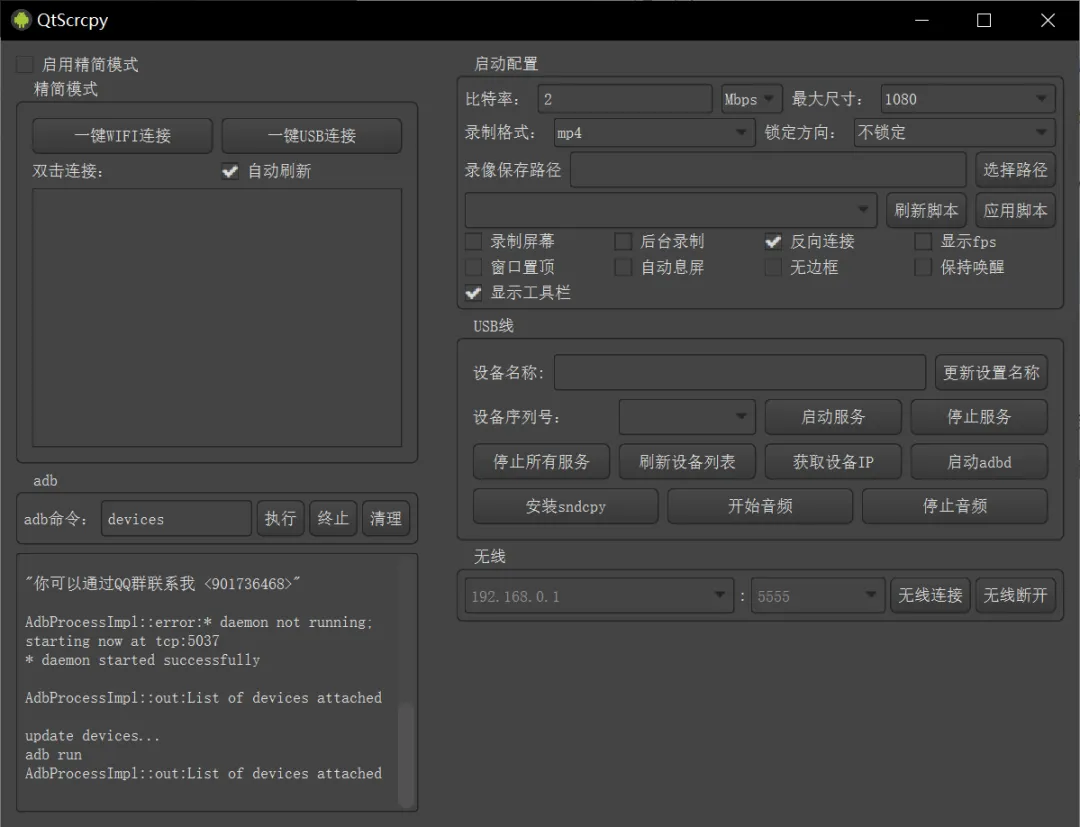
步骤很简单: 用数据线连接手机和电脑打开 QtScrcpy 软件会自动识别设备点击「USB连接」
这时手机会弹出:
是否允许 USB 调试 |
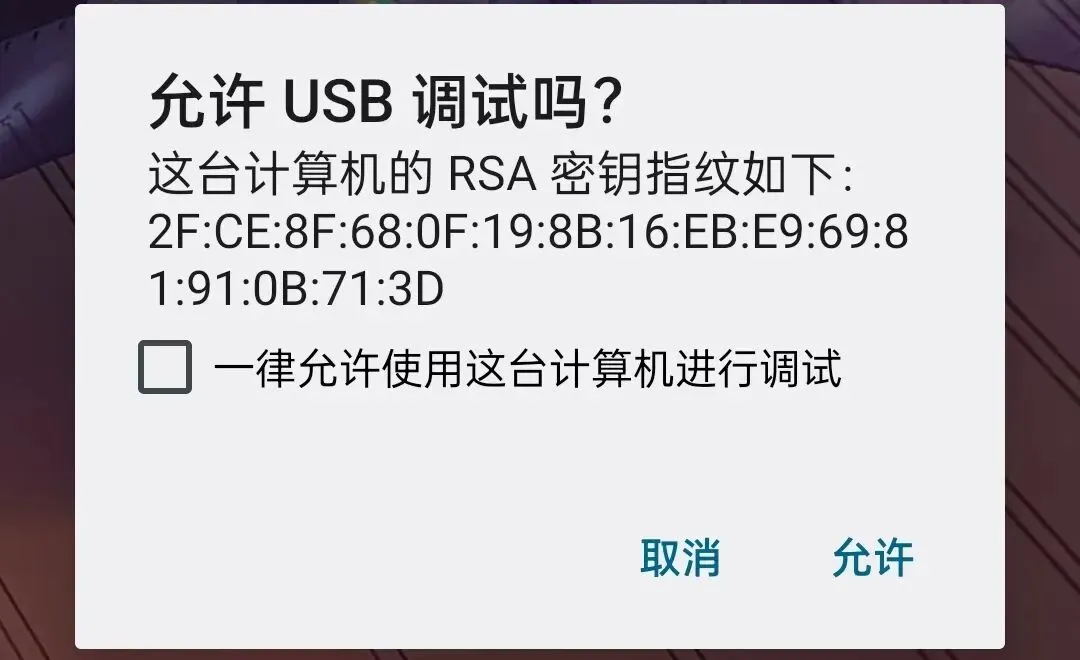
这里一定要弹出类似的,如果是仅充电那就说明上述手机中有选项没打开,电脑端显示设备点击即可展示画面 |
|
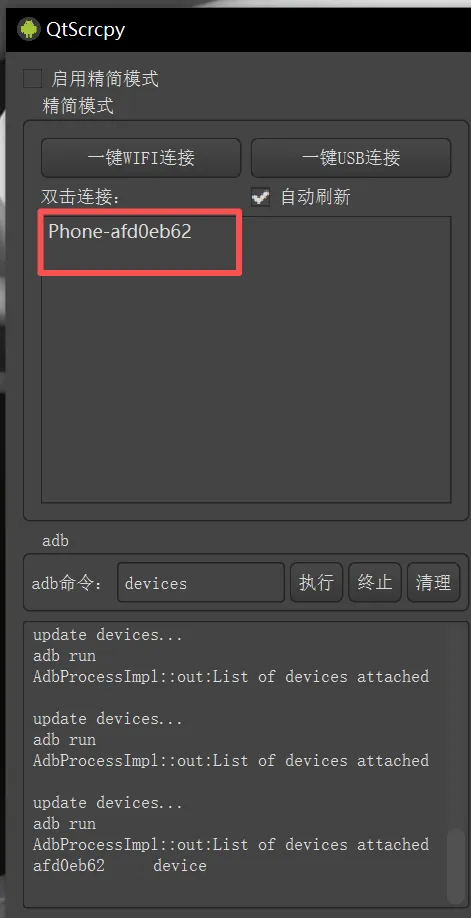
无线连接也很方便
如果不想一直插数据线,可以开启 Wi-Fi 无线连接。
第一次 USB 连接成功后:点击「获取设备 IP」 拔掉数据线 点击「无线连接」 之后只要: 手机和电脑处于同一 Wi-Fi 即可无线控制手机。实际体验下来,延迟也很低。同时也可以多台同时控制。