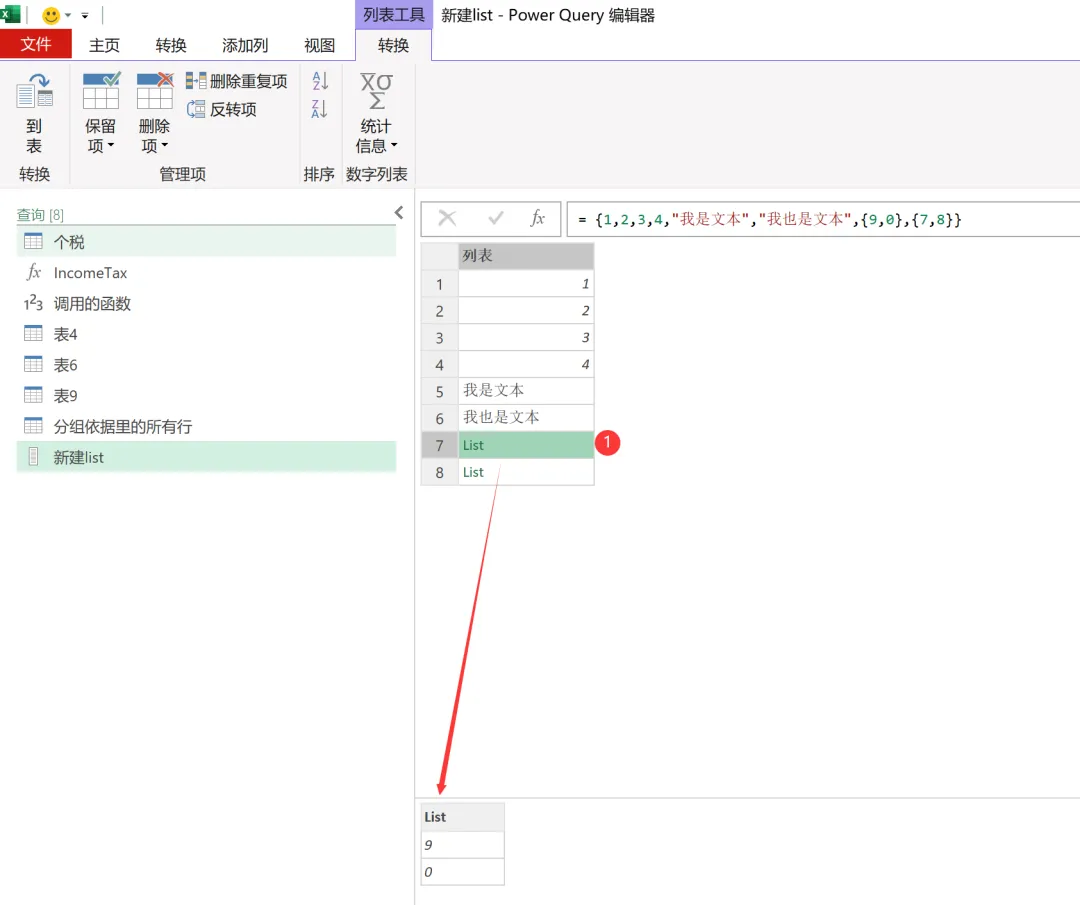
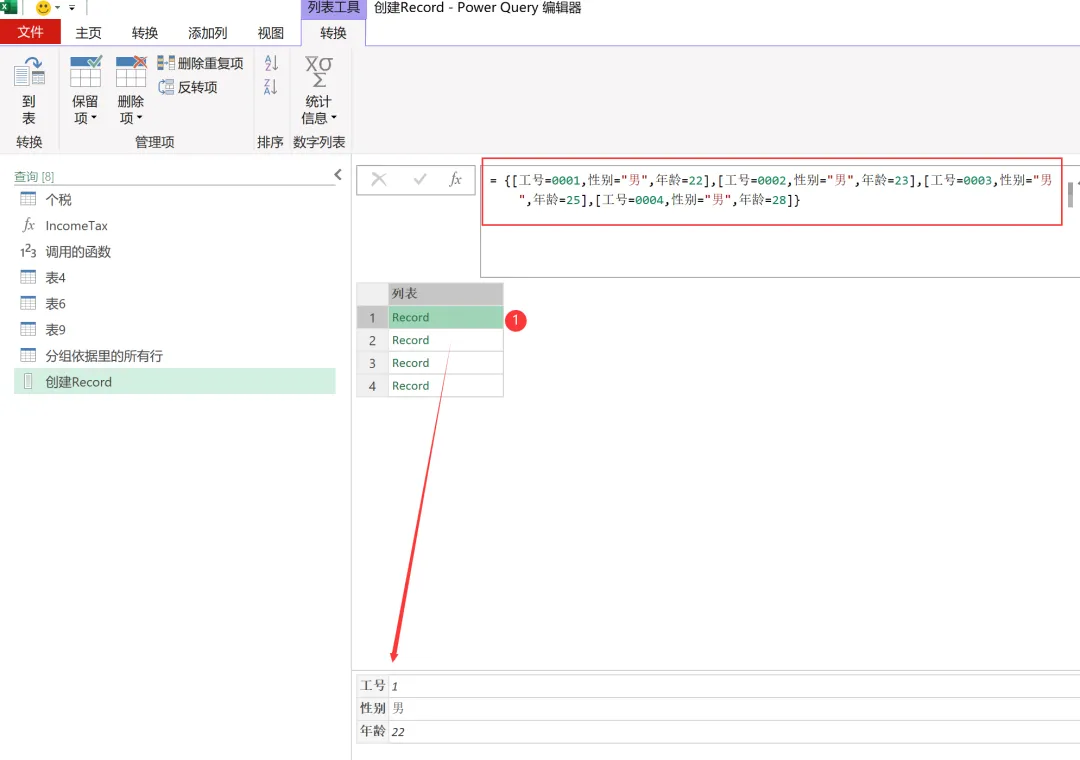
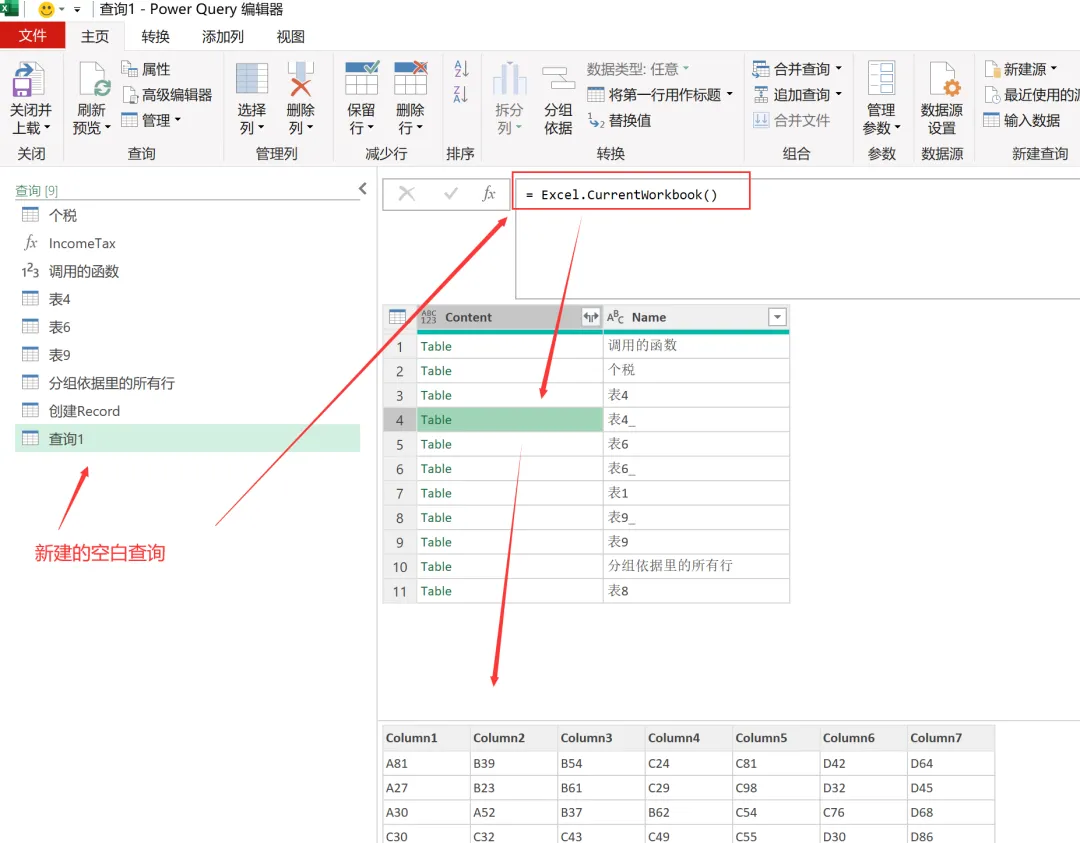
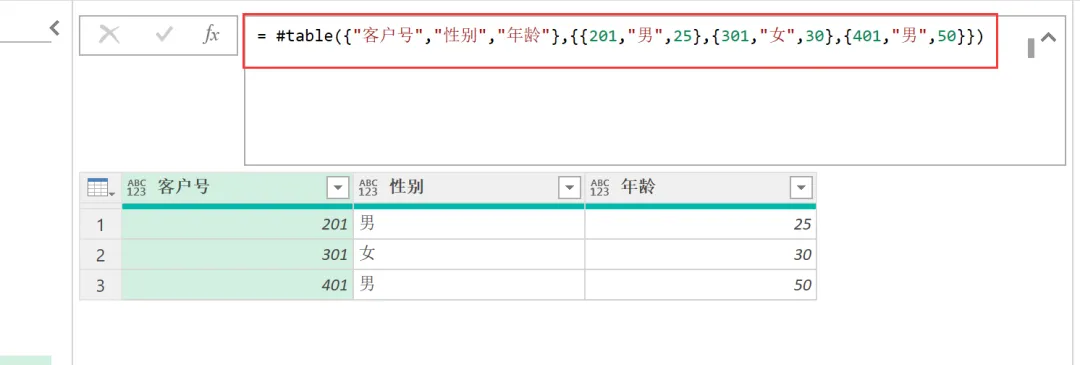
EXCEL|Power Query之列表 ,记录,表内容补充关于Power Query中的数据结构,咱们之前已经通过3次学习都介绍到了。今天的内容,是对这部分内容的补充。想要了解之前内容的小伙伴,可以打开以下部分参考。EXCEL|Power Query的结构组成之创建List列表EXCEL|Power Query的结构组成之高级编辑器及添加记录行EXCEL|Power Query的结构组成之创建table表今天补充内容如下:关于列表List:1. 列表可以理解为表的一列数据,不含标题。在M语言中列表使用花括号"{}"标识,列表成员以逗号","分隔。以下两句代码可生成同一列表。".."的作用是:生成从前面的值开始到后面的值结束的一个连续递增序列。所以在M语言中可以使用".."来构造一个连续递增的列表,如数字序列,字母序列,中文序列等。={1,2,3,4,5,6,7,8,9}={1..9}在Power Query中新建查询表,然后在公式栏中输入以下代码,在数据区域中可以看到,生成的列表中包含4个数字,2个文本和2个列表,如下图所示。关于记录Record:记录(Record)的作用是记录一组值及其属性(标题),它比列表多了一个维度的信息。记录可以理解为表的一行数据,包含标题。在Power Query中,列表是一组垂直方向的数据,而记录是一组水平方向的数据。记录在M语言中用方括号"[]"标识,值与属性用"="连接。值如果是文本需要用双引号标识,属性一定是文本,但不需要用双引号标识。不同属性之间用逗号","隔开。如下图所示。关于表Table:1. 在Power Query中,新建一个空白查询,可以使用M函数Excel.CurrentWorkbook()返回当前工作簿包含的表、命名区域和动态数组等内容。如下图所示:2. 可以使用函数#table()创建表格。#table()的参数有两个。第一个参数是列表,成员是表标题,第二个参数是由列表组成的列表,里层列表的成员是行的内容,每一行内容由"{}"标识,以逗号分隔,这些由行组成的列表组合成外层的列表。如下图新建查询,然后在公式栏中输入以下代码,在数据区域中能看到生成的数据表。上面的例子中,#table()第一个参数直接以列表的形式给出表标题。确定表标题后,逐行填充数据。第一行是一个列表 ,多个列表组合成表的内容,因此#table()的第二个参数是由列表组成的列表。综上:列表可以理解为表的一列,不含标题,记录可以理解为表的一行,包含标题,表可以由列表组合而成,也可以由记录转换而成。这三大数据容器,不仅可以深化,扩展,还可以相互转换及组合。好了,今天内容就这些,相当于炒冷饭了。明天咱们来学习下之前一直被忽略掉了,但是又非常重要的功能-深化与扩展。
 夜雨聆风
夜雨聆风