 夜雨聆风
夜雨聆风告别各大AI平台APIKey!星哥教你用一键搭建AI模型聚合中心
你是不是也跟我一样:玩AI大模型久了,电脑备忘录和NAS里塞满了千问、智谱、DeepSeek、硅基流动……各个平台的 API Key?
每次想换个模型测试,都要切后台、找密钥、复制粘贴,不仅繁琐,还容易泄露或搞混。
直到星哥在 GitHub 上挖到了这款神器——New-API。 今天手把手教你,用 Docker 在 NAS 上搭建属于自己的 "AI模型聚合网关"。一个 Key,打通全网大模型,调用效率直接翻倍!跟星哥之前搭建的Sub2api有区别的,自建sub2api中转站https://mp.weixin.qq.com/s/Q62FG4qYiGN3YSv3nO5N2A

New-API 是个啥?
简单说,它就是一个 "AI接口中转站"。
作为国内开源社区(QuantumNous 团队)的热门项目,New-API 支持将各家大模型的原始接口,统一转换为 OpenAI / Claude / Gemini 兼容格式。无论是个人玩家还是小团队,都能把它当成集中管理密钥、分配额度、监控调用的超级面板。
✅ 一个入口,调用多平台模型
✅ 统一密钥格式,无缝对接主流 AI 客户端
✅ 自带用量统计、渠道测试、权重分配等实用功能
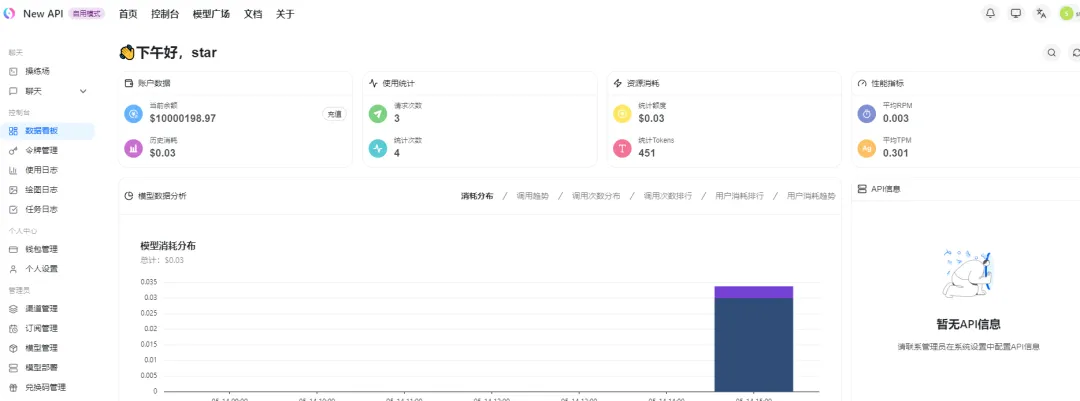
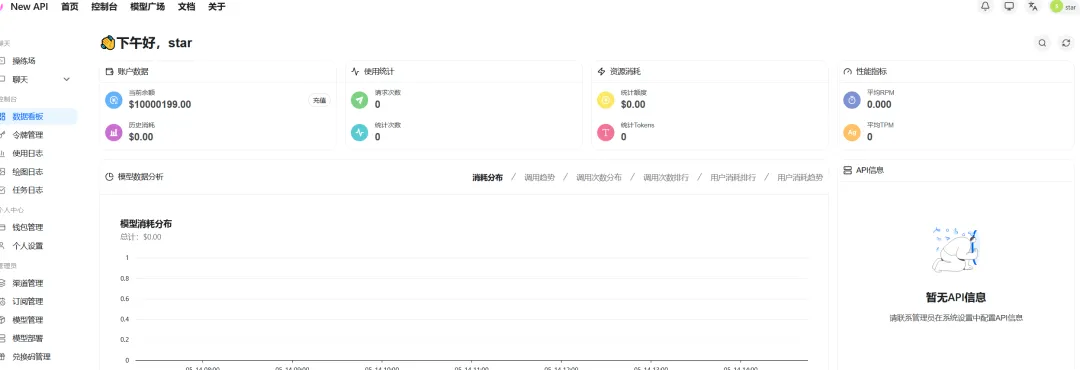
数据看板如下图
一、部署方案
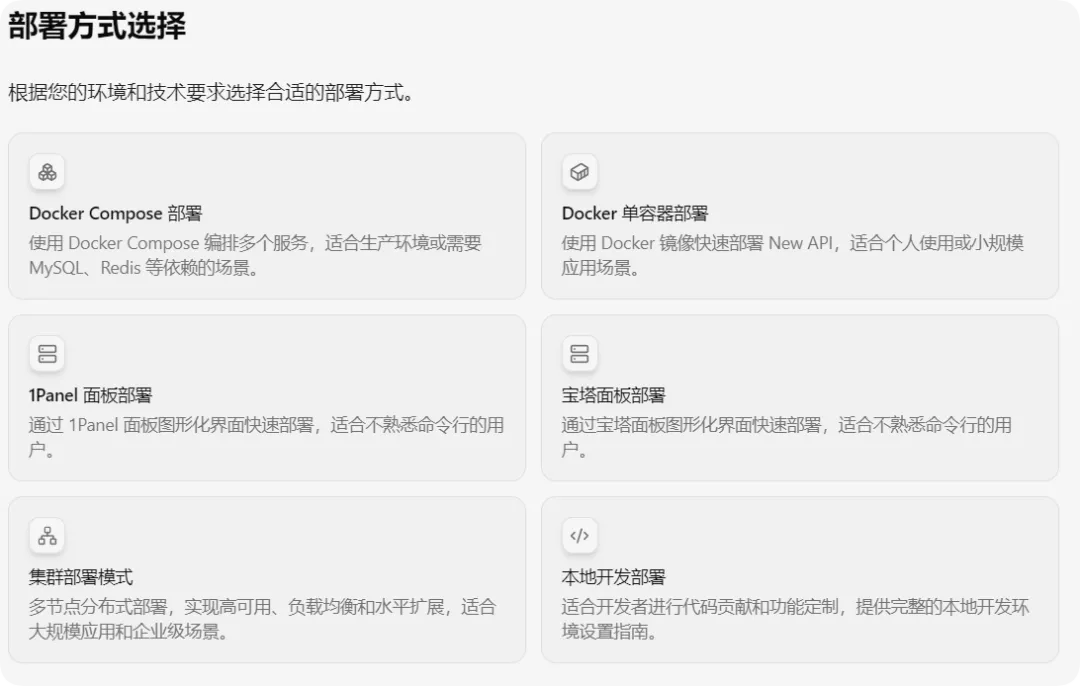
官方文档提供多种的部署方案,Docker Compose 部署、Docker 部署、1Panel 面板部署、宝塔面板部署等等。
可以按照实际的情况部署,星哥用Docker Compose 部署、宝塔来演示
二、Docker 一键部署(NAS/服务器通用)
只要你的设备安装了 Docker 和 Compose 组件,就能直接跑。下面以星哥常用的 NAS 环境为例,全程不到 5 分钟。
1.创建目录结构
在 Docker 工作区新建一个 new-api 文件夹,内部再建三个子目录,方便后续数据持久化:
mkdir -p new-api/mysql_datamkdir -p new-api/datamkdir -p new-api/logs文件夹目录作用
new-api/├── mysql_data/ # 数据库文件├── data/ # 应用配置└── logs/ # 运行日志2. 编写 Compose 配置
打开 Docker 管理面板 → 新建项目 → 路径指向 new-api 文件夹 → 粘贴以下代码(星哥已优化注释,开箱即用):
# 下载项目源码git clone https://github.com/QuantumNous/new-api.git# 进入项目目录cd new-api# 根据需要编辑 docker-compose.yml 文件# 使用nano编辑器nano docker-compose.yml# 或使用vim编辑器# vim docker-compose.yml💡 星哥提醒:
SESSION_SECRET、CRYPTO_SECRET及数据库密码建议替换为自定义强密码,生产环境更安全。确认无误后点击部署,喝杯咖啡的功夫(约2分钟),服务即启动完成。
三、宝塔部署
1.前置要求
2.安装宝塔面板
1. 前往 宝塔面板官网下载适合您系统的安装脚本 2. 运行安装脚本安装宝塔面板 3. 安装完成后,使用提供的地址、用户名和密码登录宝塔面板
3.安装 Docker
1. 登录宝塔面板后,在左侧菜单栏找到并点击 Docker 2. 首次进入会提示安装 Docker 服务,点击 立即安装 3. 按照提示完成 Docker 服务的安装
4.安装 New API
打开宝塔应用商店
在宝塔面板 Docker 功能中,点击 应用商店,搜索并找到 New-API
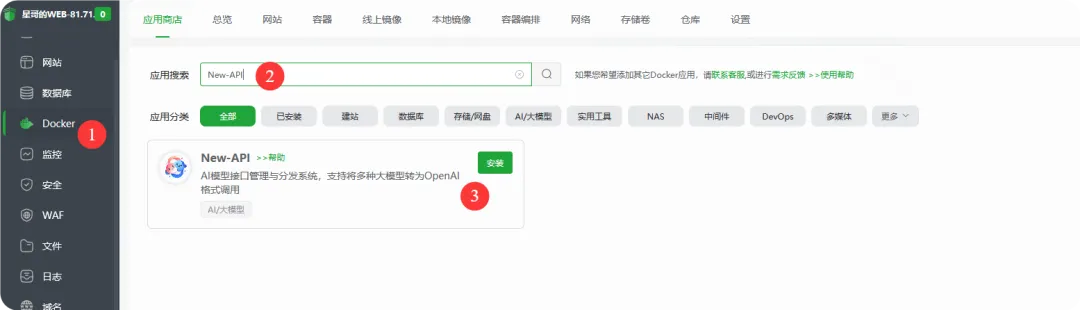
点击 安装
1. 配置以下基本选项: • 容器名称:可自定义,默认为 new-api• 端口映射:默认为 3000:3000• 环境变量: • SESSION_SECRET:会话密钥(必填,多机部署时必须一致)• 目录映射:确保将 /data目录映射到主机目录2. 点击 确认 开始安装
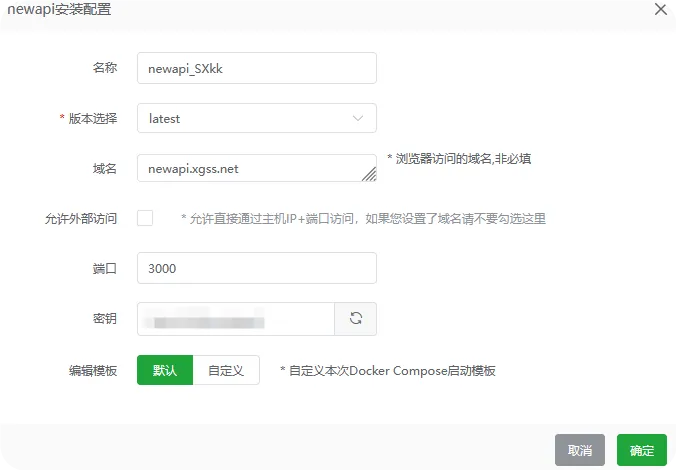
等待安装完成后,使用域名访问,或者使用 http://您的服务器IP:3000(端口要放开) 即可使用
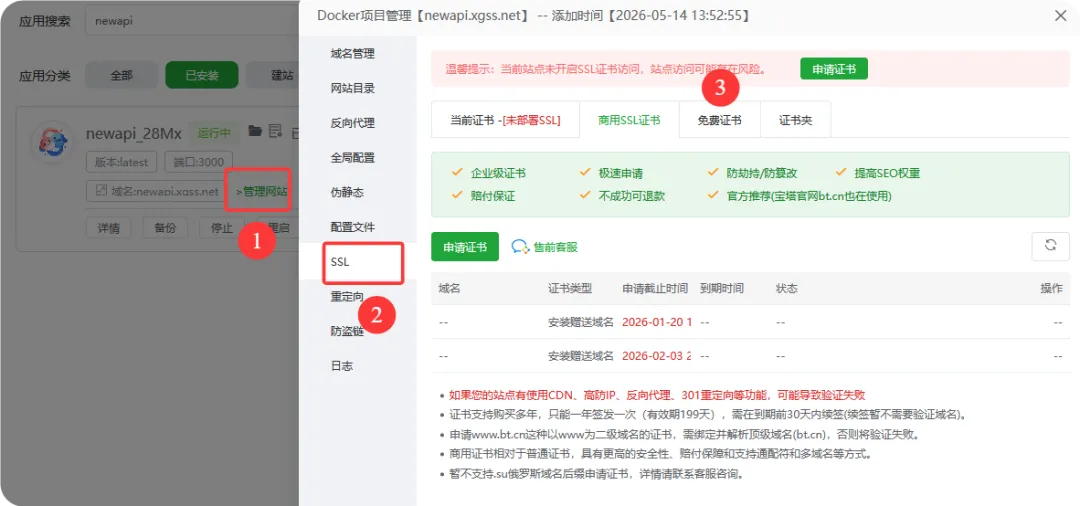
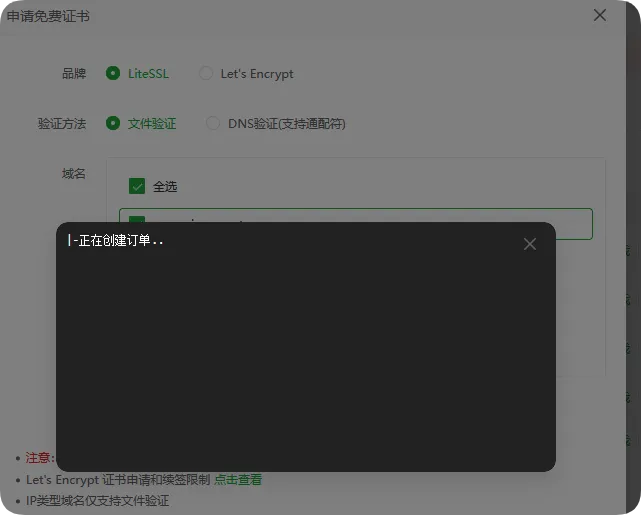
5.申请SSL证书
点击管理网站、SSL、免费证书,申请证书即可。
6.首次配置New API
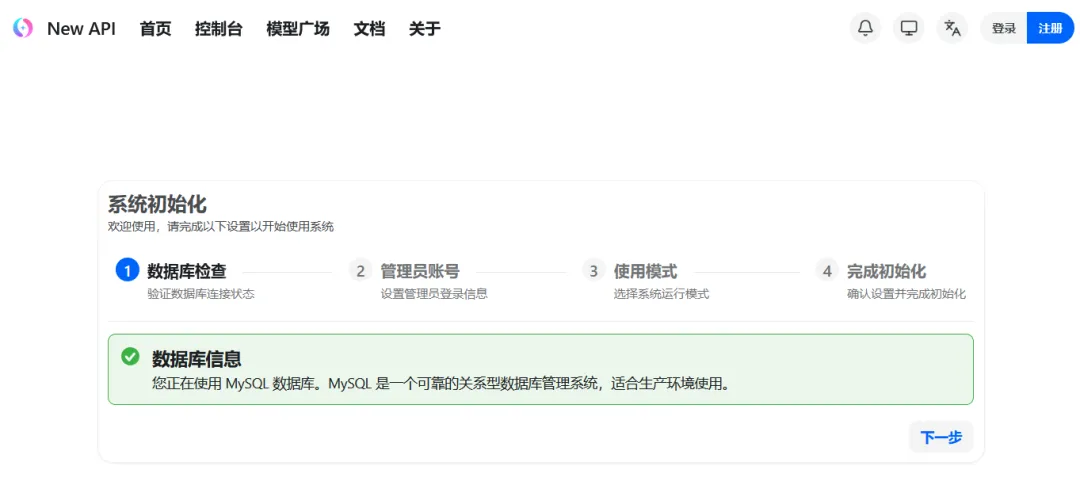
这里配置数据库检查、管理员账号、使用模式、完成初始化
搭建完成
四、环境变量配置
必要环境变量
SESSION_SECRET | 必填 | |
CRYPTO_SECRET | ||
SQL_DSN | ||
REDIS_CONN_STRING |
生成随机密钥
# 生成 SESSION_SECRETopenssl rand -hex 16# 或使用 Linux 命令head -c 16 /dev/urandom | xxd -p五、安装常见问题
1.无法访问 3000 端口
1. 检查服务器防火墙是否开放 3000 端口 2. 在宝塔面板 安全 中放行 3000 端口 3. 检查云服务器安全组是否开放端口
2.登录后提示会话失效
确保设置了 SESSION_SECRET 环境变量,且值不为空。
3.数据如何持久化
使用 Docker 卷映射数据目录:
volumes: - ./data:/data4.如何更新版本
# 拉取最新镜像docker pull calciumion/new-api:latest# 使用 Docker Compose 重启docker-compose down && docker-compose up -d# 或使用宝塔容器管理重启容器六、接入模型
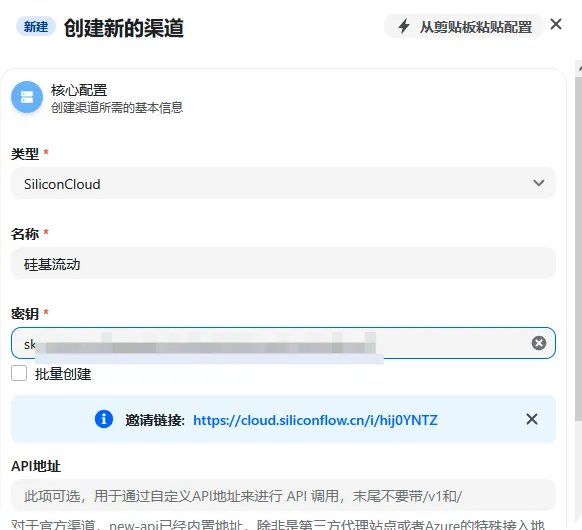
1.添加渠道
左侧菜单进入【渠道管理】→【添加渠道】。以硅基流动为例:
• 类型选择 SiliconCloud• 填入对应平台的 API Key • 点击 获取模型列表,勾选你想接入的模型(建议先挑 2~3 个轻量模型测试)• 提交保存
自定义模型名称,
模型可以到硅基流动的模型广场中复制
deepseek-ai/DeepSeek-V4-FlashPro/moonshotai/Kimi-K2.6等等或者点击“获取模型列表”
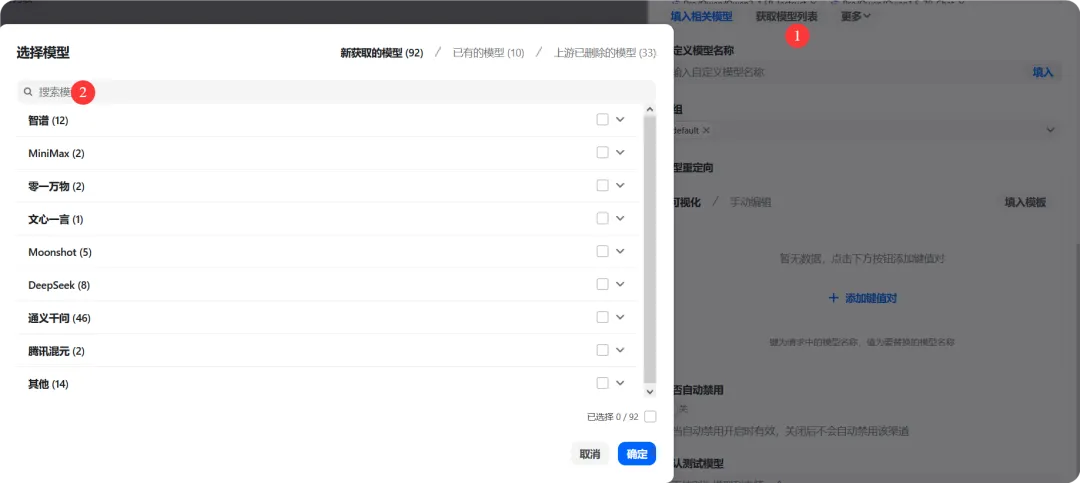
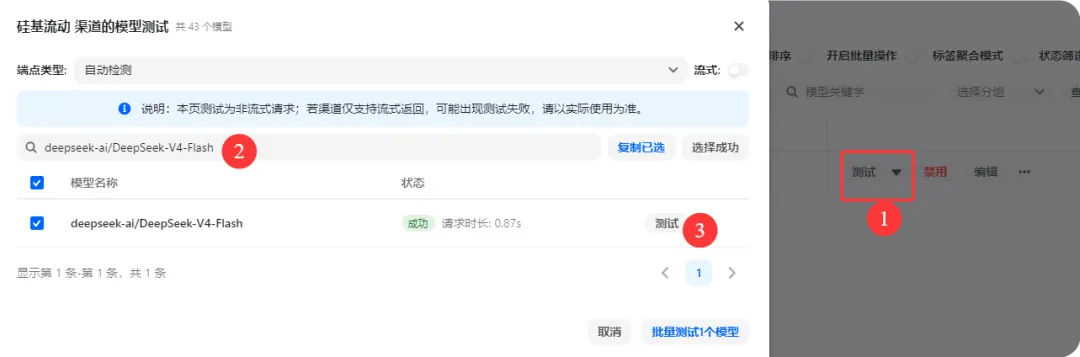
右侧渠道列表会出现新记录,点击 测试。看到状态全绿,说明接口已调通!
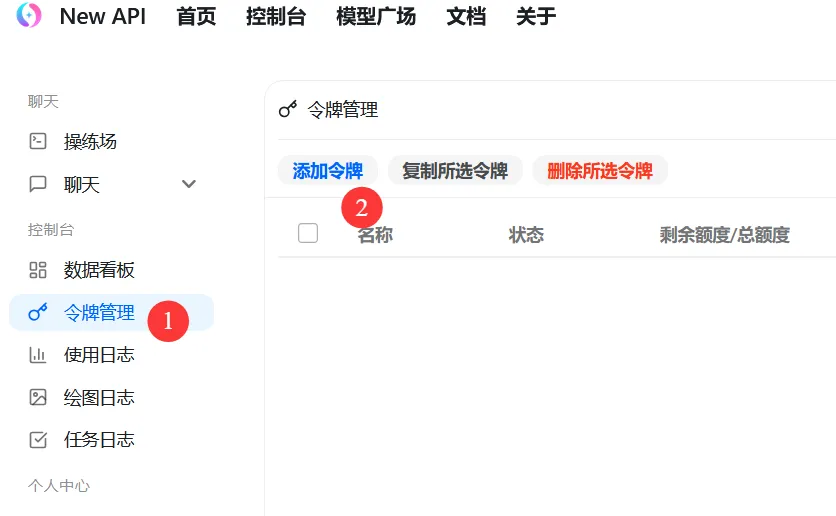
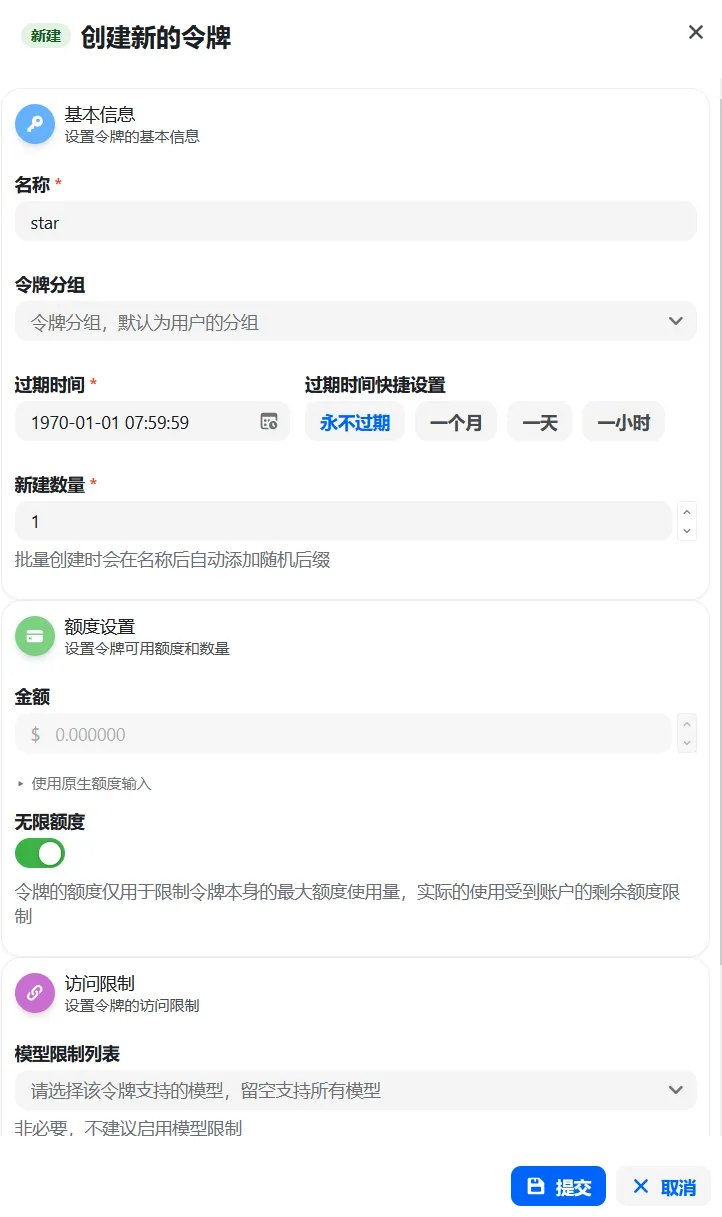
2.令牌管理
配置令牌,相当于就是APIKey,点击左侧的令牌管理,填好名称,直接提交令牌就生成就好了。
七、使用
模型接好了,怎么让其他 AI 软件识别?答案在【令牌管理】。
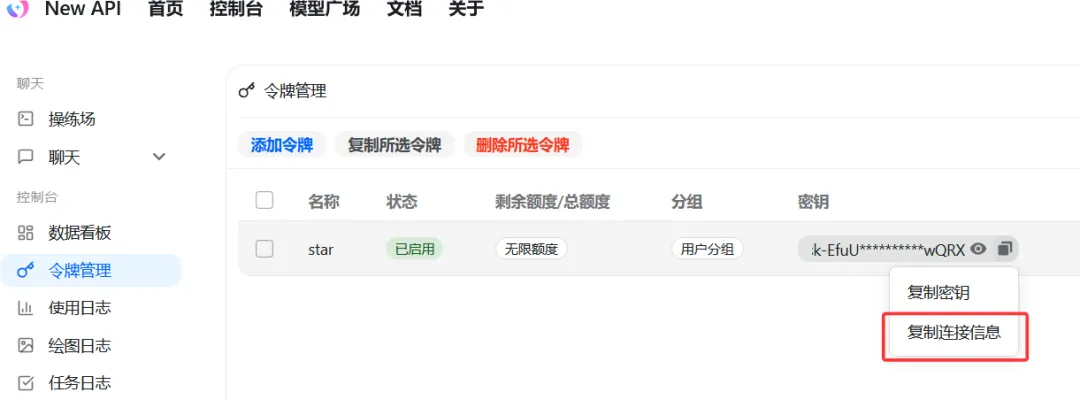
1. 点击左侧【令牌管理】→ 新建令牌 → 填写名称 → 提交。 2. 系统会生成一段连接信息,格式如下:
{ "_type": "newapi_channel_conn", "key": "sk-xxxxxx", "url": "http://localhost:3000"}3. ⚠️ 关键一步:将 url中的端口3000替换为你实际映射的端口(如星哥用的3000)。修改后如下:
{ "_type": "newapi_channel_conn", "key": "sk-xxxxxx", "url": "我的域名接口"}现在,这组 key + url 就是你的 "AI万能钥匙"。打开任意支持 OpenAI 格式的客户端(如 NextChat、Chatbox、OpenClaw 等),填入自定义 API 地址和 Key,即可自由切换不同大模型。
🌰 星哥实测:在终端运行
openclaw models list,所有接入的模型瞬间列队待命。切换模型无需改配置,体验极其丝滑。
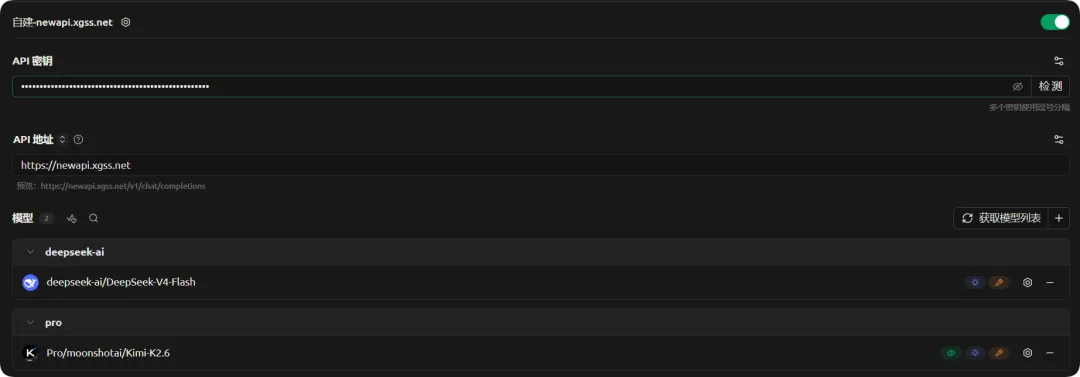
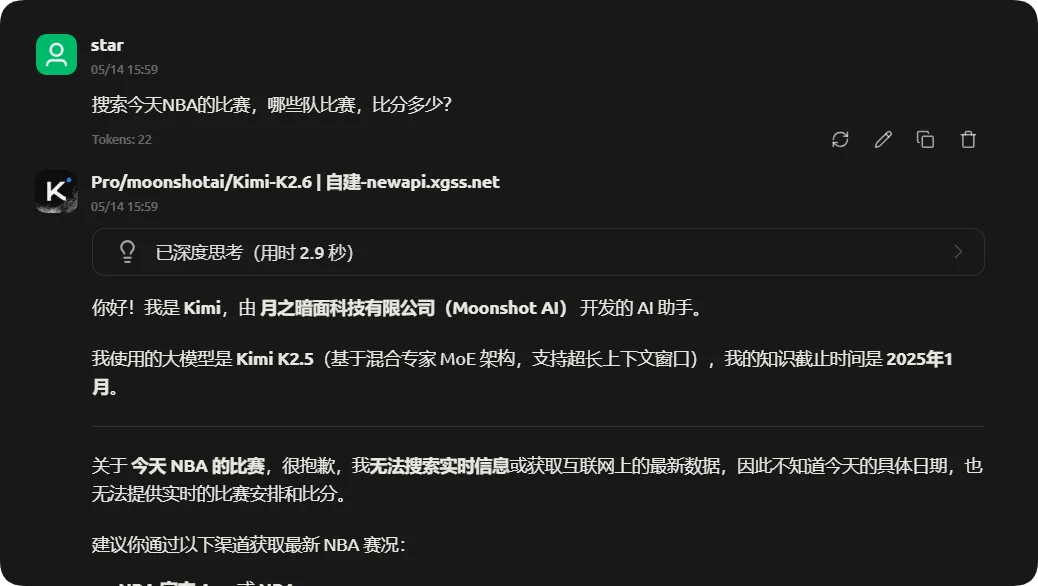
我这里使用Cherry Studio,试试能不能用。
Pro/moonshotai/Kimi-K2.6
配置
总结
除了基础的路由转发,New-API 还内置了对话面板、渠道负载均衡、额度限制、请求日志等进阶玩法,足够你慢慢折腾。
对于喜欢追踪各家新模型、又嫌密钥管理麻烦的 AI 玩家来说,绝对是提升幸福感的"基建型"工具。
参考链接:
• New-API GitHub: https://github.com/QuantumNous/new-api
你的 NAS 里还缺哪个实用容器?或者部署时遇到端口冲突、数据库连不上等坑? 欢迎在评论区留言,星哥帮你在线排雷。
👇 点赞 + 关注【星哥玩云】,下期带你解锁更多 云服务与 AI 的硬核联动玩法!