夜雨聆风
夜雨聆风 图文撰写 | Ailsa

使用过Origin软件的小伙伴都知道,Origin中有不同的数据结构,一是工作表,常用来绘制二维图形以及一些具有三维外观的二维图形,但如果需要绘制3D表面图或者轮廓图时,就需要使用矩阵的结构来存储数据。下面跟大家介绍一下矩阵表的创建以及矩阵窗口的一些功能及运用。

软件:Origin
图文教程

1、矩阵窗口的创建
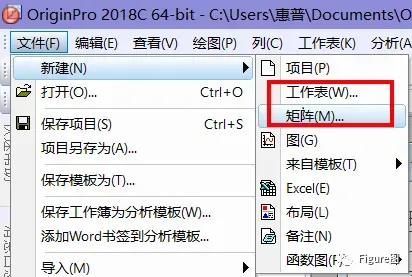
Origin软件打开时会默认生成一个工作表(Book 1),可以通过文件→新建→矩阵的方式来创建一个新的矩阵数据窗口
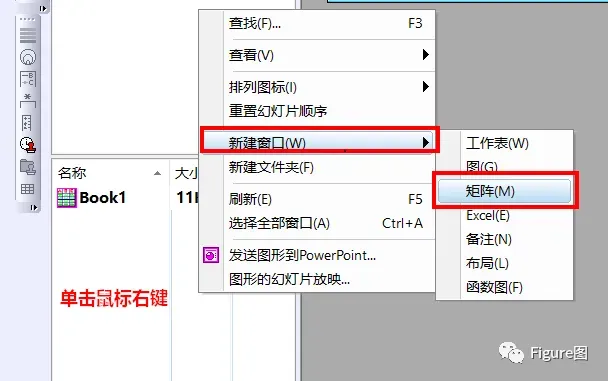
也可以在工作表的文件窗口空白位置单击鼠标右键,点击新建窗口→矩阵
新建的矩阵窗口如下图所示,矩阵数据表的行和列是以数字来表示的,X值和Y值分别为单元格对应的列值和行值,单元格内的数值表示Z值;
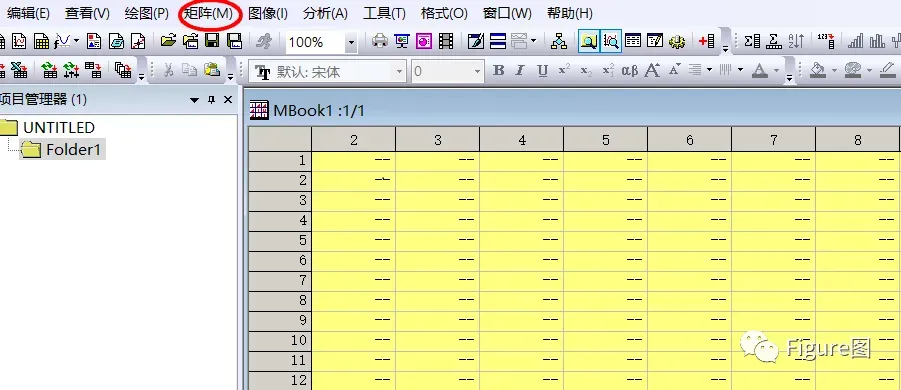
鼠标点击矩阵窗口时,菜单栏也会自动出现“矩阵”的选项,如下图所示
2、矩阵数据窗口的设置
点击菜单栏的“矩阵”选项,可以对当前矩阵工作表的属性进行设置,如下图
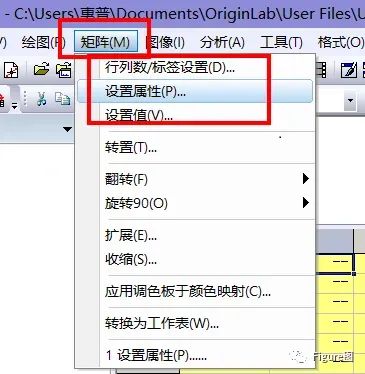
(1)设置矩阵的列数和标签,勾选上图中相应的选项,弹跳出如下对话框,可以设置列数和行数,以及X坐标和Y坐标的取值范围,软件将根据这里所设置的列数和行数将X和Y值进行均分;另外还可以设置X、Y和Z轴长名称、单位以及注释
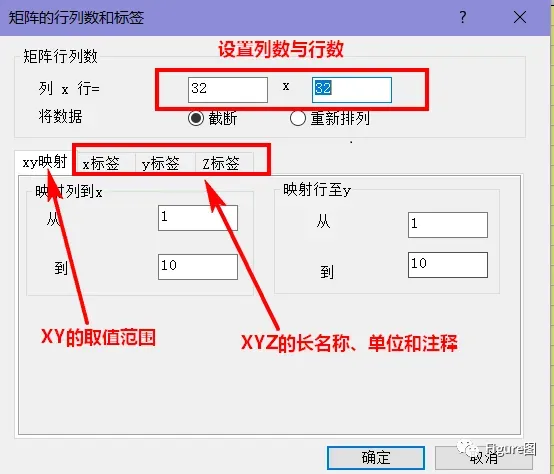
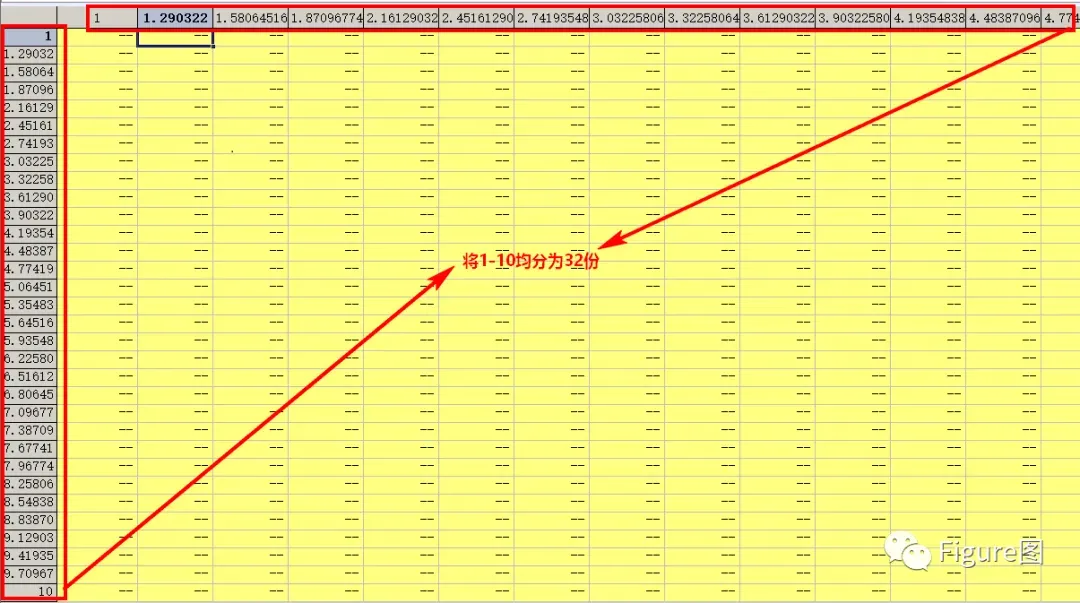
在上图中,列数和行数默认为32,XY的取值范围均为10,软件会将1-10的数据平均分为32份,设置好之后,在菜单栏的“查看”选项下勾选“显示X/Y”,如下图
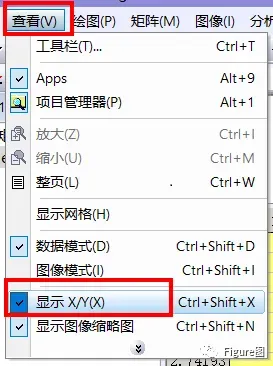
勾选之后可以看到矩阵的X和Y标题上出现相应的数值,
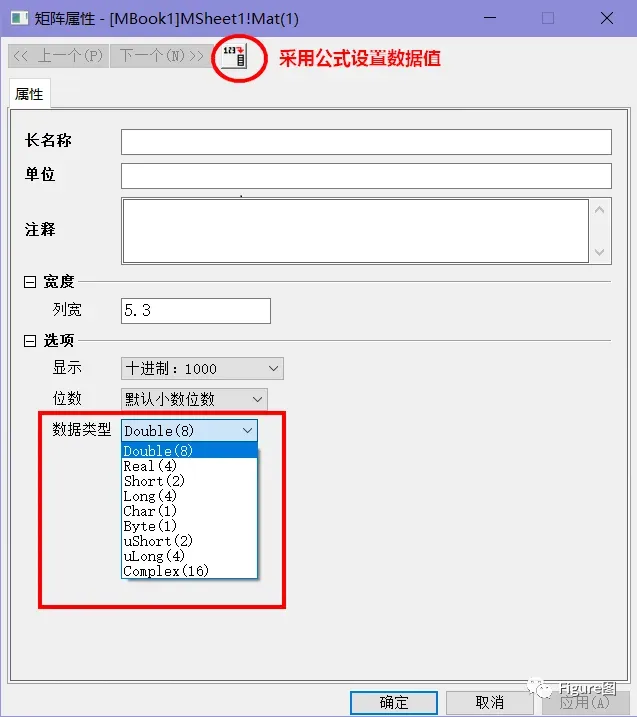
(2)设置矩阵属性,菜单栏下勾选相应的选项,弹跳出矩阵属性对话框,如下图所示,可以对矩阵的数据类型进行设置,另外还可以采用公式设置矩阵中的数据值
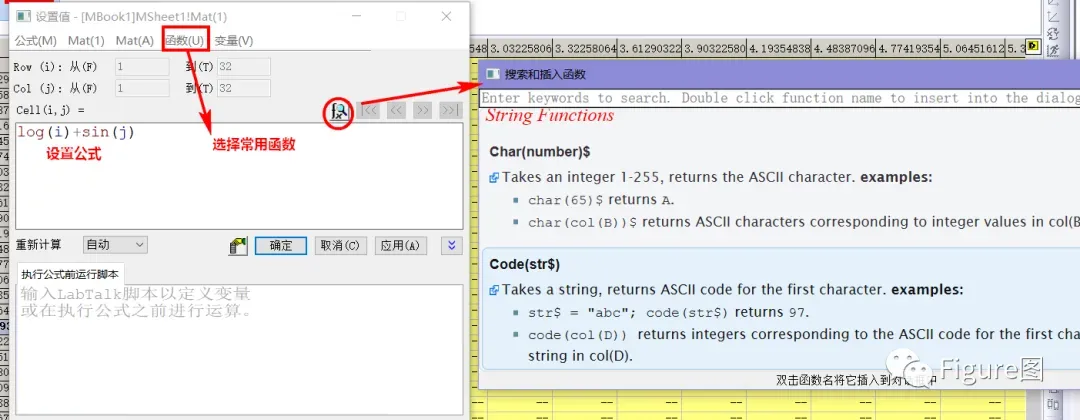
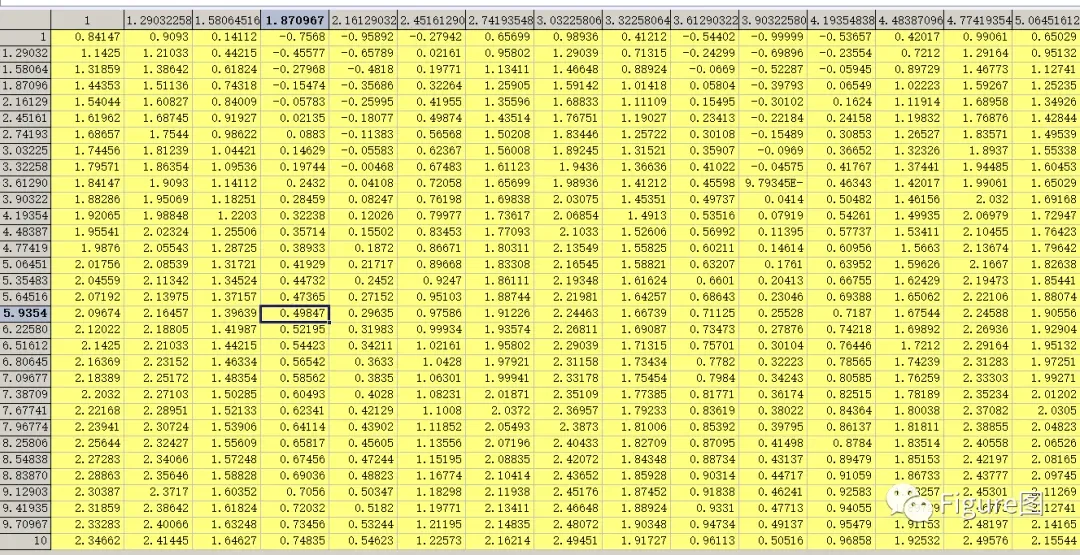
点击上图的圆框标记按钮,会弹跳设置值对话框,可以手动输入公式,也可以使用Origin软件中的内置公式来设置,如下图,这里将函数设置为log(i)+sin(j),i表示行值,j表示列值,通过行和列的计算公式计算得到Z值
点击确定后,矩阵自动计算出Z值如下图所示
3、矩阵数据窗口的操作
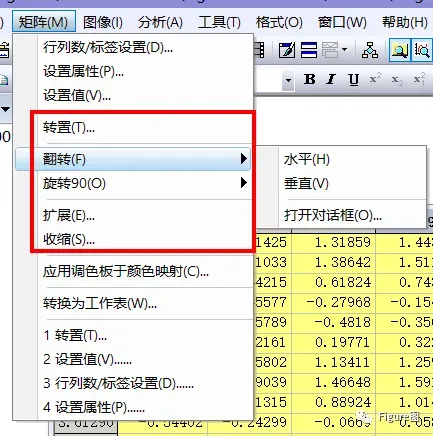
矩阵工作表的灵活性很强,可以随意进行行列的转置、矩阵的旋转、翻转以及扩充,如下图,在菜单栏的“矩阵”下点击相应的选项,即可实现
4、矩阵表向工作表的转换
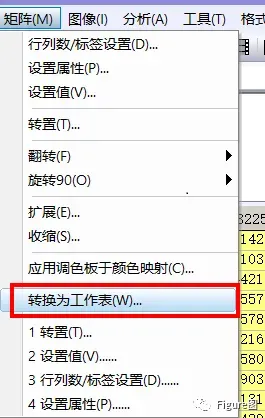
设置好之后的矩阵表也可以转换为工作表,如下图
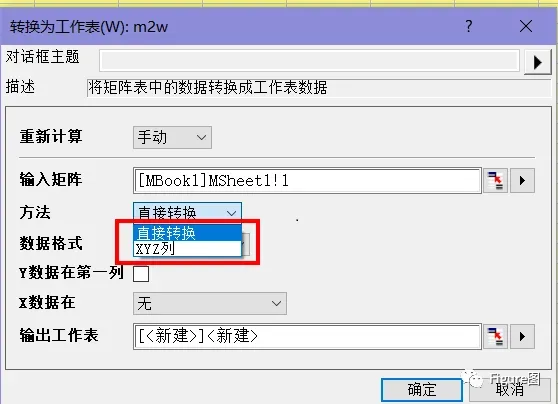
勾选之后,可以设选择市直接转换,也可以使转换后的工作表具有XYZ列,如下图
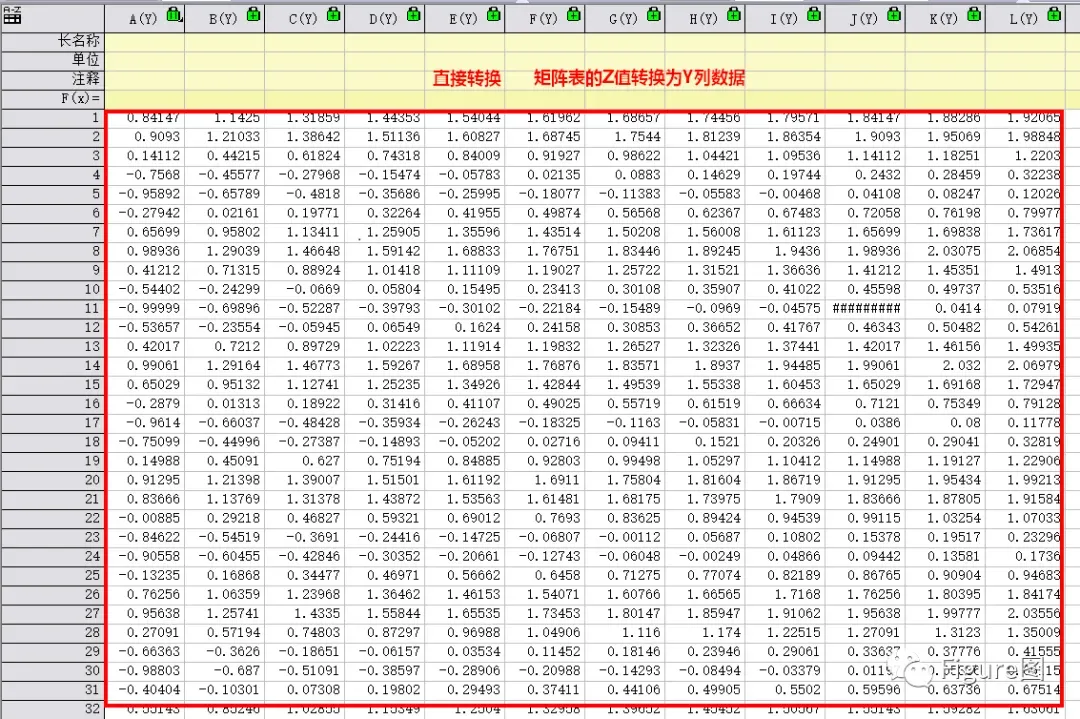
如果是直接转换,则矩阵表内的Z值会转换为新的工作表的Y列数值,如下图
如果是XYZ转换,则会转化成如下图的工作表,每个X值对应相应的Y值和Z值
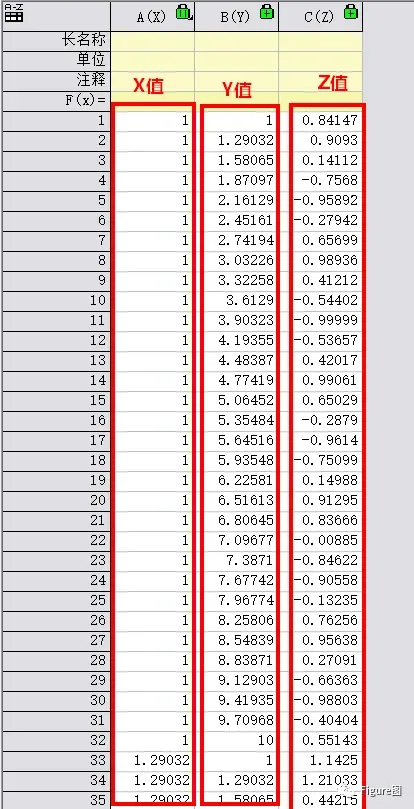
以上就是全部关于矩阵表的基础知识,你都了解了吗?
怎么样?学会了吧?
不难吧!赶紧来试试吧!
坚持看到这里的小伙伴~
觉得此文对您有所帮助的话
一定要关注公众号哦~
若再点击“在看”~
推送就更美好啦~
要相信
你距离
Paper发表也就不远了~


可以完成的绘图,包括但不限于:期刊封面、TOC图、摘要图、流程图、假说图、示意图、模型图、实验图(可按期刊要求优化)、数据图等。
三、绘图周期
根据各绘图类型的不同,完成的时间周期不同。具体细节,请与客服沟通。
四、备注说明
每个绘图业务,均会按照客户要求给出初稿,然后再定稿。具体事宜与客服沟通。

团队已完成的客户允许公开的部分示例



AI(illustrate)完成的彩图
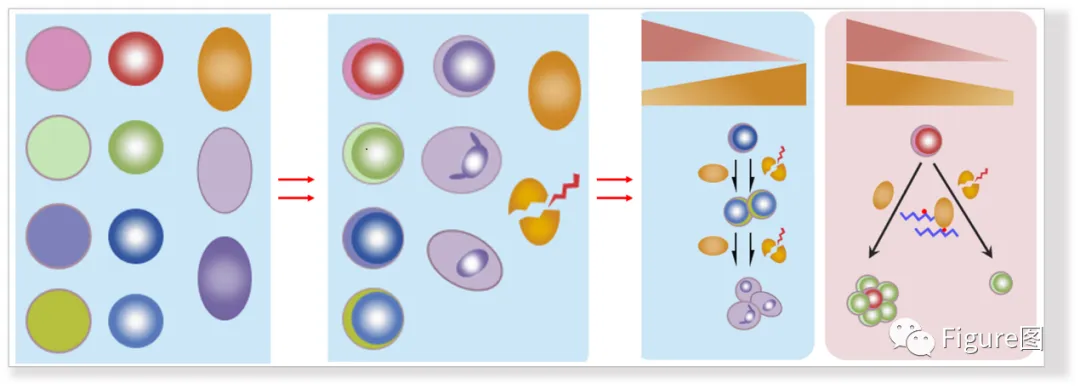
用PPT跟Cell子刊学机制图
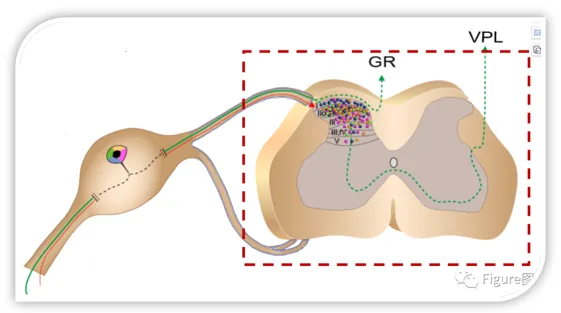
AI(illustrate)完成的彩图
点击下图,即可跳转至原文