夜雨聆风
夜雨聆风数据透视表核心就是分类汇总,对分类后的数据用组合再做一次归集,这样可以再次提高数据读取效率。
小伙伴们好,今天就和大家分享数据透视表中组合功能应用。
有这样一份数据源,现在需要对年月的销售数量做数据分析。
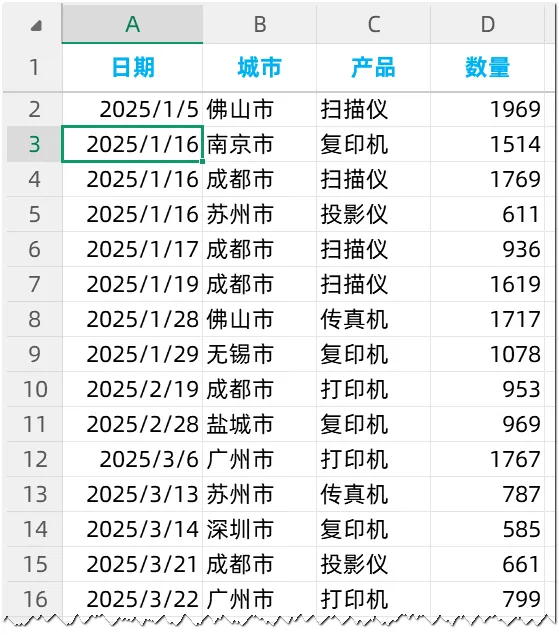
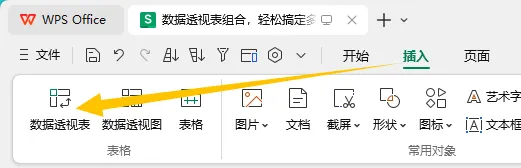
鼠标选中数据区域任意单元格,点击插入,数据透视表。
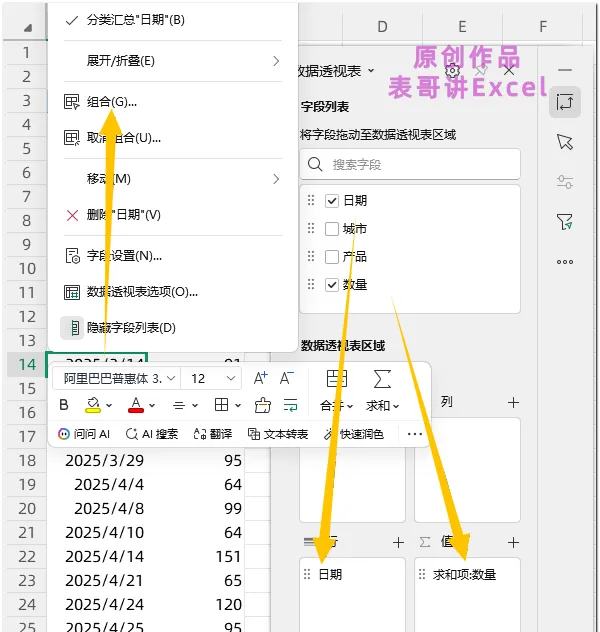
将日期拖入行字段,将数量拖入值字段,然后在日期字段右键,选择组合。
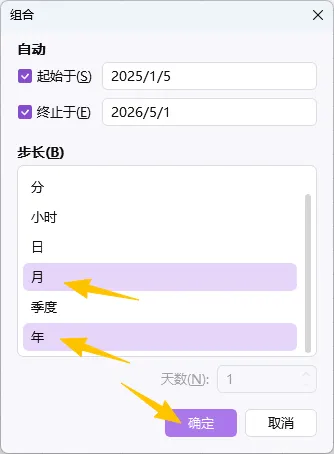
在弹出的组合对话框中,选择年、月,单击确定。
这样就可以对数据以年月的维度做汇总了。
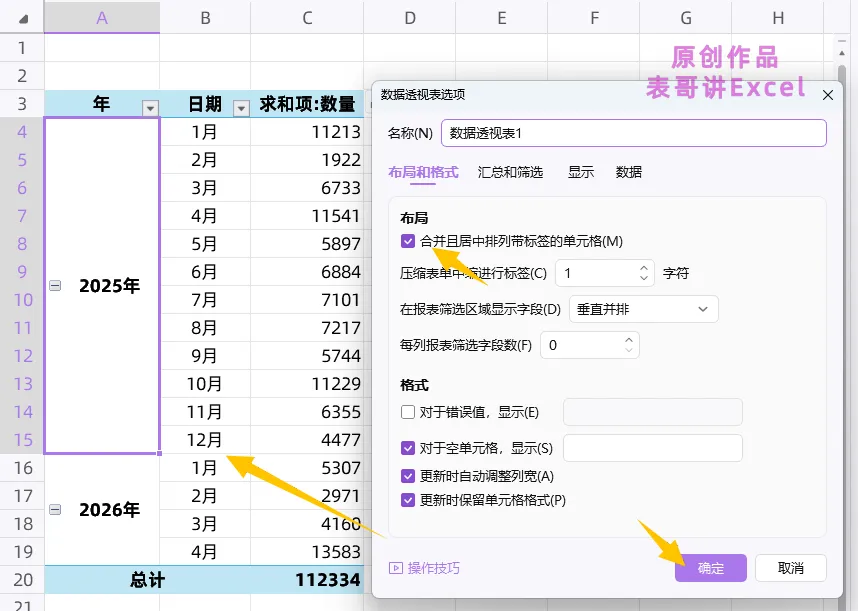
同时可以将数据透视表选项中布局选择合并居中效果。
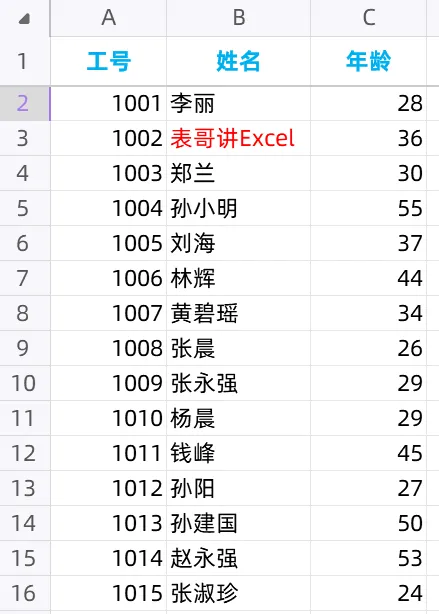
对于这样的花名册,按年龄组合该如何操作呢?
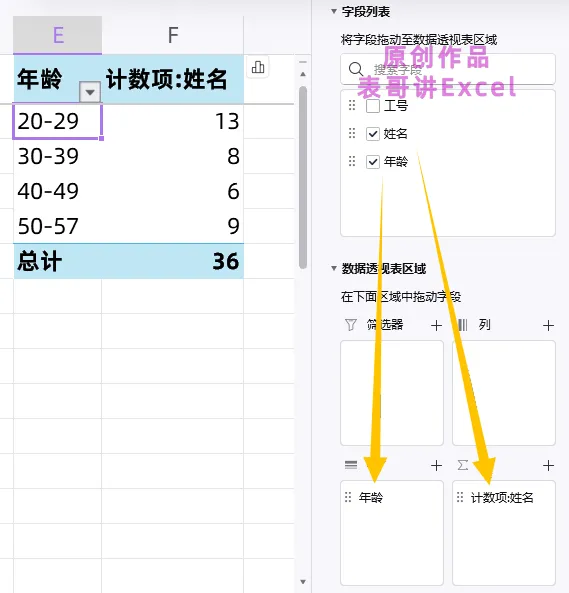
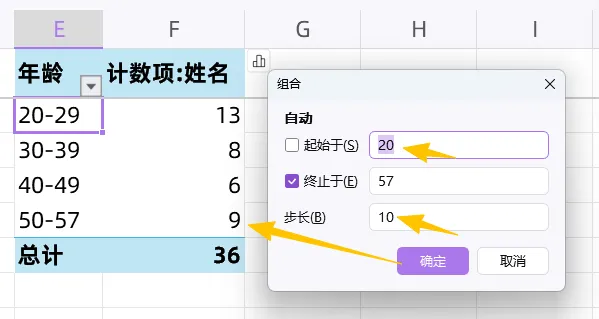
创建数据透视表之后,在年龄字段上右键,设置起始值,设置步长,单击确定就可以了。
前面我们做的组合数据都是有规律的。如果对于没有规律的文本,该如何做组合呢?
比如下面这个数据透视表,对行字段城市做组合,需要把同一省份的城市归集到一起,创建数据透视表之后,用鼠标和CTRL键选取同一省份城市名称,右键组合。
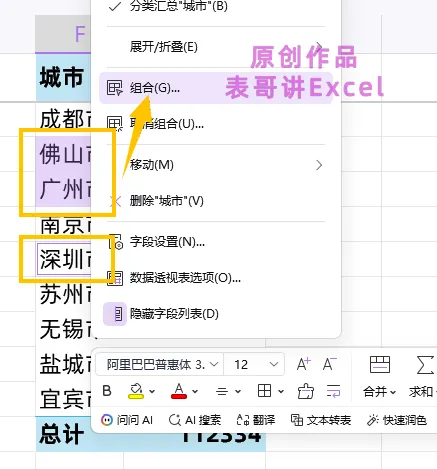
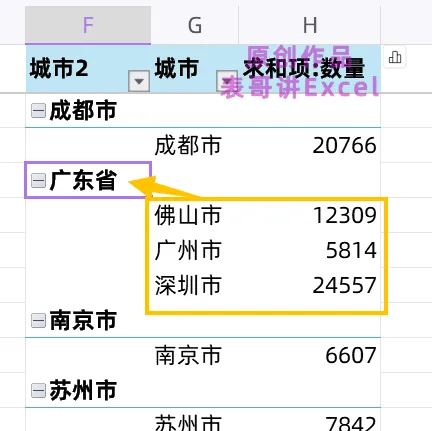
然后在组合名称中手动输入省份名称就可以了。
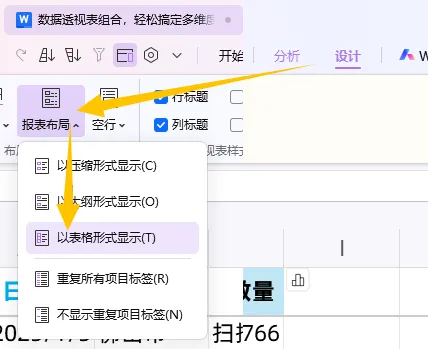
进入设计,报表布局,以表格形式显示。
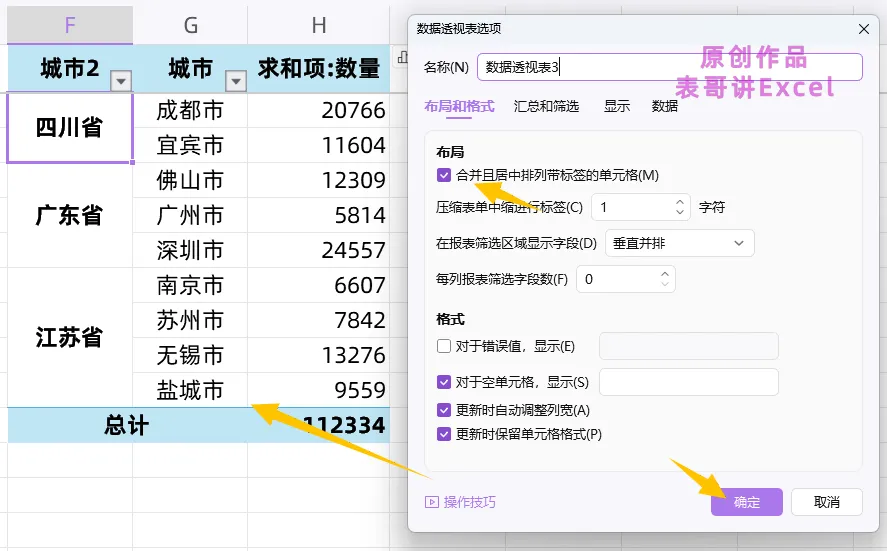
进入数据透视表选项,在布局中勾选合并且居中,单击确定。
如果文章对您有帮助,欢迎点赞、分享给您的好友,一起学习Excel提高工作效率,提升职场竞争力!
您在学习和工作中遇到Excel问题,欢迎私信我,祝您学习愉快!