夜雨聆风
夜雨聆风装了37个插件只用5个?
Obsidian 15个核心插件
10分钟配置完毕
$ obsidian --plugins 15
▸ CONTENTS
滑动 →
STEP 01
市场改版
Community+Scorecard
STEP 02
少即是多
三层分类法
STEP 03
核心+效率
5必装+6推荐
STEP 04
场景+避坑
4按需+避坑指南
宝子们,「AI知识库搭建全攻略」系列第3期来了! 🔥
上期我们把采集→整理→关联→输出的四步工作流跑通了,很多人跟后人说"终于知道知识管理怎么做了,但是Obsidian界面太素了,能不能加点料?" 😅。
这期就是插件篇 🔌。但在推荐插件之前,后人说一件最近的大事——Obsidian插件市场刚经历了一次史诗级改版,不知道这个你连插件都找不到 😅。
PART 01
插件市场大改版,先搞懂怎么找插件
community.obsidian.md 是什么
2026年5月,Obsidian推出了全新的社区站点 👇。
https://community.obsidian.md
以前我们说Obsidian社区插件,指的是App里那个"浏览社区插件"的简陋界面,插件名+一句话简介,你连它安不安全都不知道 😅。
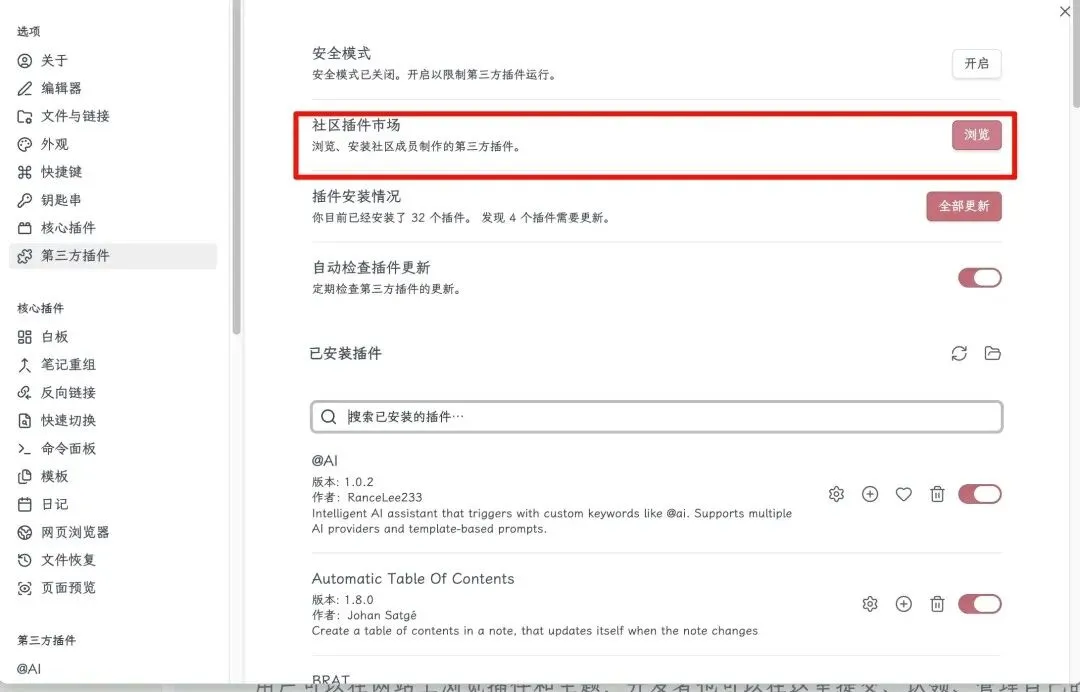
现在不一样了 ✅。新站点把三件事合到了一起。
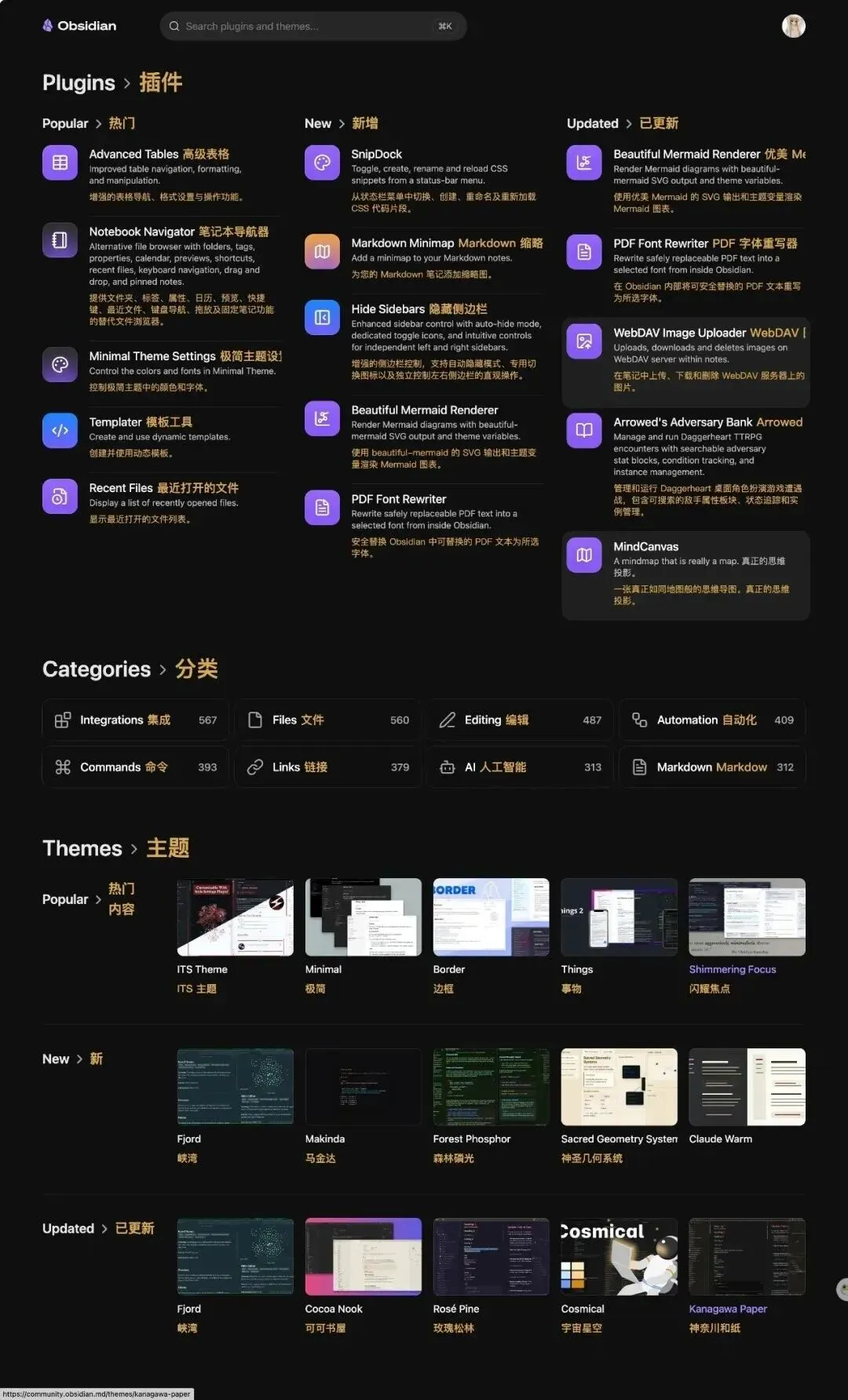
插件和主题的新目录 📋。可以在网站上浏览、搜索、筛选插件,不用只在App里翻。
每个插件独立的详情页 🔍。比如后人的WeChat Publisher插件,现在有独立页面,能看它还在不在维护、最近有没有更新、有没有安全提示,而不是只靠名字和一句简介做判断。
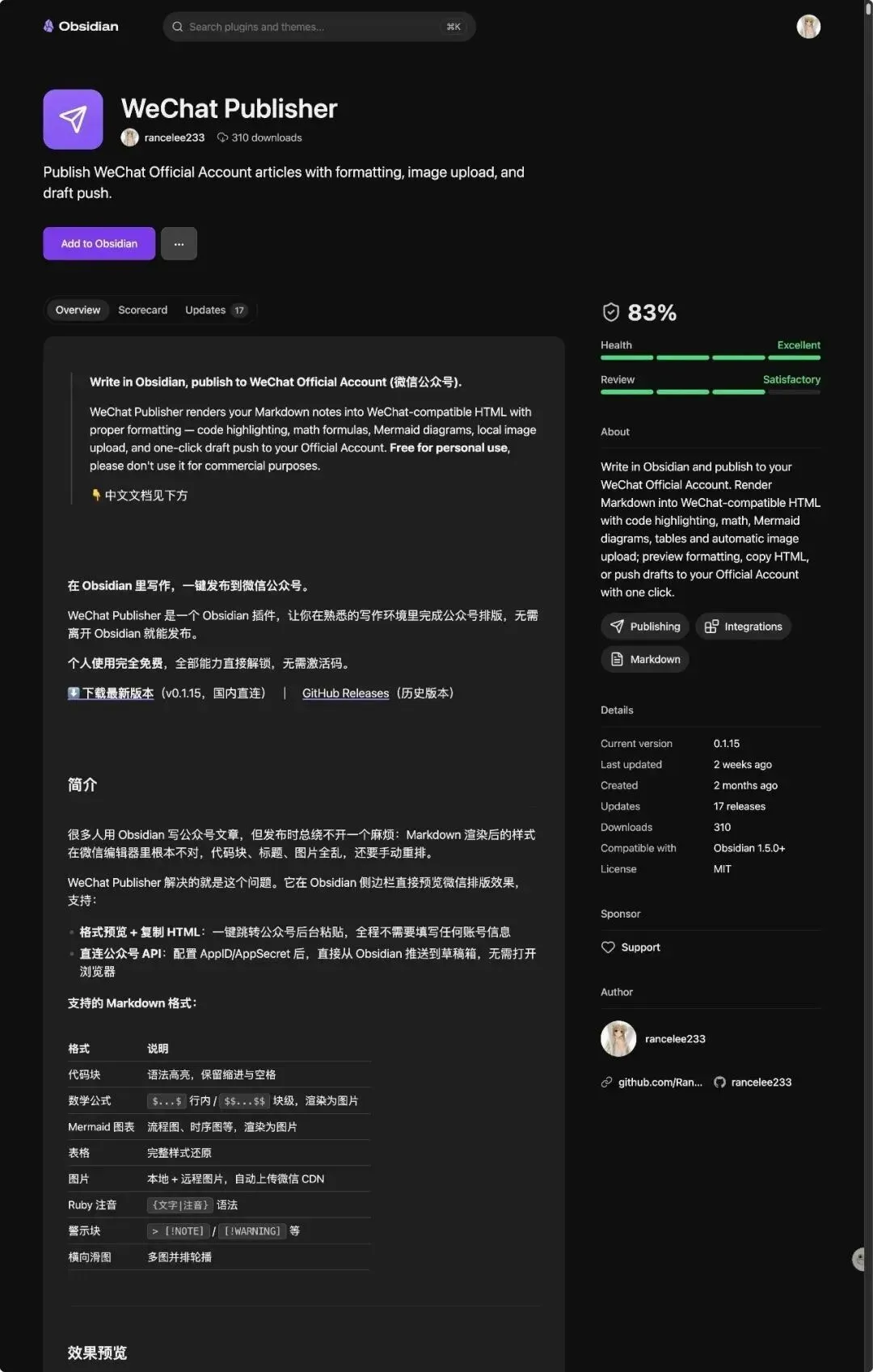
作者主页 ✍️。开发者的所有插件集中展示,方便关注你信任的作者。
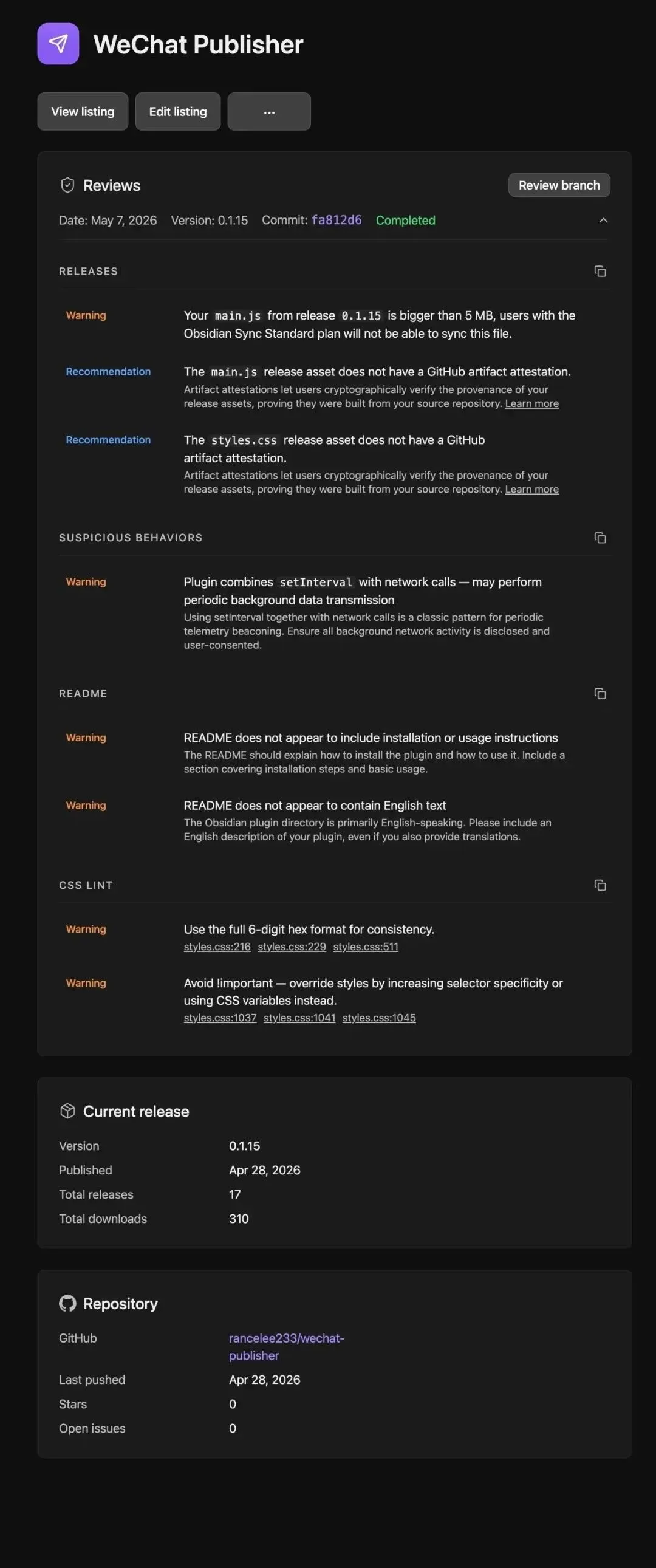
Scorecard评分,插件的体检报告
这次改版最核心的变化不是网站变漂亮了,是审核机制变了 🔥。
以前插件首次提交时会有人审,但后续版本更新不一定每个版本都被重新检查。现在,Obsidian新的自动审核系统会扫描每一个版本 👇。
• 有没有已知漏洞依赖
• 有没有网络请求、读取剪贴板、读取vault文件
• 有没有动态执行代码(eval等)
• 有没有混淆或可疑字符串
• 构建产物和源码能不能对应
这些结果体现在插件页面的Scorecard里,相当于插件的一份体检报告 💊。分两部分,Health看插件有没有README、License、作者是否还在维护;Review看自动扫描发现了哪些安全和代码质量问题。
以前这些信息散在GitHub README和issue里,普通用户根本看不到 😅。现在集中展示了,信息透明度拉满 ✅。
对开发者的变化
以前插件上架要提PR、改JSON、排队等人审,审核一两个月是常态 😩。现在登录 community.obsidian.md → 绑定GitHub → 提交插件,几分钟出审核结果,通过后24小时内上线 ⚡。
对用户来说,插件信息更完整,安全提示更透明。对开发者来说,上架入口更简单,反馈更快 ✅。但同时也更要求插件规范、说明清楚、持续维护。
好了,搞懂了怎么找插件和判断插件质量,接下来后人告诉你哪些插件值得装 👇。

PART 02
插件装太多,比不装还惨
说实话,很多人装插件的心态是"看到就装" 😅。结果装了一堆,启动越来越慢,插件之间还打架,最后比不装还难受 💀。后人说一句扎心的话,插件不是越多越好,是组合对了才行。
后人说实话,我一开始也是"看到就装"的心态 😅。逛社区插件市场跟逛超市一样,看到名字有意思的就点安装,一个月下来装了37个。
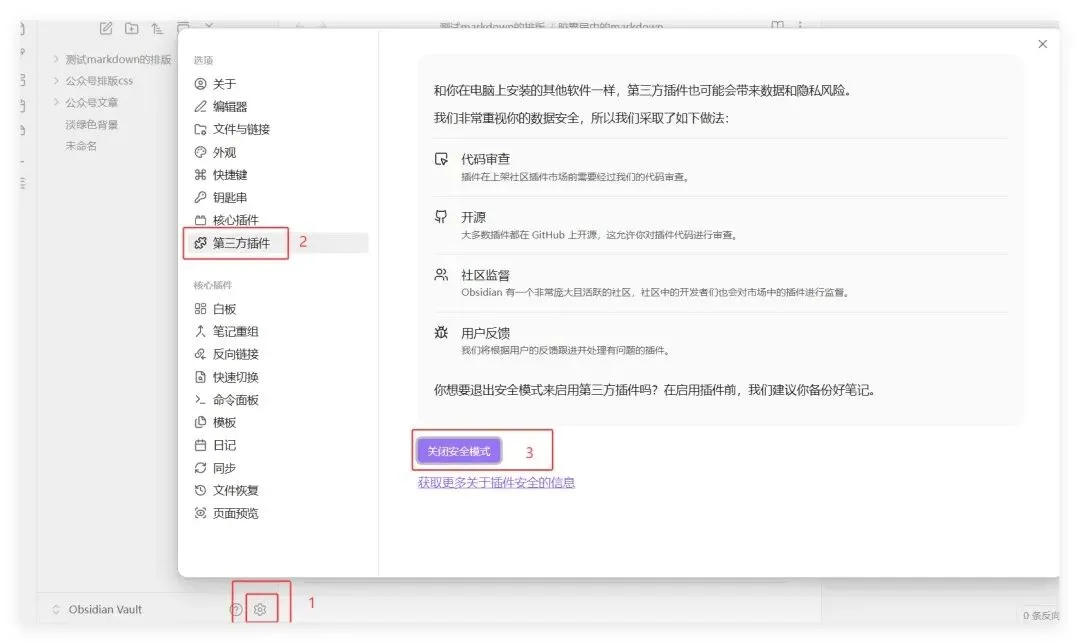
然后呢?Obsidian启动从3秒变成15秒 ⏰。偶尔还会遇到插件冲突,编辑器突然卡死,保存完笔记发现格式全乱了 😩。
后来我做了一件事,把37个插件全禁用,然后一个一个按需开启 💡。最后发现,日常真正在用的只有15个。剩下22个,要么是"装了试试看"的实验品,要么是"以后可能用到"的备胎。
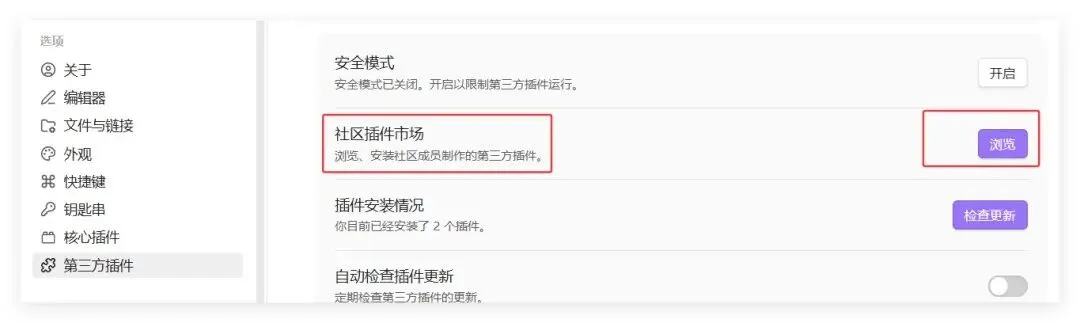
插件三层分类法
后人把插件分成三层 👇。
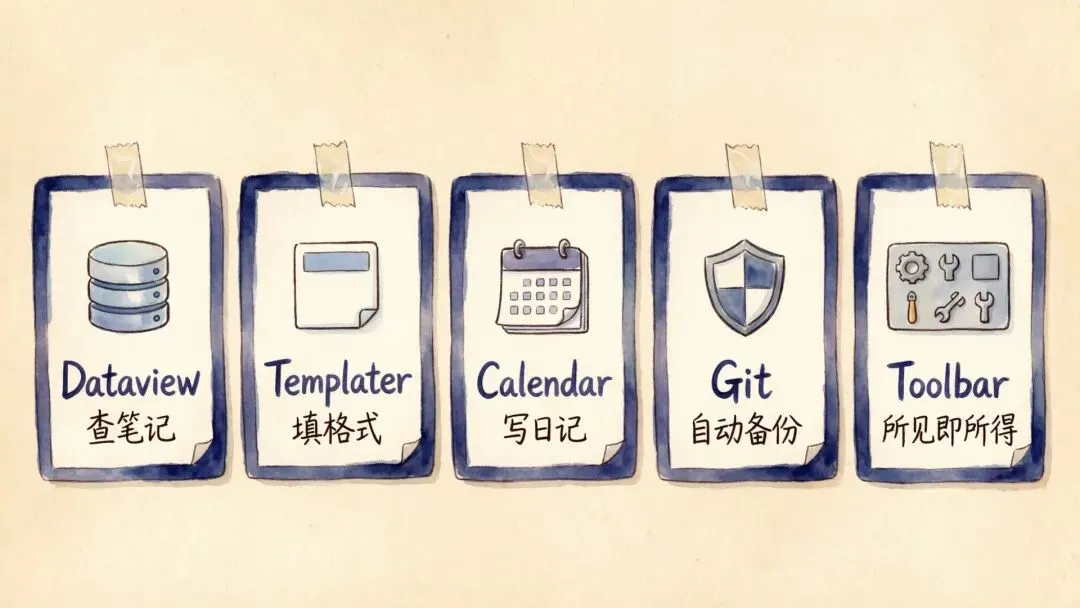
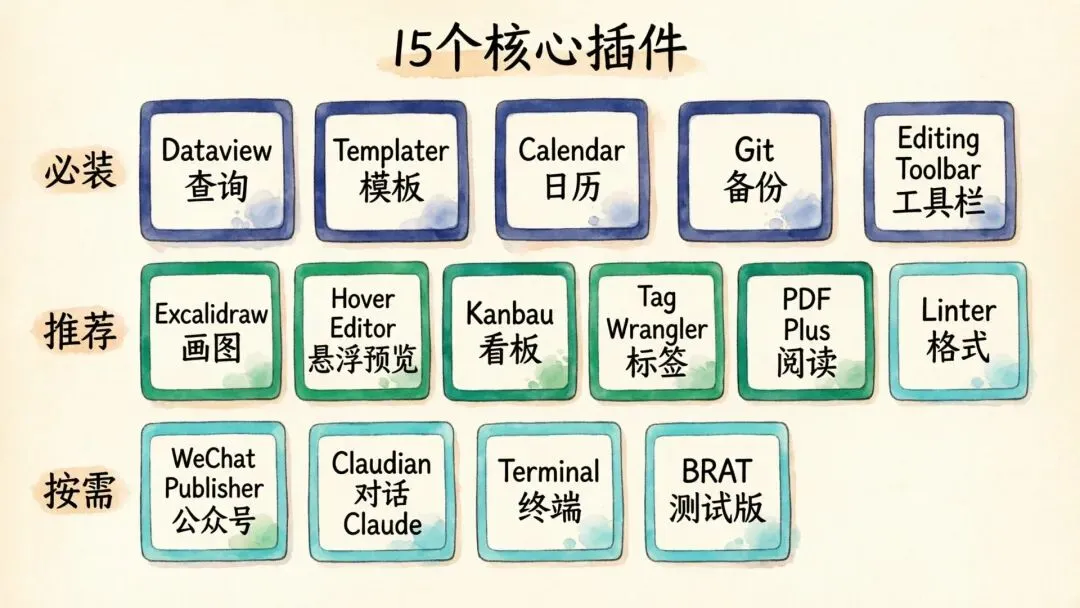
核心刚需层(5个,必装)。没有它们,Obsidian就像没装引擎的车。Dataview、Templater、Calendar、obsidian-git、Editing Toolbar。
效率增强层(6个,强烈推荐)。有了它们,你的Obsidian从"能用"变成"好用"。Excalidraw、Hover Editor、Kanban、Tag Wrangler、PDF Plus、Linter。
场景专用层(4个,按需安装)。只有特定场景才需要,不搞公众号的人不需要WeChat Publisher,不写代码的人不需要Terminal。
一个警告 ⚠️,插件装太多 = 启动慢 + 冲突多 + 迁移难。每多装一个插件,Obsidian启动时多加载一段代码,多一个可能的冲突点。迁移到新设备时,你还得一个一个重新配。
PART 03
核心刚需(5个,必装)
01 Dataview · 让笔记变成数据库
这是Obsidian插件生态里最强大的查询引擎。简单说,它让你用类似SQL的语法查笔记。
比如你想看"最近7天新建的所有AI工具笔记",一行Dataview查询就搞定 👇。
TABLE 工具名, 评分, 试用状态
FROM "00-AI资讯/00采集/AI工具"
WHERE file.cdate >= date(today) - dur(7 days)
SORT 评分 DESC
你的笔记不再是静态文件,而是活的数据库 🔍。第9期后人会专门讲Dataview进阶玩法,这期先装上就行。
02 Templater · 模板引擎
上期我们讲采集→整理→输出的工作流,每一步都需要模板。采集模板自动加frontmatter,日报模板自动生成日期和标签。
Templater就是干这个的 ✅。你定义好模板,新建笔记时选对应模板,所有格式和元数据自动填好。后人的三个核心模板,日报模板、工具采集模板、技术笔记模板,全靠Templater。
03 Calendar · 日历视图
Obsidian的日记功能很多人不知道 📅。Calendar插件在侧边栏加一个日历,点哪天就打开那天的日记。
后人每天打开Obsidian的第一件事就是点今天的日期 ✅。日记里写今日计划、采集的素材、灵感碎片。不用想"这篇该放哪",先扔进今天的日记再说。
04 obsidian-git · 版本控制
笔记不怕丢,这是底线。obsidian-git自动把你的仓库推到GitHub,每隔几分钟自动commit一次。
后人遇到过一次噩梦 😱,手滑删了一个文件夹,里面30多篇笔记全没了。还好有git,一条命令全恢复 ✅。没有版本控制的笔记系统,就像没有安全带的车。
05 Editing Toolbar · 所见即所得
Markdown对新手是有门槛的 😅。你要记住加粗是两个星号、链接是中括号加小括号、代码是反引号。
Editing Toolbar在编辑器上方加一排工具栏,加粗、斜体、链接、代码块,点一下就插入 🖱️。对新手来说,这是降低Markdown门槛的利器 ✅。
PART 04
效率增强(6个,强烈推荐)
06 Excalidraw · 手绘风格画图
这是后人在Obsidian里画图的首选 🎨。Excalidraw画出来的图是手绘风格的,比PPT那种规规矩矩的图有温度,而且画起来快10倍。
后人文章里的架构图、流程图、概念图,全是Excalidraw画的 ✅。支持嵌入到笔记里,双链跳转,甚至可以在图里放笔记引用。
07 Hover Editor · 悬浮预览
上期讲双链 [[笔记名]] 的时候说了,点击双链会跳转到那篇笔记 📄。但很多时候你只是想看一眼那篇笔记的内容,不想跳走。
Hover Editor解决的就是这个问题 👆。鼠标悬停在双链上,弹出一个悬浮窗口直接预览内容,不用跳转。看完一滑就关了,效率提升巨大 ⚡。
08 Kanban · 看板视图
Obsidian默认只有文件夹和列表视图 📁。Kanban插件加了看板视图,适合管理任务和项目状态。
后人的内容排期就是用Kanban管的 📋。"选题中 → 写作中 → 待发布 → 已发布",每篇内容一个卡片,拖拽移动状态,一目了然 ✅。
09 Tag Wrangler · 标签批量管理
标签多了之后,重命名和合并是刚需 🏷️。比如你之前用的 #AI工具评测,后来统一改成 #AI工具,一篇一篇改太痛苦了。
Tag Wrangler右键标签直接重命名,所有引用这个标签的笔记自动更新 ✅。批量合并、删除标签也行。
10 PDF Plus · PDF阅读+标注+摘录
做知识管理的人一定需要读PDF 📄。PDF Plus让Obsidian变成一个PDF阅读器,而且标注和摘录可以直接生成笔记。
高亮一段文字,右键"摘录到笔记",自动带上来源页码和双链引用 🔗。比打印出来手动抄强100倍。
11 Linter · 格式自动修正
强迫症福音 ✨。Linter会在你保存笔记时自动修正格式问题,多余空行、不一致的标题层级、缺少空格的中英文混排,全部自动修。
后人策展完一篇笔记后按保存,Linter自动跑一遍,格式问题全清 ✅。再也不用手动调格式了。
PART 05
场景专用(4个,按需安装)
12 WeChat Publisher · 公众号一键发布
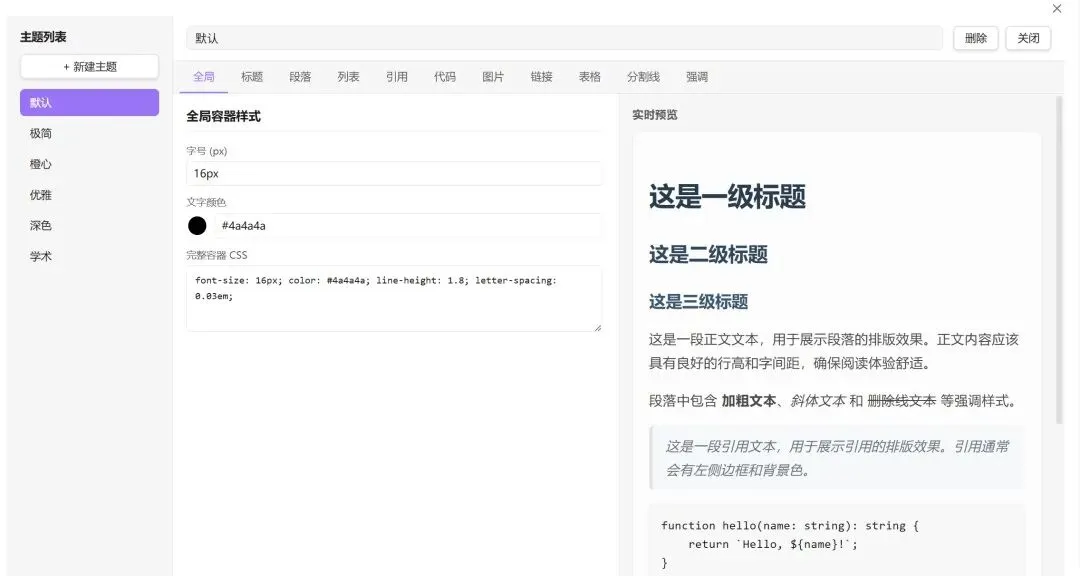
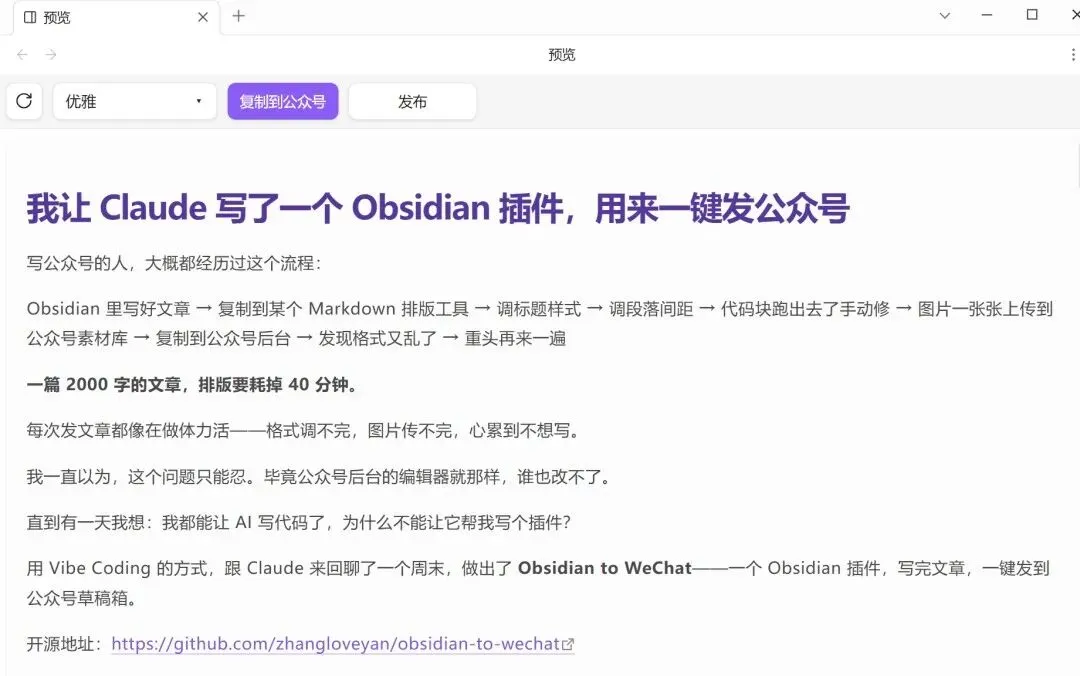
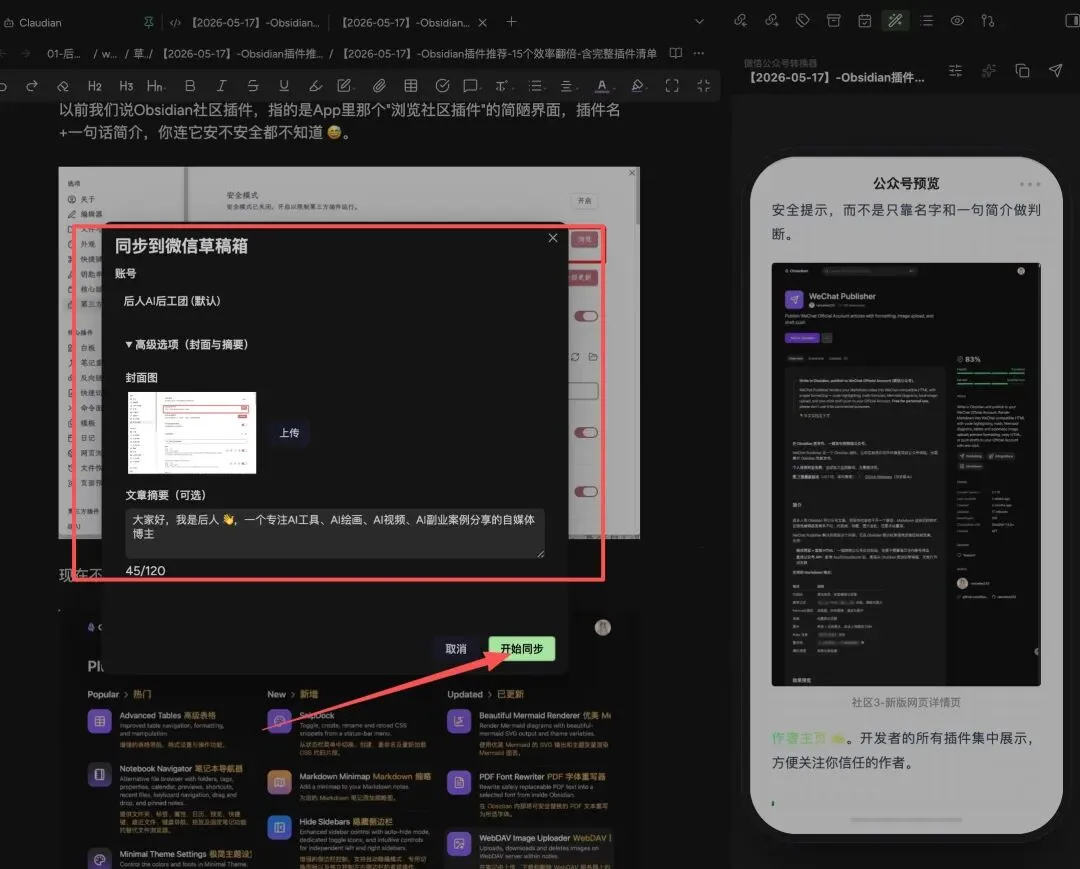
这是后人的吃饭插件 🍚。写完公众号文章,一键推送到微信公众号草稿箱。排版、图片上传全部自动完成,从写完到发布30秒 ⚡。这个插件已经上架了PART 01说的那个新社区市场,直接在App里搜就能装 ✅。
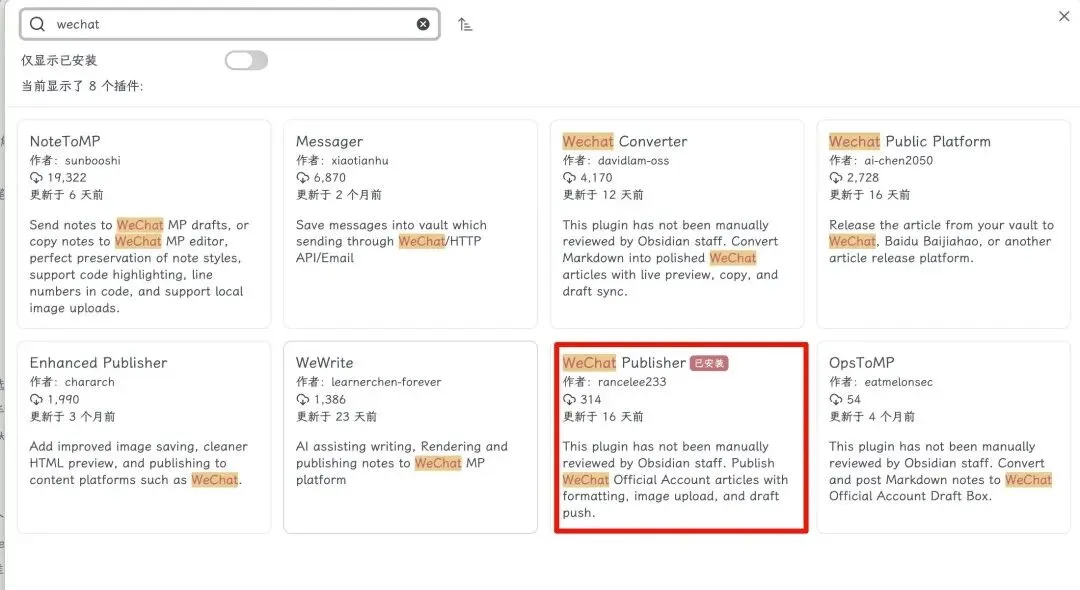
后人最常用的是它的可视化主题编辑器 👇。左侧配置字号、颜色、间距,右侧实时预览,不满意随时调。
写完文章后打开预览面板,选择主题,确认排版效果 👇。
打开公众号后台,文章已经躺在草稿箱里了,格式、图片全部完美 ✅。
13 Claudian · Obsidian内对话Claude
不用切窗口,直接在Obsidian里跟Claude对话 💬。选中文本让Claude解释、翻译、续写,对话结果直接保存到笔记。
14 Terminal · Obsidian里开终端
写代码的人专用 💻。不用切到iTerm,直接在Obsidian里开终端面板。跑脚本、装依赖、git操作,一个面板搞定。
15 BRAT · 安装测试版插件
有些插件还没上架社区市场,但已经有了beta版本 🔧。BRAT让你通过GitHub URL直接安装测试版插件,比手动复制文件安全多了。
PART 06
避坑指南
插件冲突排查
Obsidian没有官方的冲突检测工具 😅。后人的排查方法是,遇到问题先禁用最近安装的插件,一个一个排查。90%的冲突都是最近装的插件引起的。
性能优化
打开 设置 → 第三方插件,看看哪些插件的开关是开着的 🔍。不常用的直接关掉。启动变慢的罪魁祸首通常是Excalidraw和Dataview,但这两个太重要了不能关 😅。后人的做法是,其他不常用的全部关掉,把性能预算留给核心插件。
备份与迁移
obsidian-git管版本控制,但插件配置也要备份 💾。后人的做法是,把 .obsidian/plugins/ 目录也纳入git管理。换设备时clone下来,插件配置一个不丢 ✅。
💡 ANALYSIS
爆点分析
为什么这篇"15个插件精选"本身就是爆点 🔥。
1. 反差感拉满 😱。"装了37个只用15个",这个数字反差让读者忍不住想看"到底哪15个"。
2. 三层分类降低选择焦虑 ✅。不是扔一堆插件让读者自己挑,而是分好"必装/推荐/按需",读者照着装就行。
3. 插件系统大改版是时效性热点 📰。community.obsidian.md刚上线,Scorecard评分体系是新鲜事,信息差就是流量。
💭 THOUGHTS
思考&拓展
插件是手段,不是目的
宝子们,后人说句掏心窝的话 💬。插件再多,如果不跟你的工作流绑定,就是花架子 🎭。Dataview不配合frontmatter用,查不出东西。Templater不配合LLM Wiki用,模板就是空壳。
最关键的是什么?是每次装新插件之前问自己一个问题 👇。"这个插件能帮我省多少时间?"如果答案不到5分钟/天,别装 😅。
想要后人的完整插件配置?
宝子们,文章里分享的是方法论 💡,但真正跑起来需要完整的插件配置文件、模板文件、Dataview查询模板,光靠自己配得花不少时间 😅。
如果你想把这套15个插件的配置直接在自己的Obsidian里跑起来,评论区留言"插件清单",后人看到后会给你配置说明 👍。
🔮 下期预告
第4期是AI Skill篇,后人手把手教你5个核心Skill,让AI替你管知识库 🤖
如果对你有帮助点赞 · 在看 · 转发
THREE CLICKS TO SUPPORT
▸ THANKS FOR READING ◂