 夜雨聆风
夜雨聆风| 软件名称:Altium Designer | |
| 软件语言:简体中文 | 电路设计软件 |
| 系统要求:Windows7或更高, 32/64位操作系统 | |
| 硬件要求:CPU@2.5+GHz ,RAM@4G或更高 | |
百度网盘链接https://pan.baidu.com/s/1motGSl19AzUOFwMTrZ1VpQ?pwd=8888 夸克网盘链接https://pan.quark.cn/s/f72aa3da5c7d 123云盘链接https://www.123865.com/s/j5j1jv-TxvTH 备用网盘总链接(上面链接失效用这个)https://www.kdocs.cn/l/crQ0aQ7xud0q?from=docs | |
『下载方法』将链接复制到浏览器网址栏,输入提取码,点击【下载】。 『解压密码』公众号菜单栏点击解压密码,获取软件密码后,如果遇到安装问题,我们会有专业人员免费解决安装问题,直到安装成功! 如果您觉得有用,可以推荐给自己的朋友、同学,或者给我们点个右下角的“在看”,您的支持是我们做下去的动力! |
安装步骤
1、在本站下载解压,得到altium designer2021中文破解版iso镜像文件;

2.首先以资源管理器的方式打开iso镜像文件,之后得到altium designer 2021破解文件和原程序,如下图:
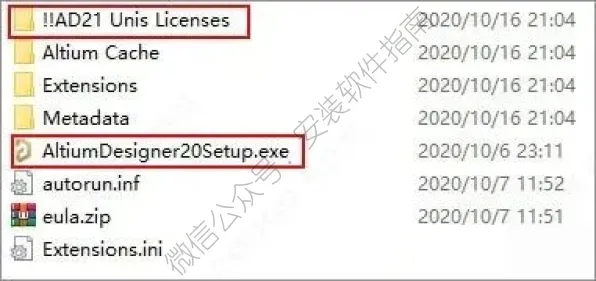
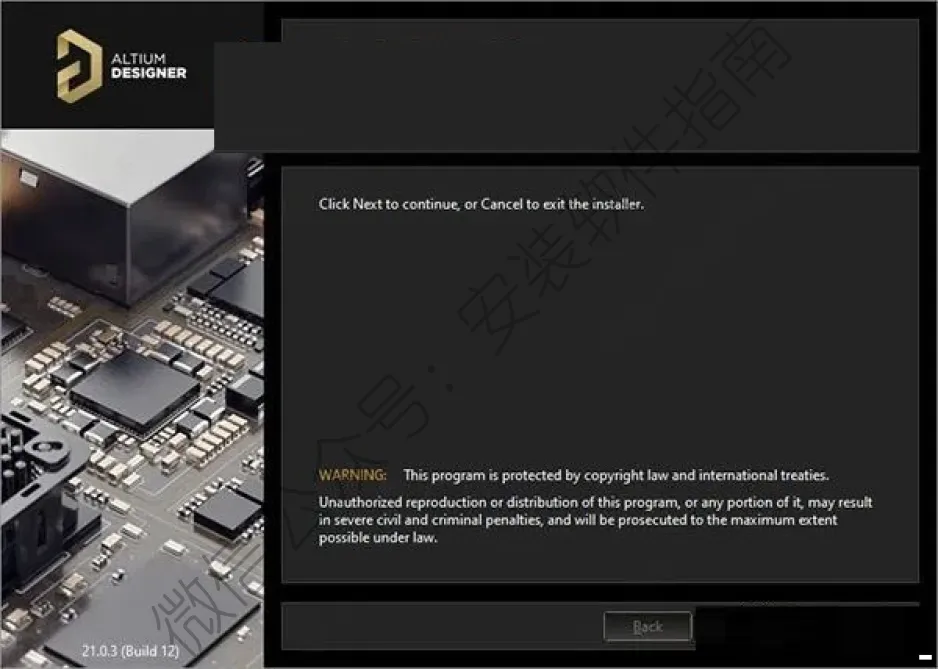
3、双击运行"altium designer20Setup"程序进入软件安装向导,点击next进行下一步。
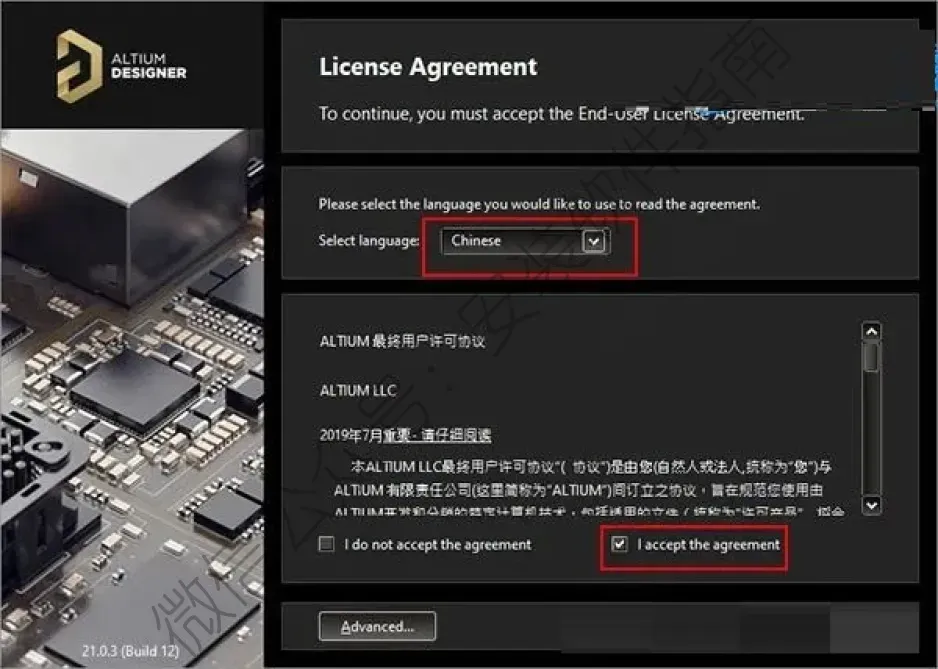
4、先在Select language栏下拉列表中选择“Chinese”,然后勾选“I accept the agreement”,再点击Next;
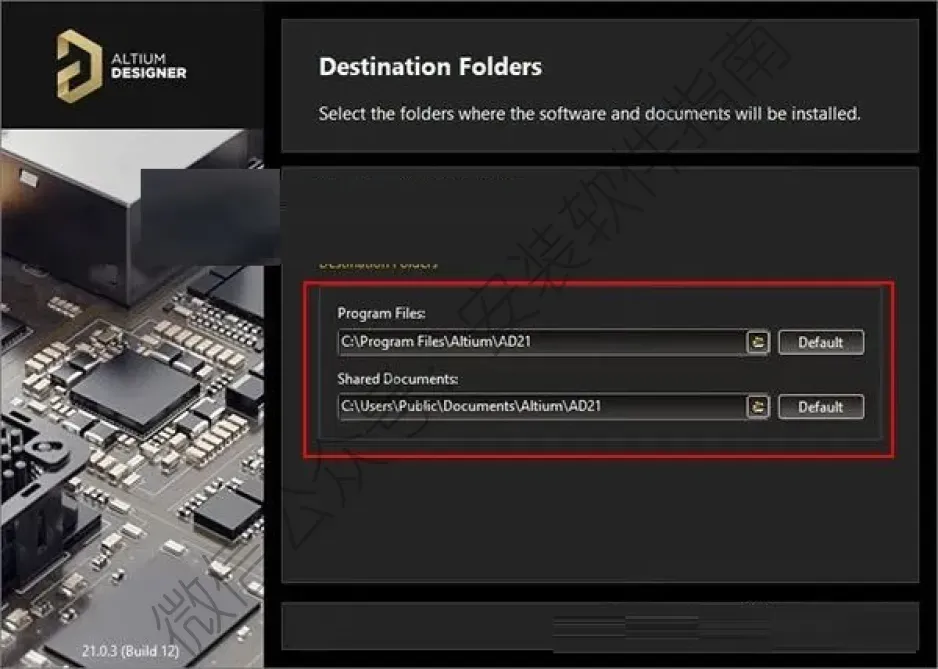
5.按默认目录进行安装,当然,大家也可自行选择软件安装路径;
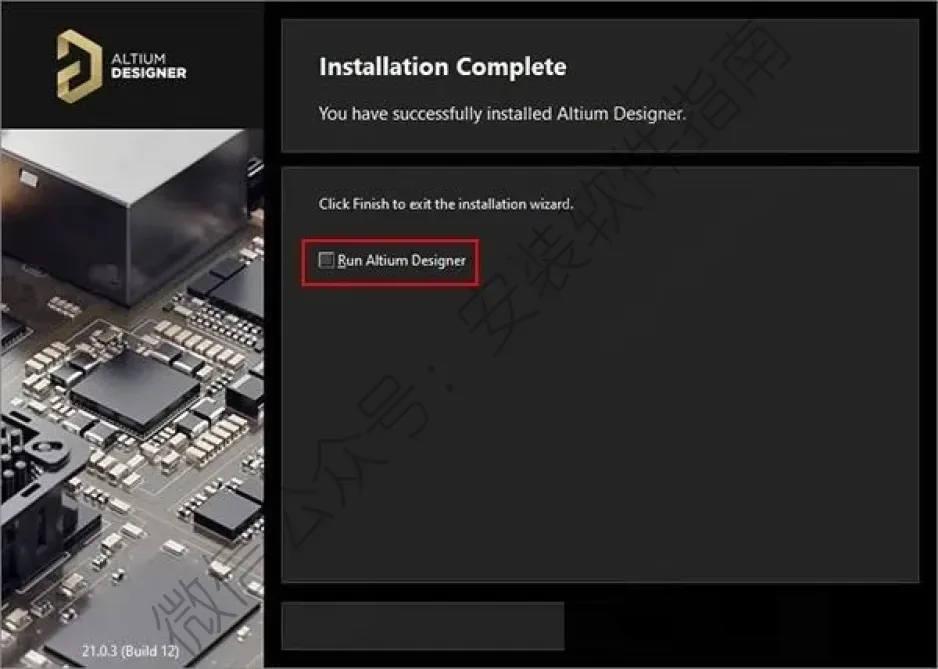
6、耐心等到软件安装,直到显示完成,记住这里取消勾选不要运行软件,直接退出向导即可;
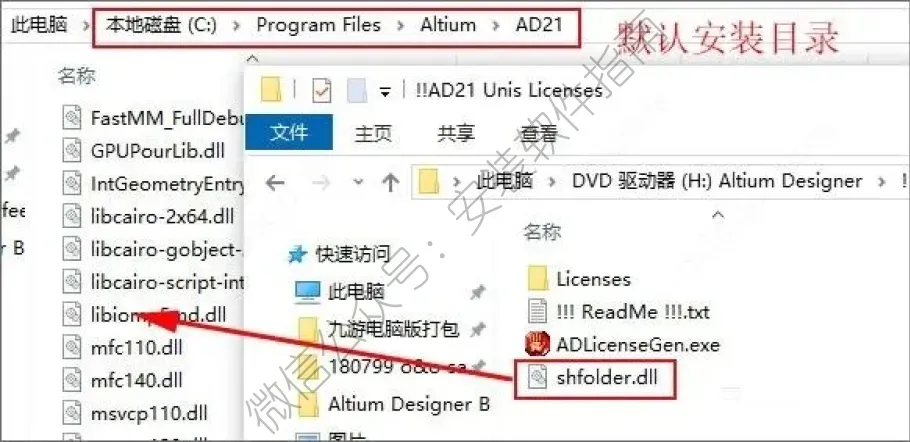
7、接下来将破解文件下的“shfolder.dll”复制到源程序安装目录下;安装目录【C:\Program Files\Altium\AD21】
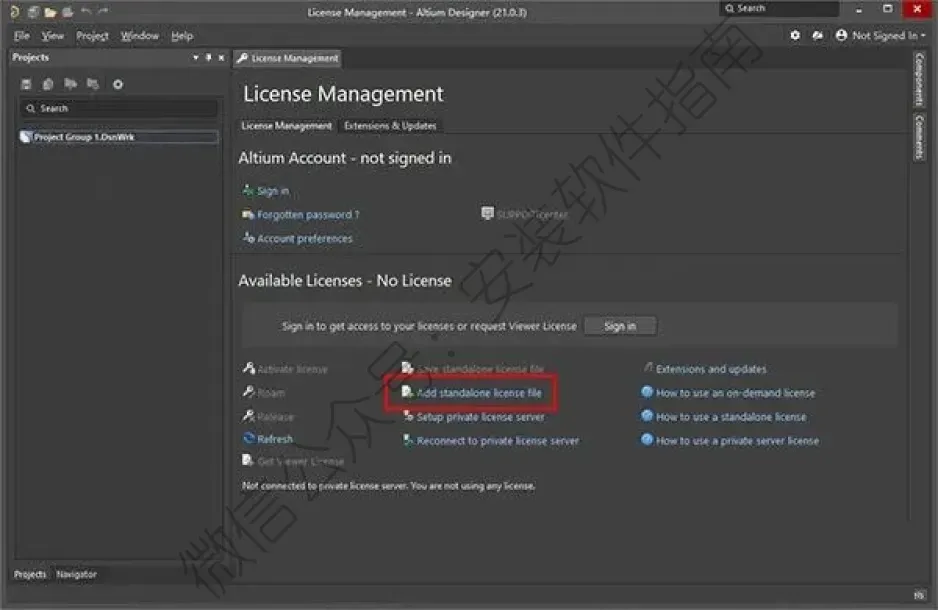
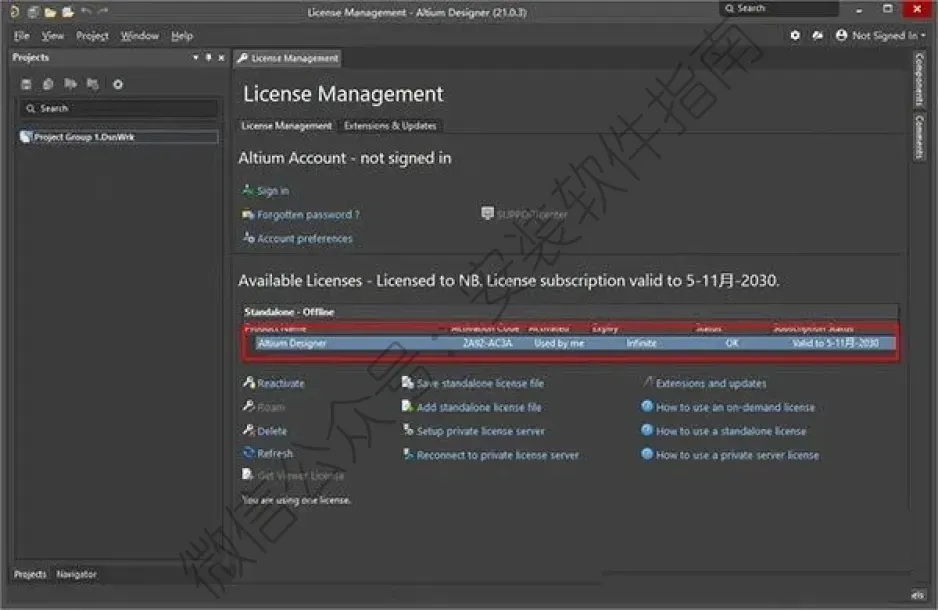
8、因为没有在创建桌面快捷方式,所以在电脑左下角搜索并打开软件,点击【Add standalone license file】;
9、将会弹出一个窗口,然后打开软件初始安装包ad211 unis licewnses文件夹,找到AD20-Sandy.alf文件,单击选中它后再点击打开;
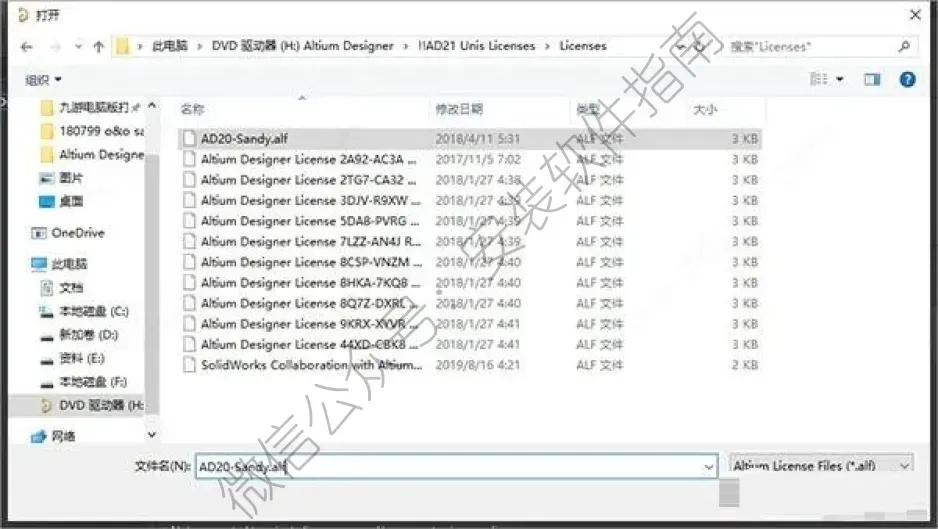
10、软件将会自动显示软件许可有效期至2030年,表示已经成功激活,可免费使用所有功能;
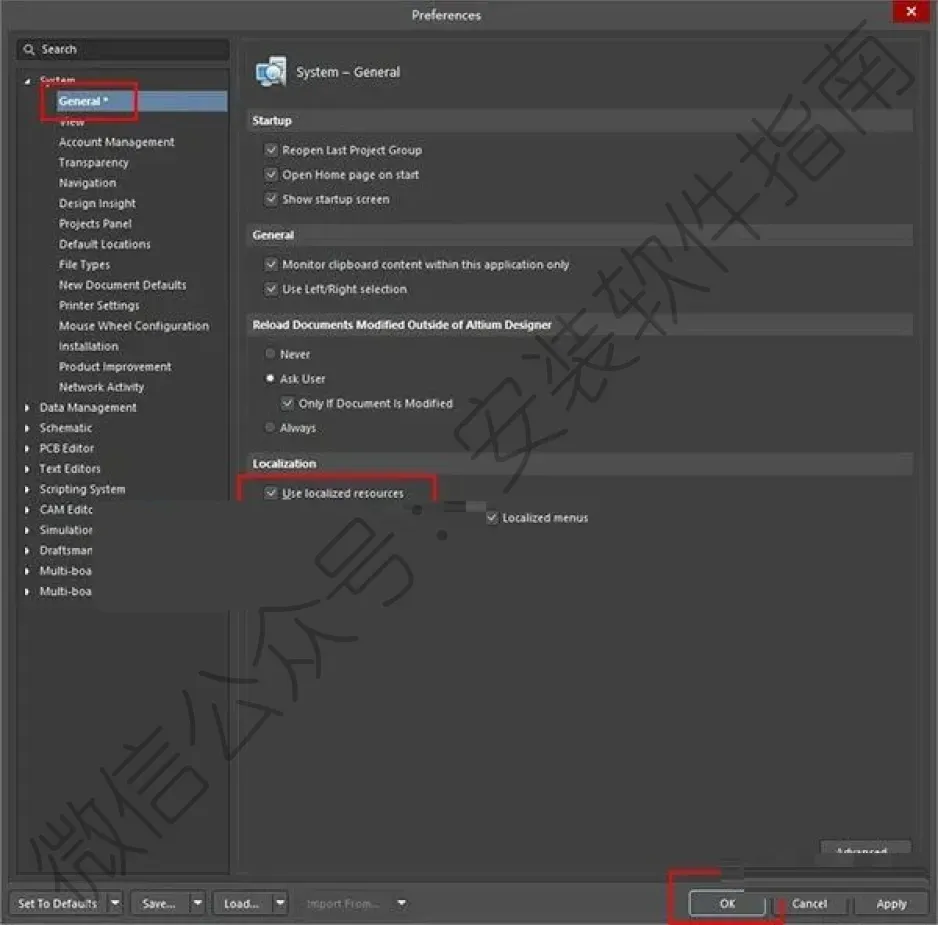
11、接下来进行汉化,点击右上角的齿轮图标,找到General页面,勾选“Use localized resources”,将会弹出一个界面,依次选择OK就可以了;
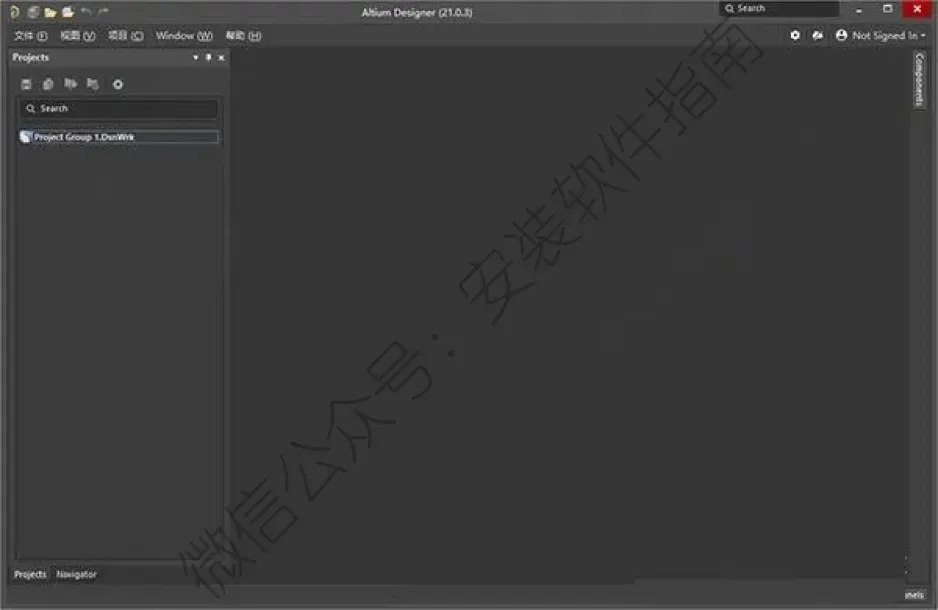
12、重新启动即可看到软件已经更换为熟悉的中文界面了,更方便于用户进行使用;
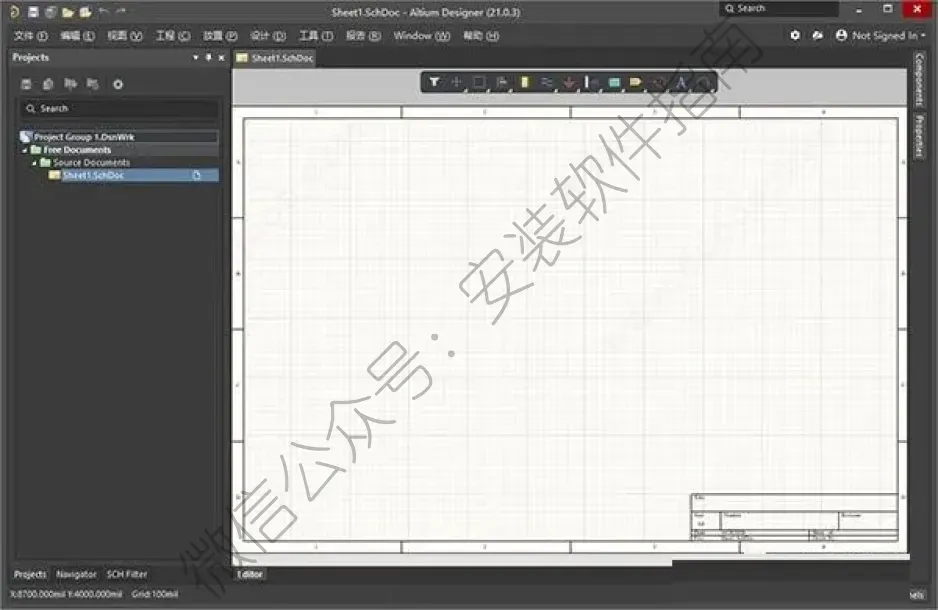
13、OK软件打开界面如下图所示
做硬件设计,Altium Designer(大伙都叫 AD)是绕不开的工具。从大学课设画两块板,到工作后做四层、六层工控板,一晃七年。身边搞硬件、嵌入式的同事,画原理图、Layout 基本都用它。行业里公认的 “PCB 设计标杆”,功能全、和生产对接顺畅,Gerber、BOM 输出一步到位,工厂直接能下单。但用得越久,越觉得它又大又笨重,很多糟心事都是一次次改库、调规则、重启软件熬出来的。
最折磨人的是元件库混乱,封装错一个,板子直接废。新手入门第一步就是画库,原理图库、PCB 库分开管,一不小心就对不上。明明原理图引脚没错,导入 PCB 直接报错 “unknown pin”,查半天发现是 PCB 库引脚号写错。更坑的是共用库,团队里有人改了封装没同步,你这边更新后,元件直接错位、焊盘丢失。上次做电源板,用了别人的库,贴片封装焊盘间距错了,打样回来元件贴不上,白白浪费一周时间。现在养成习惯,所有元件自己画库,每个封装都核对三遍,不敢偷懒。
DRC 爆红,绿色报错铺满屏,越改越乱。AD 的实时 DRC 检查很严,间距不够、走线短路、过孔违规,全标绿色。新手看着满屏绿点,心态直接崩,瞎改一通,最后板子全是问题。其实很多报错是误报,比如元件重叠、丝印压线,不影响电气性能,但看着难受。有次画高密度板,信号线间距刚好卡在规则边缘,DRC 一直报错,调间距又不够,折腾一下午才找到折中方案。现在画板直接关掉实时 DRC,等布局布线完再统一检查,清净很多。
大 PCB 直接卡顿,拖动延迟、渲染掉帧。画简单的双层板没问题,一旦做四层以上、元件几百个的复杂板,AD 直接变 “PPT”。拖动视图延迟半秒,放大缩小卡顿,风扇狂转,有时候直接无响应。上次做六层工控板,一千多个元件,布线时卡到怀疑人生,保存一次要等好几分钟,中途闪退好几次,没保存的布线全没了。现在电脑必须 32G 内存 + SSD,16G 根本扛不住;画板时把不用的层关掉,减少渲染压力,能稍微流畅点。
版本兼容差,高版本文件低版本打不开,打开就乱。公司电脑装 AD22,自己笔记本装 AD19,拷过去的文件直接打不开,或者打开后元件错位、走线断开、库丢失。行业里老鸟大多死守 AD19 或 AD20,稳定、兼容性好,不敢随便升级。上次帮同事改图,他用 AD24 画的板,我用 AD20 打不开,只能让他导出低版本格式,折腾半天。而且升级后,旧库经常不兼容,很多封装直接失效,又要重新画,巨麻烦。
汉化版 bug 多,中文路径直接报错。AD 官方汉化一直没做全,半中半英,很多菜单翻译不准,找功能费劲。更坑的是文件路径带中文,直接导致库加载失败、保存报错、元件显示异常。之前把项目放 “桌面 / 项目文件” 里,每次打开都提示库丢失,折腾好久才发现是中文路径的问题。现在所有项目全放英文路径,D 盘根目录建 “AD_Projects”,避免踩雷。
布线体验差,蛇形线难画,差分对等长折磨人。AD 布线看着专业,实际手感很生硬。走线拐弯不顺滑,锐角难避免;蛇形线很难控制幅度,一不小心就间距不均。差分对布线更坑,等长调节麻烦,误差难控制,手动调半天也对不齐。虽然有自动布线,但自动布的线又乱又长,根本没法用,最后还是得手动一点点拉。
还有些小细节,越用越头疼。工具栏莫名消失,找遍菜单也调不出来,只能删配置文件夹重置,所有自定义设置全没了。自动备份坑人,默认备份频率高,画板时频繁卡顿,打断思路。丝印编辑麻烦,文字不能批量改大小,一个个手动调,费时间。
行业里的真实情况就是这样,AD 靠着完善的功能、成熟的生态和生产对接优势,在硬件设计领域几乎垄断。虽然它卡顿、库乱、bug 多,但胜在通用、稳定,换其他 EDA 软件要重新适应,老项目迁移麻烦,成本太高。很多人一边吐槽,一边还得天天用,毕竟工作刚需。新手入门别追新版,AD19 足够用,稳定不崩;内存尽量 32G 起步,硬盘必须 SSD,能避开大部分卡顿问题。
哦对,还有个隐藏坑,画完板一定要导出 Gerber 文件前,把所有元件封装核对一遍,别等打样回来才发现问题。定期清理 AD 缓存,能让软件流畅不少。