 夜雨聆风
夜雨聆风| 软件名称:IntelliJ IDEA | |
| 软件语言:简体中文 | 专业级 Java 集成开发环境 |
| 系统要求:Windows7或更高, 32/64位操作系统 | |
| 硬件要求:CPU@2.5+GHz ,RAM@4G或更高 | |
百度网盘链接https://pan.baidu.com/s/1n28EtbKspE1e_gc4-LPN2g?pwd=8888夸克网盘链接https://pan.quark.cn/s/d3cb970b2553123云盘链接https://www.123865.com/s/j5j1jv-ldyjh备用网盘总链接(上面链接失效用这个)https://www.kdocs.cn/l/crQ0aQ7xud0q?from=docs | |
『下载方法』将链接复制到浏览器网址栏,输入提取码,点击【下载】。 『解压密码』公众号菜单栏点击解压密码,获取软件密码后,如果遇到安装问题,我们会有专业人员免费解决安装问题,直到安装成功! 如果您觉得有用,可以推荐给自己的朋友、同学,或者给我们点个右下角的“在看”,您的支持是我们做下去的动力! |
安装步骤
1.将IDEA2018进行解压


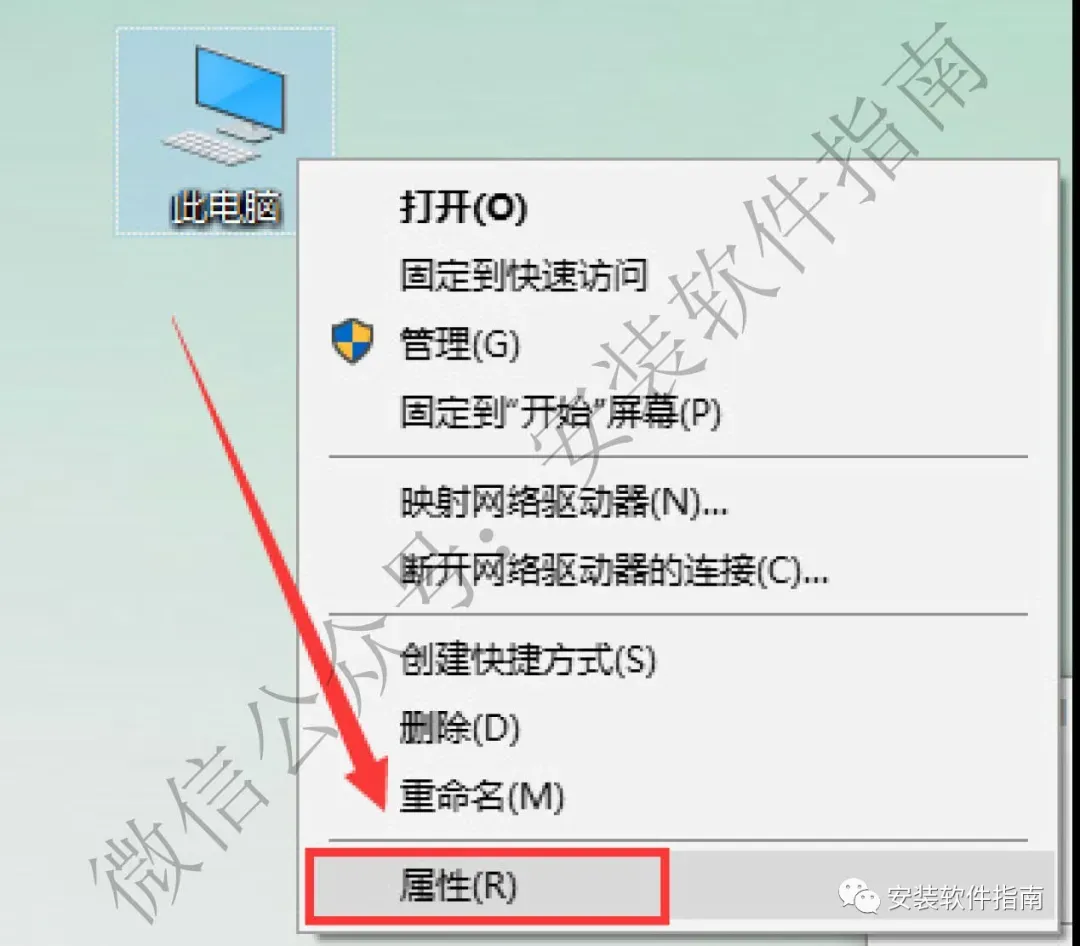
3.点【此电脑】弹出框选择【属性】
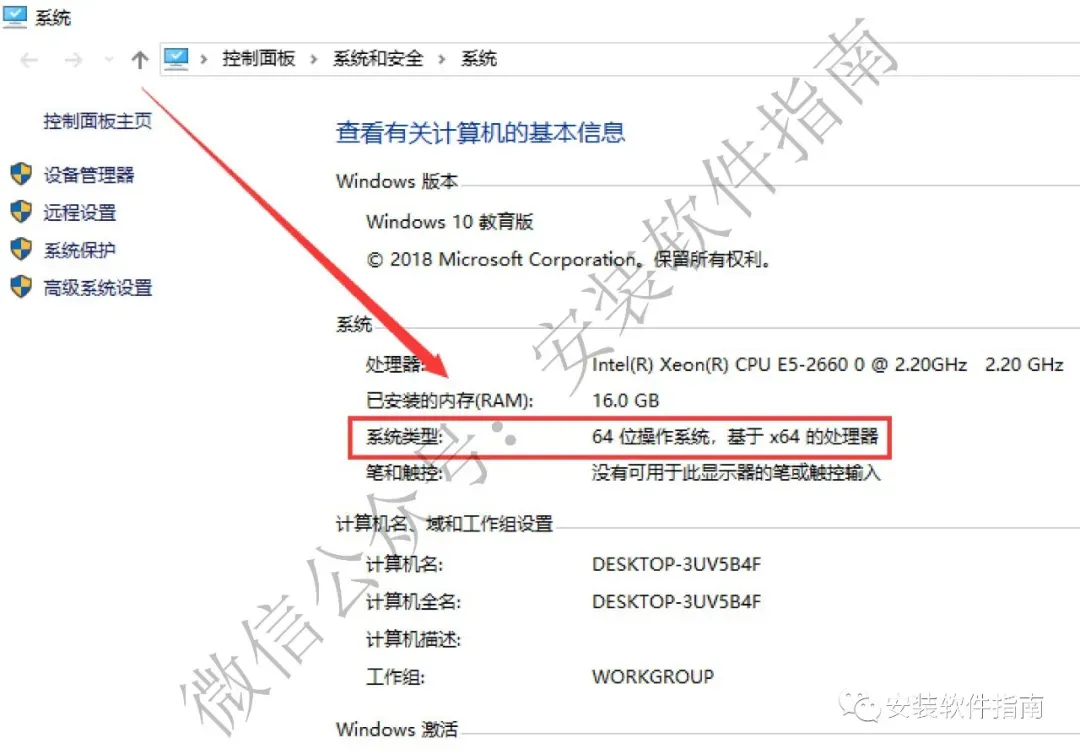
4.可以查看自己的系统位数,本机系统类型为【64位】
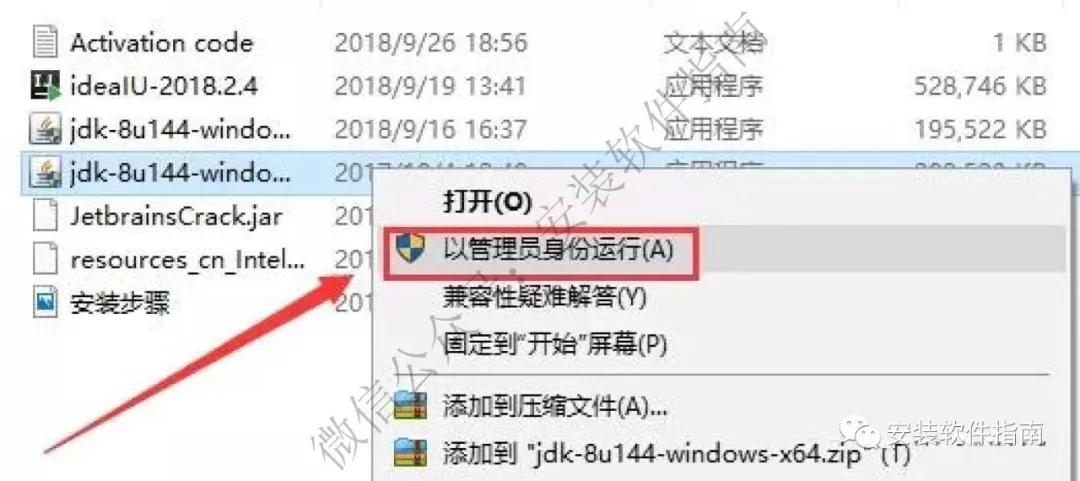
5.32位选中【jdk-8u144-windows-x32】,64位选中【jdk-8u144-windows-x64】然后点【jdk-8u144-windows-x64】并【以管理员身份运行】。
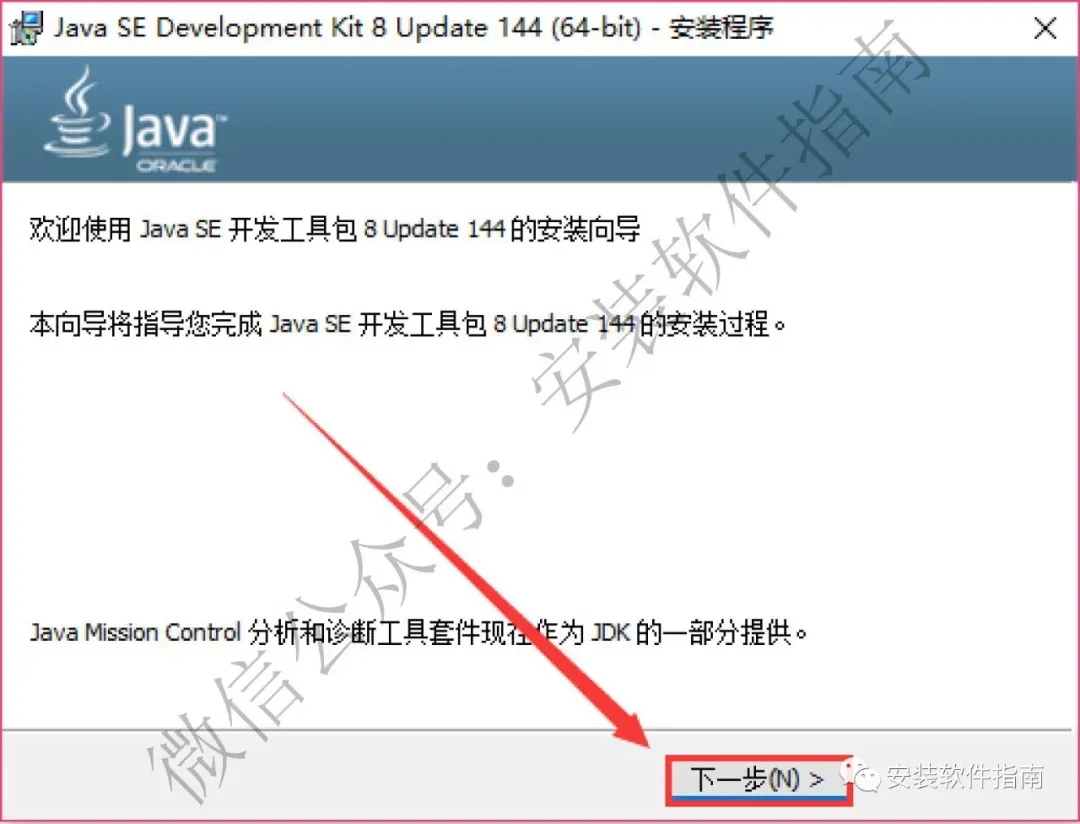
6.点【下一步】
7.点【下一步】(建议不更改地址)
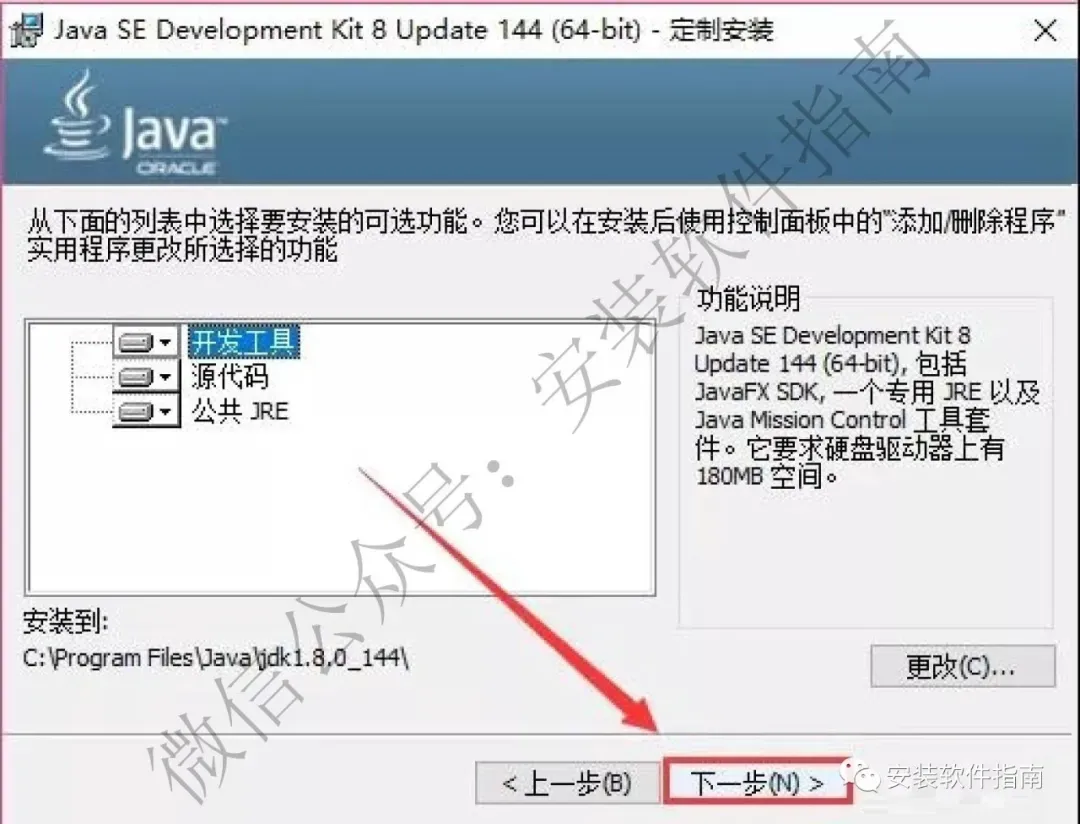
8.软件正在安装,请等待
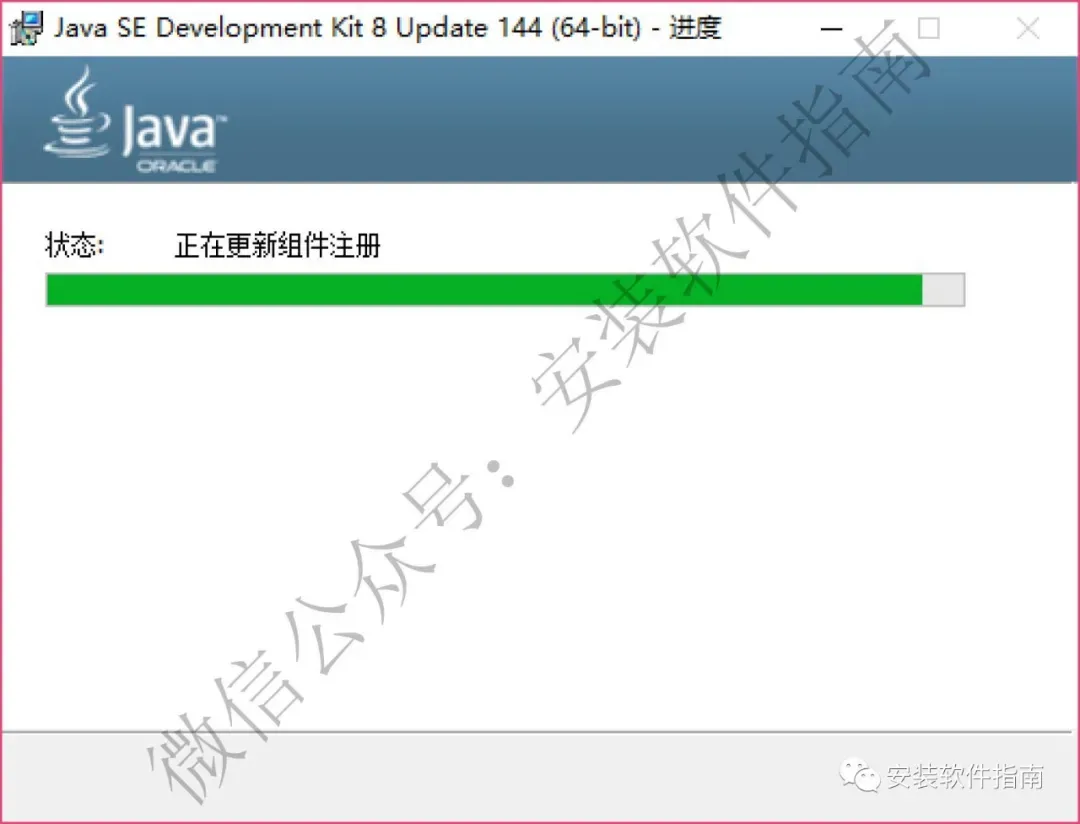
9.点【下一步】
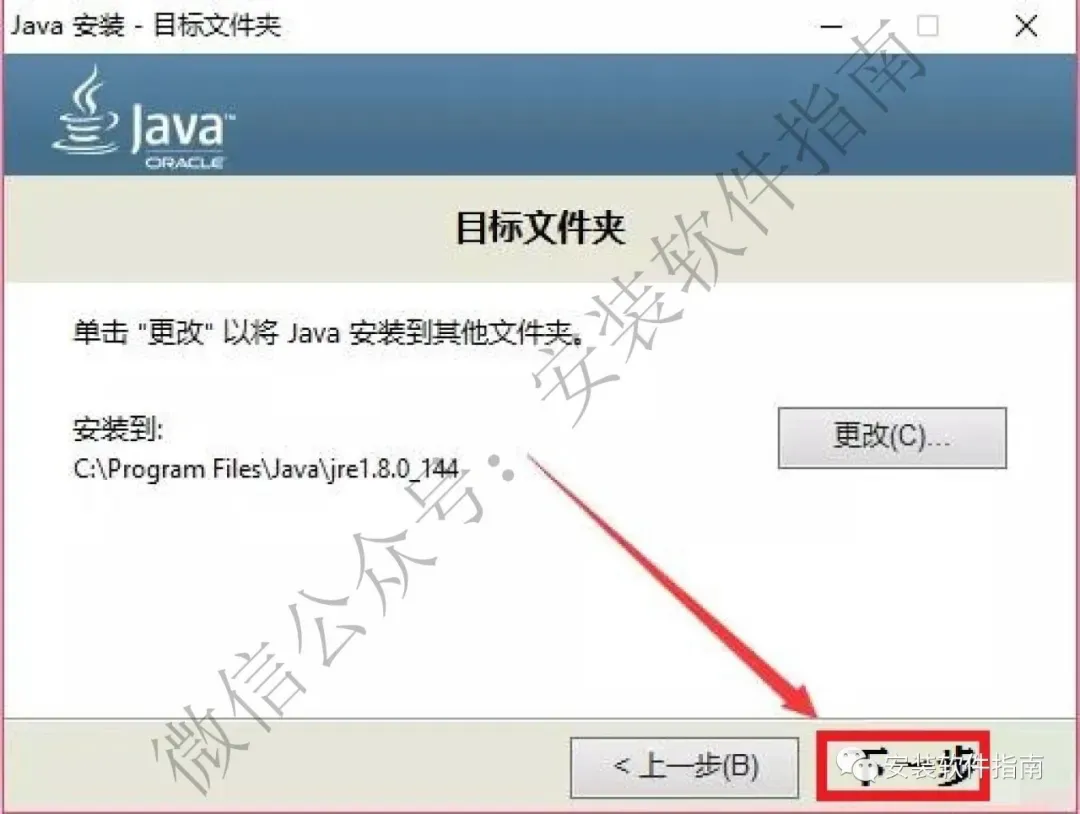
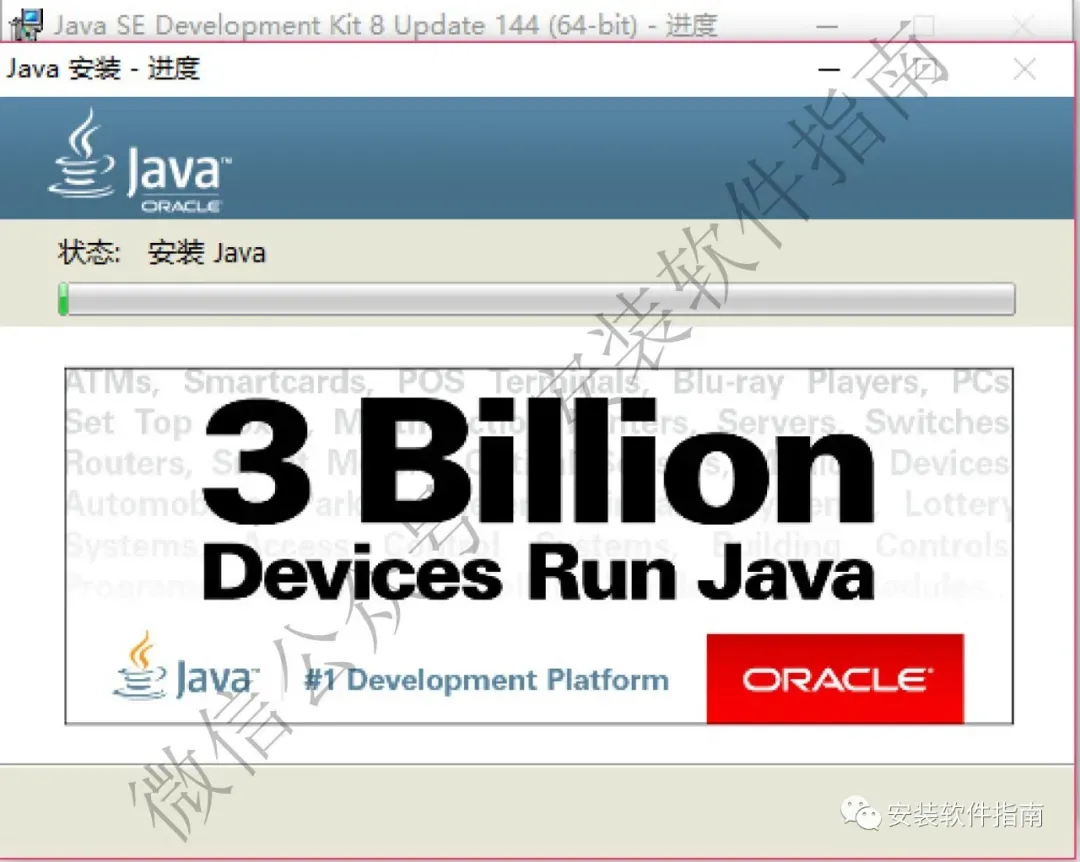
10.软件安装中,请稍后
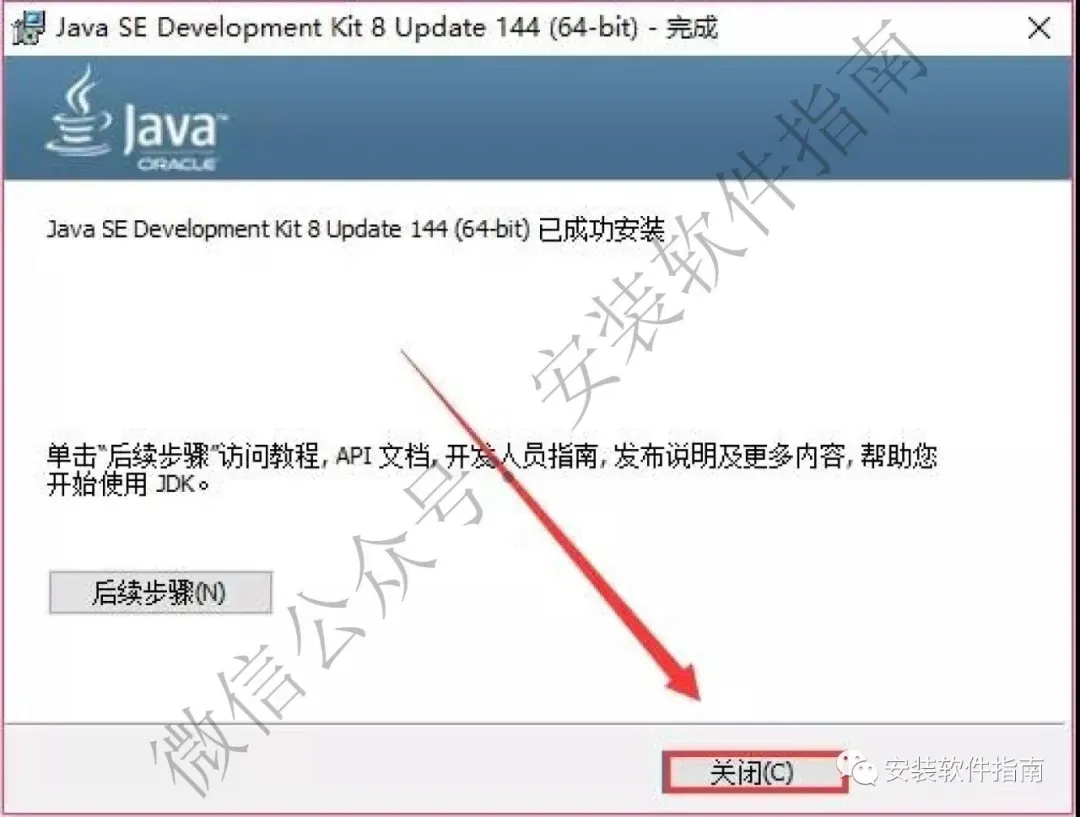
11.点【关闭】
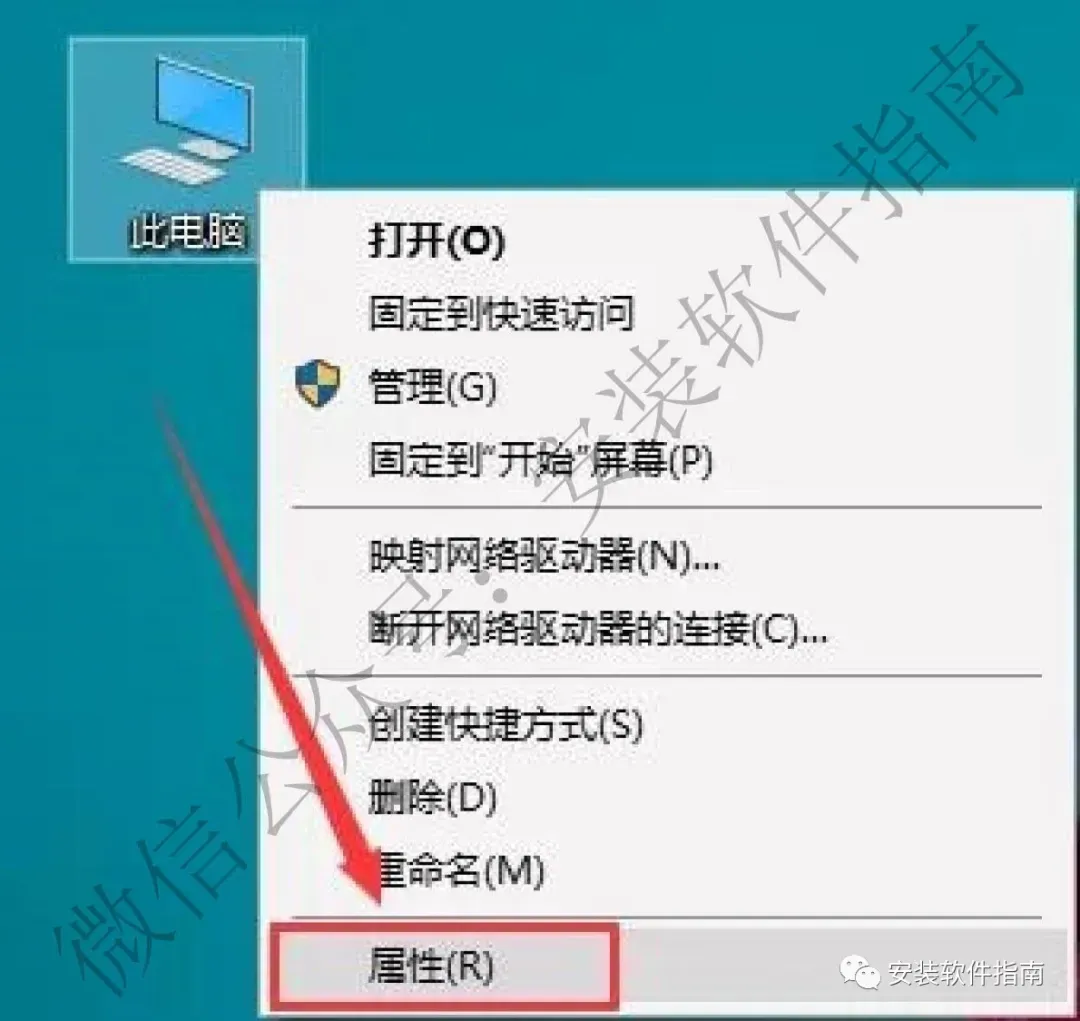
12.点【此电脑】弹出框选择【属性】
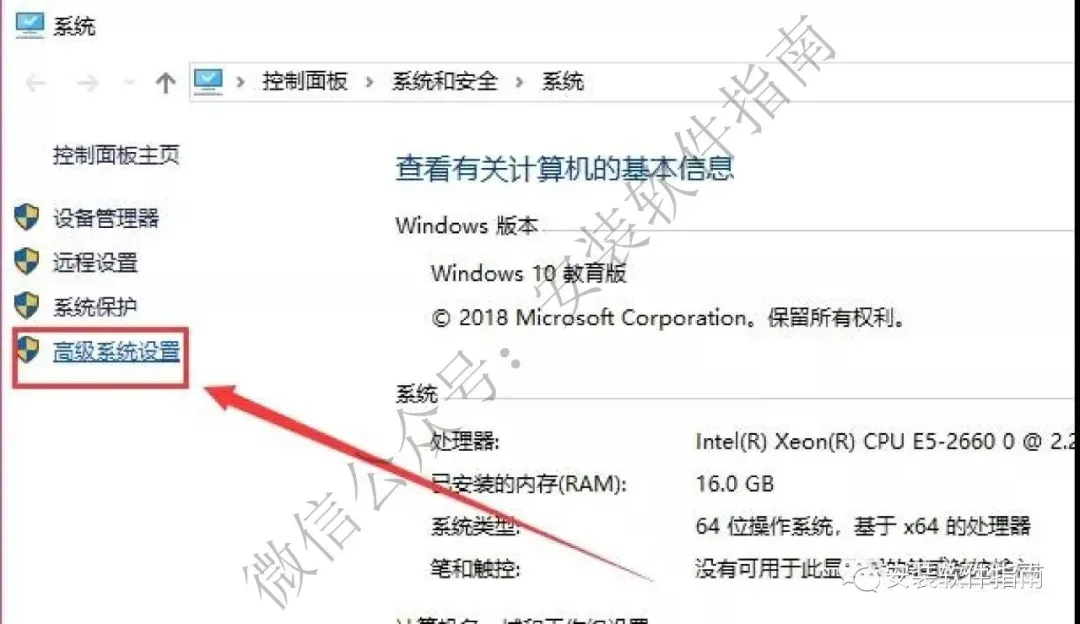
13.点【高级系统设置】
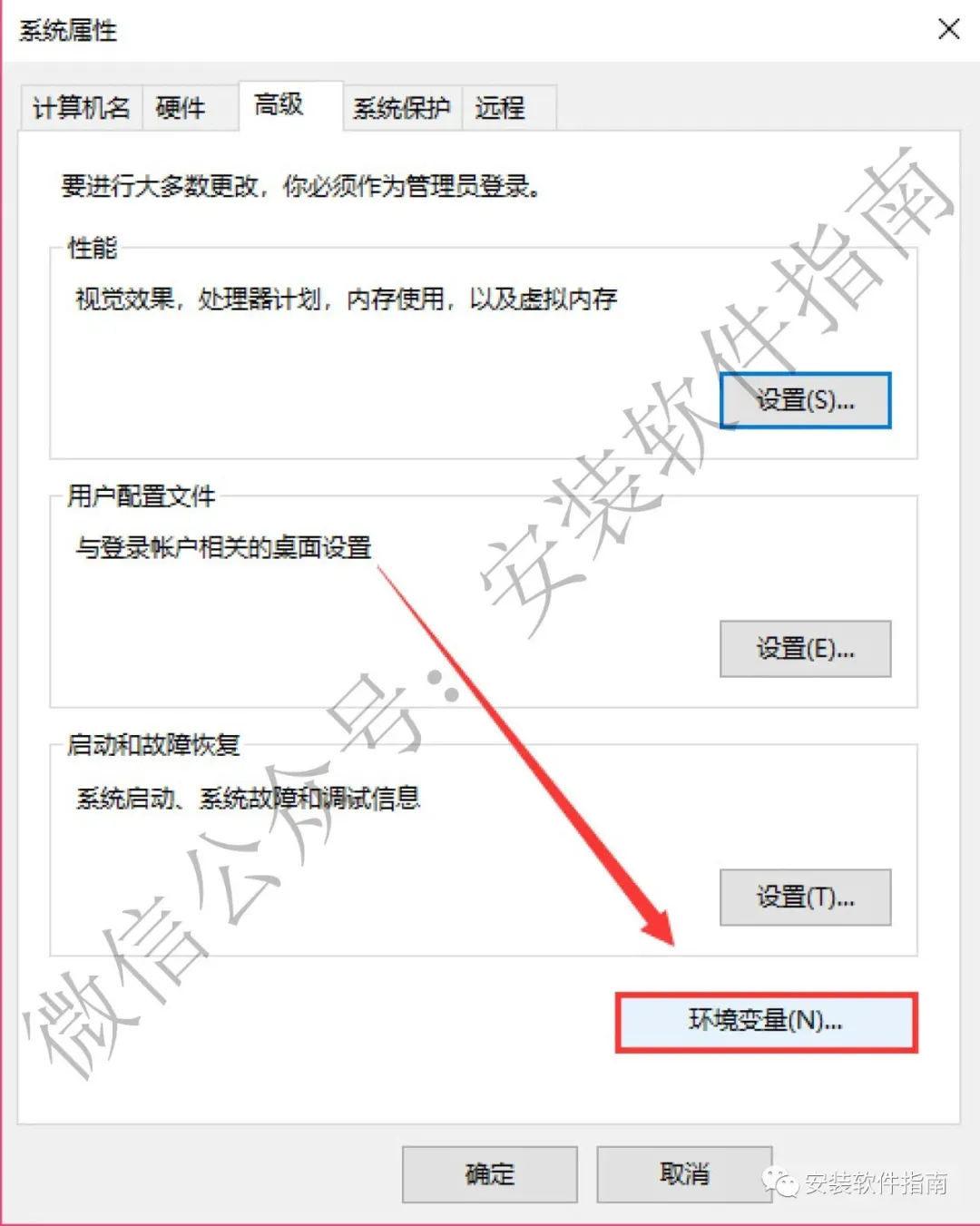
14.弹出框点【环境变量】
15.点【新建】
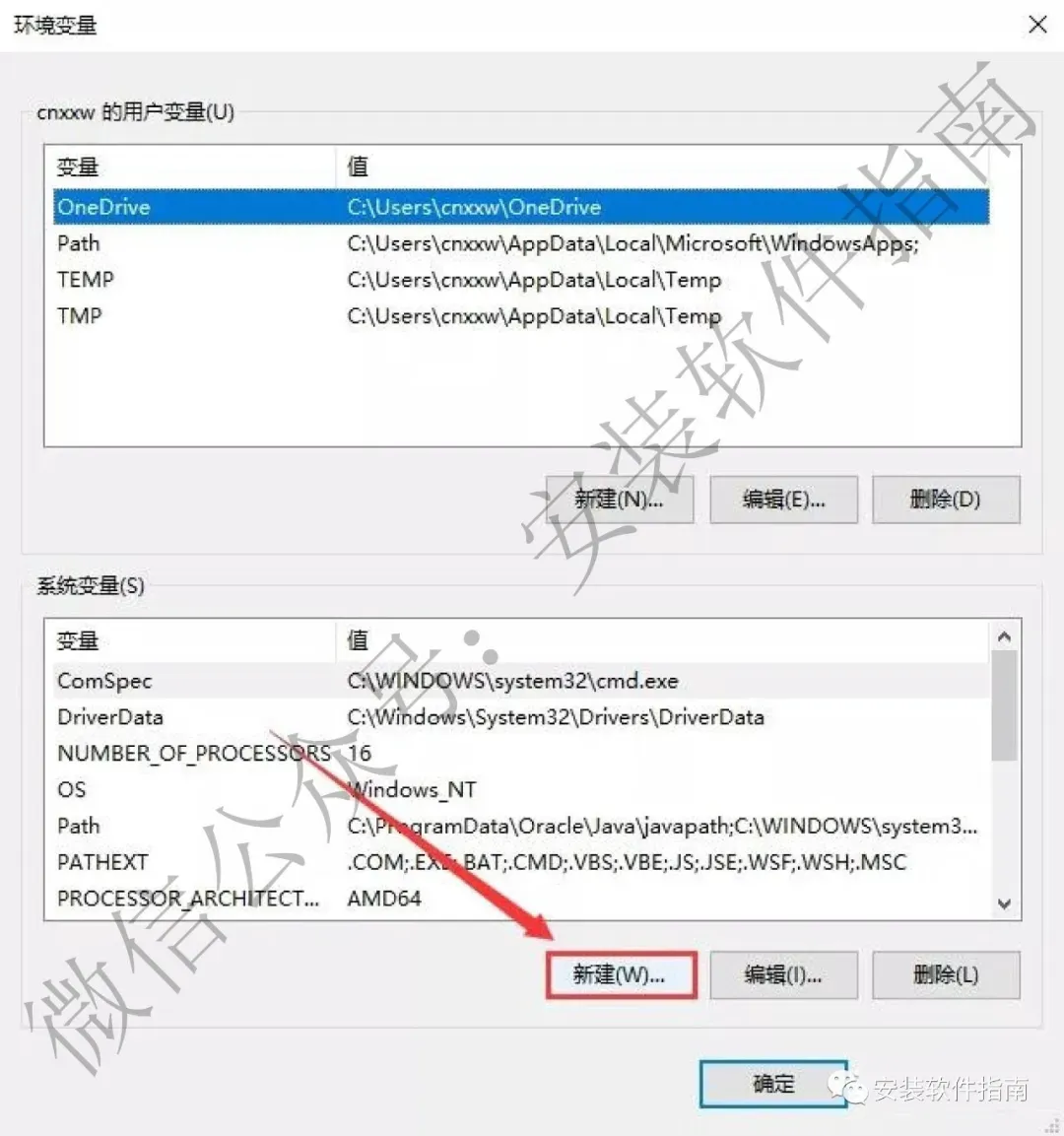
16.变量名输入【JAVA_HOME】,变量值输入【C:\Program Files\Java\jdk1.8.0_144】, 完成后点【确定】温馨提示:这个变量值就是JDK的安装路径,如果安装的是32位的JDK则输入【C:\Program Files (x86)\Java\jdk1.8.0_144】。
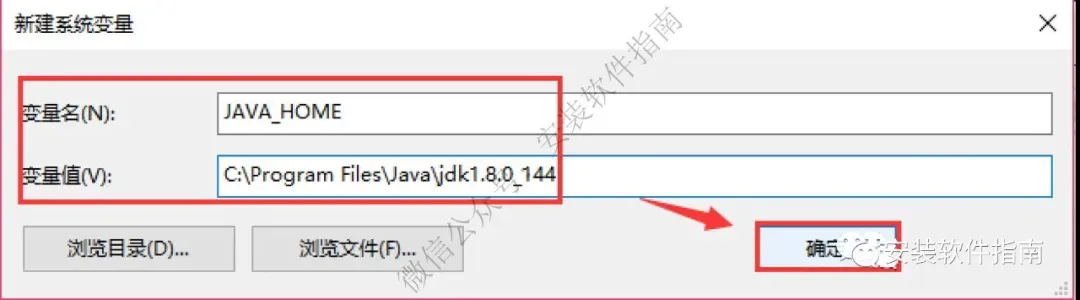
17.点【新建】
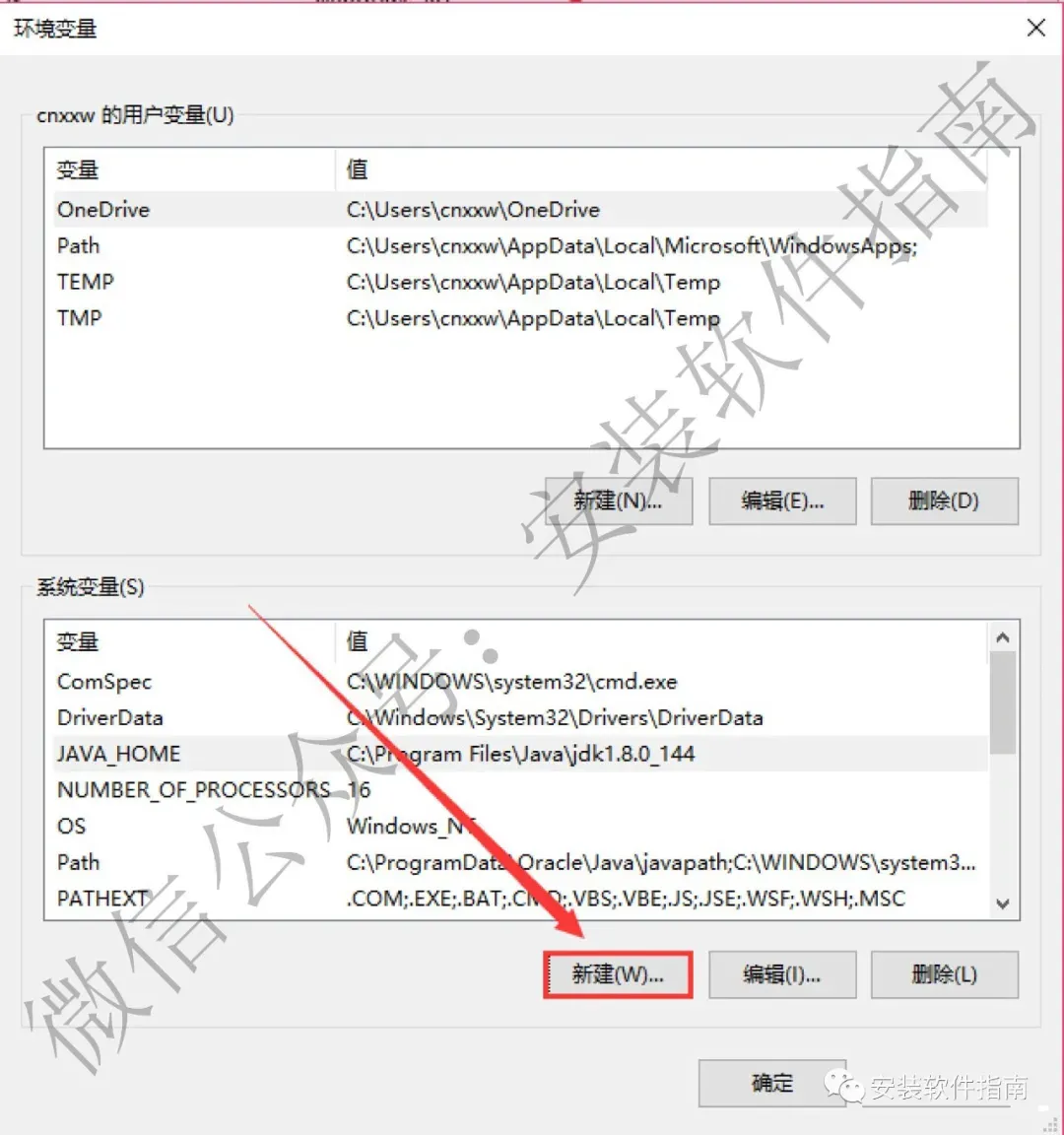
18.变量名输入【CLASSPATH】 变量值输入【.;%JAVA_HOME%\lib\tools.jar;%JAVA_HOME%\lib\dt.jar】; 最后点【确定】(注意最前面有一点不能省略)
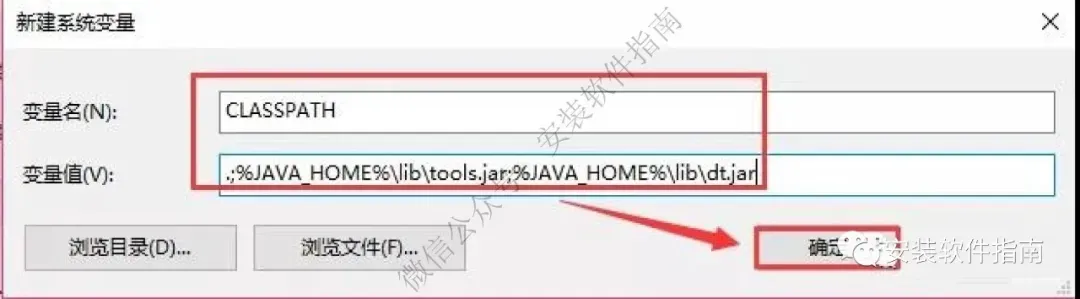
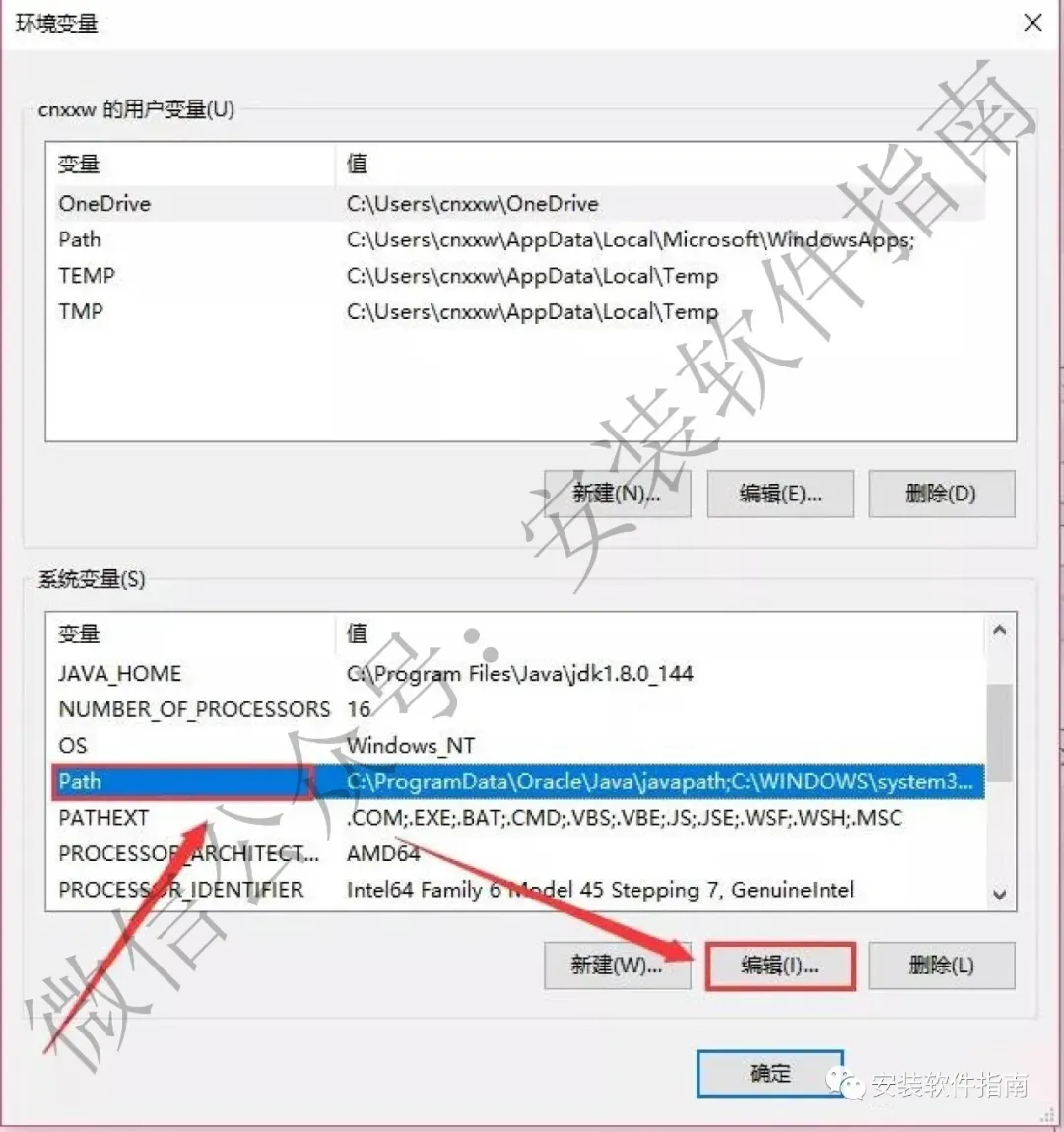
19.先点【Patch】,然后点【编辑】
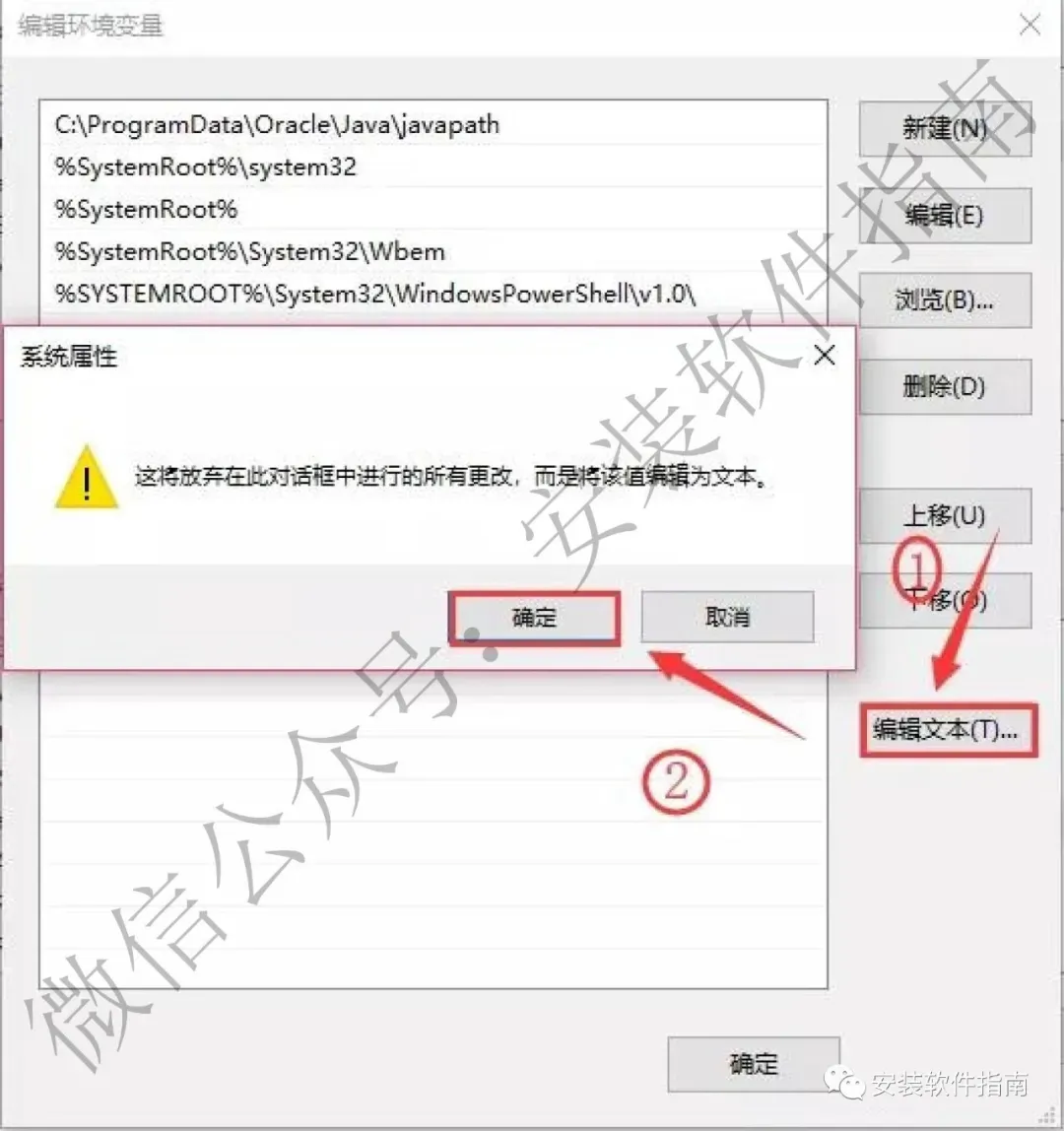
20.先点【编辑文本】,弹出框点【确定】
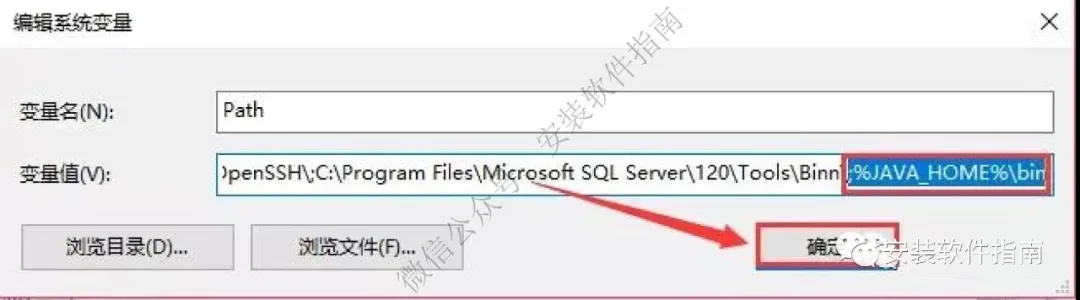
21.在变量值的最后面输入【;%JAVA_HOME%\bin】;完成后点【确定】退出窗口
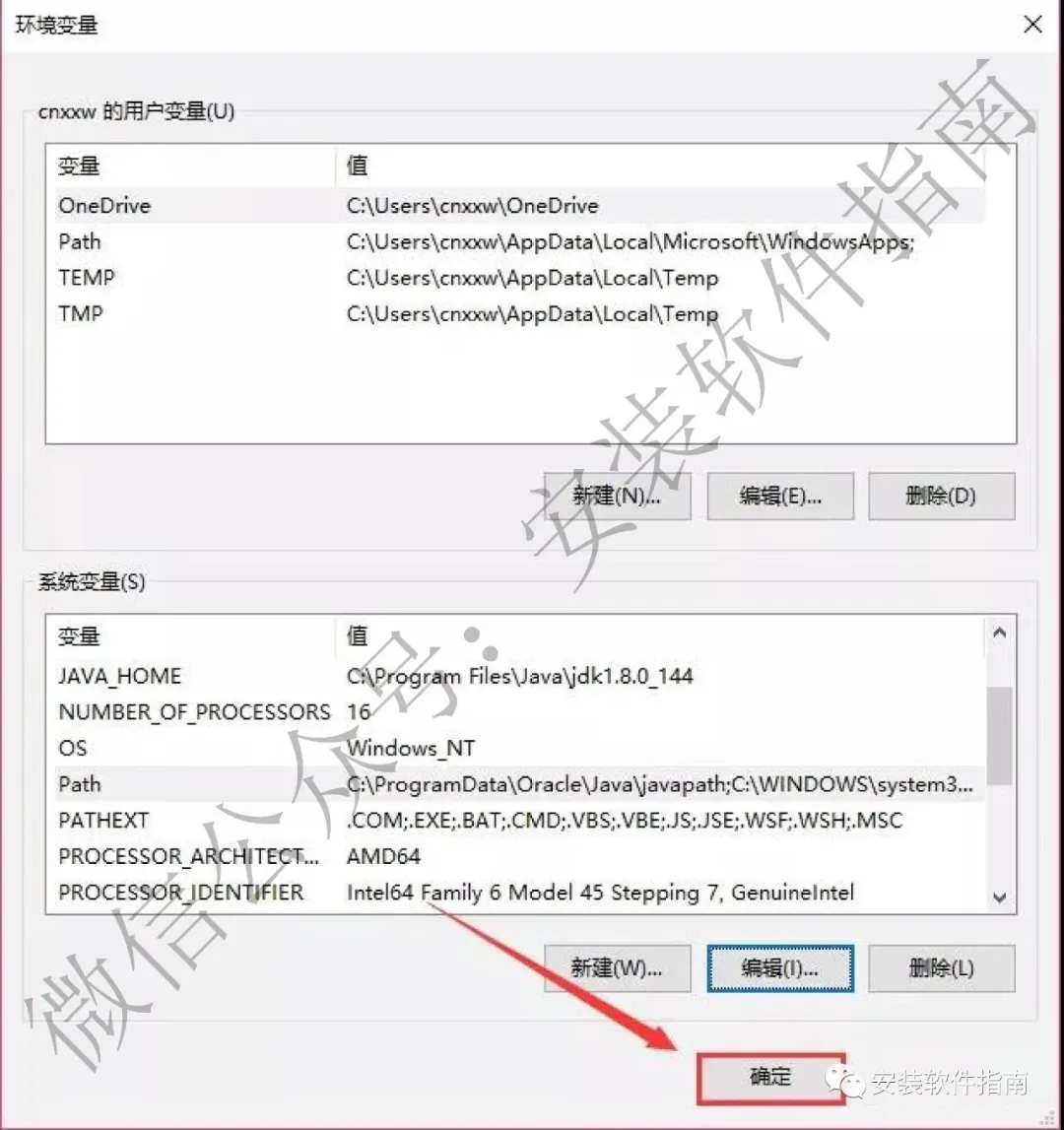
22.点【确定】
23.点【确定】

24.检验JDK是否安装成功,按下组合键【windows+R】

25.弹出命令框,输入【cmd】,点【确定】

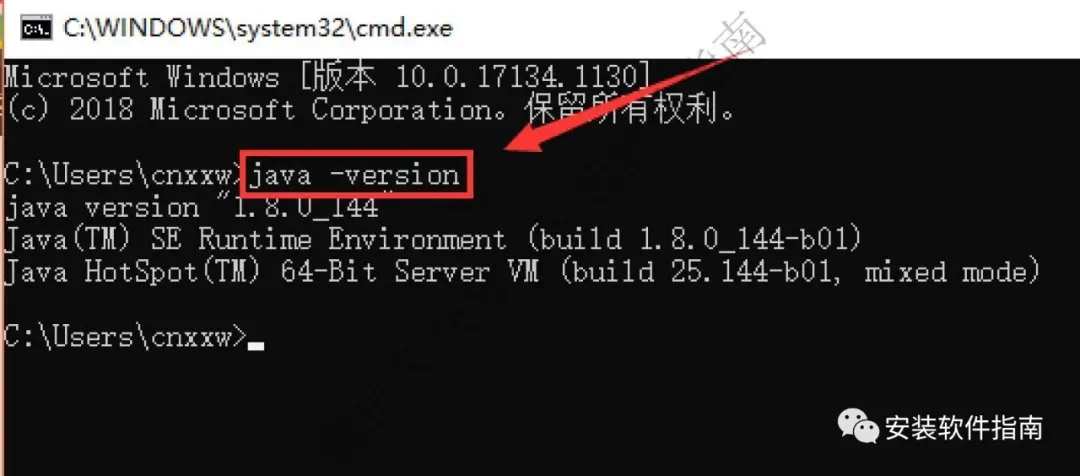
26.输入命令:【java -version】(java 和 -version 之间有空格),【java】,【javac】 这三个命令(都要试一下,只要有一个出现失败情况,就说明JDK环境配置失败),都显示正常,说明配置成功!输入【java -version】回车时,成功图示如下:
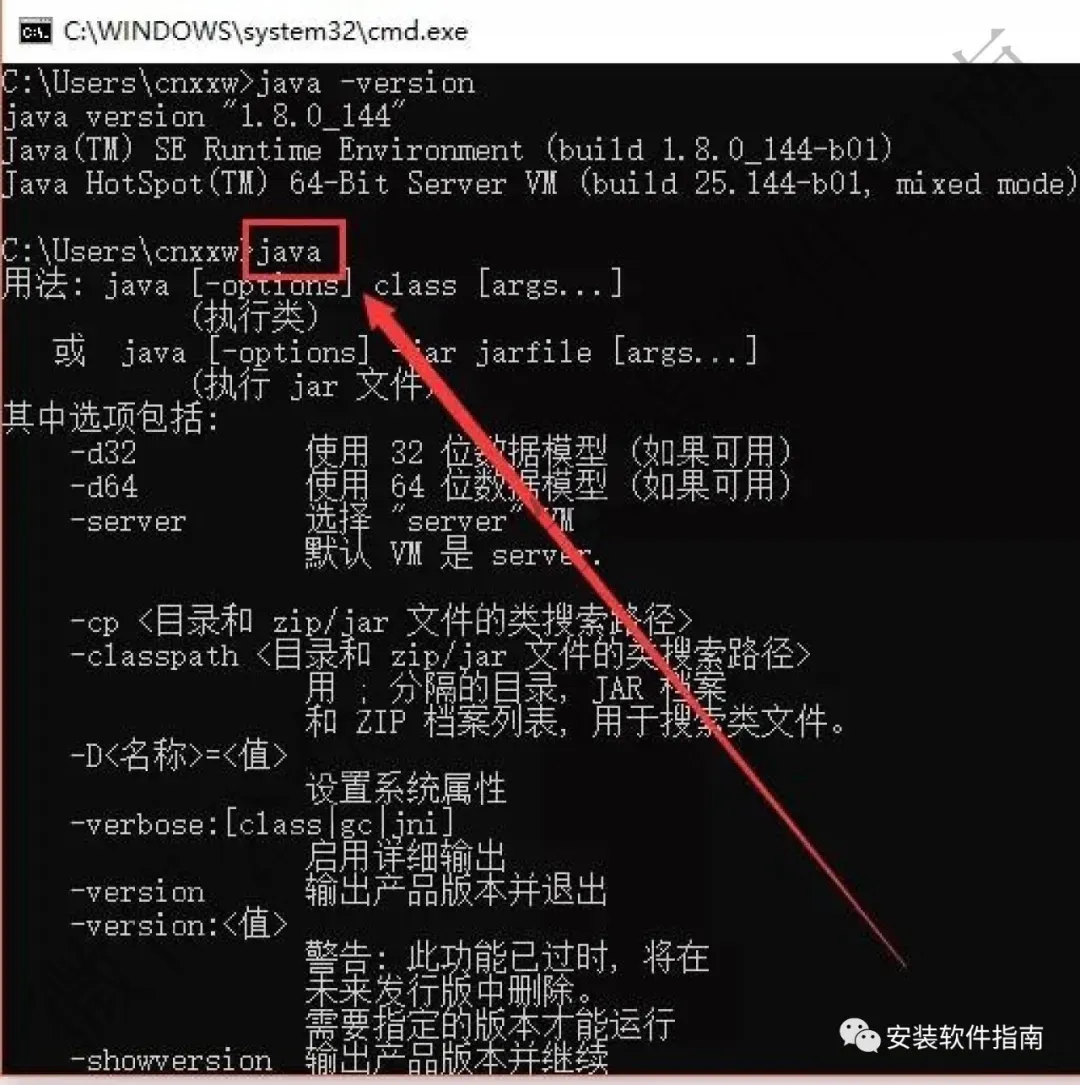
27.输入【java】回车时, 成功图示如下:
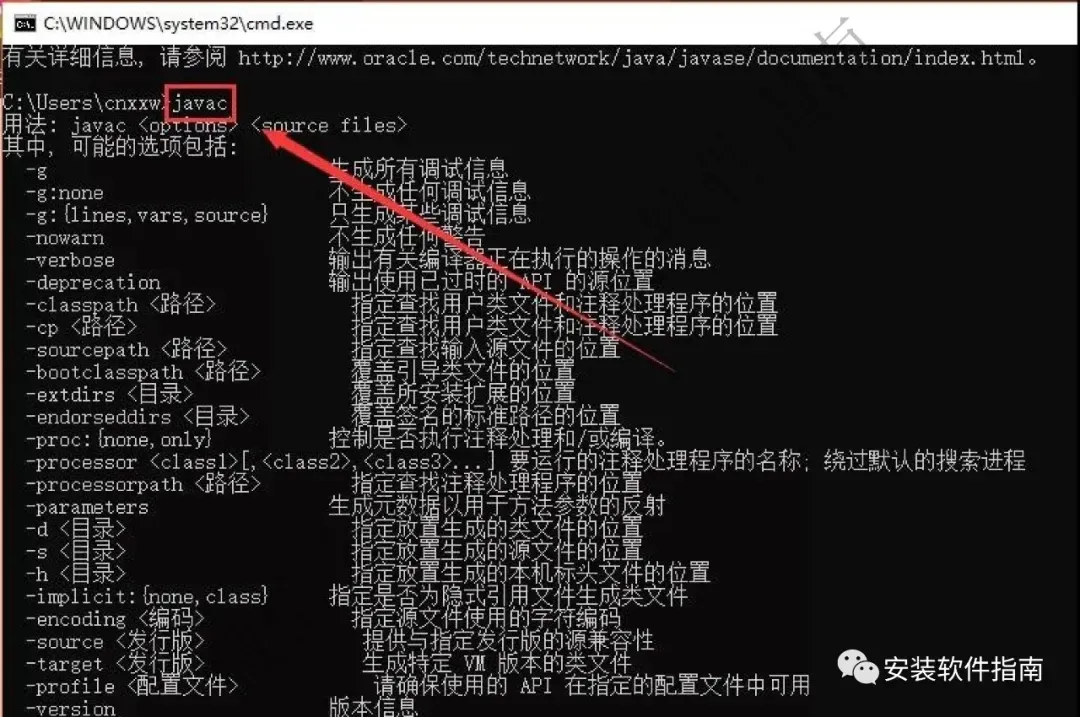
28.输入【javac】回车时, 成功图示如下:
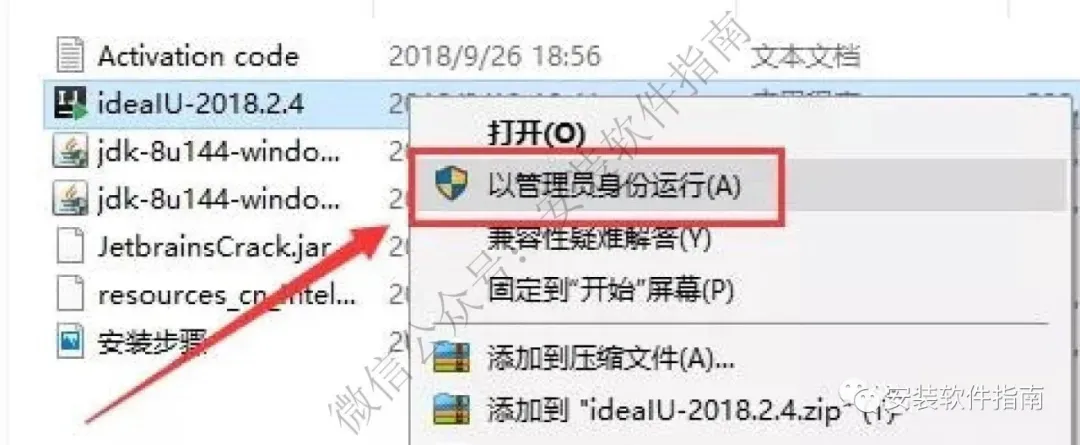
29.成功安装JDK后,进入以下安装环节,返回安装包,点【ideaIU-2018.2.4】并【以管理员身份运行】
30.点【Next】
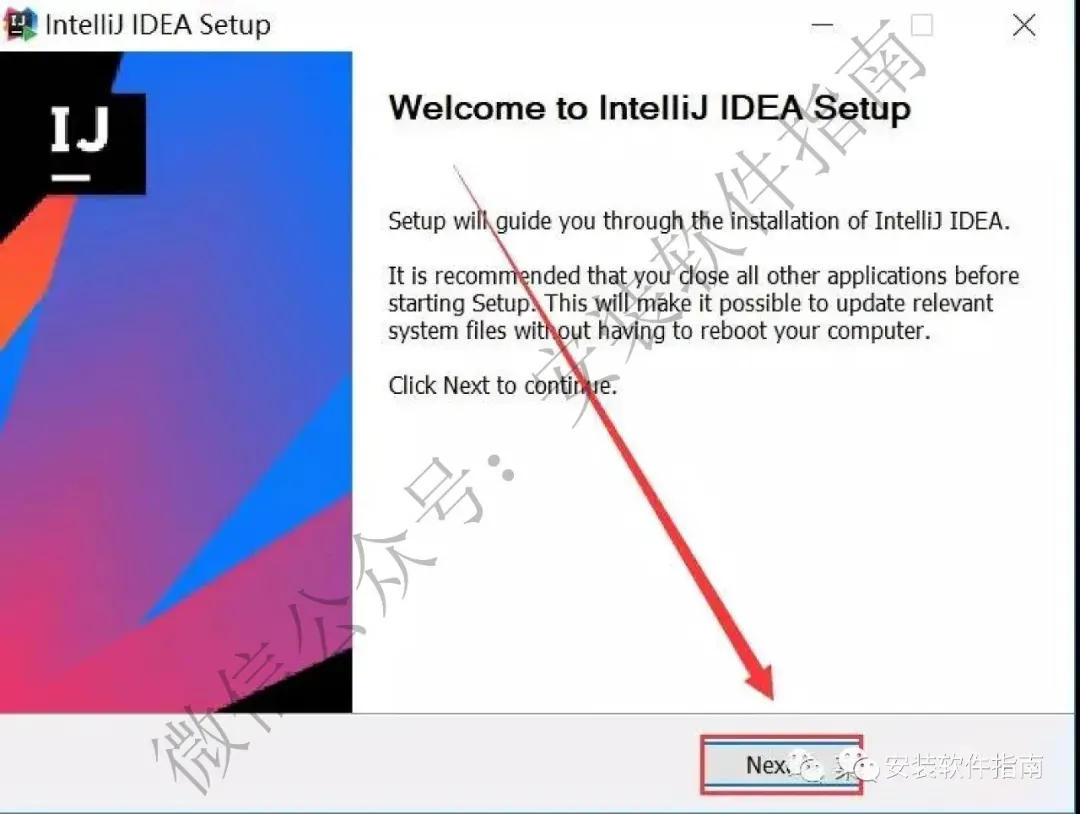
31.点【Browse】更改软件的安装目录,建议安装在除C盘之外的磁盘,也可以在C盘Software新建一个【IDEA2018】文件夹,然后点击【Next】,如图所示。(注意这里的安装路径尽量和我的保持一致后面破解要用到路径)
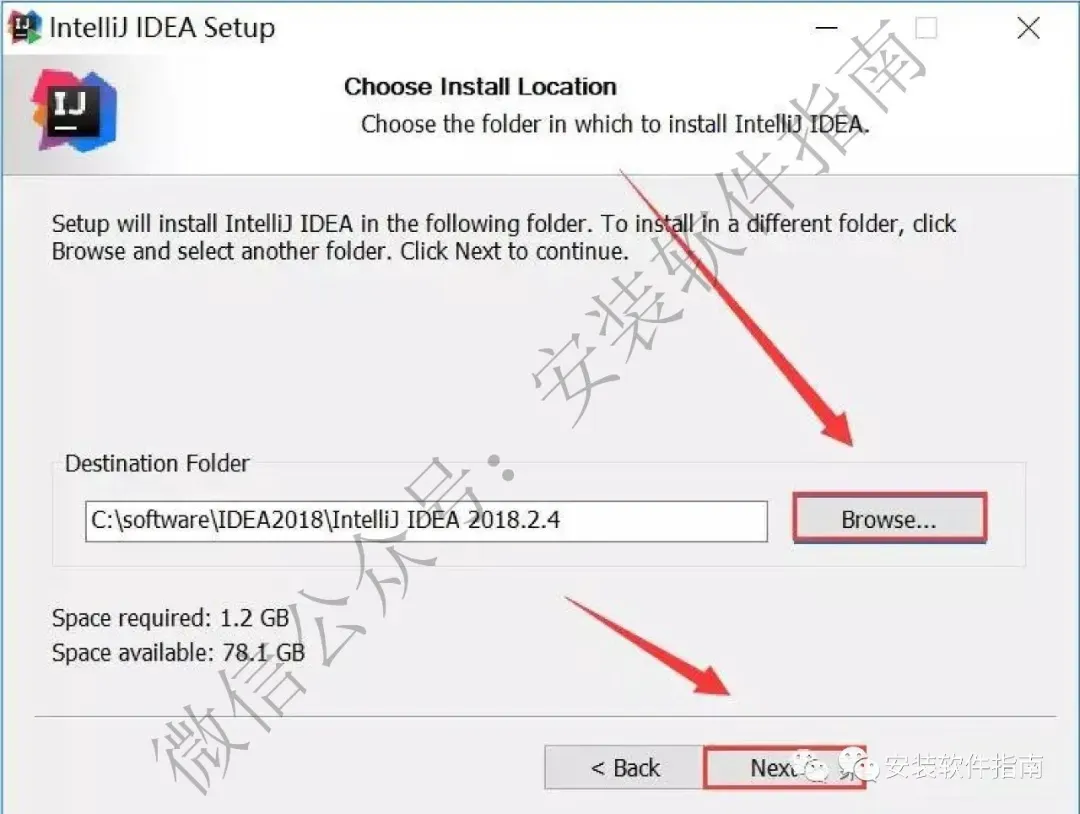
32.在【Create Desktop Shortcut】栏目下选择自己的系统位数,【Create Associations】栏目下面的全部勾选,若出现【Download and install JRE x86 by JetBrains】也需要勾选,然后点【Next】。
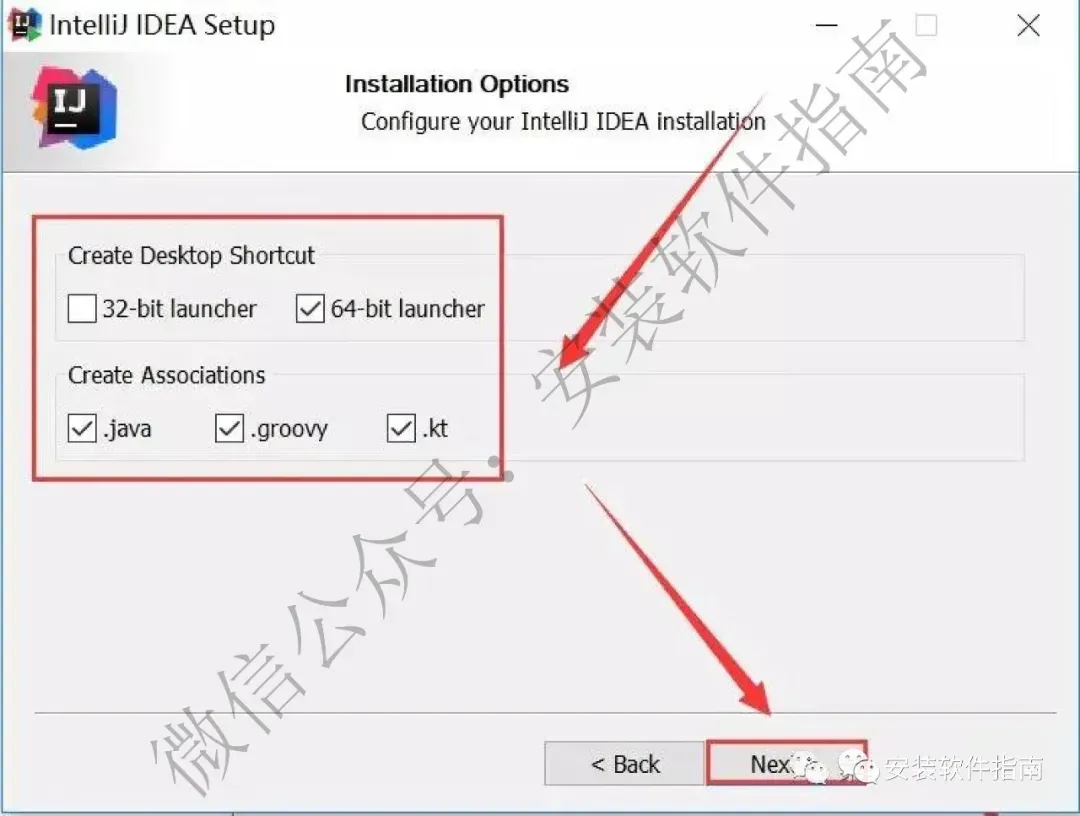
33.点【Install】
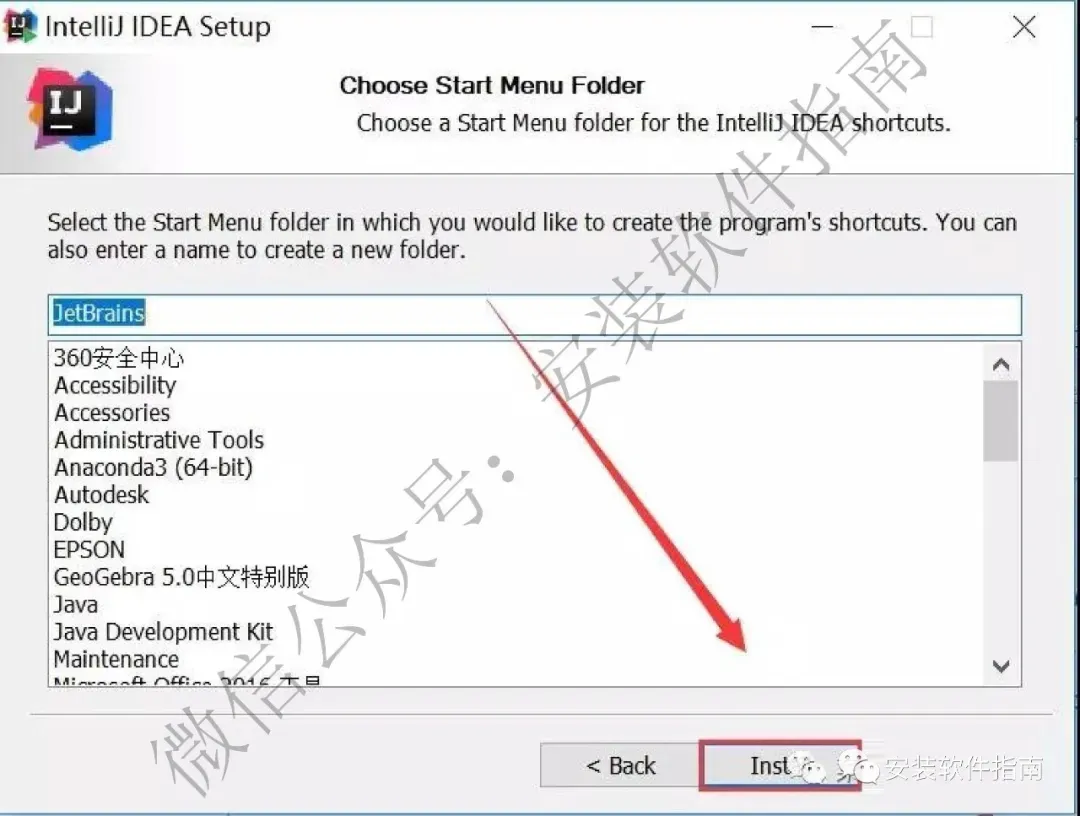
34.软件安装中,请等待
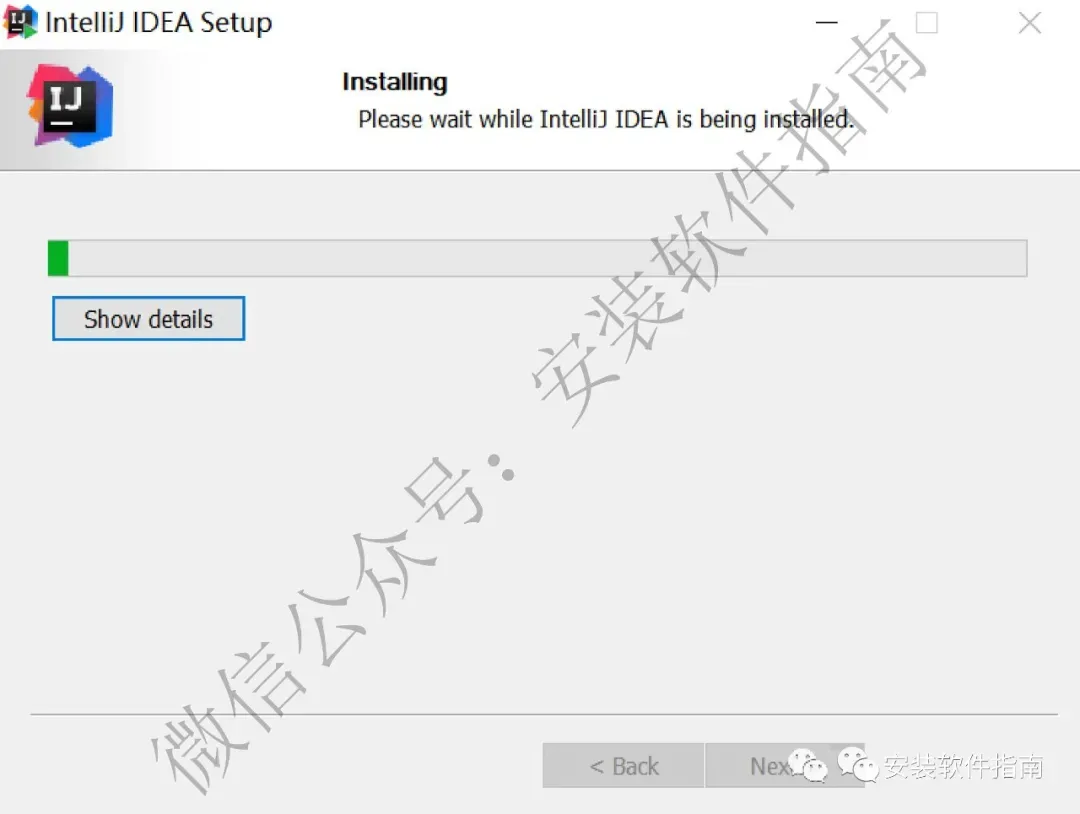
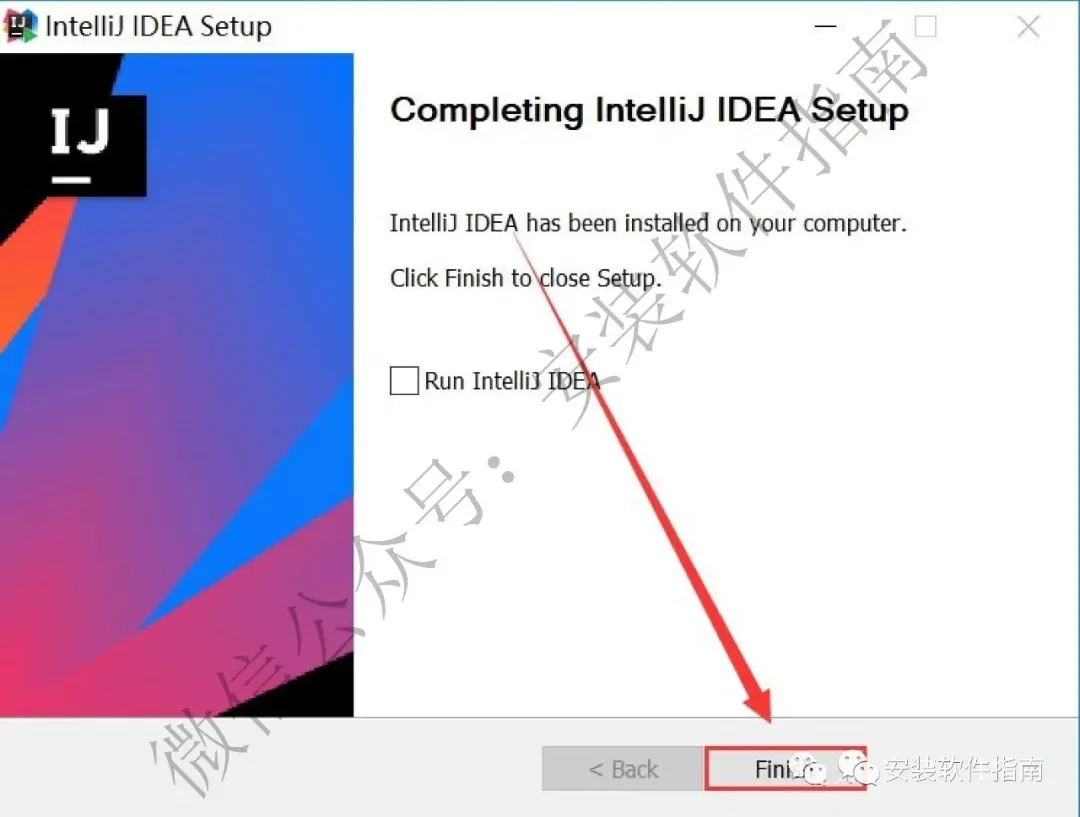
35.安装结束,点【Finish】
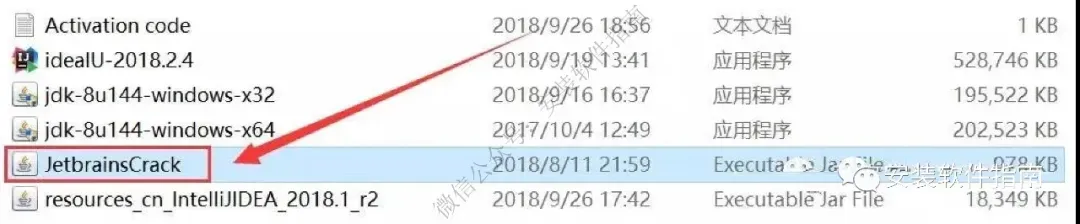
36.返回安装包,复制【JetbrainsCrack】文件
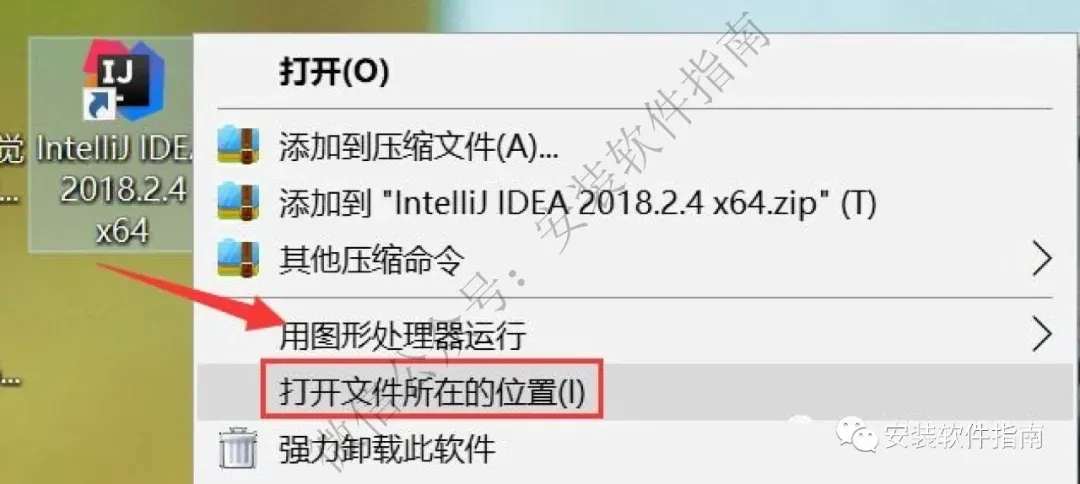
37.点桌面快捷图标弹出框选择【打开文件所在的位置】
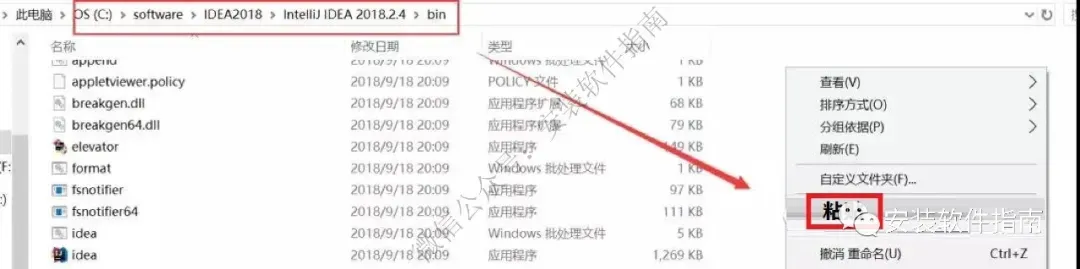
38.打开软件位置后,点空白处弹出框选择【粘贴】,将刚才复制的文件粘贴到该目录下
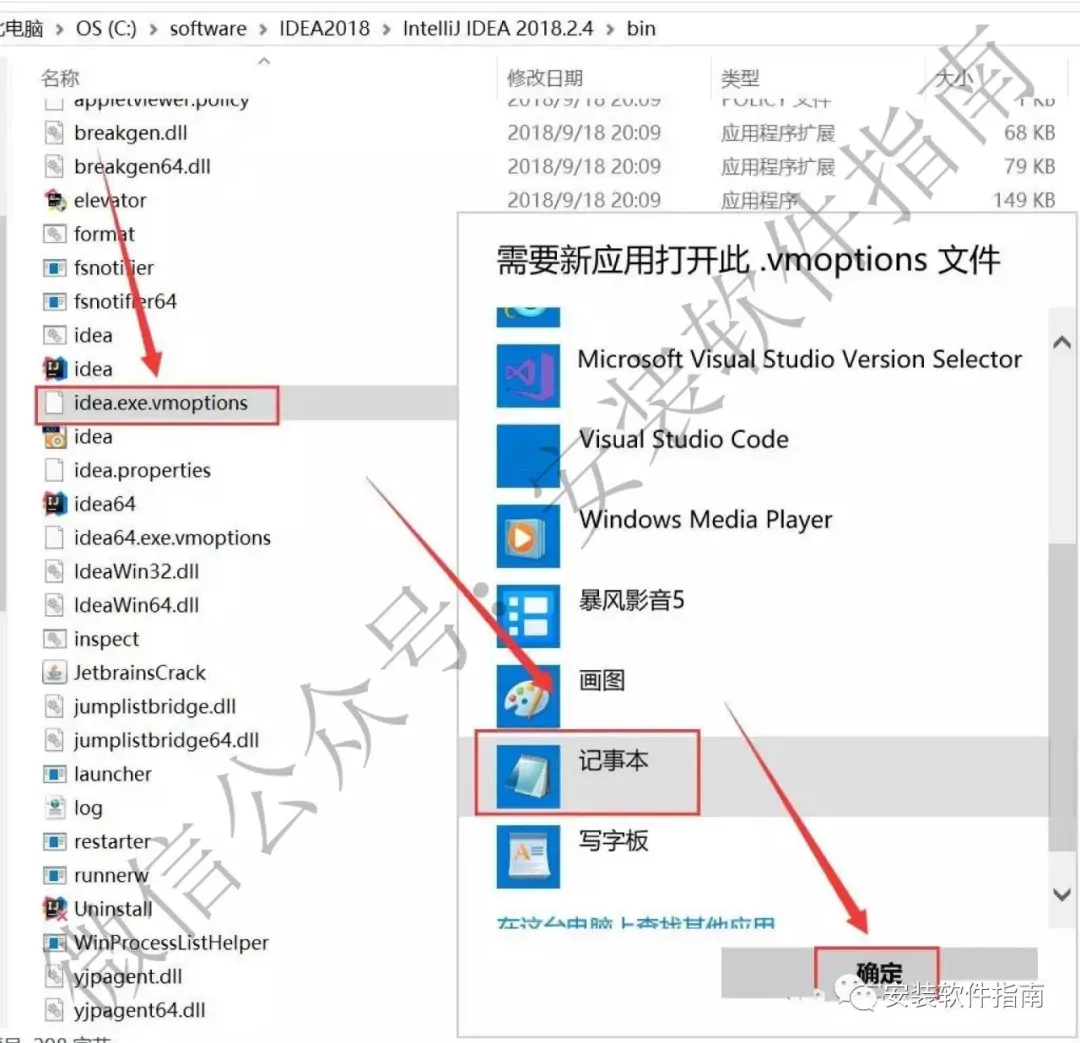
39.在该目录下面找到并右键点击【idea.exe.vmoptions】文件弹出框选择【打开方式】,然后选择【记事本】,最后点【确定】
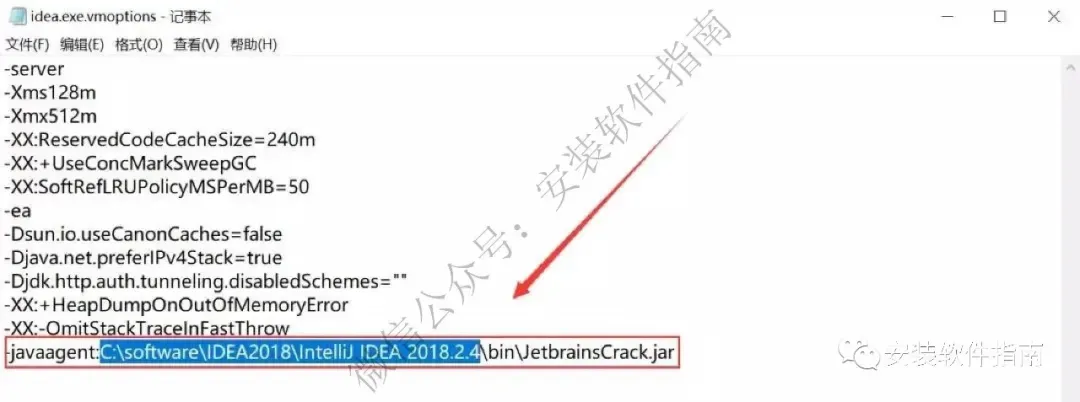
40.在文档的最后面加上【-javaagent:C:\software\IDEA2018\IntelliJ IDEA 2018.2.4\bin\JetbrainsCrack.jar】其中【C:\software\IDEA2018\IntelliJ IDEA 2018.2.4】是软件的安装目录,然后按下快捷键保存该文档
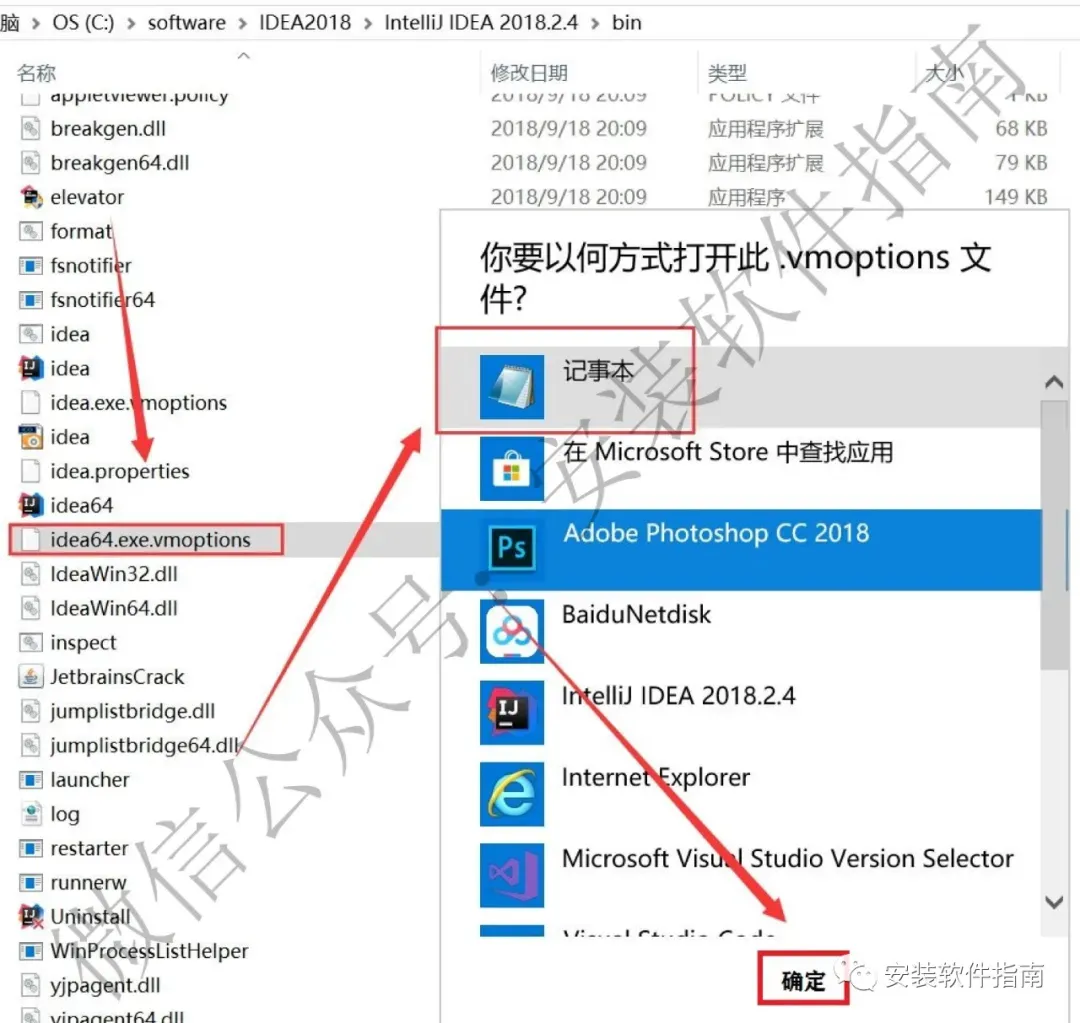
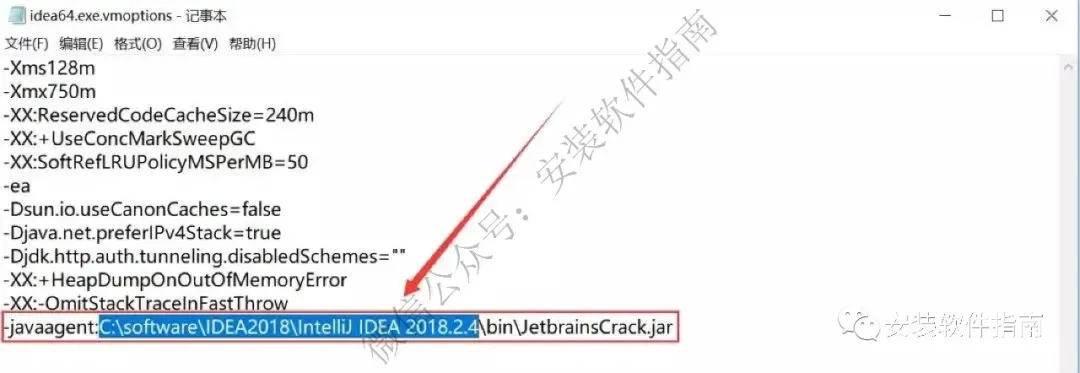
41.在该目录下面找到并右键点击【idea64.exe.vmoptions】文件弹出框选择【打开方式】,然后选择【记事本】,最后点【确定】
42.在文档的最后面加上【-javaagent:C:\software\IDEA2018\IntelliJ IDEA 2018.2.4\bin\JetbrainsCrack.jar】其中【C:\software\IDEA2018\IntelliJ IDEA 2018.2.4】是软件的安装目录,然后按下快捷键保存该文档。
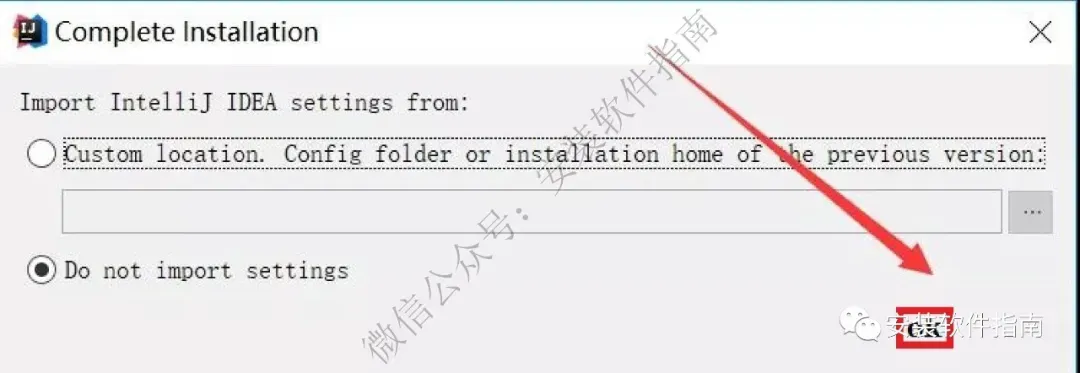
43.打开如下图软件

44.先点【Do not import settings】,然后点【OK】
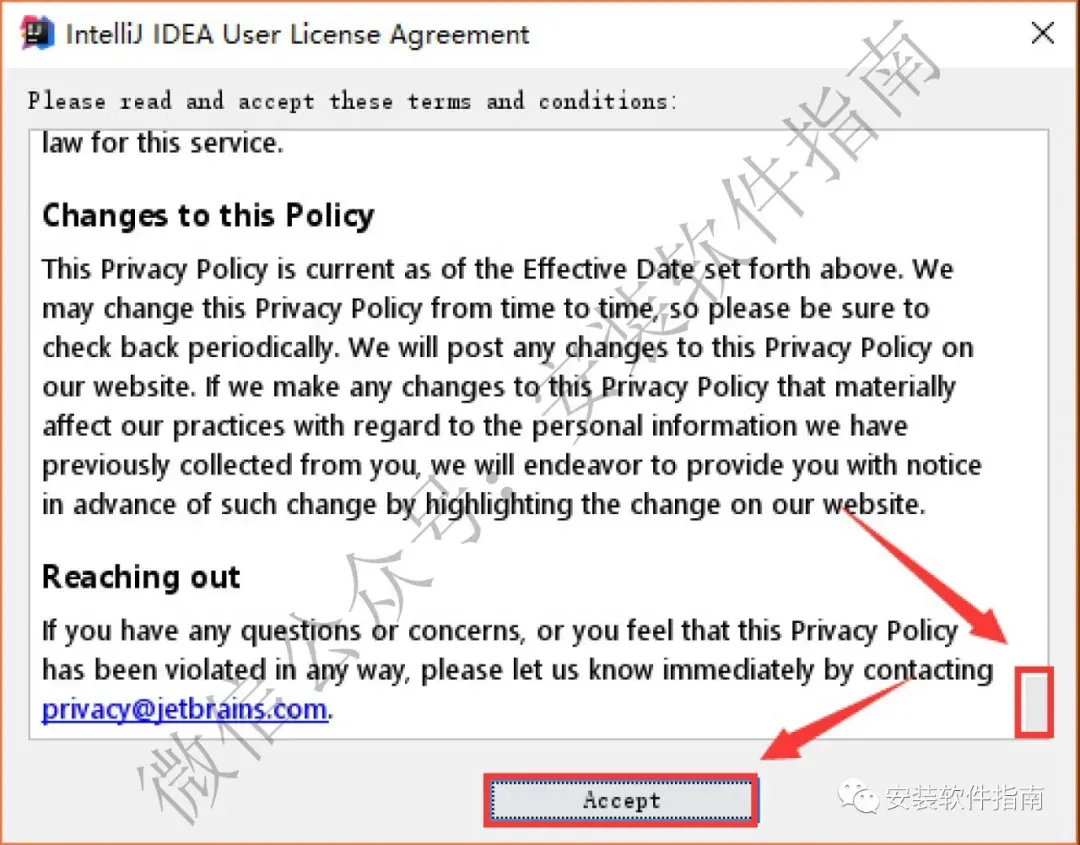
45.先把滑块拉到最下方,然后点【Accept】
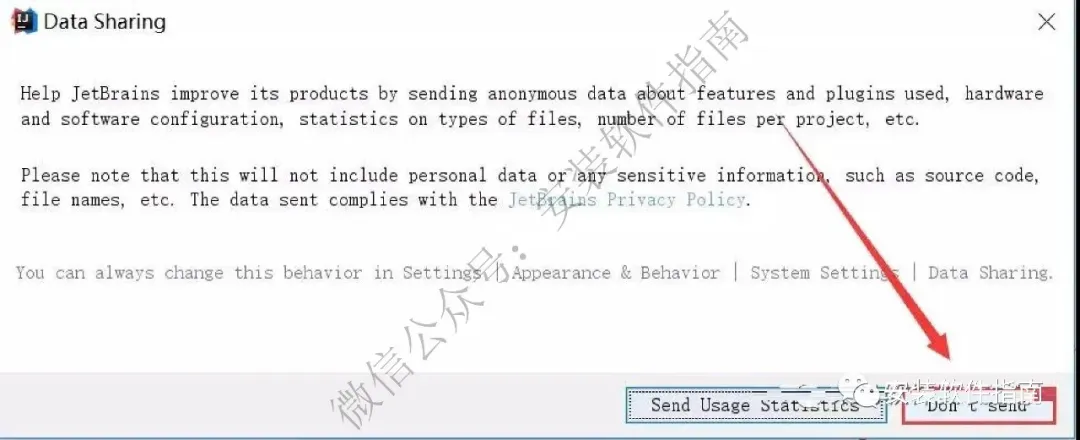
46.点【Don't send】
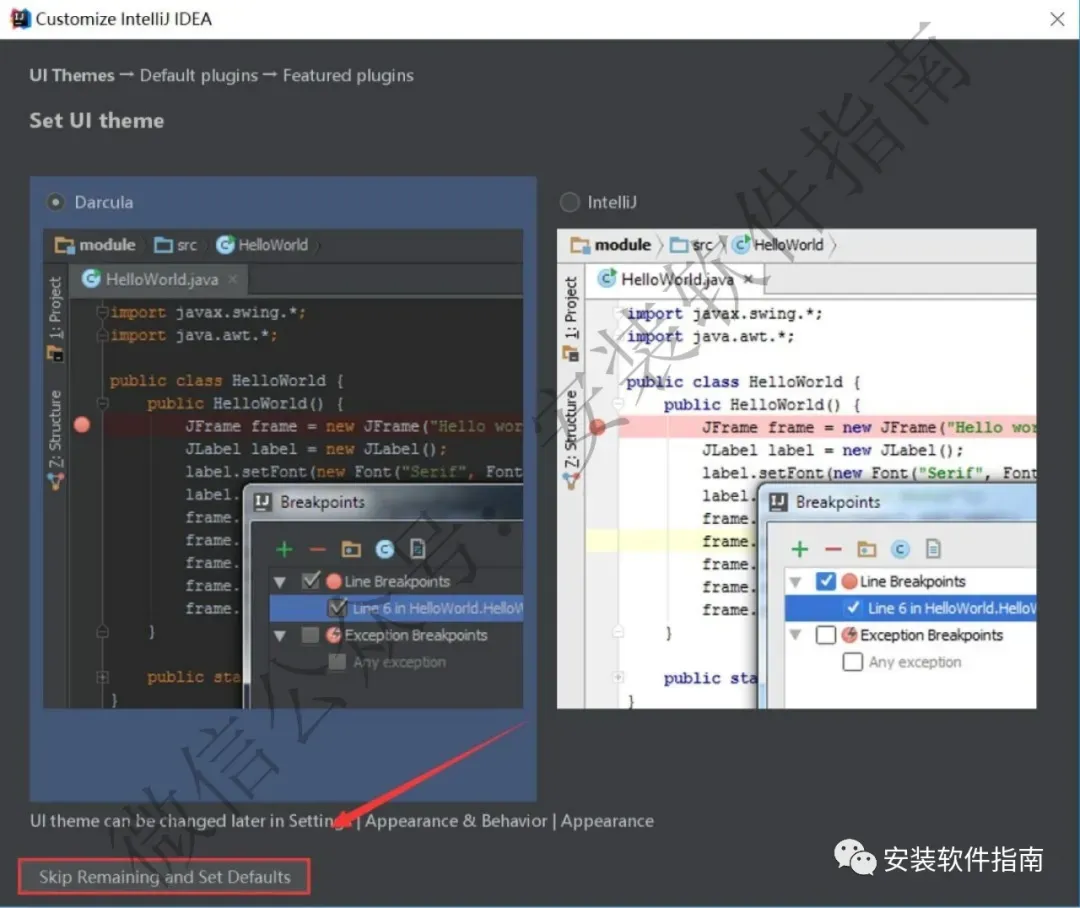
47.点【Skip Remaining and Set Defaults】
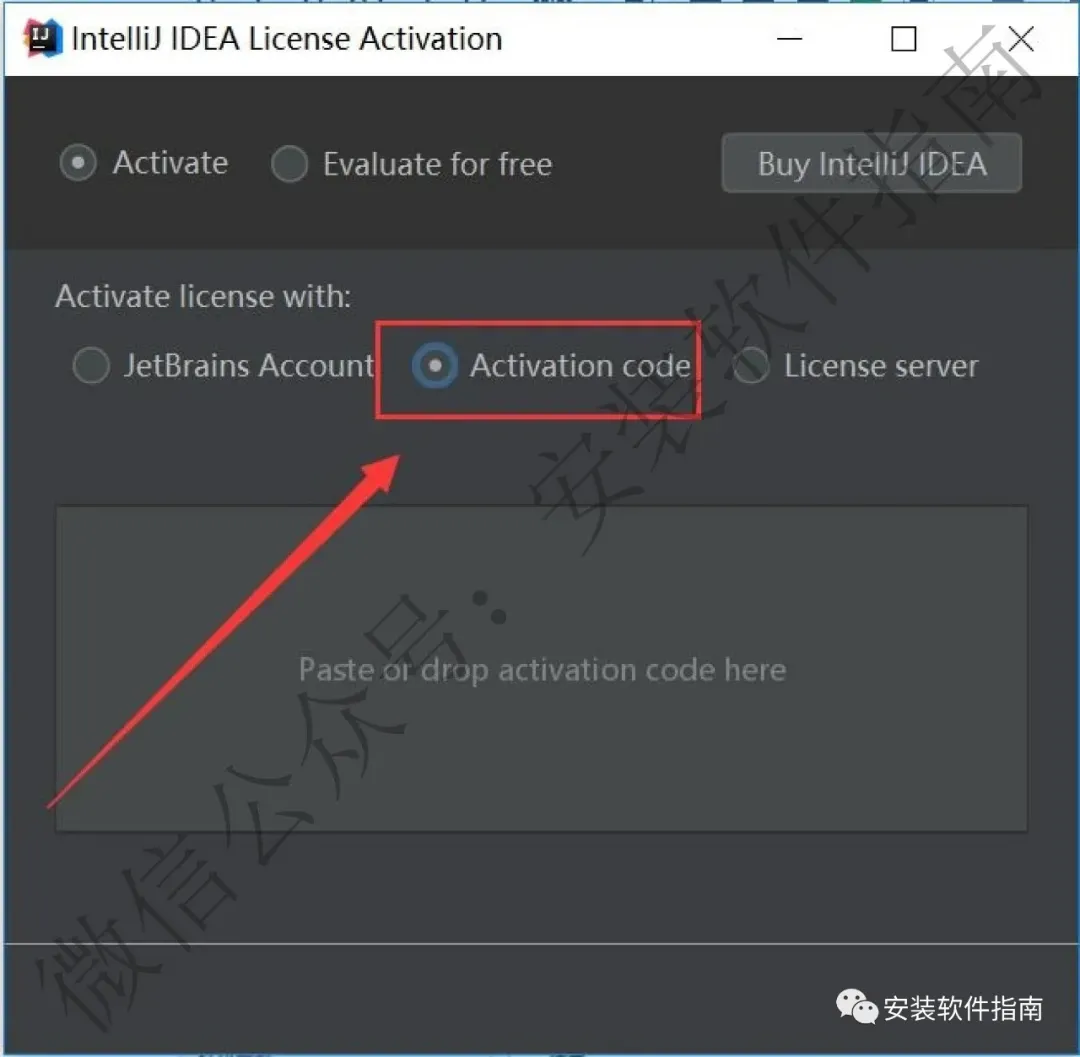
48.点【Active】,然后点【Activation code】
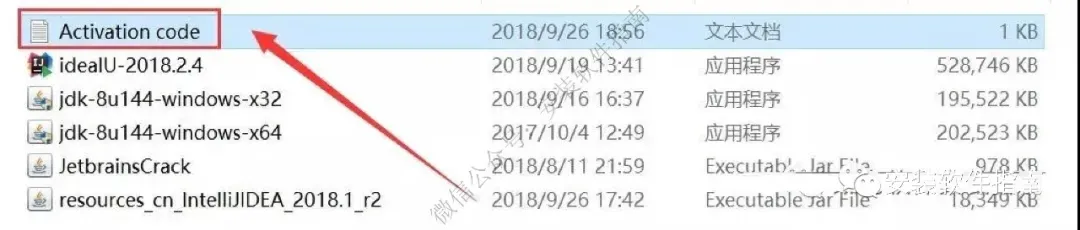
49.返回软件安装包,打开【Activation code】
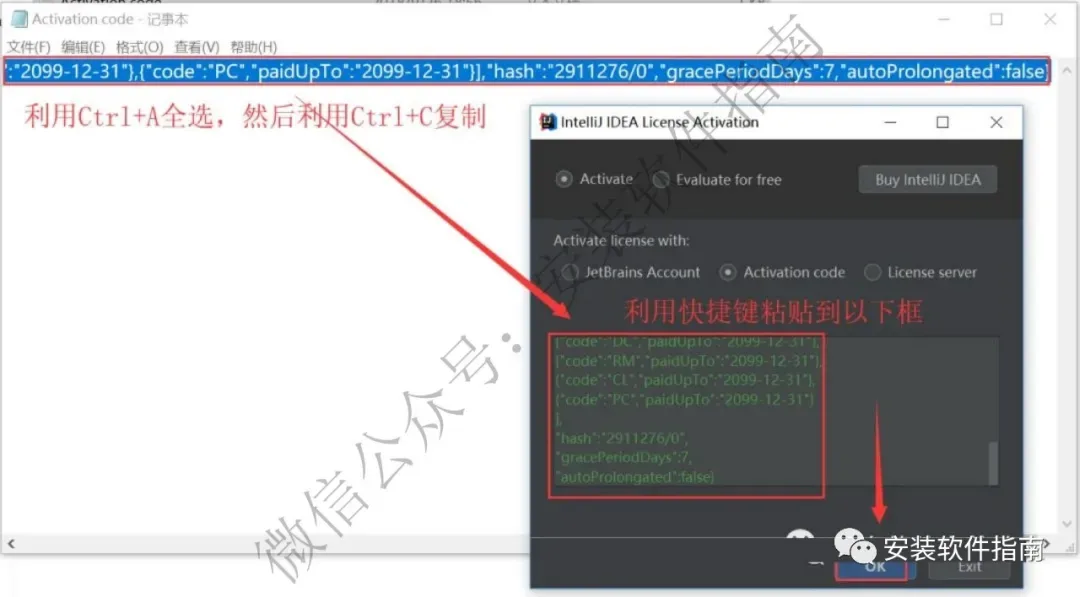
50.按下快捷键选中里面的所有字符,按下快捷键复制它,再利用快捷键粘贴自动填充刚才复制的内容,如果没有就手动粘贴一下,然后点【OK】
51.点【Create New Project】
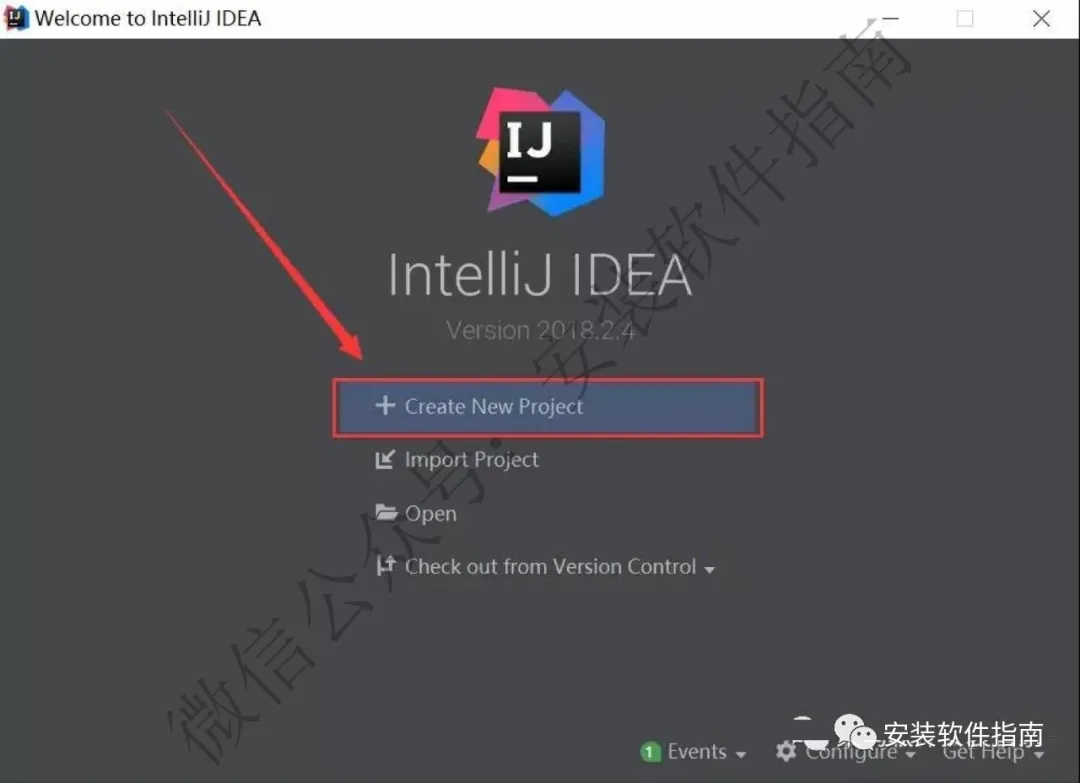
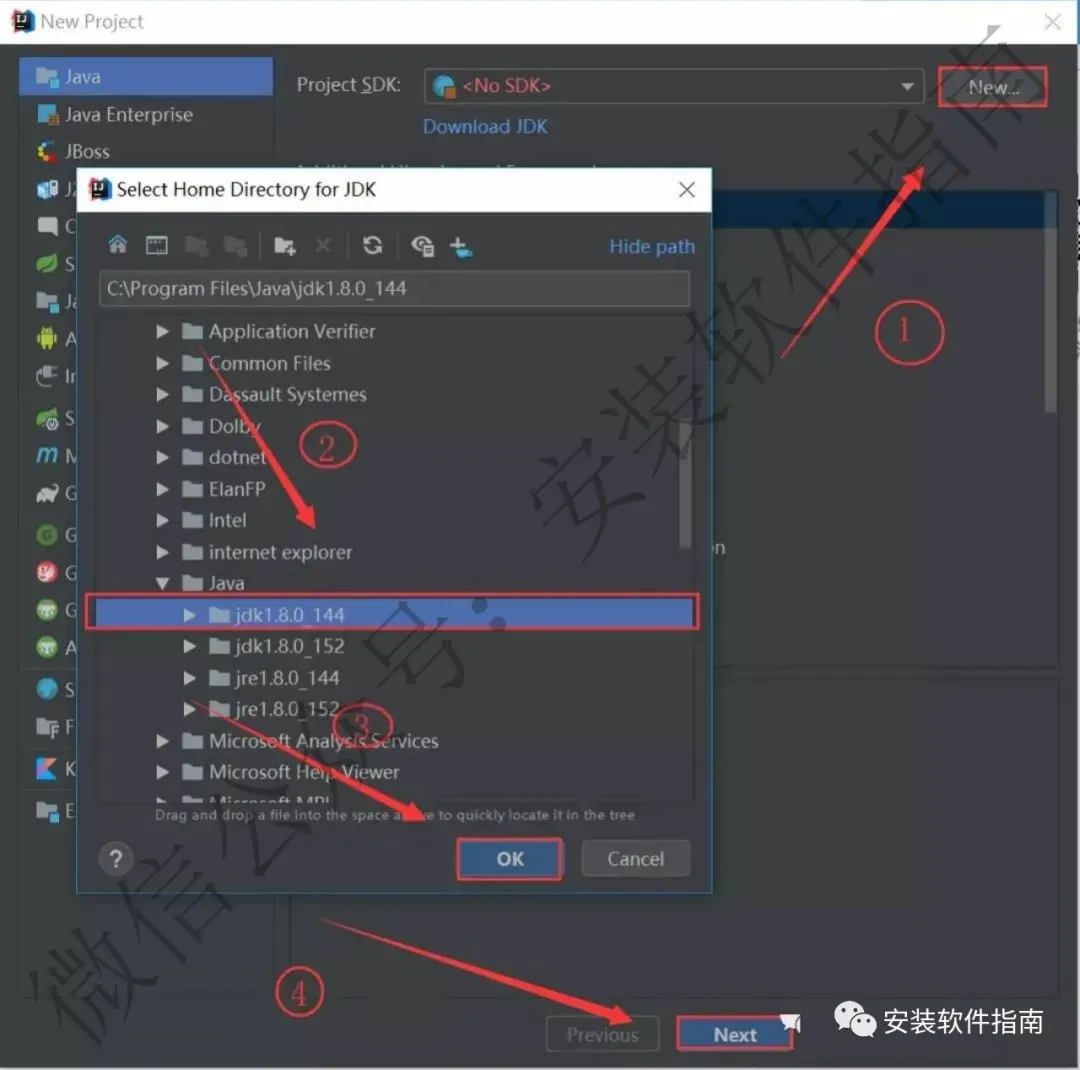
52.点【New】选择JDK的安装路径,默认安装路径为C:\Program Files\Java\jdk1.8.0_144,安装如图过程选择,完成后点【OK】,最后点【Next】
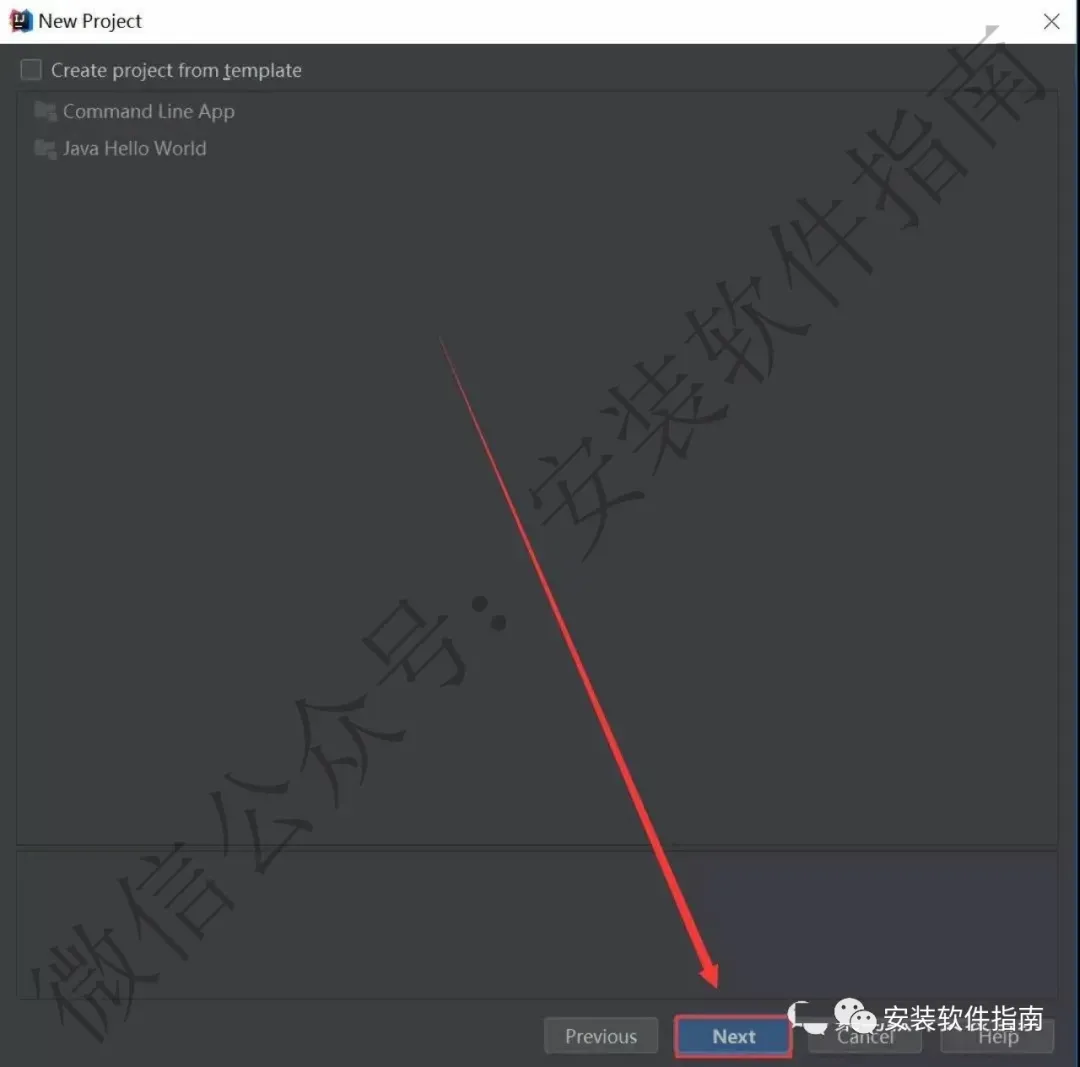
53.点【Next】
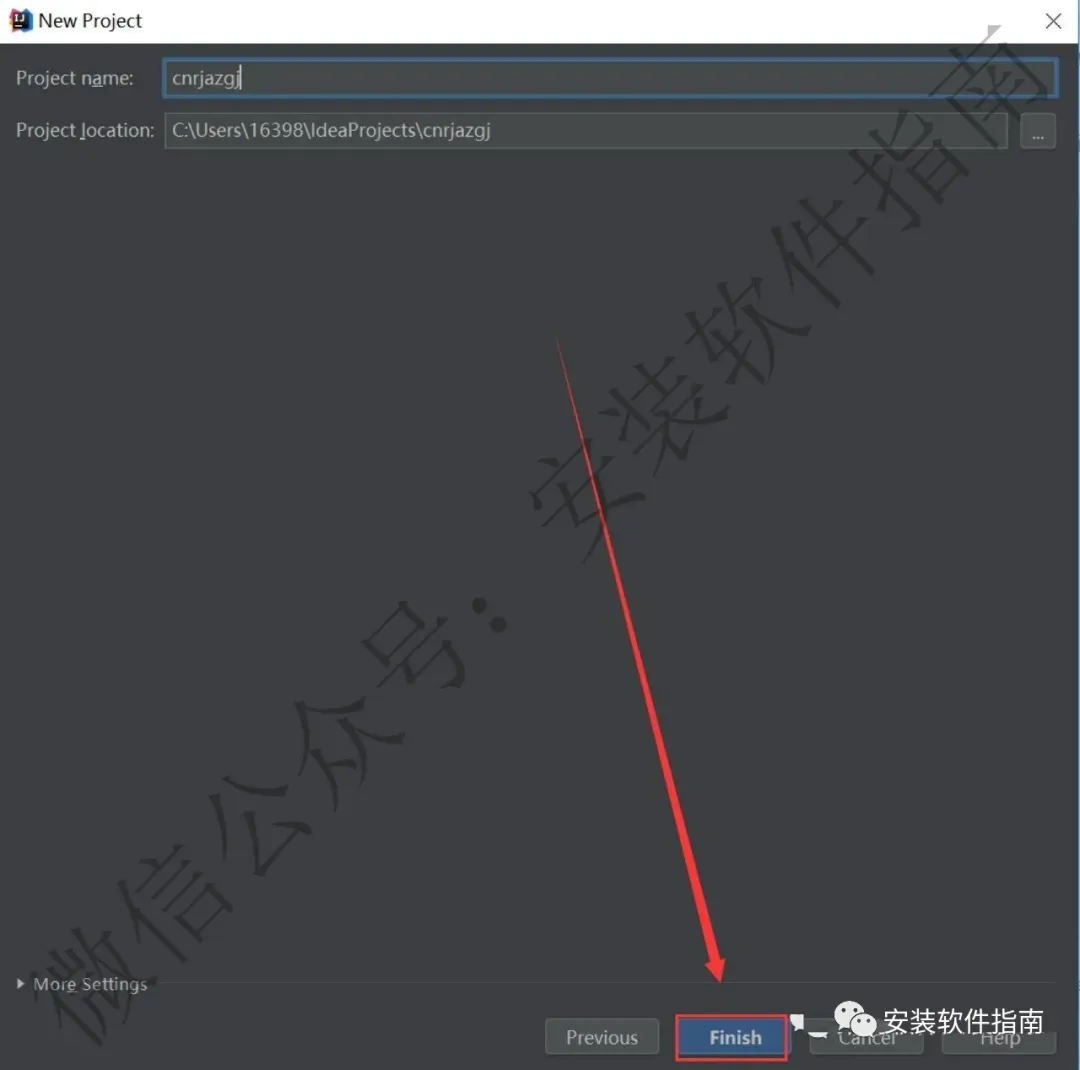
54.点【Finish】
55.取消勾选【Show tips on startup】,点【Close】
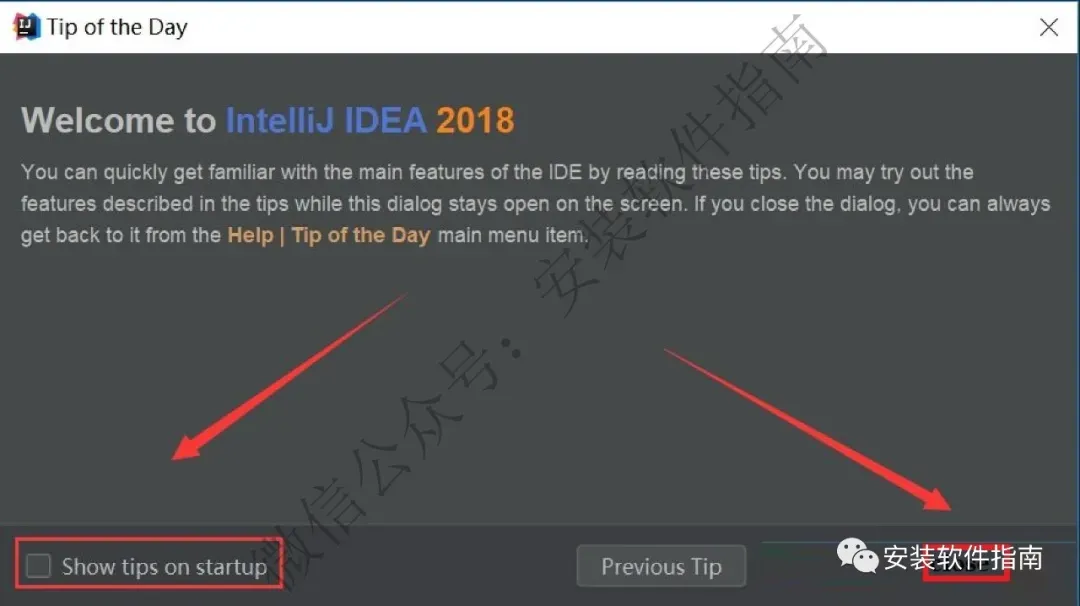
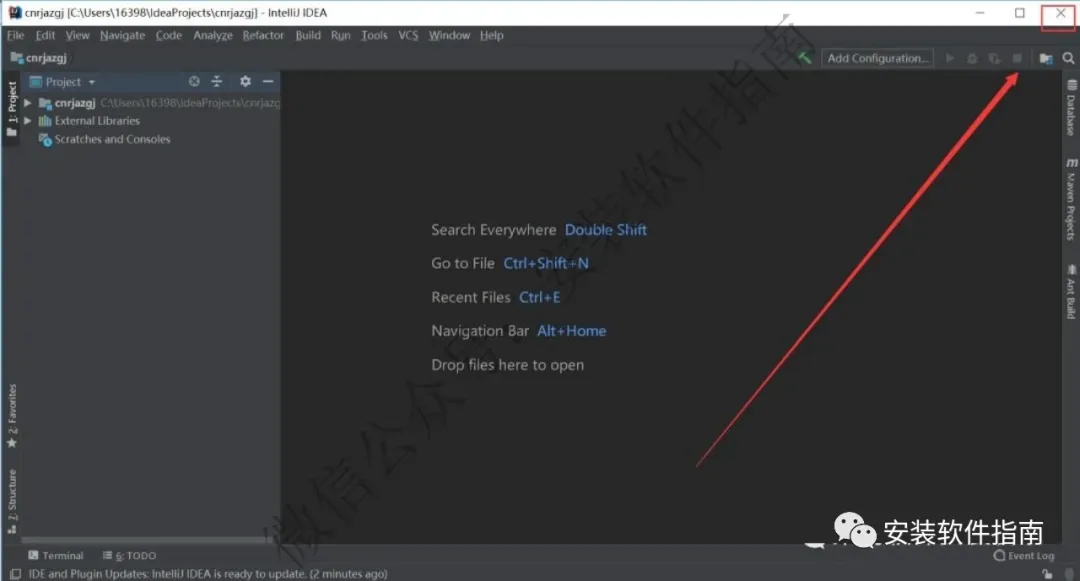
56.点【X】关闭软件
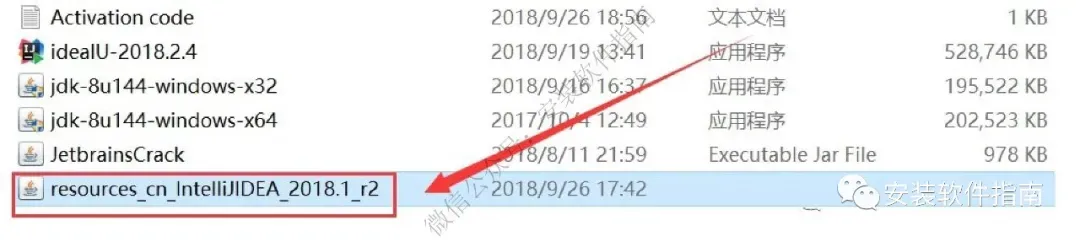
57.返回安装包,复制【resources_cn_IntelliJIDEA_2018.1_r2】文件
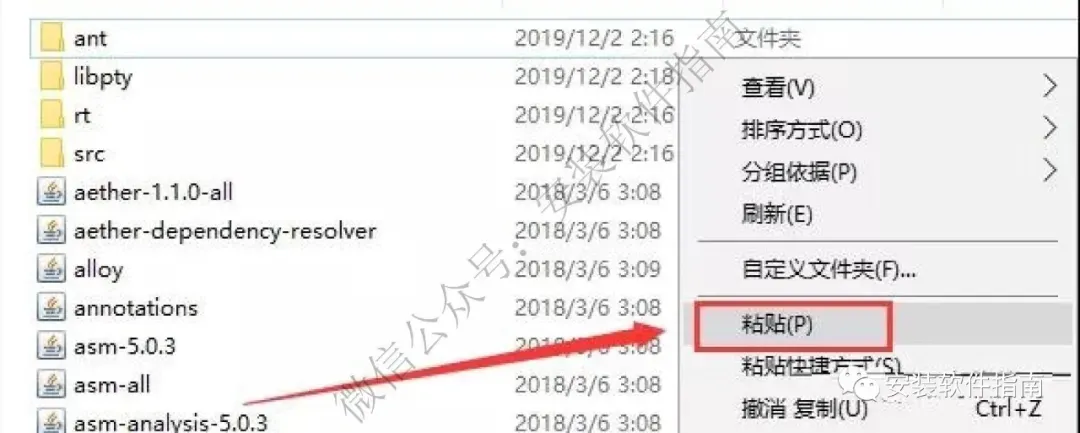
58.找到软件的安装目录下面的【lib】目录,然后鼠标右击空白处弹出框选择【粘贴】
59.打开如下图文件

写 Java、做后端,IDEA 几乎是标配。从大学写课设,到工作后做微服务、分布式项目,七八年下来,从 2018 版用到 2025 版,好用的地方和糟心的毛病,都门儿清。
先讲行业现状。不管是小公司、大厂,还是个人开发,Java 项目基本都用它。不是没替代品,Eclipse、NetBeans 也能用,但论代码提示、调试、重构、集成 Maven/Gradle,IDEA 确实舒服。尤其做 Spring Boot、MyBatis、微服务这套,框架支持、插件生态、联动工具,一套流程很顺。
但舒服归舒服,硬件差一点,直接卡到怀疑人生。
官方说 8G 内存能跑,纯属说笑。我笔记本 16G 内存,打开两个微服务模块,再加一个数据库客户端,内存直接拉满,切换窗口延迟半秒,敲代码都卡顿。公司台式机 32G 内存,开四五个模块勉强流畅,但启动项目、编译代码时,CPU 直接拉满,风扇狂转,噪音大到影响旁边同事。有时候改一行代码,重新编译要等十几秒,热部署都救不了。
版本更新太频繁,越新越卡,兼容还烂。
一年更好几个版本,2023、2024、2025,每次更完,功能没感觉多好用,卡顿更明显了。最坑的是 2026.1 版,连 WSL 都能出兼容问题,报错找不到 JDK,官方确认是 BUG,还没修复。团队里有人更到最新,有人停在 2023.3,项目导入直接报错,依赖全红,折腾半天才能调好。更新后还经常丢配置,快捷键、自定义布局、插件设置,偶尔莫名其妙恢复默认,又要重新调。
插件装多必冲突,排查到崩溃。
新手喜欢装一堆插件,汉化、主题、代码生成、AI 助手、数据库工具,装完后启动直接报错,或者功能失效。上次装了个新的 AI 插件,结果和 Lombok 冲突,项目编译失败,控制台报一堆看不懂的错,排查了一下午,最后禁用插件才好。还有汉化插件,有时候更新后直接失效,界面一半中文一半英文,看着别扭。现在我只敢装几个刚需插件,多一个都不敢碰。
索引慢、编译卡,大项目能把人逼疯。
第一次导入大项目,索引能跑半小时,期间软件假死,啥也干不了。有时候中途打断索引,下次打开又重新来。编译更头疼,默认堆内存 700M,大项目直接报 GC 溢出,启动失败。调大内存到 2G 才勉强能跑,但每次编译还是慢。还有 Maven 依赖,经常下一半卡住,或者依赖冲突,明明本地仓库有,却提示找不到,刷新、重启、清缓存,一套操作下来半小时没了。
调试坑多,断点玄学。
调试时,方法断点千万别乱打,尤其是接口、循环里的方法,一打就卡,程序直接跑不动。有时候明明断点打在这行,却跳到别的行,或者直接跳过,查半天发现是代码优化、字节码不一致。还有变量查看,复杂对象展开直接卡死,只能靠日志打印,调试体验很糟。
小细节反人类,用着别扭。
自动导包有时候乱导,把没用的包导进来,还不提示。复制代码时,引用不会同步,粘贴后全是红线。重构功能看着强,实际用的时候,改个类名,很多地方漏改,尤其是 XML、配置文件里的引用,还得手动改。还有保存,有时候改完代码,忘了手动保存,重启项目白忙活,虽然有自动保存,但总感觉不踏实。
吐槽归吐槽,真做 Java 开发,还是离不开它。
行业里就这样,没有完美的 IDE。Eclipse 免费轻量,但体验差;VS Code 轻量,但 Java 生态不如 IDEA;而 IDEA,虽然卡、虽然毛病多,但在 Java 领域,综合体验还是最强的。从代码编写、调试、测试、部署,到团队协作、版本控制、框架集成,一套流程下来,效率确实高。
现在我电脑里装了 2023.3 和 2025.1 两个版本,小项目、简单代码用 2023.3,流畅不卡;大项目、新框架测试用 2025.1,但每次用都得先调内存、禁无用插件、清缓存,一套优化流程走下来,才能勉强用。
最近试了 2025.3 版,说是优化了内存和性能,实际用下来,卡顿稍微好一点,但兼容、插件冲突、索引慢这些老问题,还是没根治。
做 Java 开发这行,估计还得跟它死磕很多年。