夜雨聆风
夜雨聆风每天和 Excel 打交道的你,是不是经常遇到这些 "灵异事件":
明明数据都在,排序后却乱成一团
输入身份证号变成了一串看不懂的数字
复制粘贴后整个表格的格式全毁了
求和结果总是不对,翻来覆去找不到原因
其实这些问题根本不是 Excel 的 bug,而是你犯了最常见的几个低级错误。今天就来盘点90% 的职场人每天都在犯的 3 个 Excel 错误,看看你中招了几个!
01
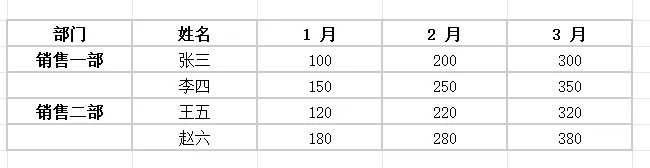
错误一:随心所欲合并单元格(排名第一的 "害人精")
为什么这是个致命错误:合并单元格是 Excel 中最被滥用的功能,没有之一。一旦你在数据区域使用了合并单元格,就会导致:
❌ 无法正常排序和筛选
❌ 无法使用数据透视表
❌ 求和、计数等统计函数结果错误
❌ 复制粘贴时出现各种诡异问题
❌ 无法批量填充数据
错误示例:

01
正确做法
数据区域绝对不要合并:这是铁律!
标题行尽量不要合并:直接在一个单元格输入标题,调整列宽让文字自动换行
相同内容不要合并:使用 "批量填充" 代替合并
如果必须合并:只合并最外层的大标题,且不要跨列合并
修复已合并单元格的操作步骤:
选中所有已经合并的单元格
点击 "开始" 选项卡中的 "合并后居中" 按钮,取消所有合并
保持选中状态,按Ctrl+G打开 "定位" 对话框
点击 "定位条件",选择 "空值",点击 "确定"
输入=A2(假设第一个有内容的单元格是 A2)
按Ctrl+Enter批量填充所有空单元格
最后复制这一列,右键选择 "选择性粘贴→数值",去掉公式
02
错误二:直接输入长数字变成科学计数法
错误表现:输入身份证号、银行卡号、手机号、订单号等超过 15 位的数字时,Excel 会自动变成科学计数法(比如1.10101E+17),而且后面几位数字会变成 0。
为什么这是个严重错误:
Excel 默认只能精确存储 15 位数字,超过 15 位的数字会被自动截断。身份证号是 18 位,直接输入的话,最后 3 位会变成 0,导致数据完全错误且无法恢复!
错误示例:输入身份证号110101199001011234结果显示为:1.10101E+17实际存储的是:110101199001011000最后两位34变成了00,数据永久丢失!

02
正确做法
有 3 种方法可以正确输入长数字,按推荐程度排序:
方法一:先输入英文单引号(最常用)
在输入数字前,先输入一个英文单引号',然后再输入数字。
示例:'110101199001011234
优点:最简单快捷,不需要提前设置
缺点:单元格左上角会出现一个绿色小三角(不影响打印和使用)
方法二:提前设置单元格格式为文本
选中需要输入长数字的整列或整个区域
右键点击,选择 "设置单元格格式"
在 "数字" 选项卡中选择 "文本",点击 "确定"
然后再输入数字
方法三:修复已经变成科学计数法的数字
如果你已经输入了大量长数字并且已经变成科学计数法,可以用这个方法抢救:
选中需要修复的列
点击 "数据" 选项卡中的 "分列" 按钮
第一步:选择 "分隔符号",点击 "下一步"
第二步:取消所有分隔符号的勾选,点击 "下一步"
第三步:选择 "文本",点击 "完成"
注意:如果数字已经被截断(最后几位变成 0),这个方法也无法恢复,只能重新输入!
03
错误三:直接复制粘贴导致格式混乱
错误表现:从其他表格、网页、Word 文档复制数据时,直接按Ctrl+C和Ctrl+V,结果把原表格的颜色、边框、字体、公式、批注、条件格式甚至隐藏的行和列全部复制过来了,导致目标表格格式大乱。
为什么这是个错误:
会覆盖目标表格原有的统一格式
会带入不需要的公式和批注
会导致文件体积急剧变大
可能会引入隐藏的恶意内容
后续编辑和统计会非常麻烦
错误示例:从一个有颜色、有边框、有公式的销售报表中复制数据,粘贴到你的汇总表后,汇总表也变成了五颜六色,而且很多单元格里有莫名其妙的公式,求和结果完全不对。

03
正确做法
操作步骤:
复制你需要的内容(Ctrl+C)
选中目标单元格的左上角
右键点击,选择 "选择性粘贴"
选择你需要的选项,点击 "确定"
快捷键技巧:
复制后按Ctrl+Alt+V可以快速打开 "选择性粘贴" 对话框
按Ctrl+Shift+V可以直接粘贴为数值(Office 365 及以上版本支持)
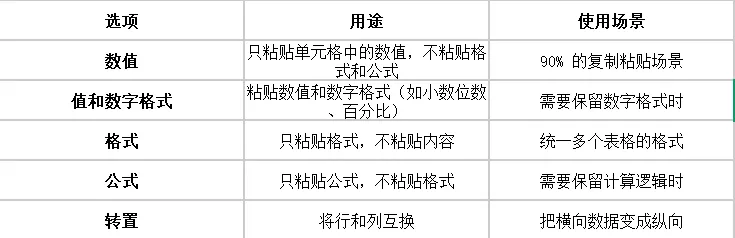
以下是最常用的 5 个选择性粘贴选项:
总
结
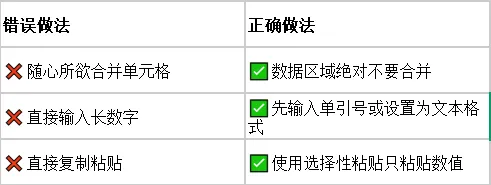
这些错误虽然看起来很小,但却会浪费你大量的时间在解决各种莫名其妙的问题上。改掉这 3 个坏习惯,你的 Excel 使用效率至少能提高 50%!
SEA
互动环节

PART
如果这篇文章对你有帮助,别忘了点赞、在看、转发给你的同事和朋友,让更多人摆脱 Excel 的困扰!

秀米XIUMI