 夜雨聆风
夜雨聆风上一篇 WorkBuddy 评测发出去之后,有好几个读者来问我:
"你说的 Skill 到底是什么?怎么装的?"
说真的,这个问题我太有发言权了——因为三个月前,我也是那个听到Skill一脸懵的人。今天就把我的安装经验、踩过的坑、以及目前每天在用的 Skill 清单,一次性讲清楚。
一、Skill 到底是什么?
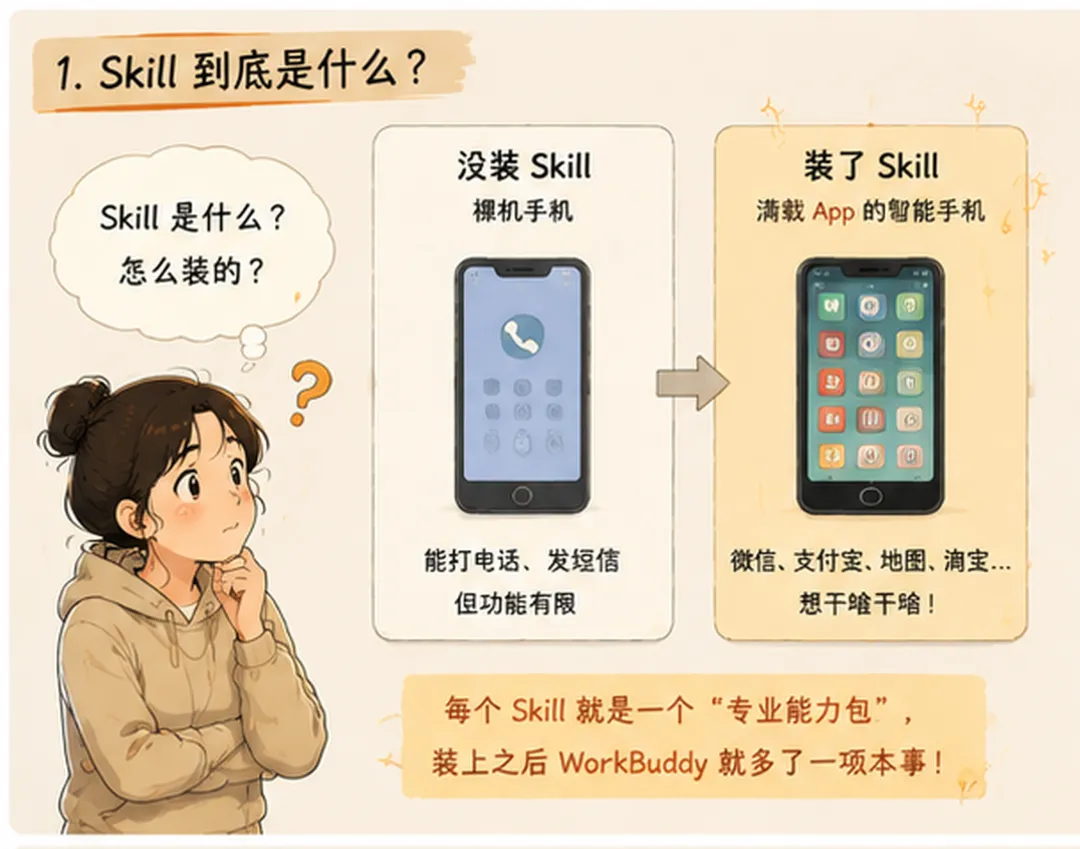
▲ 装Skill前后的对比——就像手机从裸机变成满载App的智能手机
WorkBuddy 出厂的时候配置了各大热门大模型就已经很能干了:能聊天、能写文章、能搜资料。但如果你给它装上 Skill(技能插件),它就相当于从"通用助手"变成了"带专业装备的特种兵"。
打个比方:
• 没装 Skill 的 WorkBuddy = 一部刚买来的裸机手机,打电话发短信没问题 • 装了 Skill 的 WorkBuddy = 装好了微信、支付宝、地图、淘宝……想干啥干啥
每个 Skill 就是一个"专业能力包",装上之后 WorkBuddy 就多了一项本事。
二、我目前在用的 Skill 清单
先亮一下我的"武器库",都是真实在用的:
| baoyu-skills(21 合 1) | ||
| AIHOT | ||
| guizang-html-to-pptx | ||
| image-cropper |
这里面最核心的,也是今天要重点讲讲的,就是 baoyu-skills。
三、重点案例:baoyu-skills 21 合 1
它是什么?
baoyu-skills 是由开发者宝玉分享的一套技能集,一个安装包里包含 21 个独立技能,覆盖了内容创作、图片生成、社交媒体发布的全流程。
我为什么强烈推荐它?一句话:因为它解决了我公众号运营 80% 的需求。
21 个技能一览
我把它们按用途分了个类,方便你快速了解:
📝 内容创作类
🎨 图片生成类
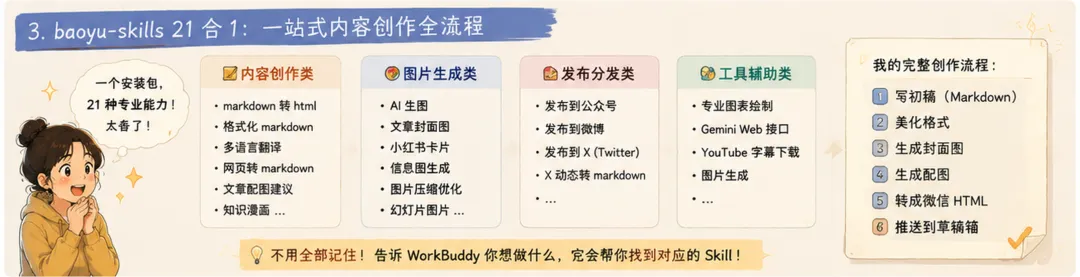
▲ baoyu-skills:一个安装包,21种专业能力
📤 发布分发类
🔧 工具辅助类
💡 不需要全部记住! 你只需要知道"我想干啥",然后找到对应的 Skill 就行,或者更简单,直接在对话框告诉WorkBuddy你接下来想做什么,比如:“帮我调用baoyu skill为已经写好的公众号生成封面图”,它也能自己找到对应的技能干活。
我的真实使用场景
举个例子,我写一篇公众号文章的完整流程是这样的:
1. 用 WorkBuddy 对话 → 写出初稿(Markdown)2. baoyu-format-markdown → 美化格式3. baoyu-cover-image → 生成封面图4. baoyu-imagine → 生成文中配图5. baoyu-markdown-to-html → 转成微信兼容的 HTML6. baoyu-post-to-wechat → 直接推送到草稿箱全程没有离开 WorkBuddy 一个窗口,也没有切换任何其他工具。 过程中,你需要在第一次使用的时候,配置一下微信公众号的APP ID和APP SECRET,Skill会自动帮你调用接口的信息保存到配置文件里,这就是装了 Skill 和没装的区别。
四、三种安装方式(从易到难)
方式一:商店一键安装 ⭐ 推荐新手
这是最简单的方式,适合不想折腾的人:
1. 打开 WorkBuddy 2. 进入 左侧边栏”技能“页面 3. 搜索 baoyu-skills4. 按需安装你需要使用到的技能
完事。不需要懂 Git,不需要敲命令。
方式二:GitHub 导入 ⭐ 我用的方式
如果你稍微懂一点点操作(或者愿意学),这种方式更灵活:
# 在 WorkBuddy 中直接告诉它:"帮我安装 github.com/JimLiu/baoyu-skills"或者用命令行:
npx skills add jimliu/baoyu-skills安装完后,所有 21 个技能自动可用。如果GitHub下载很慢,可能需要打开魔法。
更新也很简单:当有新版本时,可以在"技能"页面点一下更新就行了。
方式三:按需单个安装
baoyu-skills 也支持只安装你需要的单个技能,不用一口气装全部 21 个:
# 只装公众号发布clawhub install baoyu-post-to-wechat# 只装图片生成clawhub install baoyu-imagine# 只装小红书卡片clawhub install baoyu-xhs-images如果你的积分或存储空间有限,可以挑着装。
五、进阶:我自己写了一个 Skill
这部分篇幅不长,但我觉得值得分享一下——因为它代表了我对 Skill 的理解变化过程。
背景:一个高频痛点
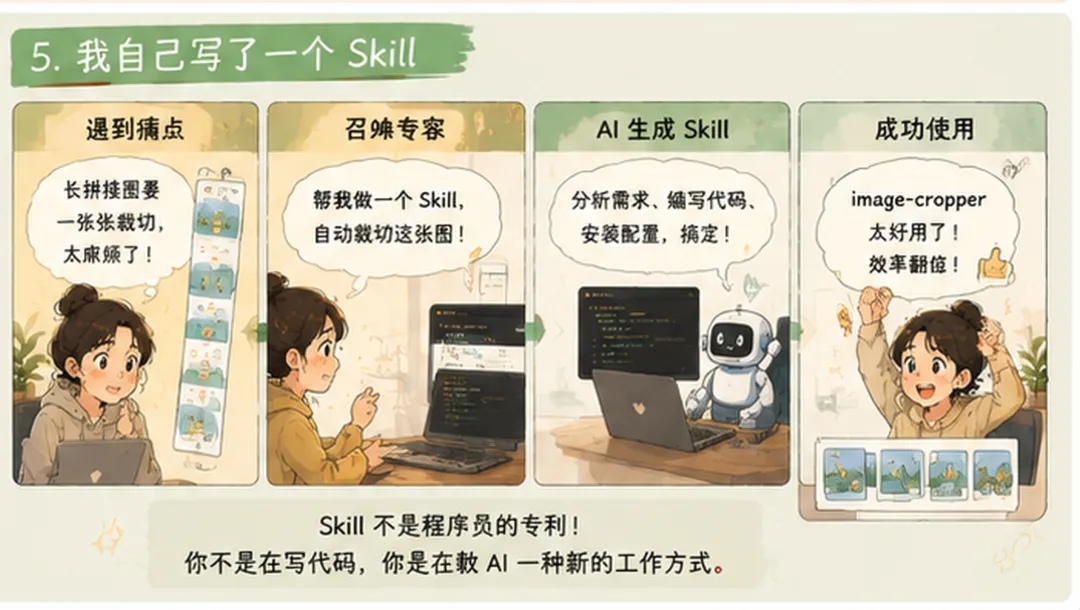
▲ 第一次写出能用的Skill,那种成就感你懂的
我在用 AI 生成图片的时候,经常遇到一个问题:GPT 生成的长拼接图需要裁成单张。
比如 GPT 一次输出 4 张图拼在一起的长图,我需要把它切成 4 张单独的图片。一开始我手动截图,后来觉得太麻烦了。
我做了什么
我在 WorkBuddy 里自己创建了一个叫 image-cropper 的 Skill,功能很简单:
• 输入一张长图 • 告诉它要切成几份 • 自动裁切保存为独立文件
整个 Skill 的核心代码不多,但解决了我几乎每天都遇到的问题。
我是怎么做的呢
我在 WorkBuddy 里的专家库里选了“高级开发工程师”然后召唤他:
• 首先我把我每天需要裁切的图片发了一张样图给它 • 告诉它我经常需要裁切这样子的图片,帮我做一个Skill • 然后它就开始自己分析生成Skill,开发好帮我安装好并告诉我怎么调用Skill
开发一个Skill其实没有想像的那么难,我就和你平时工作中跟下属交待工作任务一样样。
我想说的是什么
写这个 Skill 的过程让我意识到一句话:Skill 不是程序员的专利。
我不懂复杂编程,但我清楚自己的痛点是什么、想要什么效果,然后把需求描述出来,让 AI 帮我实现。这就是 Skill 的魅力——你不是在写代码,你是在教 AI 一种新的工作方式。
六、新手避坑指南
踩过的坑,帮你绕过去:
⚠️ 坑一:不是所有 Skill 都靠谱
GitHub上的Skill质量参差不齐。有些 Skill 看简介说得很厉害,实际用起来各种报错。
我的建议:优先选择有维护者持续更新的、GitHub上星标高的 Skill(像 baoyu-skills 这种有明确作者和文档的就比较放心)。
⚠️ 坑二:部分 Skill 会消耗额外积分
特别是涉及图片生成、调外部 API 的 Skill,每次调用都会消耗积分。baoyu-imagine 就是如此——它背后调用的是第三方图片模型。
特别提醒:日常使用时可以看一下WorkBuddy调用了哪些Skill,它的每一步思考都会在过程中有显示,刚开始使用的时候还是多看看代码,多了解一些。
七、快速上手 checklist
如果你想今天就动手装一个,照着这个来:
• [ ] 确认 WorkBuddy 已安装并能正常使用 • [ ] 打开左侧边栏的“技能”页面,搜索 baoyu-skills• [ ] 选择自己需要的技能点击安装,等待完成(通常 1-2 分钟) • [ ] 试一个最简单的命令:给它一段文字,让它帮你 把这段文字转成 HTML• [ ] 成功了?恭喜你已经迈出了第一步 🎉
写在最后
回过头来看这三个月的学习路径,我发现一个有意思的事:
我最开始的关注点是"哪个 AI 模型更强",但现在我更关心的是"它能帮我做什么"。
Skill 就是连接"模型能力"和"真实需求"的那座桥。模型再强,如果没法方便地用到你的具体场景里,那都只是空中楼阁。
装上 Skill 之后,WorkBuddy 才真正变成了我的 AI 工具——不是通用的聊天机器人,而是懂我的工作流、知道我需要什么、能帮我直接产出结果的助手。
说出来,它就懂;装上 Skill,它就会。
这就是我真实的感受。