 夜雨聆风
夜雨聆风上次推荐的.NET8智能提示全部为英文的问题,有兴趣的可以去看下你的 .NET 8 智能提示还在显示英文?3步搞定中文 IntelliSense有兄弟反应只做到了.NET8,最新版的无法进行翻译,这次我掏出我压箱底的VS中文翻译插件
引子
你是否在写 C# 代码时,看到一个方法名是英文,想点进去看看参数,结果文档全是英文:
`string.IsNullOrEmpty(string value)` — 判断字符串是否为 null 或空字符串
虽然能看懂,但总感觉不够顺畅。如果能把英文文档自动翻译成中文就好了。
ps:我是真的看不懂,哈哈。
🚀 VS 中文翻译插件:让英文文档不再是障碍
这是一个专门为 Visual Studio 开发的中文翻译插件,版本 3.5.0,支持 VS2017/VS2019/VS2022/VS2026,社区版、专业版、企业版都能用。
核心功能
1. 悬停翻译
• 把鼠标悬停在英文方法名上
• 自动显示中文翻译
• 专门翻译注释内容
2. 选中文字翻译
• 选中任意英文代码或文档
• 一键翻译成中文
• 支持变量名、方法名、注释
3. 中文变量名翻译
• 把中文变量名翻译成英文
• 自动调整命名规范
• 支持驼峰/下划线切换
4. C/CPP 翻译面板
• 专门针对 C/C++ 代码的翻译
• 支持头文件、库函数翻译
• 适合跨语言开发
📋 详细使用方法
第一步:安装插件

双击安装,没啥好说的,正常安装流程。
安装步骤:
1. 下载插件文件
2. 解压到 VS 插件目录
3. 重启 Visual Studio
4. 在"扩展"菜单中启用
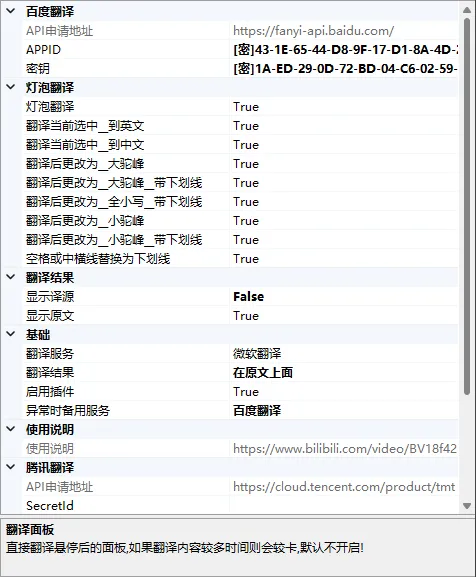
第二步:基本使用
悬停翻译示例:
// 把鼠标悬停在这里 string.IsNullOrEmpty(inputText)→ 自动显示:string.IsNullOrEmpty(string value) — 判断字符串是否为 null 或空字符串
选中文字翻译:
// 选中这段英文 string.IsNullOrEmpty(inputText)→ 翻译结果:string.IsNullOrEmpty(string value) — 判断字符串是否为 null 或空字符串
中文变量名翻译:
// 输入中文变量名 string 用户名 = "张三";→ 翻译成英文:string userName = "张三";
第三步:高级功能
方法整体翻译:
3.5.0 版本新增了"选择某个方法整体翻译"功能,可以一次性翻译整个方法的文档。
C/CPP 专用面板:
专门为 C/C++ 开发者设计,支持:
• 头文件函数翻译
• 标准库文档翻译
• 跨语言开发辅助
💡 实际应用场景
场景1:阅读英文文档
// 原始英文代码 var result = JsonConvert.SerializeObject(obj); // 悬停翻译后 var result = JsonConvert.SerializeObject(object value); // 将对象序列化为 JSON 字符串场景2:变量命名辅助
// 输入中文 string 用户名 = "张三"; // 自动翻译成英文 string userName = "张三";场景3:注释翻译
// 原始英文注释 // This method checks if the user is authenticated // 翻译成中文注释 // 此方法检查用户是否已通过身份验证⚠️ 注意事项
1. 仅翻译当前行:悬停翻译只翻译当前行,而且是注释内容
2. 支持版本:VS2017/VS2019/VS2022/VS2026 都支持
3. 社区版可用:Community、Pro、Enterprise 版本都能安装
4. 多API可用:百度翻译、腾讯翻译、微软 都可以,我还是喜欢用自带的微软,不需要申请API,但是我测试了API功能是没啥问题的。
🎯 适合人群
• 英语不太好的开发者:看英文文档吃力
• 跨语言开发者:同时用中文和英文写代码
• 学习阶段:刚开始学编程,英文水平有限
• 效率追求者:希望快速理解英文文档
💬 写在最后
这个插件解决了 C# 开发者的一个痛点——英文文档的阅读障碍。
虽然现在 AI 翻译已经很强大,但是不是需要配置模型就是有其他限制,不像这个直接集成到 IDE 里的本地翻译,响应速度和准确性都有保障的。
更重要的是,它让你能专注于代码本身,而不是被语言障碍卡住。
最后感谢一下MSDN5的这个大佬,写的这个插件。
使用视频:https://www.bilibili.com/video/BV18f421S7zX/
💬 需要的兄弟回复:VS翻译插件