 夜雨聆风
夜雨聆风一、先搞懂 3 个核心概念(1 分钟看懂)
1. Git 是什么?
一句话解释:Git 是电脑上的「代码版本管理工具」。
它会帮你记录每一次改了什么代码,相当于给你的代码拍 “快照”
代码写崩了、改错了,可以随时回到之前正常的版本,再也不怕 “删库跑路”
所有操作都在本地完成,不依赖网络,安全又稳定

2. GitHub 是什么?
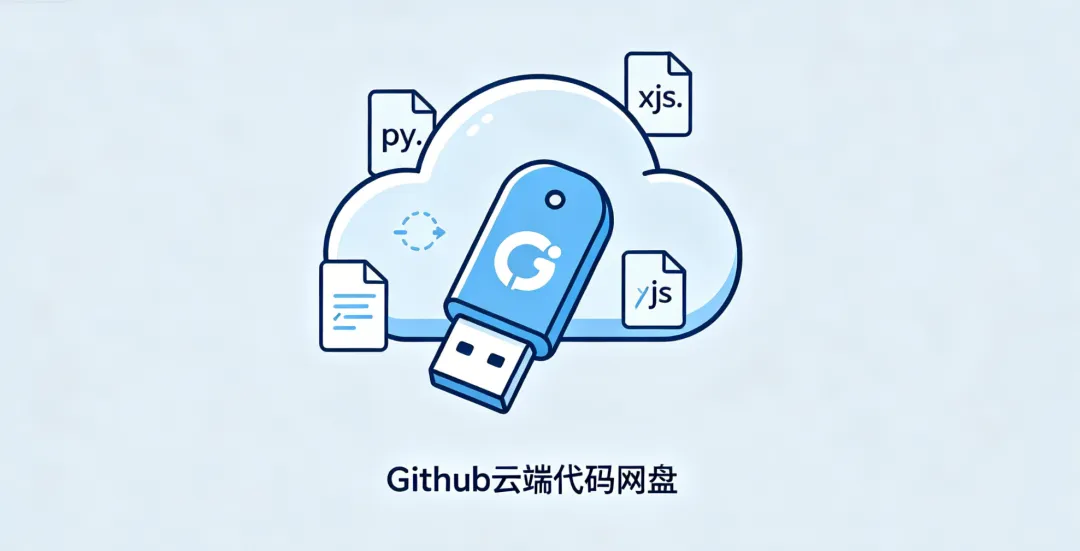
一句话解释:GitHub 是代码的「云端 U 盘」。
你可以把本地的代码上传到 GitHub,存一份备份
也可以从 GitHub 下载别人的代码,比如老师的项目、开源项目
同时也是程序员的 “简历”,你的所有代码记录都会存在这里
3. 仓库(Repository)是什么?
一句话解释:仓库就是你存代码的「文件夹」。
本地仓库:你电脑里的项目文件夹,用 Git 管理
远程仓库:GitHub 上的项目文件夹,用来存备份
我们的目标,就是把本地仓库的代码,推送到远程仓库

二、新手必做:安装 Git 并配置环境(5 分钟搞定)
步骤 1:下载并安装 Git
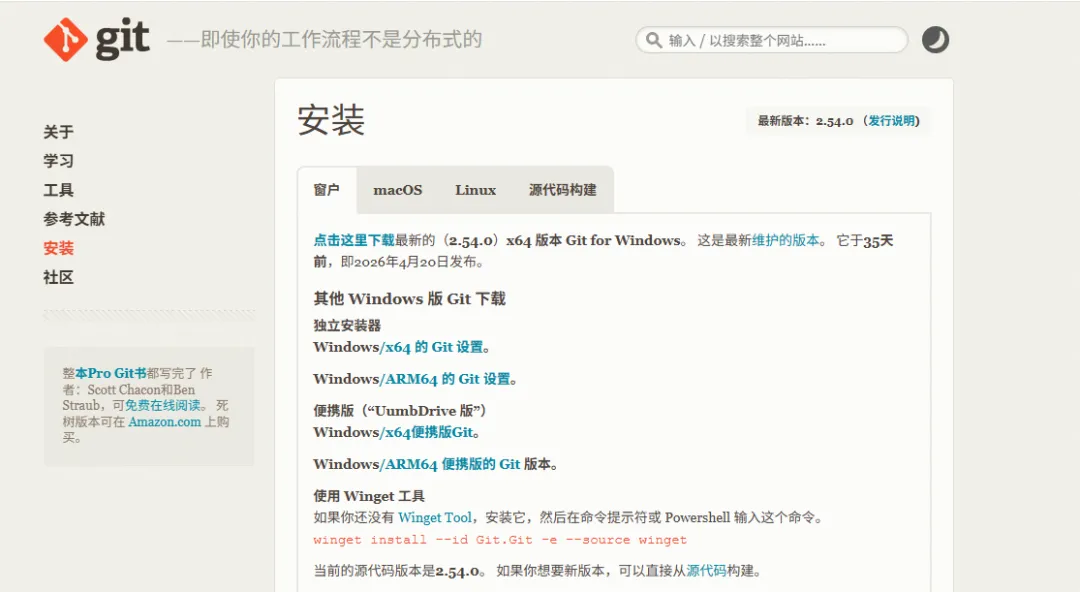
1.打开官网下载地址:
2.页面会自动下载 Windows 安装包,双击打开
3.全程保持默认选项,一路点「Next」,最后点「Install」完成安装
步骤 2:配置系统环境变量(解决 “git 不是内部命令” 的报错)
1.按下Win+R,输入sysdm.cpl,回车打开「系统属性」
2.切换到「高级」→ 点击「环境变量」
3.在「系统变量」里找到Path,双击打开
4.点击「新建」,粘贴这两个路径(替换成你自己的 Git 安装路径):
D:\ai\claude code\Git\Git\binD:\ai\claude code\Git\Git\cmd
5.一路点「确定」保存,重启你的代码编辑器(比如 Cursor/VS Code)
步骤 3:验证是否安装成功
git --version