乐于分享
好东西不私藏

5分钟搞懂MCP:让AI工具真正"活"起来的新技术

5分钟搞懂MCP:让AI工具真正"活"起来的新技术
作者:AI副业实战手册 | 2026年5月25日
你有没有遇到过这种情况:
用ChatGPT写完文案,想让Midjourney配图,却发现两个工具"谁也不认识谁"?
写完一段代码,想要测试,却发现还得手动复制粘贴到另一个工具?
好消息来了! 2026年5月,一项新技术正在悄悄改变这一切——它叫MCP协议

01

🔗 MCP协议是什么?
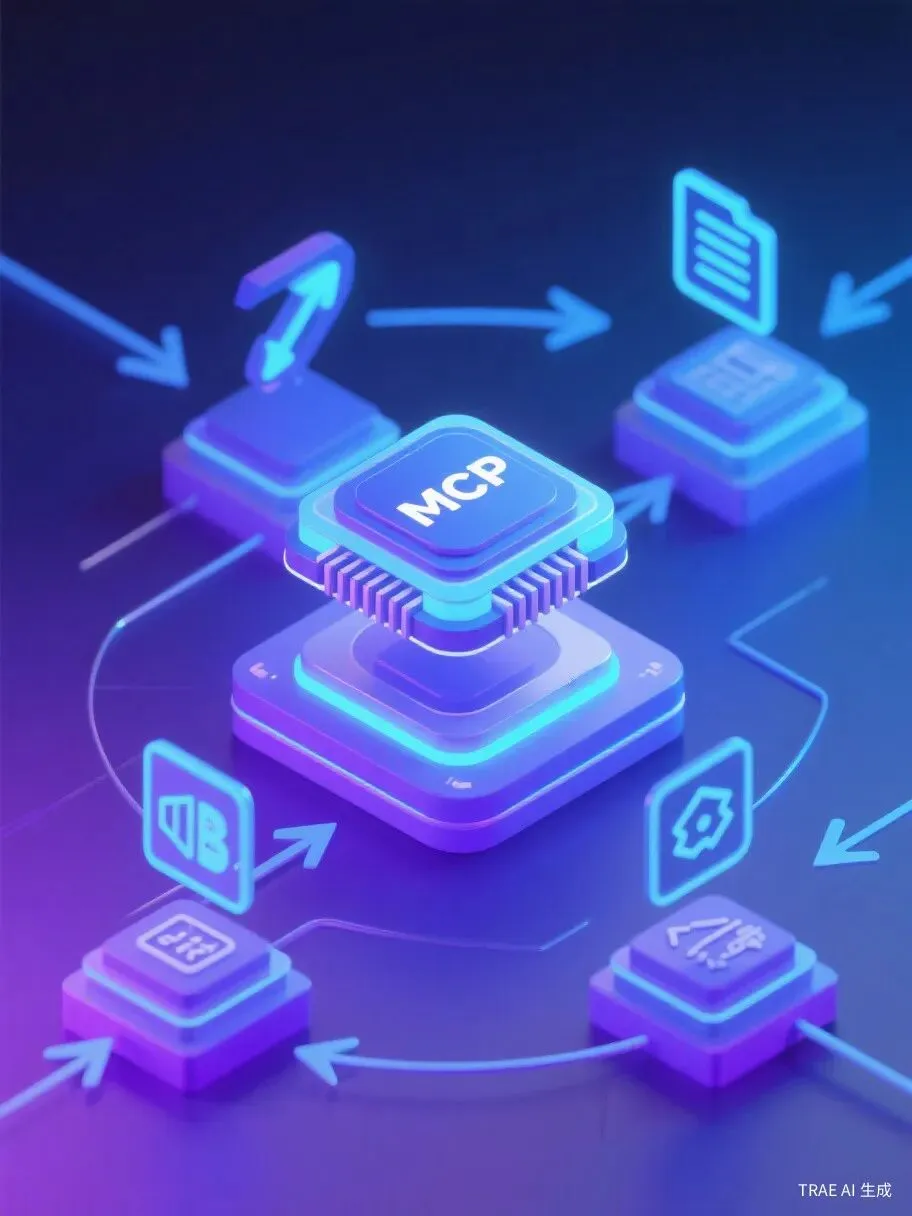
MCP,全称是Model Context Protocol(模型上下文协议)。
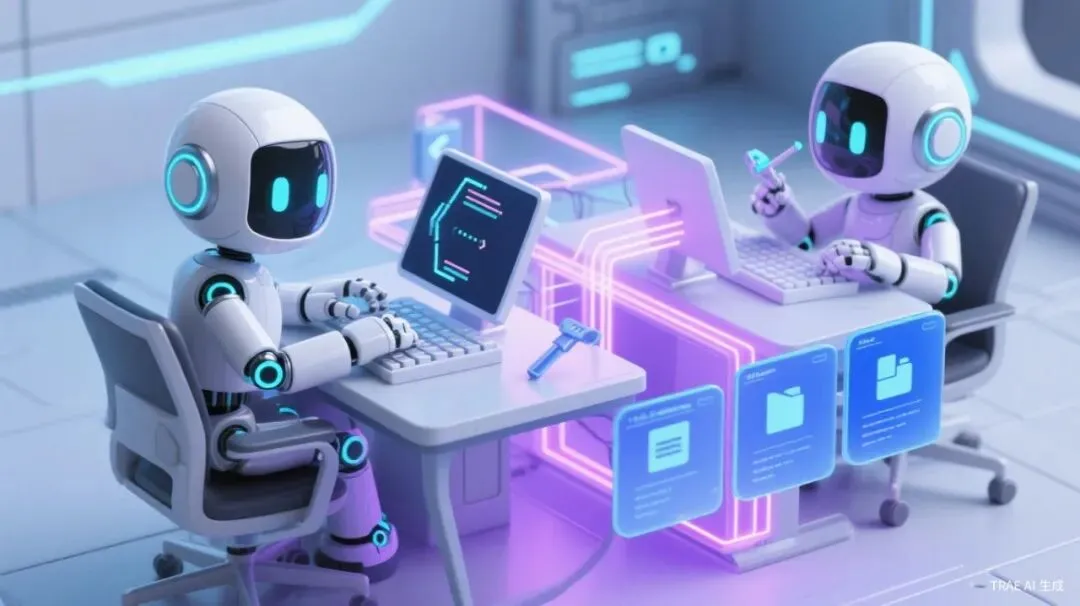
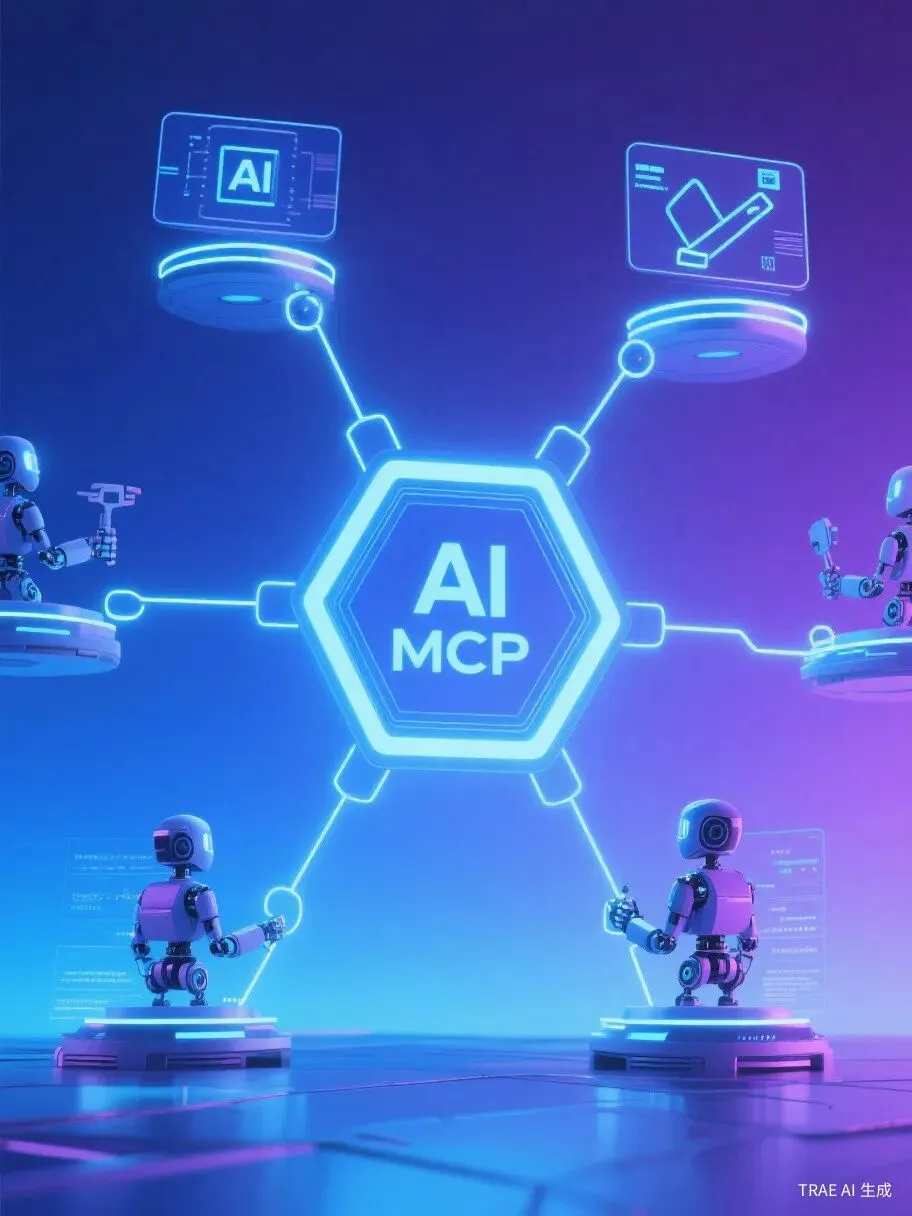
用人话来说,它就像一个"通用翻译官",能让不同的AI工具互相"对话"。
以前:
  • DeepSeek不认识你的本地文件
  • Claude不理解你的GitHub项目
  • 每个AI工具都是一座"孤岛"
有了MCP之后:
  • 所有AI工具可以共享信息
  • 一个工具的输出直接变成另一个工具的输入
  • 你只需要下一个命令,AI们自动配合完成
截至2026年5月,MCP的安装量已经突破9700万次——这个数字说明什么?整个AI行业都在拥抱这项技术。

02

✨ 效果预览:MCP能做什么?
让我给你看几个真实场景:
场景1:写代码+自动测试
以前:写完代码 → 复制 → 打开测试工具 → 粘贴 → 运行
现在:告诉AI"帮我写这段代码并测试",它自动搞定
场景2:分析数据+生成报告
以前:手动导出数据 → 打开分析工具 → 整理 → 写报告
现在:AI自动读取数据、分析、生成完整报告
场景3:创意工作流
DeepSeek构思 → Claude优化 → Midjourney出图,一气呵成
对于副业探索者来说,这意味着:你一个人,可以完成以前需要一个团队做的事情。

03

📚 保姆级教程:5分钟配置MCP
接下来是手把手教学,跟着做就能上手!
第一步:确认你的AI工具支持MCP
目前主流支持MCP的工具包括:
  • Claude Desktop(Anthropic官方)
  • Cursor
  • VS Code的AI插件
  • Zed
💡 小贴士:如果你用的是Claude Desktop,直接进入第二步;其他工具请先更新到最新版本。
第二步:安装MCP SDK
打开终端(Mac按Command+空格,搜索"终端";Windows按Win+R,输入"cmd"),输入:
# Python用户
pip install mcp

# Node.js用户
npm install @modelcontextprotocol/sdk
⚠️ 注意:如果提示权限错误,在命令前加`sudo`(Mac)或以管理员身份运行(Windows)。
第三步:配置你的第一个MCP Server
文件系统MCP为例(让你用自然语言管理电脑文件):
  1. 在Claude Desktop中打开设置
  2. 找到"MCP Servers"选项
  3. 点击"Add Server"
  4. 选择"Filesystem"
  5. 允许访问你需要的文件夹
配置完成后,你可以直接说:
"帮我找出桌面上的所有PDF文件"
"在Documents文件夹里创建一个本周工作计划"
第四步:体验AI操作文件
现在试试这些命令:
"读取桌面上的config.json文件"
"在项目文件夹里找出所有包含TODO注释的文件"
"帮我把Downloads文件夹里的图片整理到Photos文件夹"
如果你之前被"怎么用命令行"困扰过,现在可以直接用自然语言管理文件了!
第五步:探索更多MCP Server
MCP的强大之处在于可以连接各种工具。以下是几个常用选项:
MCP Server
功能
适合人群
**Filesystem**
操作本地文件
所有用户
**GitHub**
管理代码仓库
开发者
**Database**
查询数据库
数据分析
**Slack**
发送消息通知
团队协作

04

🎁 进阶彩蛋:MCP的隐藏用法
彩蛋1:打造个人AI助手
把多个MCP Server组合起来,你可以创建一个"全能助手":
  • 读取邮件 → 提取待办事项 → 自动添加到日程
彩蛋2:自动化工作流
设置好MCP后,很多重复性工作可以完全自动化:
  • 每天自动整理文件夹
  • 自动备份重要文件
  • 自动生成工作日志
彩蛋3:开发者必备
如果你会写代码,可以自己开发MCP Server:
from mcp.server import Server

# 创建一个自定义服务器
app = Server("my-awesome-server")

# 定义你的专属功能
@app.list_tools()
async def list_tools():
    return [...]

05

📝 今日练习
今天学完MCP,来个小练习:
练习任务:
  1. 打开你的AI工具(Claude Desktop或Cursor)
  2. 配置一个Filesystem MCP Server
  3. 尝试用自然语言命令AI读取或创建文件
  4. 把你的使用感受发在评论区

06

💬 写在最后
MCP协议的出现,让我意识到一件事:AI工具的下半场,不是比谁更强,而是比谁更能"连接"
孤军奋战的大模型终将被淘汰,能协同工作的AI生态系统才是未来。
作为普通用户,你现在要做的不是追着每个新工具跑,而是学会用MCP把已有的工具串起来。
一个建议:今天就花10分钟配置一个MCP Server,体验一下AI工具"互联互通"的感觉。
往期精选:
  • 《用DeepSeek做小红书爆款笔记》
  • 《DeepSeek+豆包AI写作接单实战》
  • 《2026年AI工具选哪个:四大主流模型实测对比》
本文仅代表作者个人使用体验,工具效果因人而异。欢迎留言交流你的使用心得!